Esta página descreve o processo geral que você deve seguir ao implementar uma integração de agente virtual personalizado. todos os ambientes e todas as integrações personalizadas são diferentes. Sua situação pode exigir tarefas adicionais não descritas aqui. É de sua responsabilidade entender o que sua integração requer e, caso sejam necessárias tarefas adicionais, onde elas se encaixam no processo descrito nesta página.
Complete cada uma dessas tarefas na ordem indicada.
Configurar o Agente virtual e o servidor de autorização
Configure o agente virtual no ambiente do provedor. Realize testes completos para garantir que funcione conforme o esperado.
Se sua integração usar autenticação Dinâmica, configure o servidor de autorização.
Configurar o Terminal do túnel proxy
Para concluir essa tarefa, você deve colocar o código do túnel proxy no lugar e executar os comandos que iniciam o código e expõem os endpoints. As etapas e os comandos exatos necessários serão diferentes para cada ambiente.
Configurar os scripts necessários do Studio
Permissões necessárias: ACD > Studio > Scripts do studio > Criar/Editar, Importar/Exportar, Depurar, Sobreposição de bloqueio; ACD > Studio > Record Prompts > Ativado; ACD > Studio > File Browser > Editar, Criar
Certifique-se de que todos os Studio scripts necessários estejam no seu ambiente de produção. Você pode precisar:
- Exporte os Scripts de um ambiente e importe-os para outro. Você pode querer criar uma pasta especificamente para os Scripts relacionados à sua integração de agente virtual personalizada.
- Salve os scripts com novos nomes. Se você usar convenções de nomenclatura para gestão de versão, será necessário alterar os nomes dos scripts para movê-los do desenvolvimento para a produção. Studio não oferece suporte à alteração de nomes de Scripts. Para renomeá-los, você deve usar a opção Arquivo > Salvar como.
Certifique-se de que as ações do agente virtual estejam configuradas corretamente. Isso significa que:
- O aplicativo Custom Exchange Terminal é criado em Virtual Agent Hub.
- Toda ação de agente virtual em seus Scripts tem o aplicativo Custom Exchange Endpoint atribuído a ela.
- A conexão entre o script e o agente virtual funciona conforme o esperado depois que você move o script para produção. Faça alguns testes no aplicativo Custom Exchange Endpoint em Virtual Agent Hub para verificar a conexão.
Configure a conexão entre NiCE CXone e seu Agente virtual
Permissões necessárias: ACD > Studio > Scripts do studio > Criar/Editar; Integrações > iniciar
A conexão entre seu agente virtual e NiCE CXone é a ação de agente virtual em seus Scripts de Studio. A ação deve ser configurada com os detalhes necessários para que os dois sistemas possam se comunicar. Você faz isso criando um aplicativo de configuração no Virtual Agent Hub e, em seguida, atribuindo-o a cada instância das ações do agente virtual no seu script.
Você só precisa concluir esta tarefa uma vez, mesmo que tenha mais de uma ação de agente virtual no seu script.
As ações de agente virtual são VoiceBot Exchange e TextBot Exchange.
A Página de Configuração para o aplicativo Terminal de Troca Personalizada é diferente dependendo da versão DE integração que você está usando. Siga as etapas na seção abaixo referente à sua versão. As diferenças entre as versões são:
- 1.0.0: Supports a single authorization header. The header is sent with the
- 2.0.0: Suporta múltiplos cabeçalhos DE autorização. Os cabeçalhos são enviados com a solicitação
- 3.0.0: Oferece Suporte a múltiplos cabeçalhos DE autorização e StandardBot. Os cabeçalhos são enviados com a solicitação
Versões de integração 1.0.0 e 2.0.0 serão descontinuadas em uma versão futura. A Versão 3.0.0 é a versão preferida para usar com integrações de agentes virtuais personalizados. Se você usa atualmente a versão 1.0.0 ou 2.0.0, planeje o upgrade para 3.0.0. A Versão 3.0.0 é quase idêntica à versão 2.0.0. A diferença principal é que a 3.0.0 adiciona suporte para StandardBot.
Configurar Versão DE integração 1.0.0
- Em NiCE CXone, clique no seletor de aplicativos
 e selecioneOutro > Connection Hub e, em seguida, clique em Virtual Agent Hub. Você também pode dar um duplo clique na ação de agente virtual em seu script Studio para iniciar Virtual Agent Hub.
- Clique Adicionar bot.
- Digite um Nome de Agente virtual (Bot) e selecione Terminal Exchange Personalizado como Provedor de bot.
- Clique em Avançar.
-
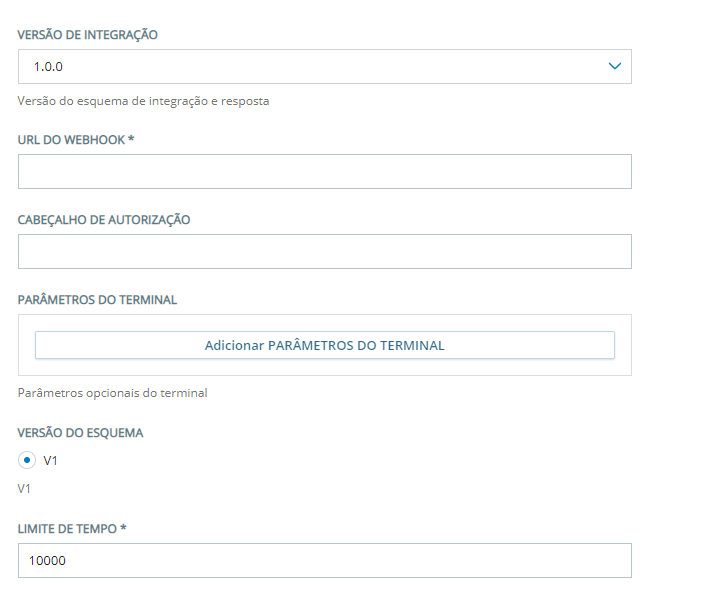
Selecione Versão DE integração 1.0.0.
- Digite o URL DO webhook para o seu agente virtual. Esse é o terminal para o qual o script envia todas as solicitações.
- Se você estiver usando autorização com sua integração de agente virtual personalizado, insira o Cabeçalho DE autorização do seu serviço de agente virtual. O cabeçalho é enviado com a solicitação
-
Para incluir parâmetros com cada solicitação enviada ao serviço de agente virtual, clique em Adicionar Parâmetros DO terminal. Digite o Nome e o Valor do parâmetro. Repita esta etapa para adicionar mais Parâmetros.
 Saiba mais sobre os campos nesta etapa
Campo Detalhes Parâmetros DO terminal Permite incluir parâmetros de configuração em cada solicitação enviada ao serviço de agente virtual.
Você pode adicionar quantos parâmetros de configuração desejar. Por exemplo, você pode incluir tokens da web JSON (JWT), dados criptografados ou ids exclusivos que deseja passar para o provedor de agente virtual.
Esses parâmetros estão contidos na seção botConfig da solicitação
Este campo é opcional.
-
Para alterar o Limite de tempo padrão, insira o número de milésimos de segundo que o script espera para que o serviço de agente virtual responda antes de atingir o limite de tempo. O padrão é 10000.
Saiba mais sobre os campos nesta etapa
Campo Detalhes Limite de tempo O limite de tempo aciona o branch OnError (para ações de textbot) ou o branch OnUserInputTimout (para ações de voicebot) no script Studio.
- Clique em Próx. na página Configuration.
- Preencha as páginas Voz e Transcrição no assistente Adicionar bot.
- Teste sua integração.
- Atribua o aplicativo de configuração Custom Exchange Endpoints às ações do agente virtual no seu script.
Configurar a Versão DE integração 2.0.0 e3.0.0
- Em NiCE CXone, clique no seletor de aplicativos e selecioneOutro > Connection Hub e, em seguida, clique em Virtual Agent Hub. Você também pode dar um duplo clique na ação de agente virtual em seu script Studio para iniciar Virtual Agent Hub.
- Clique Adicionar bot.
- Digite um Nome de Agente virtual (Bot) e selecione Terminal Exchange Personalizado como Provedor de bot.
- Clique em Próximo.
-
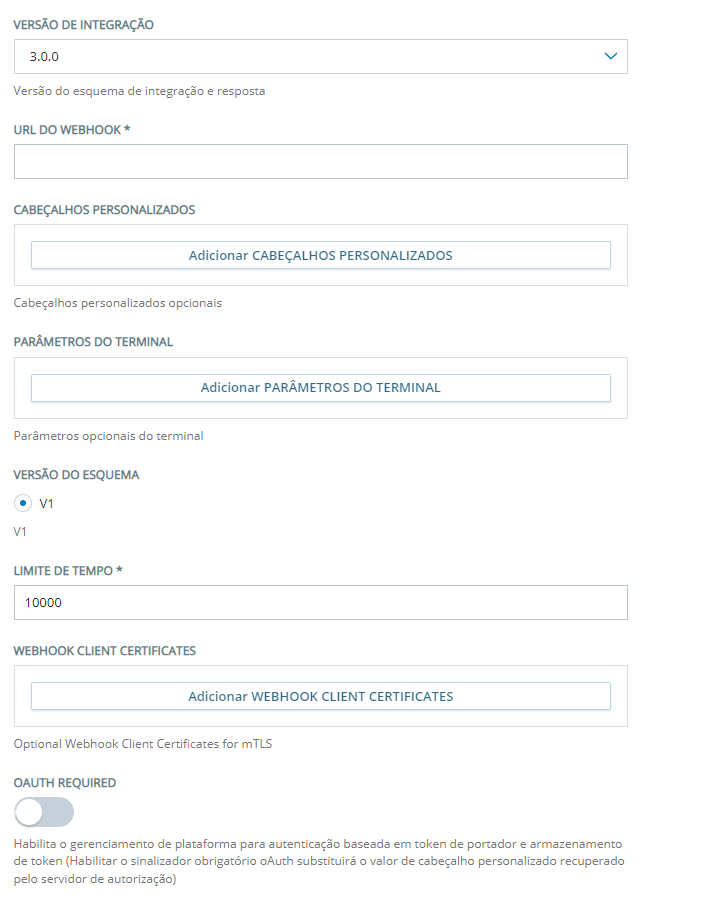
Selecione Versão DE integração 2.0.0 ou 3.0.0.
- Digite o URL DO webhook para o seu agente virtual. Esse é o terminal para o qual o script envia todas as solicitações.
-
Para enviar cabeçalhos com a URL DO webhook, clique em Adicionar Cabeçalhos personalizados. Isso inclui cabeçalhos DE autorização. Digite o Nome e o Valor do cabeçalho. Repita esta etapa para adicionar mais Cabeçalhos.
Se você estiver usando a autenticação dinâmica OAuth, ignore esta etapa.
-
Para incluir parâmetros em cada solicitação enviada ao serviço do agente virtual, clique em Adicionar Parâmetros DO terminal. Digite o Nome e o Valor do parâmetro. Repita essa etapa para adicionar mais Parâmetros.
Saiba mais sobre os campos nesta etapa
Campo Detalhes Parâmetros DO terminal Permite incluir parâmetros de configuração em cada solicitação enviada ao serviço de agente virtual.
Você pode adicionar quantos parâmetros de configuração desejar. Por exemplo, você pode incluir tokens da web JSON (JWT), dados criptografados ou ids exclusivos que deseja passar para o provedor de agente virtual.
Esses parâmetros estão contidos na seção botConfig da solicitação
Este campo é opcional.
-
Para alterar o Limite de tempo padrão, insira o número de milésimos de segundo que o script espera para que o serviço de agente virtual responda antes de atingir o limite de tempo. O padrão é 10000.
Saiba mais sobre os campos nesta etapa
Campo Detalhes Limite de tempo O limite de tempo aciona a ramificação OnError (para ações de textbot) ou a ramificação OnUserInputTimout (para ações de voicebot) no script Studio.
- Para usar a autenticação mTLS com sua integração personalizada de agente virtual, clique em Adicionar certificados de cliente de webhook e configure os detalhes do seu certificado.
- Para configurar a autenticação dinâmica com sua integração personalizada, clique em O Auth Required para alternar para Ativado e configure os campos obrigatórios.
- Clique em Próx. na página Configuration.
- Preencha as páginas Voz e Transcrição no assistente Adicionar bot.
- Testar sua integração.
- Atribua o aplicativo de configuração Custom Exchange Endpoints às ações de agente virtual no seu script.
Configurar autenticação mTLS com certificados de cliente
Você pode adicionar certificados de cliente e chaves ao seu aplicativo Custom Exchange Endpoints para usar a autenticação mTLS com sua integração personalizada.
Antes de começar, você deve ter um certificado e uma chave privada no formato PEM.
-
No Virtual Agent Hub, selecione o aplicativo Custom Exchange Endpoints que deseja modificar.
-
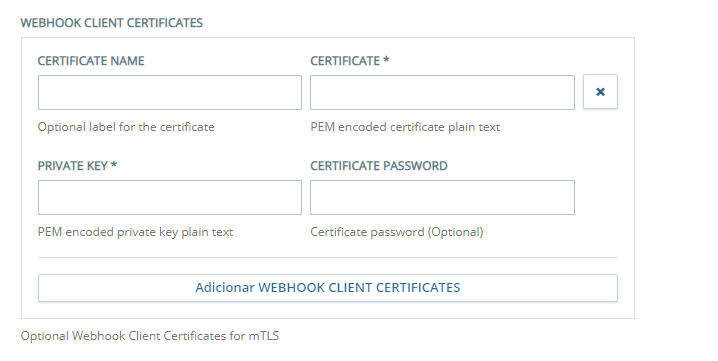
Clique em Adicionar certificados de cliente de webhook.
-
Digite um Nome de certificado opcional. Pode ser qualquer palavra ou frase que identifique o certificado.
-
Copie o texto simples codificado do arquivo PEM do certificado e cole-o no campo Certificado.
-
Copie o texto simples codificado da chave privada do arquivo PEM e cole-o no campo Chave Privada.
-
Insira a Senha do certificado.
-
Se precisar adicionar mais certificados de cliente, clique em Add Client Certificates e repita as etapas 2-5.
-
Salve suas alterações.
Configurar Autenticação Dinâmica com OAuth para a Versão 2.0.0 ou 3.0.0
Se estiver usando a autenticação Dinâmica com sua integração personalizada, você pode ter o aplicativo Custom Exchange Endpoint para gerenciar seus tokens. Se você ativar essa opção, isso substituirá o valor DO cabeçalho personalizado recuperado pelo servidor de autorização.
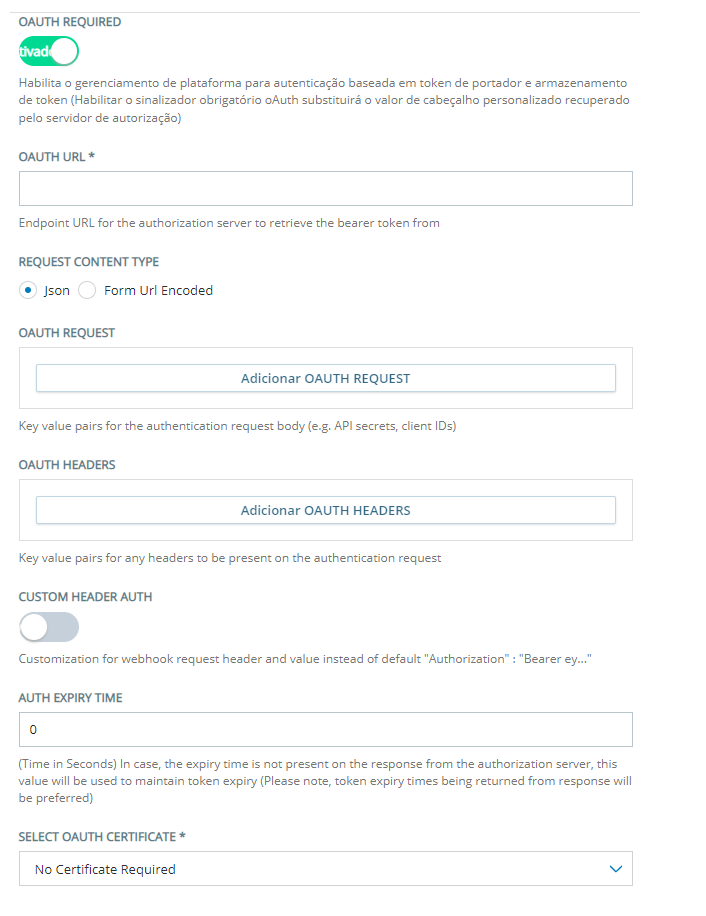
- No Virtual Agent Hub, selecione o aplicativo Custom Exchange Endpoints que deseja modificar.
- Clique em OAuth Necessário para alterná-lo para Ativado.
- Digite o URL do servidor de autorização no campo URL do OAuth.
- Selecione JSON ou Form URL Encode em Request Content Type. Este é o Tipo de corpo das solicitações OAuth.
- Clique em Adicionar Solicitação OAuth e insira os pares de chave-valor que formam o corpo da solicitação de autenticação. Isso inclui coisas como segredos de API ou credenciais de clientes. Insira a chave Name e o Value. Repita esta etapa para adicionar mais parâmetros de solicitação.
- Clique em Adicionar OAuthCabeçalhos e insira os pares de chave-valor para quaisquer cabeçalhos que o seu servidor de autorização exigir que as solicitações incluam. Insira a chave Name e o valor Value. Repita esta etapa para adicionar mais parâmetros de cabeçalho.
-
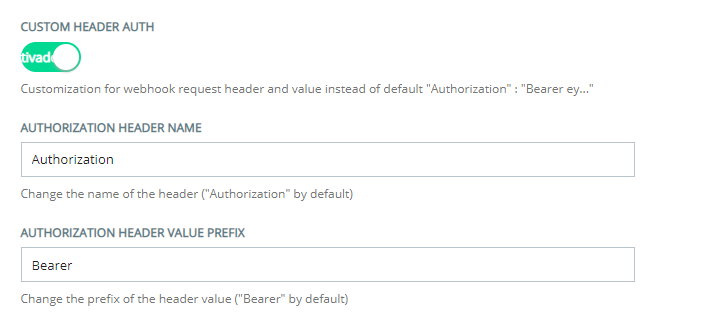
Para personalizar os cabeçalhos DE autorização enviados com solicitações ao seu provedor de agente virtual, clique em Autorização de Cabeçalho Personalizado para alterná-lo para Ativado e, em seguida:
- Enter um novo Nome do Cabeçalho DE autorização para alterar o nome da chave no par chave-valor do cabeçalho DE autorização. O padrão é Autorização.
- Digite um novo Prefixo de Valor de Cabeçalho DE autorização para alterar o prefixo enviado com o Valor DO cabeçalho. O padrão é Portador.
-
Para personalizar o tempo de duração do token de autorização antes de expirar, digite um novo tempo de validade da Autenticação. O padrão é 0.
Saiba mais sobre os campos nesta etapa
Campo Detalhes Tempo de validade da Autenticação Quando um token expira, um novo token deve ser solicitado.
O tempo de expiração de um token pode vir de múltiplas fontes. NiCE CXone as utiliza nesta ordem:
- Tempo de validade retornado da resposta OAuth do servidor OAuth.
- Tempo de validade configurado neste campo.
- Tempo de validade do sistema padrão (3600).
-
Selecione uma opção da lista suspensa Selecionar Certificado OAuth para indicar se você quiser usar um certificado com seu servidor de autorização OAuth. Se você quiser usar um certificado, escolha Usar certificado de cliente webhook ou Adicionar novo certificado de cliente para o servidor de autenticação.
Saiba mais sobre os campos nesta etapa
Opção Detalhes Adicionar novo certificado de cliente para o servidor de autenticação Selecione esta opção se quiser adicionar um novo certificado para usar com seu servidor OAuth. Para usar esta opção, você deve ter um certificado e uma chave privada no formato PEM
A seção OAuth Client Certificates aparece na página abaixo de Select OAuth Certificate . Clique em Add OAuth Client Certificate e configure os detalhes sobre o certificado que você está adicionando:
- Nome do certificado: Digite um nome opcional para o certificado. Pode ser qualquer palavra ou frase que identifique o certificado.
- Certificado: Copie o texto simples codificado do arquivo PEM do certificado e cole-o neste campo.
- Chave Privada: Copie o texto simples codificado do arquivo PEM da chave privada e cole-o neste campo.
- Senha do certificado: digite a senha do certificado nesse campo.
Nenhum Certificado do provedor de identidade necessário Selecione esta opção se não quiser usar um certificado com o seu servidor OAuth. Usar certificado de cliente do Webhook Selecione esta opção se quiser usar o mesmo certificado que você adicionou para usar com a autenticação mTLS. - Clique em Salvar.
Configurar Opções de Voz e Transcrição
A página Voz permite configurar o aplicativo Custom Exchange Endpoints para ser um agente virtual de voz ou um agente virtual de texto. Para agentes virtuais de texto, não há configurações adicionais a serem definidas. Para agentes virtuais de voz, você pode selecionar:
- O tipo de integração de voz que você está fazendo.
- O serviço de transcrição (fala em texto/STT) que você deseja usar.
A página Transcrição no assistente Custom Exchange Endpoints permite que você selecione se deseja que sua integração capture transcrições das conversas do agente virtual com os contatos.
- Em Virtual Agent Hub, adicione o aplicativo Custom Exchange Endpoint e complete a página de configuração para versão 1.0.0 ou versão 2.0.0/3.0.0.
- Clique em Próx. na página Configuration.
-
Se você estiver configurando uma integração de agente virtual de texto, selecione Somente Texto na página Voz, em Opções de Integração de Voz, e então clique em Next. Pule para a etapa 10 desta seção.
-
Se você estiver configurando um agente virtual de voz, selecione a opção para o tipo de integração de voz que está configurando na lista na página Voz em Opções de integração de Voz.
Saiba mais sobre os campos nesta etapa
Opção Detalhes Turn by Turn Control (Gateway de Bot de Voz do Selecione esta opção se o script Studio controlar e definir o fluxo conversacional. Para usar esta opção, seu script deve usar as ações
Telefonia personalizada Selecione esta opção se estiver usando uma opção de telefonia diferente com sua integração. Talvez seja necessário contatar seu representante de conta para obter mais informações. -
Em Opções de Transcription, selecione o serviço de fala em texto que você deseja usar.
Saiba mais sobre os campos nesta etapa
Opção Detalhes Usar transcrição de conta de bot Selecione esta opção para usar o serviço de transcrição padrão do seu provedor de agente virtual. Usar Perfil Turn-by-Turn Transcription Selecione esta opção para usar NiCE CXone Turn-by-Turn Transcription.
Selecione o Turn-by-Turn Transcription Perfil a ser usado ou clique em Adicionar Novo Turn-by-Turn Transcription Perfil para criar um novo.
- Clique em Avançar.
-
Na página Transcrição, selecione a opção para se você quer capturar as transcrições de conversas do agente virtual.
Saiba mais sobre os campos nesta etapa
Opção Detalhes Somente informações de intenção Selecione esta opção se quiser capturar somente informações de intenção. Os dados capturados são armazenados apenas durante a interação por padrão.
Esta opção requer script personalizado.
Nothing Selecione esta opção se não quiser capturar transcrições de conversas ou informações de intenção O significado ou a finalidade por trás do que um contato diz/digita; o que o contato deseja comunicar ou realizar..Transcrição e informações de intenção Selecione esta opção se quiser capturar transcrições e dados de intenção. Os dados capturados são armazenados apenas durante a interação por padrão.
Esta opção requer script personalizado.
Somente a transcrição Select this option if you want to capture transcript information only. Captured data is stored only for the duration of the interaction by default. Esta opção requer script personalizado.
- Clique em Avançar.
- Testar a integração do seu agente virtual, se desejar, ou clique em Adicionar para adicionar o aplicativo de configuração Custom Exchange Endpoints a Virtual Agent Hub.
Testar sua Integração de Agente virtual personalizado
Permissões necessárias: ACD > Studio > Studio Scripts > Criar/Editar; Integrations > iniciar
Esta etapa testa a conexão entre o NiCE CXone e o agente virtual. Garante que o agente virtual funcione da maneira esperada ao se comunicar com NiCE CXone.
Você pode testar muitos aspectos do seu agente virtual para garantir que tudo funcione conforme o esperado. Você pode executar testes na página de propriedades do aplicativo do agente virtual em Virtual Agent Hub. Ao testar, você pode:
- Verificar se o aplicativo do agente virtual está configurado corretamente para se comunicar com o provedor do agente virtual.
- Adicionar a carga útil personalizada JSON para testar a manipulação de dados da carga útil personalizada do agente virtual.
- Acione um evento de intenção DE boas vindas para testar como o agente virtual inicia uma conversa.
- Acionar um evento de intenção personalizada para testar quaisquer eventos personalizados que você criou para seu agente virtual.
- Acionar um evento de tempo limite para testar como o agente virtual responde quando o contato expira.
- Testar como o agente virtual lida com a entrada DTMF Tons de sinalização gerados quando um contato pressiona uma tecla do teclado do telefone..
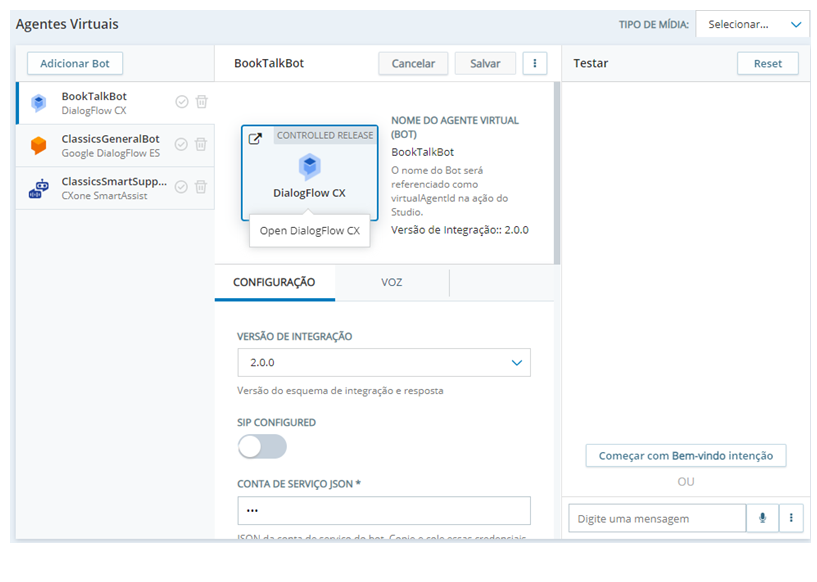
A imagem a seguir é um exemplo da página propriedades de um aplicativo de agente virtual em Virtual Agent Hub. Mostra as guias Configuração e Voz e o painel teste.
- Em NiCE CXone, clique no seletor de aplicativos e selecioneOutro > Connection Hub e, em seguida, clique em Virtual Agent Hub. Você também pode dar um duplo clique na ação de agente virtual em seu script Studio para iniciar Virtual Agent Hub.
- Clique para selecionar o aplicativo de configuração para o agente virtual que deseja testar na lista à esquerda.
-
No painel Testar, insira uma mensagem de teste no campo Digite uma mensagem e pressione Enter para enviá-la.
- Clique em Iniciar com intenção DE boas vindas para iniciar uma conversa de teste desde o início. O agente virtual responde com sua mensagem de boas-vindas padrão. Você pode inserir mensagens de teste.
-
Clique em Mais opções
 para testar outros aspectos do seu agente virtual.Saiba mais sobre os campos nesta etapa
Campo Detalhes Adicionar JSON de Carga útil personalizada Selecione para testar o envio de JSON de carga útil personalizada para seu agente virtual.
Insira acarga util personalizada na caixa de texto Add Custom Payload JSON que aparece na página teste + Adicionar. Pressione Enter após cada linha.
Envie uma mensagem de teste quando estiver pronto para testar a carga útil personalizada. Quando terminar de testar a carga útil personalizada, clique em Fechar no painel Add Custom Payload JSON.
Acionar Evento de Intenção DE boas vindas Selecione para testar a Intenção DE boas-vindas padrão O significado ou a finalidade por trás do que um contato diz/digita; o que o contato deseja comunicar ou realizar.. O agente virtual envia a mensagem de boas-vindas. Insira uma mensagem para responder. Acionar Evento Personalizado de Intenção Selecione para testar um evento de intenção personalizado. Insira o Nome do evento na janela pop-up que aparece e clique em Trigger. O agente virtual envia a mensagem para a intenção que você inseriu. Envie uma resposta para testar a intenção. Acionar Evento DE limite DE tempo Selecione paara visualizar a intenção DE tempo limite padrão. O agente virtual envia a mensagem de resposta de tempo limite com a qual está configurado. Entrada dtmf Selecione para testar a resposta do seu agente virtual de voz para tons DTMF Tons de sinalização gerados quando um contato pressiona uma tecla do teclado do telefone.. Enter DTMF Caracteres e clique em Entrada para ver a resposta do agente virtual a esses caracteres. - Clique em Reset para iniciar seu teste novamente.
-
Se você precisar fazer alterações com base nos resultados de seus testando, você pode:
- Modificar os scripts do Studio para o agente virtual.
- Modificar as configurações no aplicativo do agente virtual no Virtual Agent Hub.
- Modificar as configurações do agente virtual no console do provedor. Clique no botão quadrado grande na página de propriedades do aplicativo em Virtual Agent Hub. O exemplo no início desta seção mostra o aplicativo Google Dialogflow CX com o botão do provedor. Ele tem o ícone
 para indicar que o link abre um site externo.
- Teste o agente virtual minuciosamente após cada alteração nos Scripts ou em qualquer configuração.
- Quando terminar de testar, clique em Fechar.
Atribua o Agente virtual a uma Ação de Studio
Permissões necessárias: ACD > Studio > Studio Scripts > Create/Edit
Quando o aplicativo do agente virtual O significado ou a finalidade por trás do que um contato diz/digita; o que o contato deseja comunicar ou realizar. estiver configurado em Virtual Agent Hub, você precisa atribuí-lo à ação de agente virtual em seu script. Isso conecta a ação e o script ao seu provedor de agente virtual.
- Dentro Studio, abra o script que deseja modificar.
- Localize a VOICEBOTSTREAMação em seu script. Se ainda não o fez, adicione-a a partir da paleta Actions.
- Clique em Abrir editor na ação para abrir Virtual Agent Hub.
-
Localize a ação do agente virtual no script e clique em Abrir editor na ação para abrir Virtual Agent Hub.
-
Na coluna da esquerda, localize o perfil de agente virtual que você deseja atribuir à ação e clique na marca de seleção
 ao lado dele.
Uma alternativa ao uso da marca de seleção é criar uma variável em seu script Studio. Use a variável para passar o nome do aplicativo do agente virtual para a propriedade ID do Agente virtual da ação Virtual Agent Hub que você está usando.
- Clique me Fechar.
Concluir os requisitos específicos do Canal
Permissões necessárias: ACD> Configurações de contato > Campanhas > Editar, Criar; ACD> Configurações de contato > pontos de contato > Editar, Criar; ACD> Configurações de contato > Competências > Criar, Editar, Atribuir Usuário; ACD> Configurações de contato > Perfis de chat > Criar, Editar; ACD> Digital Engagement > Configurações de canais
Configure o canal Diversos meios de comunicação por voz e digitais que facilitam as interações com o cliente em uma central de contato. que os contatos usarão para iniciar as interações com seu agente virtual.
Para canais de voz ou chat do NiCE CXone:
- Crie uma campanha ou escolha uma campanha existente para usar.
- Crie uma ACD competência Usada para automatizar a distribuição de interações com base nas competências, nas habilidades e no conhecimento dos agentes. para voz ou ACD chat. Você não precisa adicionar agentes à competência ACD.
- Crie um ponto de contato. Escolha a competência ACD e o script que você criou para sua integração de agente virtual personalizada.
Para canais Digital Experience (DX):
- Adicione o canal como um ponto de contato O ponto de entrada que um contato de entrada usa para iniciar uma interação, como um número de telefone ou endereço de e-mail. digital. Consulte a página de ajuda online para o canal digital que você está usando.
- Atribua o script que você criou ao canal digital Qualquer canal, contato ou competência associado a Digital Experience (DX).. Para fazer isso, edite o ponto de contato e, em seguida, escolha o script na lista suspensa Select studio script.
- Crie uma ou mais filas de roteamento e os filtros necessários para determinar quais contatos você deseja rotear para o agente virtual. Não é necessário adicionar agentes à fila de roteamento para sua integração de agente virtual personalizada.
Se você usar uma convenção de nomenclatura como controle de versão com seus scripts do Studio, certifique-se de salvar seu script com seu nome de produção antes de atribuí-lo ao ponto de contato.
Certifique-se de ter concluído todos os requisitos para o seu canal, incluindo itens como:
- Criando um perfil de chat para o chat ACD.
- Configurar a opção de chat ou mensagem para digital channels, em que as conversas começam em outros sites, como Instagram.
- Adicionando o chat ao seu site ou aplicativo móvel (chat de NiCE CXone e chat digital).
Testar o Script a Partir do ponto de contato
Permissões necessárias: ACD > Configurações de contato > Points of Contact > View, Edit
Quando o ponto de contato O ponto de entrada que um contato de entrada usa para iniciar uma interação, como um número de telefone ou endereço de e-mail. estiver configurado, você precisa testar seu script a partir do ponto de contato. Você pode usar o rastreamento de script para verificar a eficácia do seu script e identificar os problemas que surgirem.
Os testes que você fez anteriormente no processo de implementação testaram a conexão entre o agente virtual e NiCE CXone. Os testes nesta etapa verificam toda a integração, desde o contato até NiCE CXone e o agente virtual.
- Em Studio, abra o script que o ponto de contato chama.
- Clique em Depurar > Captura Script > Somente Próxima instância.
-
Iniciar uma interação. Como você a inicia varia de acordo com o canal
Diversos meios de comunicação por voz e digitais que facilitam as interações com o cliente em uma central de contato..Por exemplo:- Para um canal de voz, ligue para o número de telefone atribuído ao ponto de contato O ponto de entrada que um contato de entrada usa para iniciar uma interação, como um número de telefone ou endereço de e-mail..
- Para um canal de chat ACD ou um canal de chat digital, visite a página da web com a opção de chat e inicie um chat.
- Para outros digital channels, inicie o aplicativo ou site que tem a opção de chat apropriada e inicie um chat.
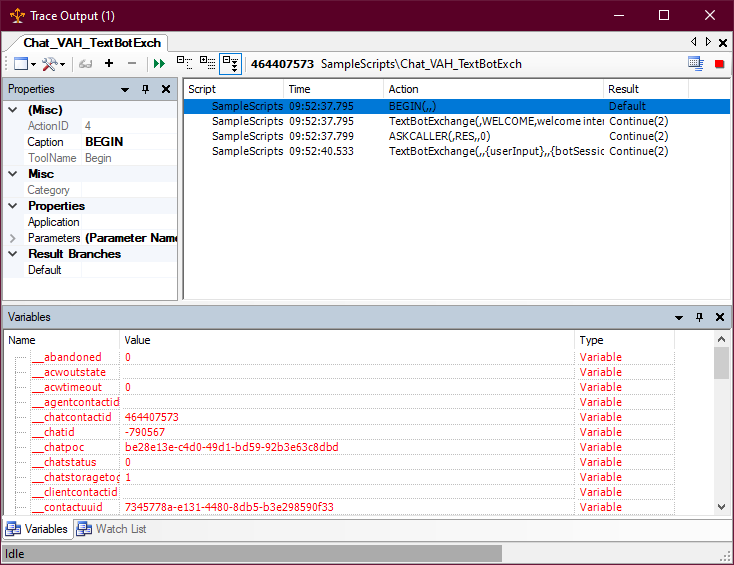
No Studio, a janela Rastrear Saída é aberta. Exibe o progresso do script conforme você digita as respostas e o agente virtual responde.
- Para um canal de voz, ligue para o número de telefone atribuído ao ponto de contato
-
Clique em uma ação no painel principal na janela Trace Output.
- A aba Variáveis mostra todas as variáveis que existem no script quando a ação selecionada está Concluído. Ela também mostra o valor que cada Variável contém nesse ponto do script.
- A guia Propriedades mostra as propriedades da ação selecionada. Você pode usar isso para verificar a configuração atual da ação.
- Volte ao script e faça alterações, se necessário.
- Selecione uma ação e pressione F1 no teclado para acessar a ajuda online para essa ação. A página de ajuda online de cada ação descreve as propriedades e outras informações sobre o uso da ação em um script.
- Se você quiser recomeçar, clique em encerrar chat, atualize a janela do navegador e repita este processo, começando pela etapa 2.