

Permissão necessária: Unidade de negócios Attendant > Ativado
Esta página é destinada a administradores. Se você for um usuário do Attendant, consulte Attendant para Usuários.
Attendant requer a compra de licenças adicionais e deve ser habilitado em seu sistema antes que você possa configurá-lo.
As configurações que você define no nível de unidade de negócios Agrupamento organizacional de alto nível usado para gerenciar o suporte técnico, o faturamento e as configurações globais do seu sistema NiCE CXone. se aplicam a todos os usuários Attendant. Algumas opções também podem ser configuradas no nível do usuário. As configurações no nível do usuário substituem as configurações no nível da unidade de negócios. Você pode configurar as configurações para os usuários individualmente ou pode modificar múltiplos usuários ao mesmo tempo usando o modelo de upload em massa.
Você pode configurar as seguintes configurações no nível da unidade de negócios:
- Permitir que os usuários tenham acesso ao aplicativo web Attendant.
- Como os usuários são notificados sobre novas mensagens de correio de voz. Você pode definir essa opção para usuários individuais.
- Como o sistema mantém mensagens de correio de voz longas.
- Permitir que os usuários definam um status Fora do escritório.
- Permitir que os usuários baixem mensagens de correio de voz.
- Habilite o sistema para notificar os usuários quando eles tiverem chamadas perdidas.
- Se o sistema libera DID e extensões quando os usuários são desativados.
- Permitir que agentes Offline recebam correios de voz de contatos transferidos. Você pode definir esta opção para usuários individuais.
-
Clique no seletor de aplicativos
 e selecioneACD.
-
Vá para ACD Configuração > Unidades de negócios.
- Na guia NiCE CXone Attendant, clique em Editar.
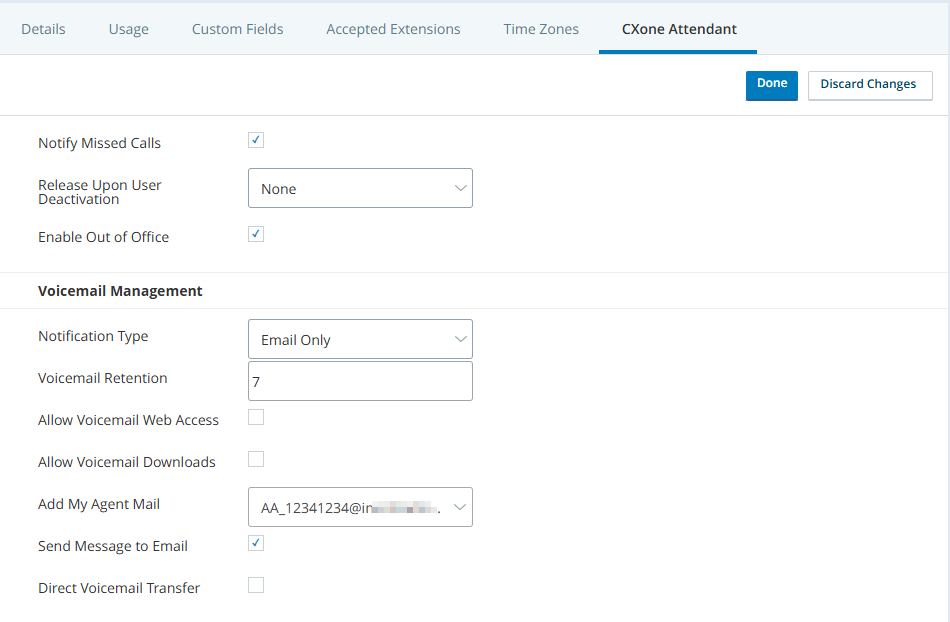
- Selecione Notify Missed Calls se desejar que seus agentes sejam notificados sobre Chamadas perdidas. Os Agentes podem escolher ser notificados de maneiras diferentes depois que isso for configurado. Por padrão, os agentes são notificados usando o método selecionado para Tipo de Notificação.
- In Release Upon User Deactivation, configure what you want to happen to extensions and Direct Inward Dialing Discagem direta a ramal (DID). Serviço que atribui um número de telefone exclusivo a cada funcionário sem exigir uma linha telefônica para cada número. (DID) when users are deactivated.Learn more about fields in this step
Field
Details
Release Upon User Deactivation None: The user's extension and DID stay assigned to them when they are deactivated.
Extension and DID: The user's extension and DID are released when the user is deactivated. You can then assign them to another user.
Extension Only: The user's extension is released when the user is deactivated. Their DID stays assigned to them.
DID Only: The user's DID is released when the user is deactivated. Their extension stays assigned to them.
- Selecione Enable out of Office para permitir que os usuários definam seu status como out of Office para que Attendant encaminhe chamadas para seu usuário de backup. Você pode configurar usuários de backup padrão por usuário, e cada usuário pode substituir seu backup padrão ao alterar seu status.
-
Em Gestão de Correio de voz, selecione o Tipo de Notificação padrão e insira o período de tempo de Retenção de Correio de voz.
Saiba mais sobre os campos nesta etapa
Campo
Detalhes
Tipo de notificação Selecione o método de notificação de correio de voz padrão para usuários nesta unidade de negócios:
- Somente e-mail: O usuário recebe uma notificação por e-mail para cada nova mensagem de correio de voz ou chamada perdida. Requer que o usuário tenha acesso às mensagens de correio de voz por meio do aplicativo Attendant ou por telefone. A notificação de chamada perdida requer script de Studio para ser habilitada.
- E-mail com anexo de arquivo: o usuário recebe uma notificação por e-mail contendo a mensagem de correio de voz como um arquivo de áudio em anexo. Isso não requer acesso adicional às mensagens de correio de voz (como por telefone ou pelo aplicativo Attendant). A notificação de chamada perdida requer script de Studio para ser ativada e será um e-mail sem anexo.
Pode ser necessário atualizar a segurança do seu servidor de e-mail para garantir que esses e-mails não sejam colocados em quarentena. - Somente Web: O usuário vê novas mensagens de correio de voz na seção Visualizar mensagem de Correio de voz do aplicativo Attendant. Para chamadas perdidas, esta opção enviará a notificação como um e-mail. A notificação de chamada perdida requer script Studio para ser ativada.
- Via Agente: O usuário recebe notificação de novas mensagens de correio de voz ou chamadas perdidas por meio de Mensagens do agente. O usuário deve ser um Agente NiCE CXone para usar esta opção e deve ter acesso às mensagens de correio de voz por meio do aplicativo Attendant ou por telefone. A notificação de chamada perdida requer script Studio para ser habilitada.
Você pode atribuir um tipo de notificação padrão diferente por usuário, e os usuários podem substituir o padrão em qualquer momento no aplicativo Attendant.
Retenção de correio de voz Digite o número de dias que deseja Attendant para manter mensagens de correio de voz antes de excluí-las automaticamente. Os valores Válidos são números entre 1 e 120. -
Se desejar, selecione Allow Voicemail Web Access, Allow Voicemail Downloads e Notificar Chamadas perdidas.
A opção Permitir acesso via web ao Correio de voz habilita o acesso ao aplicativo da web Attendant. Se a sua organização não usar correio de voz com Attendant, mas usar o recurso Fora do escritório, os usuários podem usar o aplicativo Attendant para gerenciar seu status Fora do escritório.
Saiba mais sobre os campos nesta etapa
- Clique em Pronto.