

Esta página é destinada a administradores. Se você for um usuário do Attendant, consulte Attendant for Users.
Você pode configurar usuários Attendant individualmente ou gerenciando múltiplos usuários de uma só vez. Cada usuário deve ter um NiCE CXone perfil de usuário um perfil de funcionário antes que você possa conceder a ele acesso a Attendant.
Você pode configurar Attendant para cada tipo de usuário: agente, agente de prorrogação, usuário comercial e correio de voz geral.
Como usuário admin, você pode personificar usuários para alterar o status de Fora do escritório deles ou visualizar suas mensagens de correio de voz, visualizar usuários com status Fora do escritório, e criar uma lista de todos os Attendant usuários.
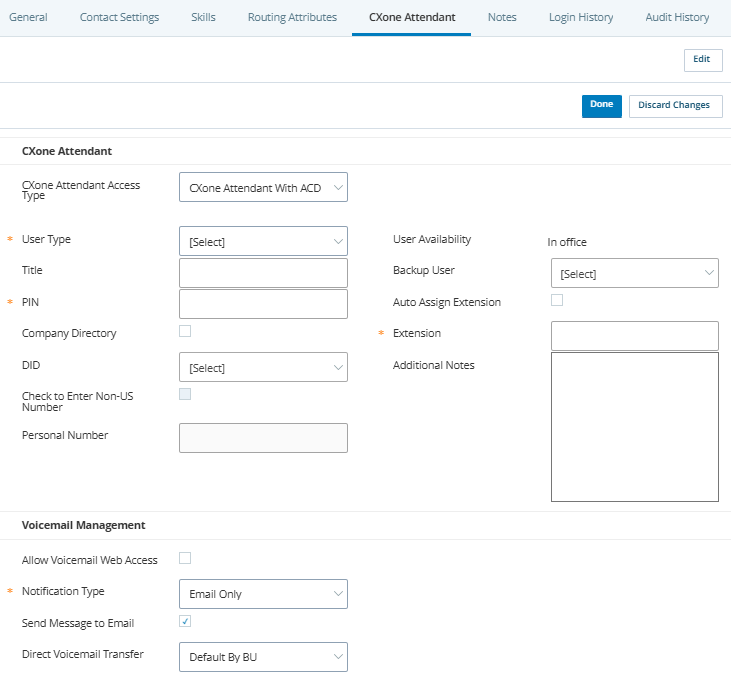
Configurar o acesso de Attendant para um único Agente
Use o tipo de usuário Agente para qualquer pessoa que seja um agente NiCE CXone. Para usuários que não são agentes NiCE CXone, configure-os com o tipo de usuário Usuário Comercial. Para qualquer pessoa que, às vezes, atende chamadas de agente, mas, às vezes, fica fora de seu telefone devido a outras responsabilidades do trabalho, você pode usar o tipo de usuário Rollover. Consulte a captura de tela no início desta página, se necessário.
- Clique no seletor de aplicativos
 e selecioneACD.
-
Clique em ACD Usuários.
- Clique na linha do usuário que você deseja gerenciar.
- Clique na guia Attendant e, em seguida, clique em Editar.
-
Selecione Attendant com ACD de Attendant tipo de acesso suspenso.
 Saiba mais sobre os tipos de acesso de Attendant.
- Selecione Attendant com ACD para conceder ao usuário acesso tanto ao aplicativo Attendant quanto ao aplicativo ACD (para Agent e Rollover tipos de usuário). Com esse tipo de acesso, os usuários iniciam o Attendant a partir do ícone de grade no canto superior direito da plataforma NiCE CXone, onde ele aparece junto com quaisquer outros aplicativos disponíveis para eles.
- Selecione Attendant somente para conceder ao usuário acesso somente ao aplicativo Attendant (para os tipos de usuário Business User e General Voicemail tipos de usuário). Com esse tipo de acesso, os usuários iniciam Attendant a partir do ícone de grade no canto superior direito da plataforma NiCE CXone; as únicas opções que esses usuários têm em NiCE CXone são Minha Conta, Compatibilidade do Navegador e Attendant.
- Na guia Attendant, selecione Agente no menu suspenso Tipo de usuário.
-
If your organization has Attendant with voicemail, enter a PIN and select the default Notification Type for this user, if different from the business unit default.
Saiba mais sobre os campos nesta etapa
Campo
Detalhes
PIN Esta opção só se aplica se sua organização tiver Attendant com correio de voz.
The personal identification number the user enters when accessing their voicemail by phone. Valid values are numerals 0-9 with a maximum of 6 characters. The user can change this number as needed in the Attendant application.Tipo de notificação Esta opção só se aplica se sua organização tiver Attendant com correio de voz.
Selecione o método de notificação padrão deste usuário, se for diferente do padrão da unidade de negócios. Escolha entre estas opções:
- Somente e-mail: O usuário recebe uma notificação por e-mail para cada nova mensagem de correio de voz ou chamada perdida. Requer que o usuário tenha acesso às mensagens de correio de voz por meio do aplicativo Attendant ou por telefone. A notificação de chamada perdida requer script de Studio para ser habilitada.
- E-mail com anexo de arquivo: o usuário recebe uma notificação por e-mail contendo a mensagem de correio de voz como um arquivo de áudio em anexo. Isso não requer acesso adicional às mensagens de correio de voz (como por telefone ou pelo aplicativo Attendant). A notificação de chamada perdida requer script de Studio para ser ativada e será um e-mail sem anexo.
Pode ser necessário atualizar a segurança do seu servidor de e-mail para garantir que esses e-mails não sejam colocados em quarentena. - Somente Web: O usuário vê novas mensagens de correio de voz na seção Visualizar mensagem de Correio de voz do aplicativo Attendant. Para chamadas perdidas, esta opção enviará a notificação como um e-mail. A notificação de chamada perdida requer script Studio para ser ativada.
- Via Agente: O usuário recebe notificação de novas mensagens de correio de voz ou chamadas perdidas por meio de Mensagens do agente. O usuário deve ser um Agente NiCE CXone para usar esta opção e deve ter acesso às mensagens de correio de voz por meio do aplicativo Attendant ou por telefone. A notificação de chamada perdida requer script Studio para ser habilitada.
-
Digite o Número pessoal do usuário e, em seguida, digite sua Extensão ou selecione Atribuir automaticamente a extensão.
Saiba mais sobre os campos nesta etapa
Campo
Detalhes
Atribuição automática de ramal Select this checkbox to have Attendant generate a phone extension for this user. When you select this option, the Extension field automatically populates with the generated extension number. Ramal The user's phone extension number that enables callers to reach the user directly. If Auto Assign Extension is selected, this field automatically populates with a generated extension and can't be modified. This number cannot start with a 0. -
Selecione Permitir Acesso via Web ao Correio de voz se você quiser que o usuário possa gerenciar seu status de ausência do escritório ou correio de voz usando o aplicativo Attendant. Se você não selecionar esta opção, os usuários deverão ter o tipo de notificação de E-mail com Anexo de Arquivo ou serem capazes de usar o telefone para verificar as mensagens de correio de voz.
-
- Select Company Directory to have this user added to the corporate directory . Callers will be able to search for this user with details such as name, extension, or DID.
- Configure os detalhes opcionais conforme necessário para esse usuário e, em seguida, clique em Pronto.
Saiba mais sobre os campos nesta etapa
campo Detalhes Title The user's job title. DID Discagem Direta a Ramal Discagem direta a ramal (DID). Serviço que atribui um número de telefone exclusivo a cada funcionário sem exigir uma linha telefônica para cada número. (DID). Os Agentes geralmente não precisam de um DID, pois o sistema roteia chamadas para agentes com base no NiCE CXone id do agente. Você pode pesquisar DIDs provisionados por número ou nome do ponto de contato (POC) ao atribuir números DID a usuários Attendant.Backup User Select the default user who will receive forwarded calls when the user you are configuring sets their status to Out of Office. The user you are configuring can override their default backup user in the Attendant application any time they change their status to Out of Office. Check to Enter Non-US Number Esta opção está desabilitada porque as chamadas telefônicas são roteadas para os agentes por meio do id do agente ou da extensão, não de um número de telefone pessoal. Personal Number Esta opção está desabilitada porque as chamadas telefônicas são roteadas para os agentes por meio do id do agente ou da extensão, não de um número de telefone pessoal. Se você quiser que este usuário tenha um número pessoal como método de backup para que Attendant roteie chamadas para este usuário, defina o tipo de usuário dele como Rollover.
Configurar o acesso Attendant para um único Funcionário que não seja Agente
Um funcionário não agente é qualquer usuário que não seja um agente NiCE CXone. Se o usuário ao qual você está concedendo acesso às vezes atende chamadas de agente, ou se ele atende chamadas somente como backup para um agente quando esse agente está marcado como Fora do Escritório, conceda a ele acesso como um usuário de prorrogação em vez de um usuário comercial (funcionário não agente). Consulte a captura de tela no início desta página, se necessário.
- Certifique-se de que NiCE CXone perfil de funcionário do usuário tenha a função Attendant somente .
- Clique no seletor de aplicativos e selecioneACD.
-
Clique em ACD Usuários.
- Clique na linha do usuário que você deseja gerenciar.
- On a guia Attendant do CXone, clique em Editar.
-
Selecione Attendant somente na lista suspensa Attendant tipo de acesso .
Saiba mais sobre os tipos de acesso de Attendant.
- Selecione Attendant com ACD para conceder ao usuário acesso tanto ao aplicativo Attendant quanto ao aplicativo ACD (para Agent e Rollover tipos de usuário). Com esse tipo de acesso, os usuários iniciam o Attendant a partir do ícone de grade no canto superior direito da plataforma NiCE CXone, onde ele aparece junto com quaisquer outros aplicativos disponíveis para eles.
- Selecione Attendant somente para conceder ao usuário acesso somente ao aplicativo Attendant (para os tipos de usuário Business User e General Voicemail tipos de usuário). Com esse tipo de acesso, os usuários iniciam Attendant a partir do ícone de grade no canto superior direito da plataforma NiCE CXone; as únicas opções que esses usuários têm em NiCE CXone são Minha Conta, Compatibilidade do Navegador e Attendant.
- Na guia Attendant do CXone, selecione Usuário Comercial na lista suspensa Tipo de usuário .
-
If your organization has Attendant with voicemail, enter a PIN and select the default Notification Type for this user, if different from the business unit default.
Saiba mais sobre os campos nesta etapa
Campo
Detalhes
PIN Esta opção só se aplica se sua organização tiver Attendant com correio de voz.The personal identification number the user enters when accessing their voicemail by phone. Valid values are numerals 0-9 with a maximum of 6 characters. The user can change this number as needed in the Attendant application. Tipo de notificação Esta opção só se aplica se sua organização tiver Attendant com correio de voz.
- Somente e-mail: O usuário recebe uma notificação por e-mail para cada nova mensagem de correio de voz ou chamada perdida. Requer que o usuário tenha acesso às mensagens de correio de voz por meio do aplicativo Attendant ou por telefone. A notificação de chamada perdida requer script de Studio para ser habilitada.
- E-mail com anexo de arquivo: o usuário recebe uma notificação por e-mail contendo a mensagem de correio de voz como um arquivo de áudio em anexo. Isso não requer acesso adicional às mensagens de correio de voz (como por telefone ou pelo aplicativo Attendant). A notificação de chamada perdida requer script de Studio para ser ativada e será um e-mail sem anexo.
Pode ser necessário atualizar a segurança do seu servidor de e-mail para garantir que esses e-mails não sejam colocados em quarentena. - Somente Web: O usuário vê novas mensagens de correio de voz na seção Visualizar mensagem de Correio de voz do aplicativo Attendant. Para chamadas perdidas, esta opção enviará a notificação como um e-mail. A notificação de chamada perdida requer script Studio para ser ativada.
- Via Agente: O usuário recebe notificação de novas mensagens de correio de voz ou chamadas perdidas por meio de Mensagens do agente. O usuário deve ser um Agente NiCE CXone para usar esta opção e deve ter acesso às mensagens de correio de voz por meio do aplicativo Attendant ou por telefone. A notificação de chamada perdida requer script Studio para ser habilitada.
-
Digite o Número pessoal do usuário e, em seguida, digite sua Extensão ou selecione Atribuir automaticamente a extensão.
Saiba mais sobre os campos nesta etapa
Campo
Detalhes
Atribuição automática de ramal Select this checkbox to have Attendant generate a phone extension for this user. When you select this option, the Extension field automatically populates with the generated extension number. Ramal The user's phone extension number that enables callers to reach the user directly. If Auto Assign Extension is selected, this field automatically populates with a generated extension and can't be modified. This number cannot start with a 0. Marque para inserir um número diferente dos EUA Select this checkbox if the user's personal number is a phone number from outside of the United States. Número pessoal The user's 10-digit personal phone number. If the user is unavailable by their primary number (either phone extension or DID), the system transfers the call to their personal number. - Selecione Permitir Acesso via Web ao Correio de voz se você quiser que o usuário possa gerenciar seu status de ausência do escritório ou correio de voz usando o aplicativo Attendant. Se você não selecionar esta opção, os usuários deverão ter o tipo de notificação de E-mail com Anexo de Arquivo ou serem capazes de usar o telefone para verificar as mensagens de correio de voz.
- Select Company Directory to have this user added to the corporate directory . Callers will be able to search for this user with details such as name, extension, or DID.
- Configure os detalhes opcionais conforme necessário para este usuário e clique em Pronto.
Saiba mais sobre os campos desta etapa
campo Detalhes Title The user's job title. DID Discagem Direta a Ramal Discagem direta a ramal (DID). Serviço que atribui um número de telefone exclusivo a cada funcionário sem exigir uma linha telefônica para cada número. (DID). Os Agentes geralmente não precisam de um DID, pois o sistema roteia chamadas para agentes com base no NiCE CXone id do agente. Você pode pesquisar DIDs provisionados por número ou nome do ponto de contato (POC) ao atribuir números DID a usuários Attendant.Backup User Select the default user who will receive forwarded calls when the user you are configuring sets their status to Out of Office. The user you are configuring can override their default backup user in the Attendant application any time they change their status to Out of Office.
Configure o acesso a Attendant para um único Agente de rollover
Se um usuário receber chamadas ocasionalmente como agente ou apenas como backup para agentes que estão fora do escritório, conceda a eles acesso como agente de rollover. agentes de encaminhamento recebem chamadas telefônicas roteadas para seus ids de agentes ou extensões, e também têm um número de telefone pessoal que Attendant usa como backup se estiverem indisponíveis em seu número primário. Consulte a captura de tela no início desta página, se necessário.
- Clique no seletor de aplicativos e selecioneACD.
-
Clique em ACD Usuários.
- Clique na linha do usuário que você deseja gerenciar.
- Clique na guia Attendant, depois clique em Editar.
-
Selecione Attendant com ACD na lista suspensa Attendant tipo de acesso .
Saiba mais sobre Attendant tipos de acesso.
- Selecione Attendant com ACD para conceder ao usuário acesso tanto ao aplicativo Attendant quanto ao aplicativo ACD (para Agent e Rollover tipos de usuário). Com esse tipo de acesso, os usuários iniciam o Attendant a partir do ícone de grade no canto superior direito da plataforma NiCE CXone, onde ele aparece junto com quaisquer outros aplicativos disponíveis para eles.
- Selecione Attendant somente para conceder ao usuário acesso somente ao aplicativo Attendant (para os tipos de usuário Business User e General Voicemail tipos de usuário). Com esse tipo de acesso, os usuários iniciam Attendant a partir do ícone de grade no canto superior direito da plataforma NiCE CXone; as únicas opções que esses usuários têm em NiCE CXone são Minha Conta, Compatibilidade do Navegador e Attendant.
- Na guia Attendant, selecione Rollover na lista suspensa User Type .
-
Esta opção só se aplica se sua organização tiver Attendant com correio de voz.
Saiba mais sobre os campos nesta etapa
Campo
Detalhes
PIN Esta opção só se aplica se sua organização tiver Attendant com correio de voz.The personal identification number the user enters when accessing their voicemail by phone. Valid values are numerals 0-9 with a maximum of 6 characters. The user can change this number as needed in the Attendant application. Tipo de notificação Esta opção só se aplica se sua organização tiver Attendant com correio de voz.
- Somente e-mail: O usuário recebe uma notificação por e-mail para cada nova mensagem de correio de voz ou chamada perdida. Requer que o usuário tenha acesso às mensagens de correio de voz por meio do aplicativo Attendant ou por telefone. A notificação de chamada perdida requer script de Studio para ser habilitada.
- E-mail com anexo de arquivo: o usuário recebe uma notificação por e-mail contendo a mensagem de correio de voz como um arquivo de áudio em anexo. Isso não requer acesso adicional às mensagens de correio de voz (como por telefone ou pelo aplicativo Attendant). A notificação de chamada perdida requer script de Studio para ser ativada e será um e-mail sem anexo.
Pode ser necessário atualizar a segurança do seu servidor de e-mail para garantir que esses e-mails não sejam colocados em quarentena. - Somente Web: O usuário vê novas mensagens de correio de voz na seção Visualizar mensagem de Correio de voz do aplicativo Attendant. Para chamadas perdidas, esta opção enviará a notificação como um e-mail. A notificação de chamada perdida requer script Studio para ser ativada.
- Via Agente: O usuário recebe notificação de novas mensagens de correio de voz ou chamadas perdidas por meio de Mensagens do agente. O usuário deve ser um Agente NiCE CXone para usar esta opção e deve ter acesso às mensagens de correio de voz por meio do aplicativo Attendant ou por telefone. A notificação de chamada perdida requer script Studio para ser habilitada.
-
Digite o Número pessoal do usuário e, em seguida, digite sua Extensão ou selecione Atribuir automaticamente a extensão.
Saiba mais sobre os campos nesta etapa
Campo
Detalhes
Atribuição automática de ramal Select this checkbox to have Attendant generate a phone extension for this user. When you select this option, the Extension field automatically populates with the generated extension number. Ramal The user's phone extension number that enables callers to reach the user directly. If Auto Assign Extension is selected, this field automatically populates with a generated extension and can't be modified. This number cannot start with a 0. Marque para inserir um número que não seja dos EUA Select this checkbox if the user's personal number is a phone number from outside of the United States. Número pessoal The user's 10-digit personal phone number. If the user is unavailable by their primary number (either phone extension or DID), the system transfers the call to their personal number. - Selecione Permitir Acesso via Web ao Correio de voz se você quiser que o usuário possa gerenciar seu status de ausência do escritório ou correio de voz usando o aplicativo Attendant. Se você não selecionar esta opção, os usuários deverão ter o tipo de notificação de E-mail com Anexo de Arquivo ou serem capazes de usar o telefone para verificar as mensagens de correio de voz.
-
- Select Company Directory to have this user added to the corporate directory . Callers will be able to search for this user with details such as name, extension, or DID.
- Configure os detalhes opcionais para este usuário conforme necessário e clique em Pronto.
Saiba mais sobre os campos nesta etapa
campo Detalhes Title The user's job title. DID Discagem Direta a Ramal Discagem direta a ramal (DID). Serviço que atribui um número de telefone exclusivo a cada funcionário sem exigir uma linha telefônica para cada número. (DID). Os Agentes geralmente não precisam de um DID, pois o sistema roteia chamadas para agentes com base no NiCE CXone id do agente. Você pode pesquisar DIDs provisionados por número ou nome do ponto de contato (POC) ao atribuir números DID a usuários Attendant.Backup User Select the default user who will receive forwarded calls when the user you are configuring sets their status to Out of Office. The user you are configuring can override their default backup user in the Attendant application any time they change their status to Out of Office.
Criar uma caixa de entrada de Correio de voz geral
Uma caixa de entrada de correio de voz geral é útil se você quiser um correio de voz universal onde os autores das chamadas possam deixar mensagens caso não tenham uma pessoa ou extensão específica para contatar. Você pode criar um novoNiCE CXone perfil de funcionário para usar com a caixa de entrada de correio de voz geral. Se você atribuir o tipo de usuário Caixa de entrada de Correio de voz geral ao perfil de usuário de um funcionário, esse funcionário não terá uma caixa de entrada de correio de voz separada para suas próprias mensagens de correio de voz. Esta opção só se aplica se sua organização tiver Attendant com correio de voz. Consulte a captura de tela no início desta página, se necessário.
- Crie um perfil de funcionário para a caixa de entrada de correio de voz geral, caso ainda não tenha feito isso. Certifique-se de que o perfil tenha a Attendant somente função.
- Clique no seletor de aplicativos e selecioneACD.
-
Clique em ACD Usuários.
- Clique na linha do usuário da caixa de entrada de correio de voz geral que você criou, ou de outra conta de usuário. Observe que, se você atribuir o tipo de usuário Caixa de entrada de Correio de voz geral ao perfil de usuário de um funcionário, esse funcionário não terá uma caixa de entrada de correio de voz separada para suas próprias mensagens de correio de voz.
- Clique na guia Attendant e, em seguida, clique em Editar.
-
Selecione Attendant somente na Attendant tipo de acesso lista suspensa.
Saiba mais sobre os tipos de acesso de Attendant.
- Selecione Attendant com ACD para conceder ao usuário acesso tanto ao aplicativo Attendant quanto ao aplicativo ACD (para Agent e Rollover tipos de usuário). Com esse tipo de acesso, os usuários iniciam o Attendant a partir do ícone de grade no canto superior direito da plataforma NiCE CXone, onde ele aparece junto com quaisquer outros aplicativos disponíveis para eles.
- Selecione Attendant somente para conceder ao usuário acesso somente ao aplicativo Attendant (para os tipos de usuário Business User e General Voicemail tipos de usuário). Com esse tipo de acesso, os usuários iniciam Attendant a partir do ícone de grade no canto superior direito da plataforma NiCE CXone; as únicas opções que esses usuários têm em NiCE CXone são Minha Conta, Compatibilidade do Navegador e Attendant.
- Na guia Attendant, selecione Correio de voz geral na lista suspensa Tipo de usuário .
-
Insira um PIN e selecione o Tipo de Notificação para este usuário, se for diferente do padrão da unidade de negócios.
Saiba mais sobre os campos nesta etapa
Campo
Detalhes
PIN The personal identification number the user enters when accessing their voicemail by phone. Valid values are numerals 0-9 with a maximum of 6 characters. The user can change this number as needed in the Attendant application. Tipo de notificação - Somente e-mail: O usuário recebe uma notificação por e-mail para cada nova mensagem de correio de voz ou chamada perdida. Requer que o usuário tenha acesso às mensagens de correio de voz por meio do aplicativo Attendant ou por telefone. A notificação de chamada perdida requer script de Studio para ser habilitada.
- E-mail com anexo de arquivo: o usuário recebe uma notificação por e-mail contendo a mensagem de correio de voz como um arquivo de áudio em anexo. Isso não requer acesso adicional às mensagens de correio de voz (como por telefone ou pelo aplicativo Attendant). A notificação de chamada perdida requer script de Studio para ser ativada e será um e-mail sem anexo.
Pode ser necessário atualizar a segurança do seu servidor de e-mail para garantir que esses e-mails não sejam colocados em quarentena. - Somente Web: O usuário vê novas mensagens de correio de voz na seção Visualizar mensagem de Correio de voz do aplicativo Attendant. Para chamadas perdidas, esta opção enviará a notificação como um e-mail. A notificação de chamada perdida requer script Studio para ser ativada.
- Via Agente: O usuário recebe notificação de novas mensagens de correio de voz ou chamadas perdidas por meio de Mensagens do agente. O usuário deve ser um Agente NiCE CXone para usar esta opção e deve ter acesso às mensagens de correio de voz por meio do aplicativo Attendant ou por telefone. A notificação de chamada perdida requer script Studio para ser habilitada.
-
Digite a Extensão do usuário ou selecione Atribuir automaticamente a extensão.
Saiba mais sobre os campos nesta etapa
Campo
Detalhes
Atribuição Automática de Ramal Select this checkbox to have Attendant generate a phone extension for this user. When you select this option, the Extension field automatically populates with the generated extension number. Ramal The user's phone extension number that enables callers to reach the user directly. If Auto Assign Extension is selected, this field automatically populates with a generated extension and can't be modified. This number cannot start with a 0. - Selecione Permitir Acesso via Web ao Correio de voz se você quiser que o usuário possa gerenciar seu status de ausência do escritório ou correio de voz usando o aplicativo Attendant. Se você não selecionar esta opção, os usuários deverão ter o tipo de notificação de E-mail com Anexo de Arquivo ou serem capazes de usar o telefone para verificar as mensagens de correio de voz.
- Select Company Directory to have this user added to the corporate directory . Callers will be able to search for this user with details such as name, extension, or DID.
-
Configure os detalhes opcionais conforme necessário para este usuário e clique em Pronto.
Saiba mais sobre os campos nesta etapa
Campo
Detalhes
Título The user's job title. DID Discagem Direta a Ramal Discagem direta a ramal (DID). Serviço que atribui um número de telefone exclusivo a cada funcionário sem exigir uma linha telefônica para cada número. (DID). Os Agentes geralmente não precisam de um DID, pois o sistema roteia chamadas para agentes com base no NiCE CXone id do agente. Você pode pesquisar DIDs provisionados por número ou nome do ponto de contato (POC) ao atribuir números DID a usuários Attendant.Usuário reserva Select the default user who will receive forwarded calls when the user you are configuring sets their status to Out of Office. The user you are configuring can override their default backup user in the Attendant application any time they change their status to Out of Office. Marque para inserir um número que não seja dos EUA Esta opção está desabilitada para usuários de correio de voz em geral. Número pessoal Esta opção está desabilitada para usuários de correio de voz em geral.
Configurar Múltiplos usuários Attendant de uma vez
Você pode configurar múltiplos usuários Attendant ao mesmo tempo usando o modelo de upload em massa para perfis de usuário ACD. O modelo contém os campos no perfil de usuário do ACD, que inclui configurações de Attendant. Os seguintes campos são específicos de Attendant:
- Attendant Tipo de Acesso: Aparece apenas se sua organização usa Attendant e permite o acesso a esse produto. Selecione a opção com base noAttendant tipo de usuário Attendant de cada usuário. Para agentes ou usuários rollover, defina isso como AttendantWithACD. Para usuários comerciais ou uma caixa de entrada de correio de voz geral, defina como AttendantOnly. Usa Nenhum apenas se você quiser que um usuário não tenha acesso a nenhum Attendant recursos (incluindo o diretório corporativo).
- Attendant Tipo de Usuário: Aparece somente se sua organização usa Attendant e indica o tipo de usuário Attendant. Selecione a opção para cada usuário que corresponda ao tipo de acesso definido na coluna Attendant Tipo de Acesso . As opções válidas são agente ou prorrogação (para o tipo de acesso AttendantWithACD) ou usuário comercial ou correio de voz geral (para o tipo de acesso AttendantOnly).
- PIN: Aparece somente se sua organização usar Attendant com correio de voz. Insira o PIN do usuário para acessar correios de voz por telefone. Campo obrigatório para todos usuários Attendant.
- DID:
Aparece somente se sua organização usar Attendant e indica o número DID Discagem direta a ramal (DID). Serviço que atribui um número de telefone exclusivo a cada funcionário sem exigir uma linha telefônica para cada número. atribuído ao usuário. Geralmente, os Agentes não precisam de um DID, pois o Attendant roteia chamadas para eles com base no id do agente.
- Ramal: Aparece apenas se sua organização usa Attendant e indica o número do ramal do telefone do usuário. Campo obrigatório para todos usuários Attendant.
- Tipo de notificação: Aparece somente se sua organização usar Attendant com correio de voz. Define a forma padrão pela qual este usuário receberá notificação de novas mensagens de correio de voz. As opções válidas são: email-only, email-with-attachment, web-only (o usuário não recebe notificação de novas mensagens de correio de voz fora do Attendant) ou via-my-agent (o usuário deve ser um usuário agente e recebe notificação de novas mensagens de correio de voz por meio de suas Mensagens do agente; o usuário deve ter acesso ao portal web ou por telefone às mensagens de correio de voz).
- Telefone pessoal: Aparece apenas se sua organização usa Attendant. Indica o número de telefone pessoal de 10 dígitos do usuário. Para usuários fora dos EUA, formate o número usando + seguido pelo código do país e, em seguida, pelo número de telefone. Campo obrigatório para todos os usuários de encaminhamento e comercial, mas não é uma opção para agentes ou usuários gerais de correio de voz de Attendant.
- No Diretório: Aparece apenas se sua organização usa Attendant. Defina como True para tornar este usuário disponível no diretório telefônico corporativo. Caso contrário, defina para Falso.
- Permitir acesso via Web ao Correio de voz: Aparece somente se sua organização usar Attendant com correio de voz. Para permitir que o usuário use o aplicativo Attendant, defina como True. Caso contrário, defina para Falso. Os usuários sem acesso ao aplicativo Attendant devem ter o tipo de notificação Email with File Attachment ou ser capazes de verificar o correio de voz por telefone.
- Transferência direta de Correio de voz:
Se algum usuário ainda não tiver perfis de funcionário em NiCE CXone, você deve criar perfis para eles antes de configurar o acesso a Attendant com o modelo de upload em massa. O perfil de funcionário de cada usuário deve receber a função apropriada de acordo com o Attendanttipo de usuário.
Personificar um usuário
Permissões necessárias:Representar
Todas as falsificações exigem um motivo e são registradas para fins de auditoria. Observe que, no momento, essas informações de log estão disponíveis apenas para a equipe de suporte NiCE CXone.
- Launch the Attendant application.
- Clique na guia Personificar o agente.
- No campo Agente, comece a digitar o nome do usuário que deseja se passar e clique no nome na lista de correspondências.
-
Digite a Razão/Propósito para a representação.
-
Clique em Salvar. Agora você está representando o usuário selecionado.
- Quando tiver concluído as tarefas que você precisa fazer como o usuário selecionado, encerre the impersonation session by clicking
 next to your name in the Impersonator bar below the name of the user being impersonated.


Acessar as Mensagens de Correio de voz de um Usuário
Você pode usar o recurso Representar o usuário para acessar as mensagens do correio de voz de outros usuários.
-
Em NiCE CXone, clique no seletor de aplicativos
e selecioneCXone Attendant. - Localize o usuário cujas mensagens deseja visualizar e inicie uma sessão de personificação.
- Clique Ver Mensagens.
- Complete as tarefas do usuário que você precisa fazer.
- Fim the impersonation session by clicking next to your name in the Impersonator bar below the name of the user being impersonated.
Alterar as Opções de Fora do Escritório de um Usuário
Você pode usar o recurso Representar o usuário para alterar as opções de ausência temporária de outros usuários.
-
Em NiCE CXone, clique no seletor de aplicativos
e selecioneCXone Attendant. - Localize o usuário cujas opções você deseja alterar e inicie uma sessão de representação.
- Clique Fora do escritório.
- Altere as opções fora do escritório do usuário.
-
Fim the impersonation session by clicking
next to your name in the Impersonator bar below the name of the user being impersonated.
Exibir usuários com status de ausência temporária
Você pode visualizar uma lista de usuários Attendant que atualmente têm seu status definido para Fora do Escritório.
- Clique no seletor de aplicativos e selecioneACD.
-
Clique em ACD Usuários.
-
Clique em Manage Múltiplo Users.
-
SelecioneSomenteAttendant camposdeCampos a Incluir. Para incluir somente os usuários ativos no modelo de download em massa, selecione Active Users only na lista suspensa Users to Include.
- Clique em Baixar Usuários Existentes para baixar o modelo de upload em massa que contém os nomes, IDs de agente e endereços DE e-mail de todos os usuários existentes na unidade de negócios.
- Abra o modelo de upload em massa em um programa que pode gerenciar Arquivos csv.
- Clique com o botão direito na coluna Status e selecione Sort > Sort Z to A para que todos os usuários com o status Fora do Escritório sejam agrupados na parte superior da lista.
Criar uma lista de Attendant usuários
Você pode criar uma lista de Attendant usuários a partir do modelo de upload em massa.
- Clique no seletor de aplicativos e selecioneACD.
-
Clique em ACD Usuários.
-
Clique em Manage Múltiplo Users.
-
SelecioneSomenteAttendant camposdeCampos a Incluir. Para incluir somente os usuários ativos no modelo de download em massa, selecione Active Users only na lista suspensa Users to Include.
- Clique em Baixar usuários existentes para baixar o modelo de upload em massa contendo os nomes, IDs de agente e endereços DE e-mail de todos os usuários existentes na unidade de negócios.
- Abra o modelo de upload em massa em um programa que pode gerenciar Arquivos csv.
- Se você estiver usando um programa com esse recurso, poderá remover ou ocultar todas as colunas e linhas que não deseja na lista de usuários.
- Selecione as colunas e linhas que deseja que façam parte da lista e, em seguida, copie e cole a lista em um novo arquivo dentro do programa que está usando.