Este tópico fornece diretrizes para configurar a interface do Avaya TSAPI com SIPREC para uso com o Real-Time Third Party Telephony Recording (Multi-ACD).
As versões suportadas do Avaya AES TSAPI são 8.1.3, 10.1 e 10.2.
O engenheiro local da Avaya é responsável por todos os procedimentos no ambiente Avaya. Os procedimentos descritos nesta seção devem ser adotados apenas quando recomendados!
Siga estas etapas para configurar a interface TSAPI da Avaya com o SIPREC.
Etapa 1: Preparar o Ambiente Avaya AES TSAPI
Etapa 2: preparar os controladores de borda de sessão (SBCs) para integrar com Real-Time Third Party Telephony Recording (Multi-ACD):
Etapa 3: Baixe e salve o arquivo Excel Essential Data for 3rd Party Connectivity Config in NiCE CXone. À medida que prosseguir, você será solicitado a fornecer informações essenciais. Depois de terminar de digitar todos os detalhes necessários e preparar o ambiente para Real-Time Third Party Telephony Recording (Multi-ACD), envie o arquivo Excel para o representante dos NICE Professional Services.
Preparar o Ambiente Avaya AES TSAPI
É necessário configurar o Avaya AES TSAPI Server antes de configurar o Real-Time Third Party Telephony Recording (Multi-ACD).
The supported Avaya AES TSAPI versions are 8.1.3, 10.1, 10.2.
Efetue estas etapas para preparar o ambiente do Avaya AES TSAPI:
Etapa 1: verificar a licença e o status do TSAPI
Etapa 2: Preparar o Ambiente do AES
Etapa 5: criar uma conexão segura utilizando a VPN
Etapa 1: verificar a licença e o status do TSAPI
Antes de configurar a interface do Avaya TSAPI, você precisa verificar se o Avaya TSAPI Service está em execução e se a licença é válida.
Para verificar o TSAPI Service e o status:
-
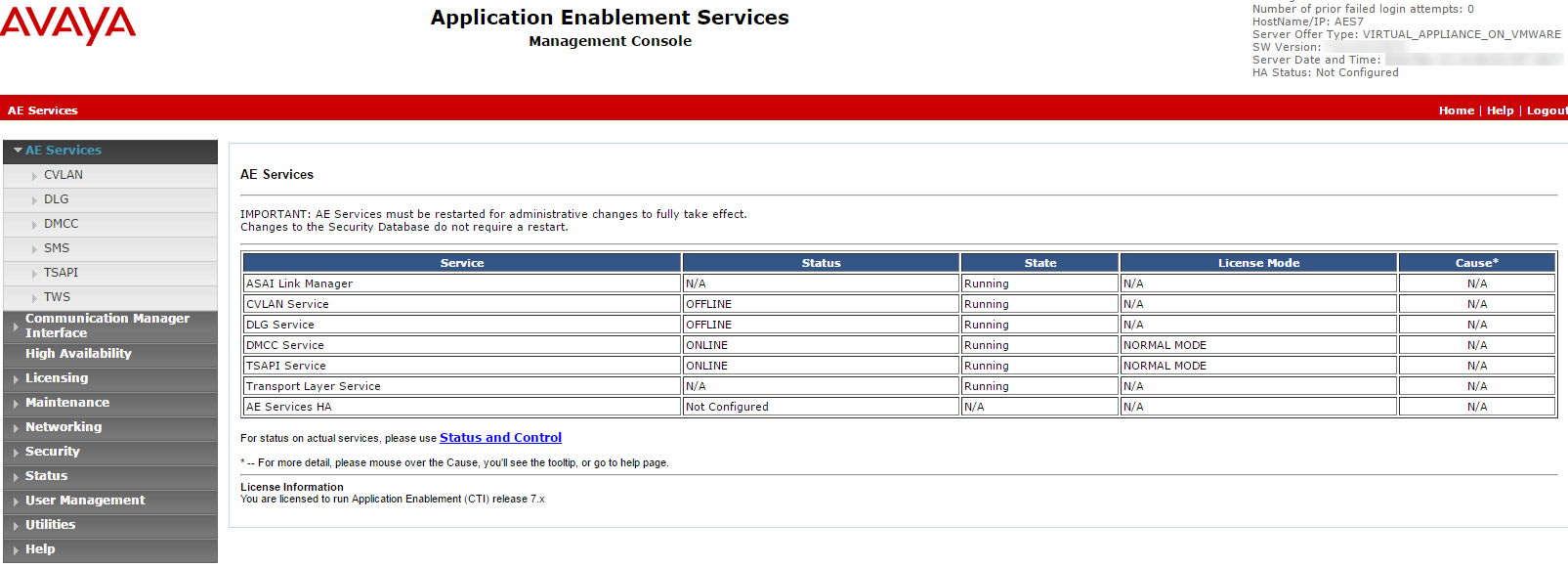
Faça login no AES Server. A página Application Enablement Services é exibida.
-
No menu, selecione AE Services.
-
Verificar:
-
A coluna Status do TSAPI Service está Online e se o State é Running.
-
A coluna Licensed Mode mostra Normal Mode.
-
Etapa 2: Preparar o Ambiente do AES
Um engenheiro local da Avaya é responsável por todos os procedimentos no ambiente Avaya. Estes procedimentos são apenas recomendações e orientações!
Em um ambiente AES, o administrador do AES deve preparar as conexões de link AES-CTI.
 Configurar o Mudar no AES
Para configurar o switch no AES (diretrizes gerais):
-
Navegue até a página do AES e faça login.
-
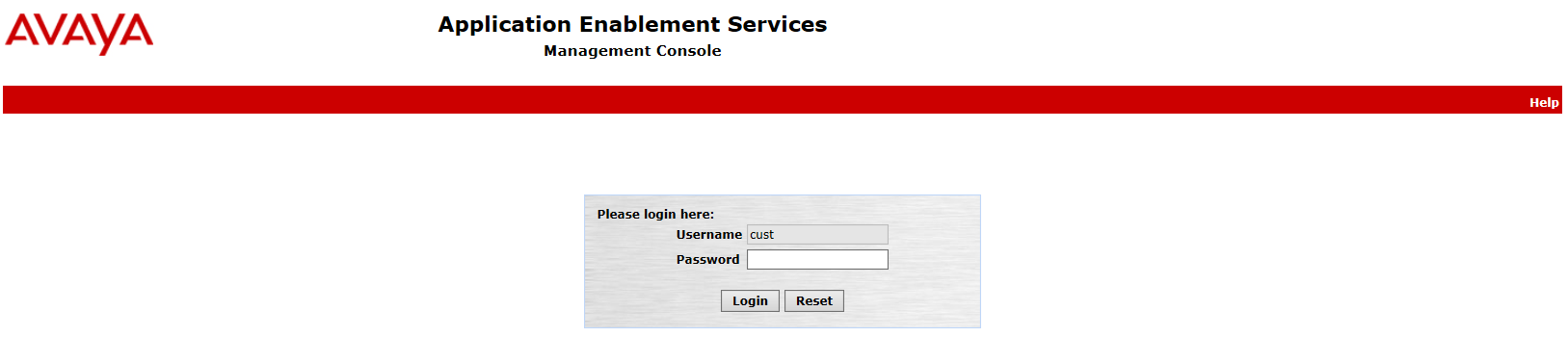
Insira seu nome DE usuário e Senha. Clique em Fazer login. A página inicial é exibida.
-
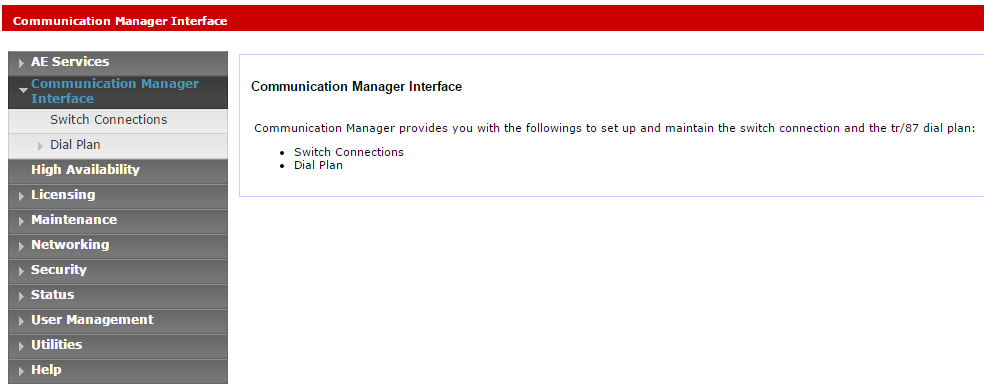
No menu, clique em Communication Manager Interface.
-
Selecione Mudar Conexões.
-
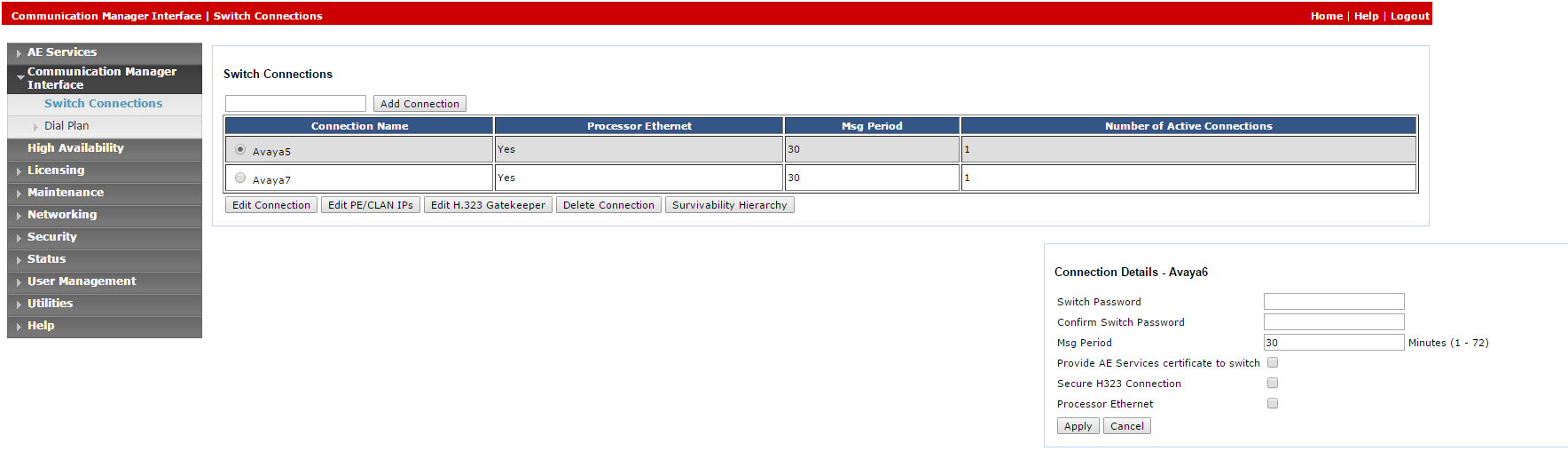
Na janela Mudar Conexões, no campo, adicione o nome do switch e clique em Add Connection. A janela Connection Details do novo switch aparecerá.
-
No campo Switch Password, digite a senha do switch. A Senha de Mudar deve ter entre 12 e 16 caracteres alfanuméricos e ser idêntica à senha atribuída ao serviço AES no Communication Manager.
-
No campo Confirm Switch Password, digite a senha do switch novamente.
-
Se o seu Communication Manager tiver suporte para o Processor Ethernet, selecione Processor Ethernet.
-
Clique em Aplicar. A janela Mudar Conexões é exibida novamente.
-
-
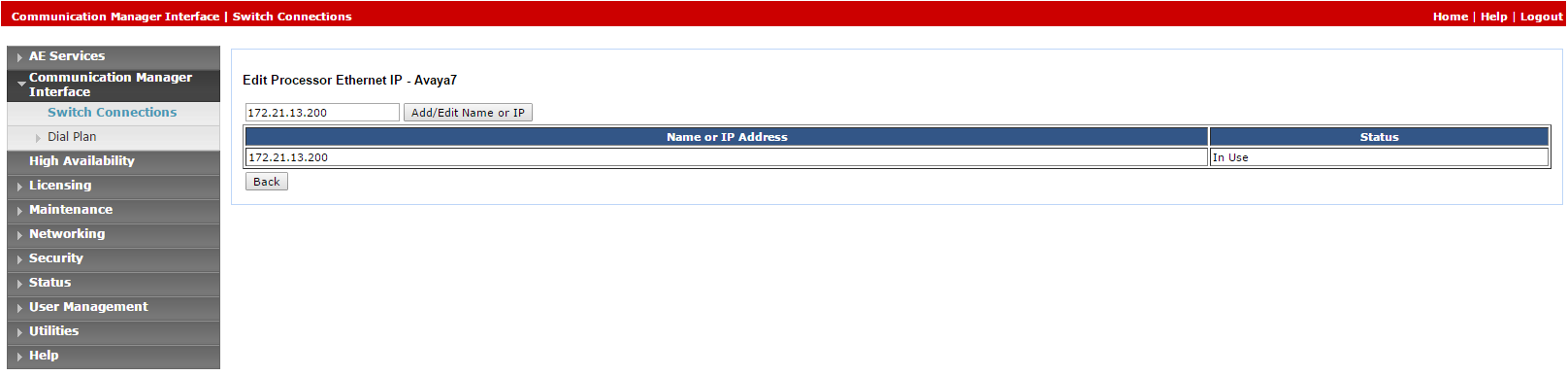
Clique em Edit PE/CLAN IPs. A janela Edit Processor Ethernet IP aparecerá.
-
No campo fornecido, adicione o Endereço IP do painel Processador Ethernet/CLAN e clique em Add/Edit Name or IP.
-
No menu AES, clique em Mudar Conexões para retornar à janela Mudar Conexões.
-
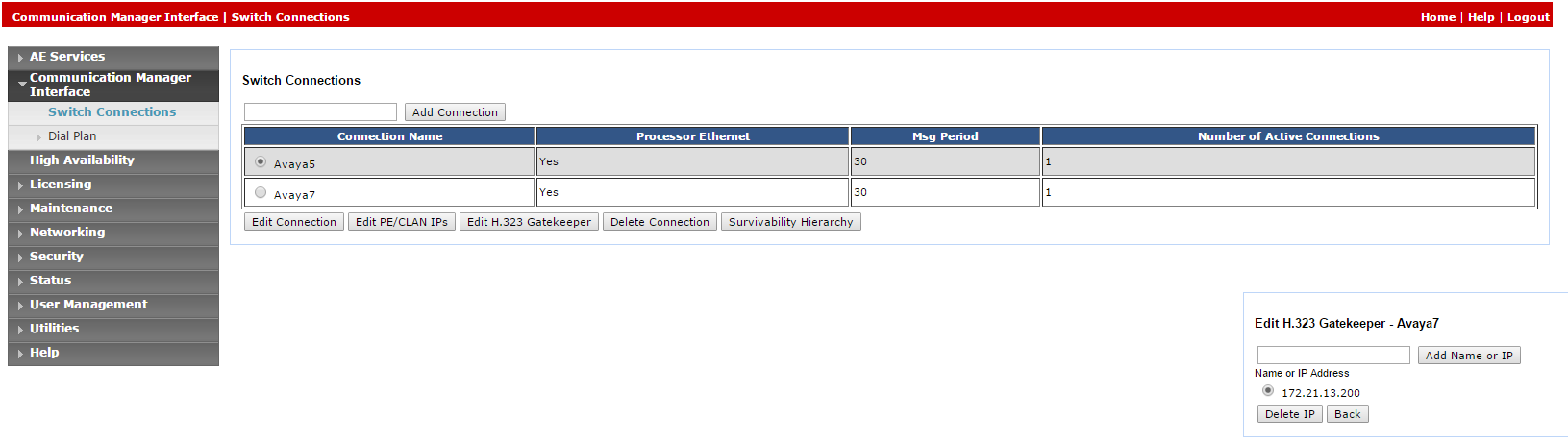
Clique em Editar H.323 Gatekeeper. A janela Edit H.323 Gatekeeper aparecerá.
-
No campo fornecido, digite o Endereço IP de uma das placas Processor Ethernet/CLAN e clique em Add Name or IP. Repita esta etapa para todos os painéis Processor Ethernet/CLAN.
 Verificar o link CTI
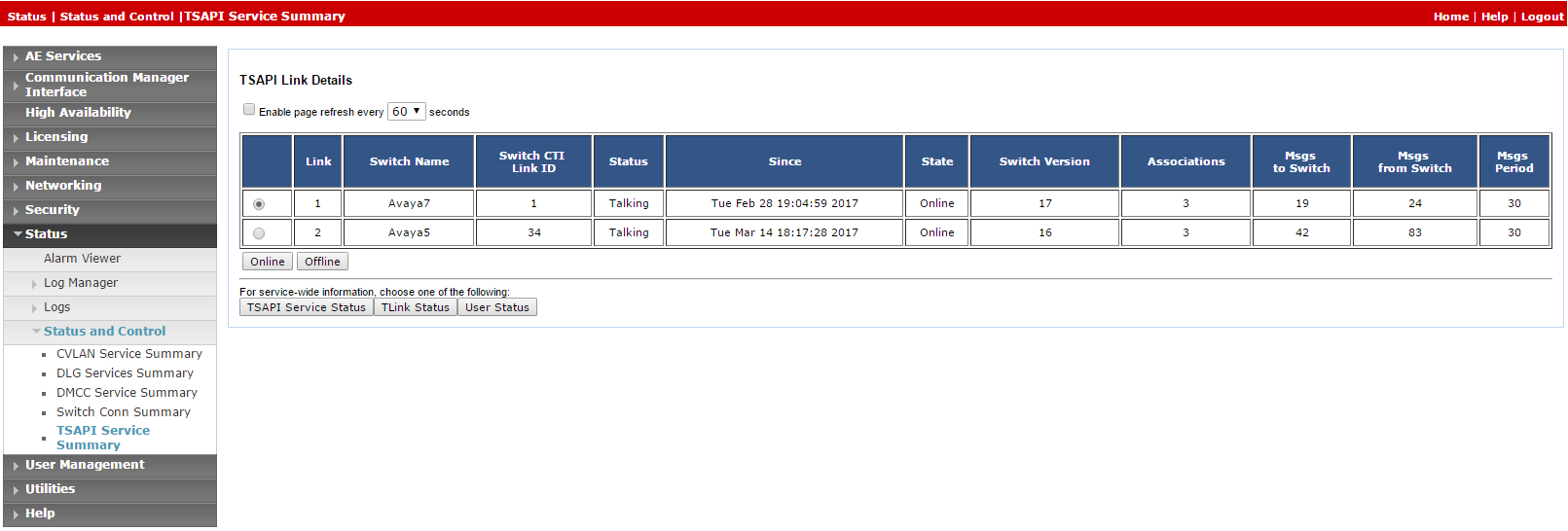
Depois que o link CTI for configurado, o administrador deverá verificar se a conexão do link AES-CTI está ativa e em estado Talking.
Para verificar o link CTI:
-
Na página da Web do AES, selecione Status > Status and Control > TSAPI Service Resumo.
-
Verifique se o Status está definido como Talking para a conexão de link AES-CTI relevante.
Etapa 3: adicionar um usuário
O usuário deve ser adicionado ao sistema pela página da web.
Este procedimento deve ser executado junto com um administrador da Avaya. O administrador do AES deve primeiro preparar a conexão do link AES-CTI.
Ao final desta etapa, você deverá fornecer ao NiCE Serviços Profissional:
-
Credenciais do usuário
Para adicionar um usuário:
-
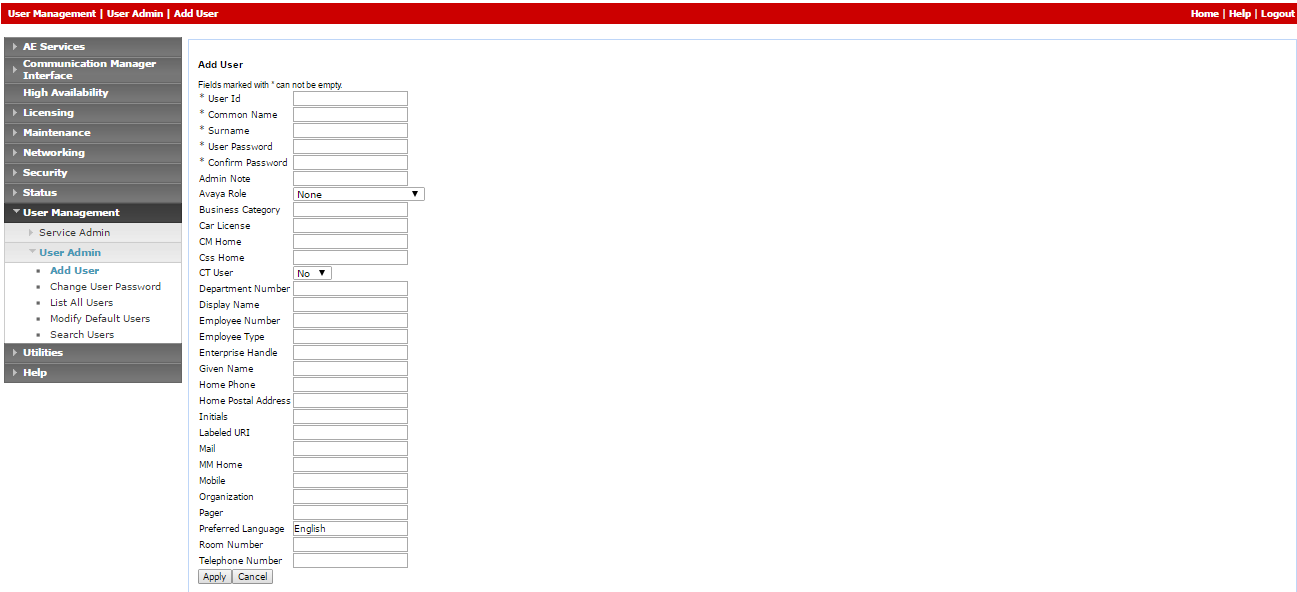
No menu AE Serviços, navegue até User Management > User Admin e clique em Adicionar usuário.
-
Na janela Add User, configure os campos obrigatórios:
-
Id DO usuário
-
Common Name (Nome comum)
-
Sobrenome
-
User Password (Senha de usuário)
-
Confirmar senha
-
Altere a configuração de CT User para Sim.
-
-
Clique em Apply para salvar as informações.
-
Salve estas credenciais de usuário no arquivo de Excel. Depois de concluir a inserção de todos os detalhes necessários e preparar o ambiente, envie o arquivo do Excel para a NiCE Serviços Profissionais.
-
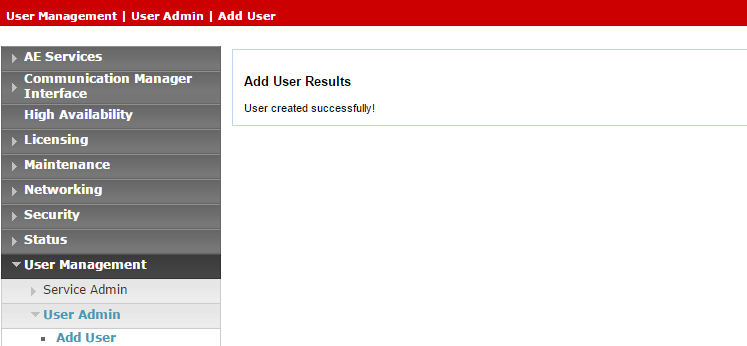
Verifique se a mensagem User created successfully aparece na janela Add User Results.
-
Forneça monitoramento irrestrito de todos os dispositivos para o usuário:
-
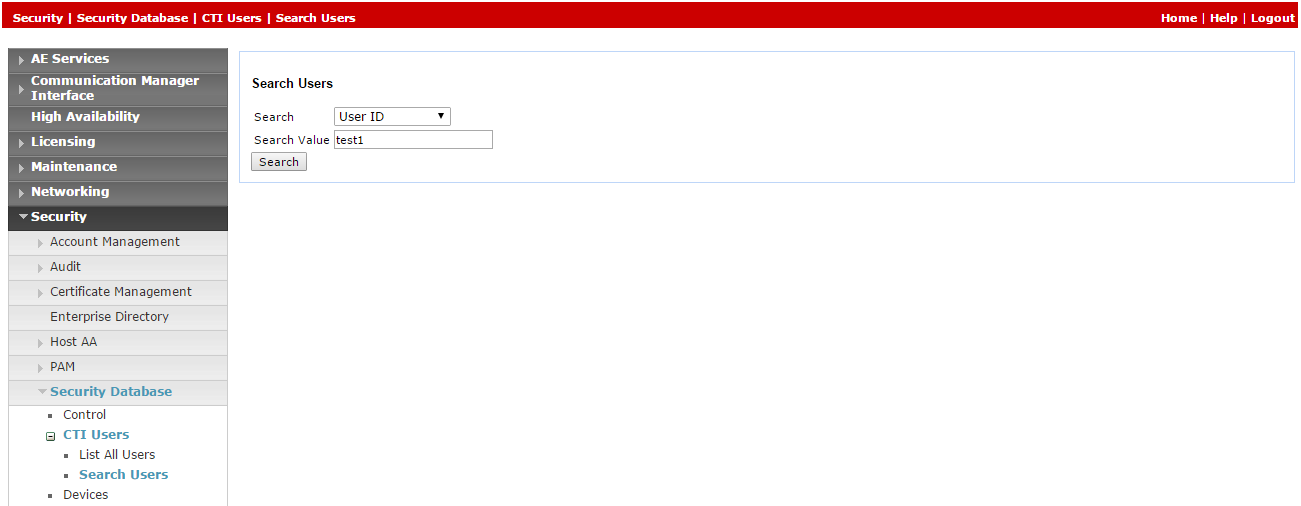
No menu AE Services, expanda Security > Security Database > CTI Users e clique em Search Users.
-
Na janela Search Users, procure o usuário criado anteriormente.
-
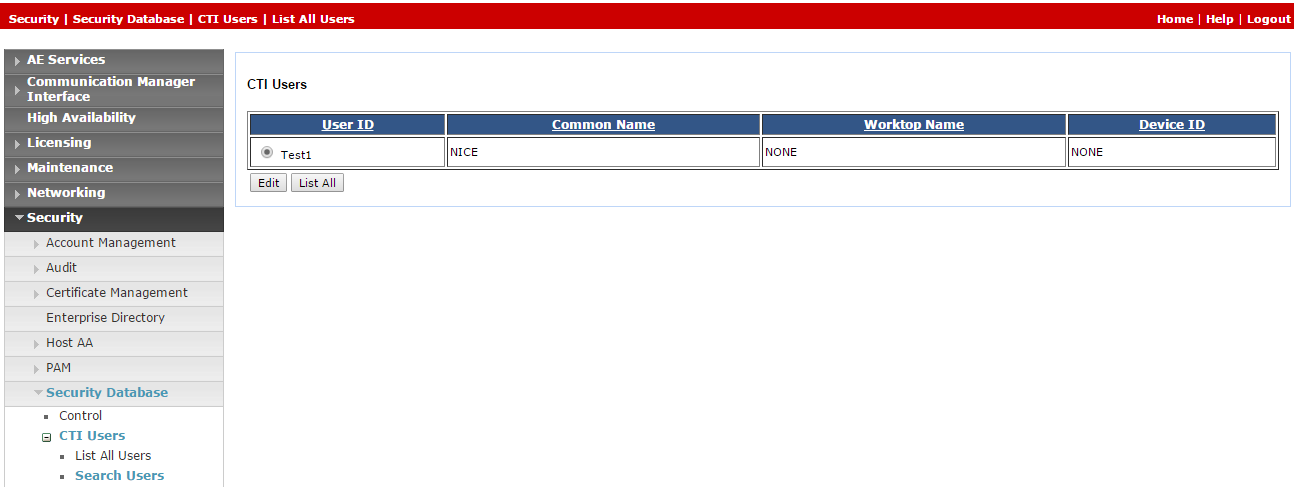
Clique Procurar. O novo usuário aparece.
-
Clique em Editar.
-
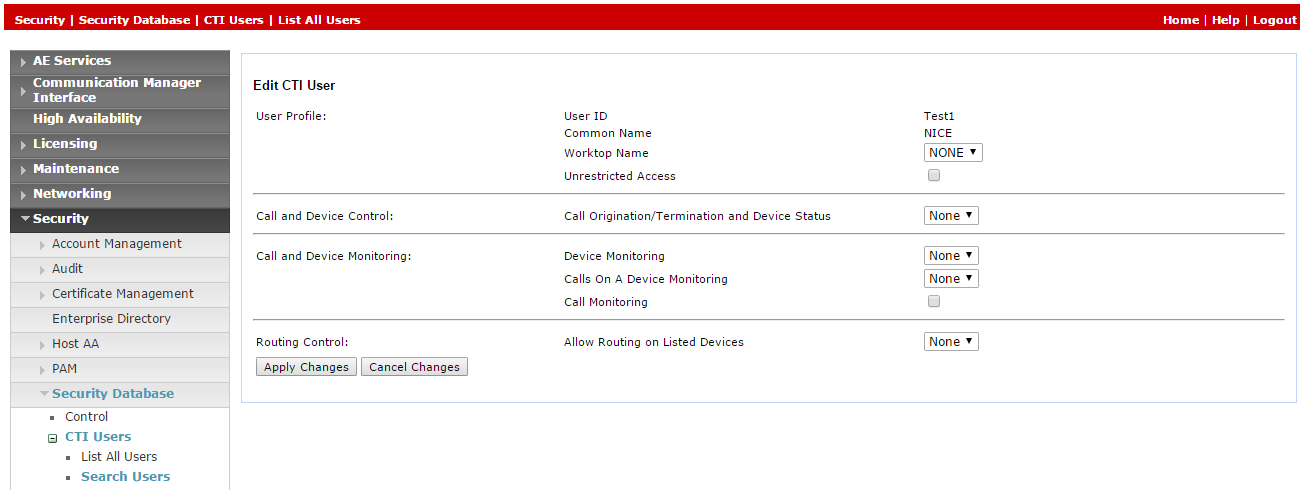
Na janela Edit CTI User, na área User Profile, selecione Unrestricted Access.
-
Clique em Apply Changes.
-
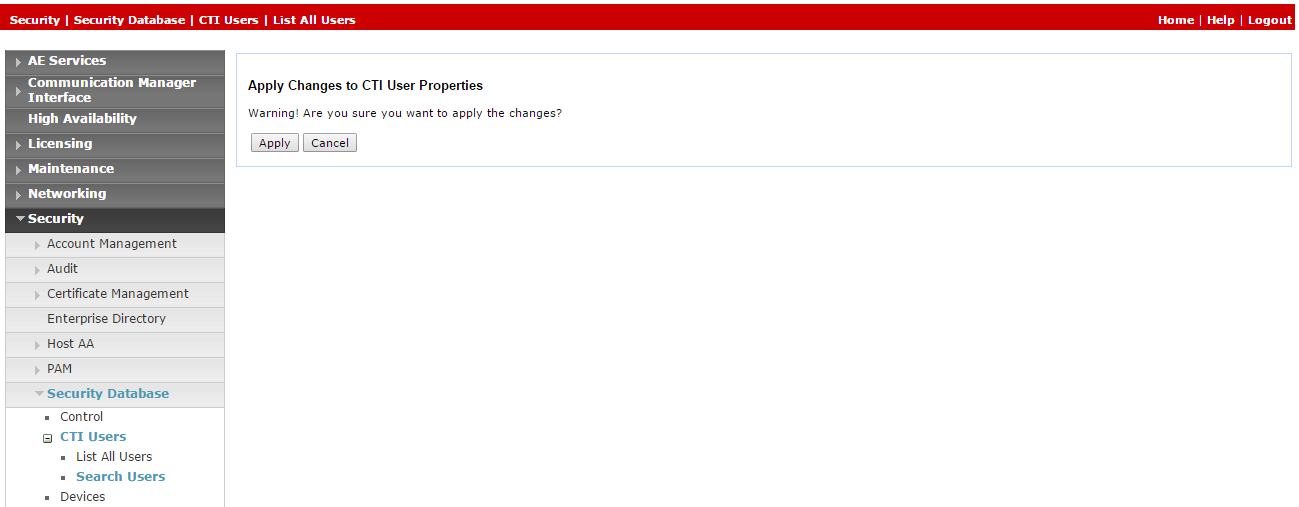
Na janela Apply Changes to CTI User Properties, clique em Apply.
-
Etapa 4: verificar o link-T
Nas configurações da TSAPI de conexão da CTI, o parâmetro Server Name usa o valor Tlink.
No final desta etapa, você deve fornecer aos NiCE Serviços Profissionais:
-
Nome do link-T
Para verificar o Tlink:
-
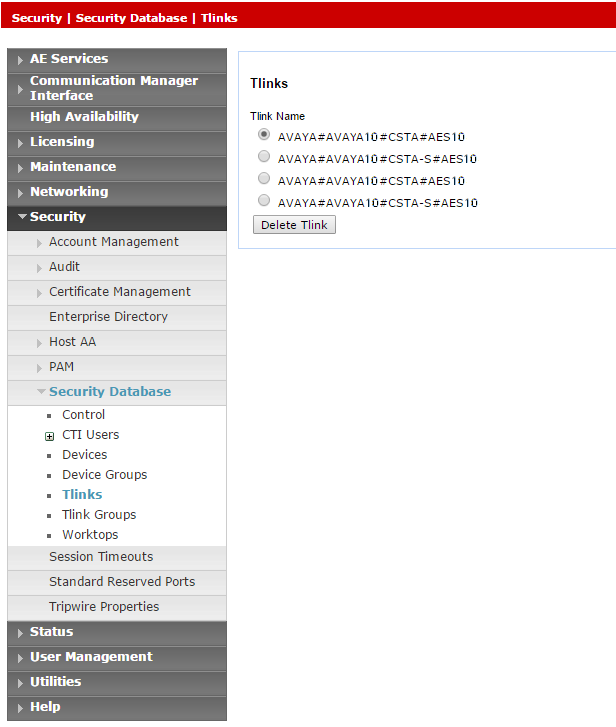
Na página da Web AES, selecione Segurança > Security Database > Tlinks.
A lista de Tlinks aparece na coluna Tlink Name. Se o seu site usar mais que um Tlink, certifique-se de escolher o Tlink correto, de acordo com o nome do switch.
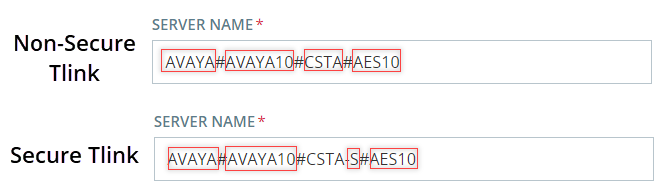
O Tlink consiste nos seguintes segmentos:
-
AVAYA - Fornecedor
-
# - Separador
-
AVAYA10 - Mudar / Nome da conexão (conforme definido em Communication Manager Interface> Mudar Conexões)
-
CSTA/CSTA-S - portal não seguro/portal seguro
-
AES10 - Nome DO servidor AES
-
-
Salve o nome correto do link-T no arquivo de Excel. Depois de concluir a inserção de todos os detalhes necessários e preparar seu ambiente, envie o arquivo Excel para NiCE Serviços Profissionais.
-
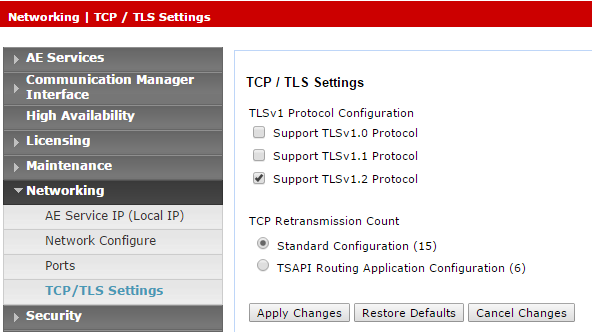
Caso esteja utilizando o link-T protegido, certifique-se de que a versão do TLS esteja configurada no AES. Navegue até Networking > TCP/TLS Settings.
-
Por padrão, somente Suporte ao Protocolo TLSv1.2 está habilitado. Protocolo TLSv1.2 é apoiado como único protocolo de segurança.
-
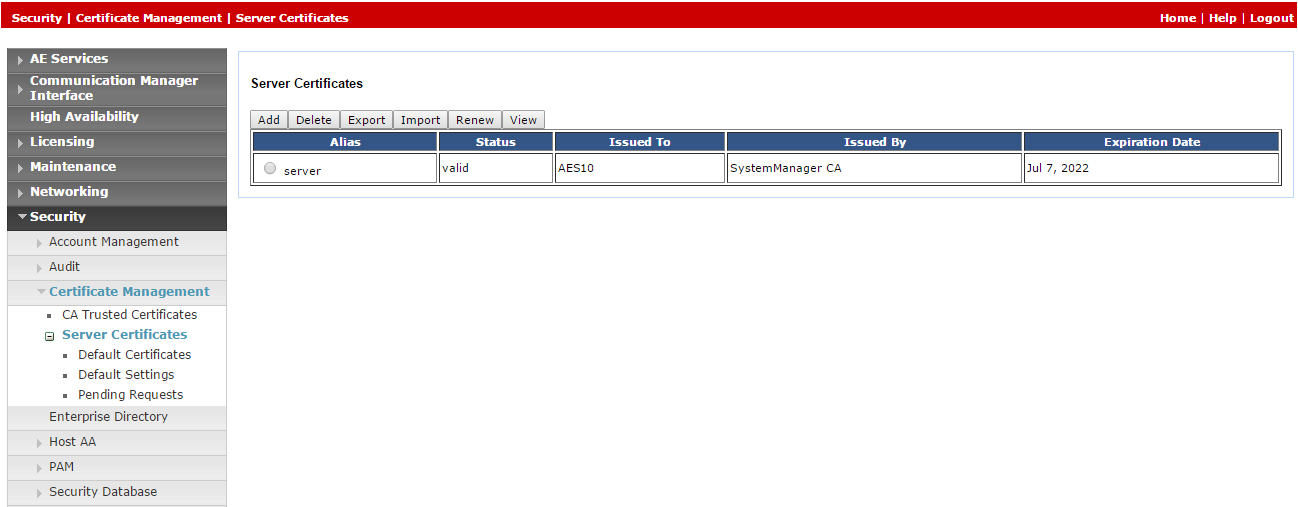
Como certificados padrão não são mais fornecidos, o engenheiro do site da Avaya deve gerar o certificado relevante e fazer o upload dele para o sistema de telefonia Avaya em NiCE CXone. Navegue até Segurança > Gestão de certificados > Certificados de servidor.
-
Na janela Certificados do servidor, na coluna Álias, selecione o certificado e clique em Exportar.
-
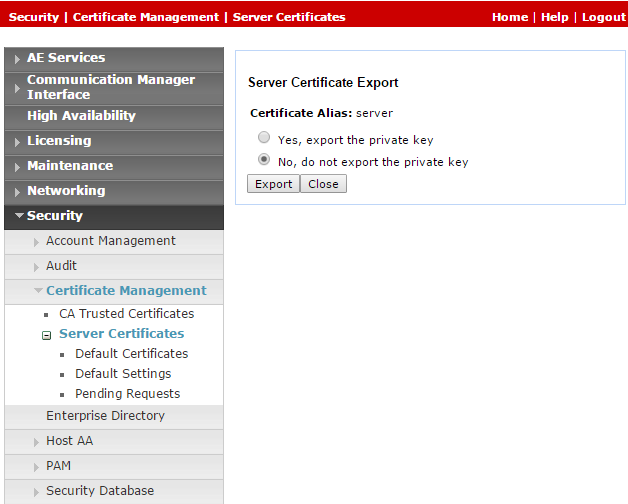
Na janela de exportação de Certificado do provedor de identidade do Servidor, verifique se Não, não exportar a chave privada está selecionada e clique em Exportar.
-
Carregue este certificado exportado para o sistema de telefonia Avaya em NiCE CXone.
Etapa 5: criar uma conexão segura utilizando a VPN
Esta etapa deve ser realizada somente em coordenação com os Serviços Profissionais da NiCE.
Ao final desta etapa, ao preencher o formulário no arquivo Excel Essential Data for 3rd Party Connectivity Config in NiCE CXone, você fornecerá os detalhes necessários para a equipe de Serviços Profissionais da NiCE, que o ajudará a estabelecer uma conexão VPN segura com NiCE CXone.
Somente são necessários os ambientes SIPREC para preencher as demais informações do formulário, de modo que o SBC possa estabelecer uma conexão entre o SIPREC e o NiCE CXone.
-
A NiCE Serviços Profissionais fornecerá a você o formulário de conexão VPN.
-
Preencha o formulário fornecido com os detalhes da sua parte e as informações necessárias para a Real-Time Third Party Telephony Recording (Multi-ACD).
-
NiCE Serviços Profissionais coordenará com as equipes NiCE CXone para garantir que todos os campos sejam preenchidos adequadamente.
-
Ambas as partes deverão estar de acordo quanto à forma e aos detalhes.
-
-
NiCE Serviços Profissionais agendarão uma chamada colaborativa:
- Para chegar a um acordo sobre o formulário e os detalhes fornecidos com a Real-Time Third Party Telephony Recording (Multi-ACD).
-
Com equipes do NiCE CXone para o provisionamento da VPN.
-
Configure duas VPNs: uma para resiliência e outra para failover.
-
Configure o roteamento definindo o BGP sobre VPN com firewalls Real-Time Third Party Telephony Recording (Multi-ACD) ou crie rotas estáticas para os Endereços IP fornecidos.
-
Configurar NAT. O NAT do seu terminal deve estar atrás de um IP público, anunciado via BGP ou usando o roteamento estático.
-
Configure as configurações do firewall:
-
Permita o tráfego de entrada a partir dos Endereços IP (2) fornecidos para o Terminal CTI.
-
Abra as portas necessárias. Consulte Portas e Protocolos por Aplicativo para obter mais informações.
-
Para ambientes de alta disponibilidade, as portas mencionadas acima na etapa b devem estar abertas para todos os servidores, ativos e em espera.
-
-
NiCE a equipe de Serviços Profissionais coordenará com as equipes NiCE CXone para:
-
Garanta que o formulário da VPN esteja corretamente preenchido.
-
Agende um horário com as equipes do NiCE CXone para o provisionamento e a configuração do roteamento.
-
Teste o túnel VPN, o roteamento e a conectividade.
-
Preparar o Oracle (Acme Packet) SBC
Esta seção descreve como preparar o ambiente Oracle (Acme Packet) Session Border Controller (SBC) para integração com o Real-Time Third Party Telephony Recording (Multi-ACD).
Os procedimentos descritos nesta seção são apenas recomendações. O engenheiro local da Oracle deve executar todos os procedimentos.
O SBC deve ter um certificado TLS válido instalado. O certificado deve ser assinado por uma Autoridade Certificadora (CA) confiável listada na seção Supported Certificate Authorities for SIPREC.
Fluxo de trabalho
Use este fluxo de trabalho para preparar o Oracle (Acme Packet) SBC para Real-Time Third Party Telephony Recording (Multi-ACD). Antes de iniciar este fluxo de trabalho, você deve garantir que os componentes do site estejam configurados.
Fase 1: Preparação do site: Pré-requisitos de Criptografia
Fase 2: Configurar o Oracle SBC:
Etapa 1: Verificar a licença é válida e inclui o recurso Session Recording. O SRTP requer Software TLS
Etapa 2: Configurar o realm de gravação
Etapa 3: Configurar a conexão do servidor de gravação de sessão (SRS)
Etapa 4: (Opcional) Configurar o grupo de gravação de sessão (SRG) para mais de um gravador
Etapa 5: Configurar interfaces SIP, realms e Agentes de sessão para SRS e SRG
Etapa 6: Configurar a geração de identificadores de Chamada universais para Chamadas de entrada
Configurar a geração de identificadores de Chamada universais para Chamadas de entrada
O plug-in Universal Call Identifier Session Plug-in Language (SPL) para um Oracle SBC pode ser configurado para gerar ou preservar um identificador de Chamada universal com base na configuração. Depois que um identificador de chamada universal é gerado ou preservado, o sistema adiciona o valor a todas as solicitações SIP de saída subsequentes na sessão. Você também pode configurar o plug-in para remover cabeçalhos de identificador de chamada universal não desejados, a fim de evitar duplicidade em solicitações SIP de saída. A UCID da Avaya pode ser adicionada como dados de extensão ao elemento de sessão nos metadados de uma recording quando o siprec é utilizado.
Verifique a configuração para gerar o UCID AvayaDepois de executar as etapas para configurar o plug-in SPL para gerar um UCID Avaya para cada chamada recebida, você poderá verificar a configuração.
-
Na CLI do Acme Packet, no prompt de abertura, tipo:
configure terminal -
Pressione entrar.
O Prompt muda para
YourSBC(configure)#. -
Tipo:
Sistema -
Pressione entrar.
O Prompt muda para
YourSBC(system)#. -
Digite o seguinte e pressione Enter:
spl-configO Prompt muda para
YourSBC(spl-config)#. -
Digite o seguinte e pressione Enter:
selecionar -
Digite o seguinte e pressione Enter:
showA configuração do plug-in SPL para gerar um UCID Avaya para cada chamada recebida é exibida.
-
Digite o seguinte e pressione Enter:
exitO Prompt sofre alterações para
YourSBC(system)#. -
Digite o seguinte e pressione Enter:
exitO Prompt muda para
YourSBC(configure)#. -
Digite o seguinte e pressione Enter:
exitO Prompt é alterado para
YourSBC#.

(Opcional) Pré-requisitos de Criptografia
-
Verificar se um trecho da chamada está criptografado:
Para criptografia do trecho de chamada do gravador, verifique se um dos outros trechos de chamada SBC que entra/sai do SBC está criptografado.
-
Siga a documentação da Oracle para configurar certificados.
Verificar a licença
Verifique se a licença é válida e inclui o recurso Gravação de sessão.
-
Conecte-se à CLI do Acme Packet e digite a senha do usuário.
-
Digite o seguinte e pressione Enter:
enable -
Digite a senha de superusuário e pressione Enter:
-
Digite o seguinte e pressione Enter:
configure terminal -
Digite o seguinte e pressione Enter:
Sistema -
Digite o seguinte e pressione Enter:
license -
Digite o seguinte e pressione Enter:
Mostrar -
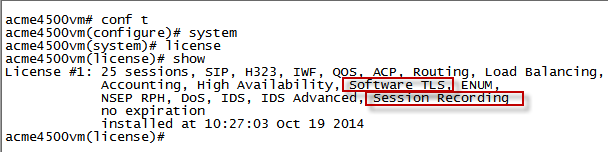
Verifique se a licença é válida (não vencida).
-
Verifique se a licença inclui a Gravação de sessão.
-
Para SRTP, verifique se a licença inclui o Software TLS.
Configurar o realm de gravação
-
Conecte-se à CLI do Acme Packet e digite a senha do usuário.
-
Digite o seguinte e pressione Enter:
enable -
Digite o tipo de superusuário e pressione Enter:
-
Digite o seguinte e pressione Enter:
configure terminal -
Digite o seguinte e pressione Enter:
media-manager -
Digite o seguinte e pressione Enter:
realm-config -
Configure o nome do realm, tipo:
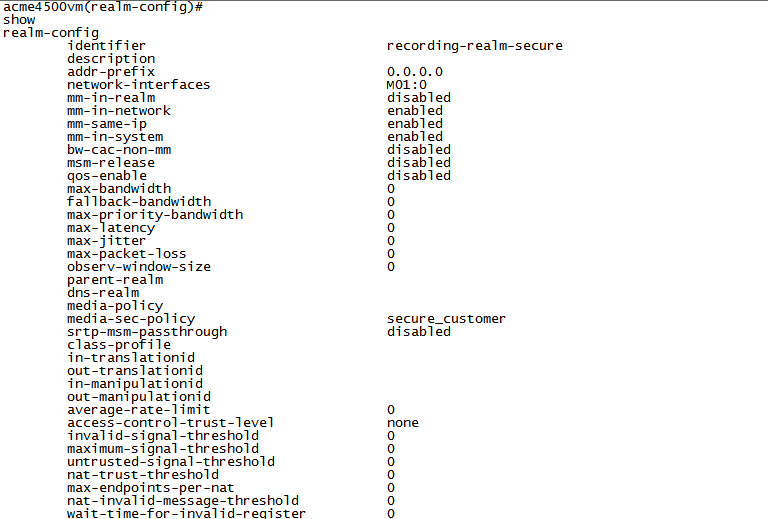
identificador <Name of the realm>Deve ser igual ao nome da região de gravação definido em Configuração da conexão do Session Recording Server (SRS) ou (Opcional) Configuração do Session Recording Group (SRG).
-
Configure a interface, digite o seguinte e pressione Enter:
network-interfaces <interface>Por exemplo:
network-interfaces M01:0 -
Configure o recurso RTCP Mux, digite o seguinte e pressione Enter:
rtcp-mux enable -
Configure o recurso Ocultar Egress Media Update, digite o seguinte e pressione Enter:
hide-egress-media-update enable -
Digite o seguinte e pressione Enter:
doneO gráfico acima é apenas para fins de exemplo. Em um ambiente não seguro, a política media-sec- fica em branco.
Configurar a conexão do servidor de gravação de sessão (SRS)
O SRS é o VRSP.
-
Certifique-se de ter concluído a configuração do realm de gravação.
-
Conecte-se à CLI do Acme Packet e digite a senha do usuário.
-
Digite o seguinte e pressione Enter:
enable -
Digite a senha de superusuário e pressione Enter.
-
Digite o seguinte e pressione Enter:
configure terminal -
Digite o seguinte e pressione Enter:
session-router -
Digite o seguinte e pressione Enter:
session-recording-server -
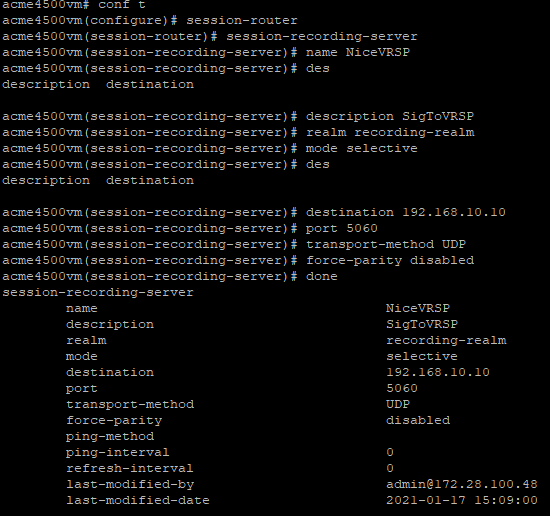
Configure o nome do SRS, tipo o seguinte e pressione Enter:
name <nome do SRS>Por exemplo:
name NiceVRSP -
(Opcional) Configure a descrição do SRS, digite o seguinte e pressione Enter:
description <descrição do SRS>Por exemplo:
description SignalingToVRSP -
Configure o realm do SRS, digite o seguinte e pressione Enter:
realm <Nome do realm>Por exemplo:
realm recording-realm -
Configure o modo do SRS, digite o seguinte e pressione Enter:
mode selective -
Configure o Endereço IP de destino, digite o seguinte e pressione Enter:
destination <Endereço IP do VRSP>Por exemplo:
destination 192.168.10.10 -
Configure a porta de destino:
-
Em um ambiente não seguro, digite
port 5060e pressione Enter -
Em um ambiente seguro, para uma conexão TLS segura, digite
port 5061e pressione Enter -
Em um ambiente seguro, para uma conexão TLS mútua, digite
port 5065e pressione Enter
-
-
Configure o protocolo da camada de transporte:
-
Em um ambiente não seguro, para TCP como o protocolo de camada de transporte, digite
transport-method TCPe pressione Enter -
Em um ambiente seguro, digite
DynamicTLSe pressione Enter
-
-
Digite o seguinte e pressione Enter:
Pronto -
Adicione o SRS a uma interface SIP, um realm ou uma Sessão de agente. Consulte Configuração de interfaces SIP, realms e Agentes de sessão para SRS e SRG.
Embora você possa adicionar o SRS às três opções DE gravação, o sistema prioriza automaticamente sua seleção nesta ordem: primeiro Sessão do Agente, depois Realm e depois Interface SIP.
-
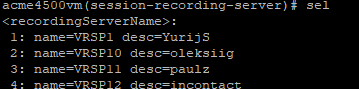
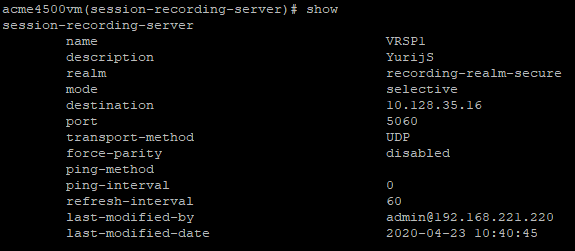
Para habilitar a gravação com gravadores que esperam RTP em portas consecutivas (registradores de VoIP), você deve desabilitar a forçar paridade. Por padrão, force-parity já está desabilitado usando o parâmetro force-parity. Para verificar se a paridade forçada está desativada, digite:
configure terminalsession-routersession-recording-serverselect [escolha o nome DO servidor de gravação pelo número]MostrarA configuração do servidor de gravação de sessão aparecerá.
-
Verifique se force-parity está desabilitado.
-
Se force-parity estiver habilitado, digite tipo o seguinte e pressione Enter:
force-parity disabledPronto -
Salve e ative a configuração.
(Opcional) Configurar o grupo de gravação de sessão (SRG)
Configure isso se você tiver mais que um gravador.
-
Certifique-se de ter concluído a configuração do realm de gravação.
-
Conecte-se à CLI do Acme Packet e digite a senha do usuário.
-
Digite o seguinte e pressione Enter:
enable -
Digite a senha de superusuário e pressione Enter.
-
Digite o seguinte e pressione Enter:
configure terminal -
Digite o seguinte e pressione Enter:
session-router -
Digite o seguinte e pressione Enter:
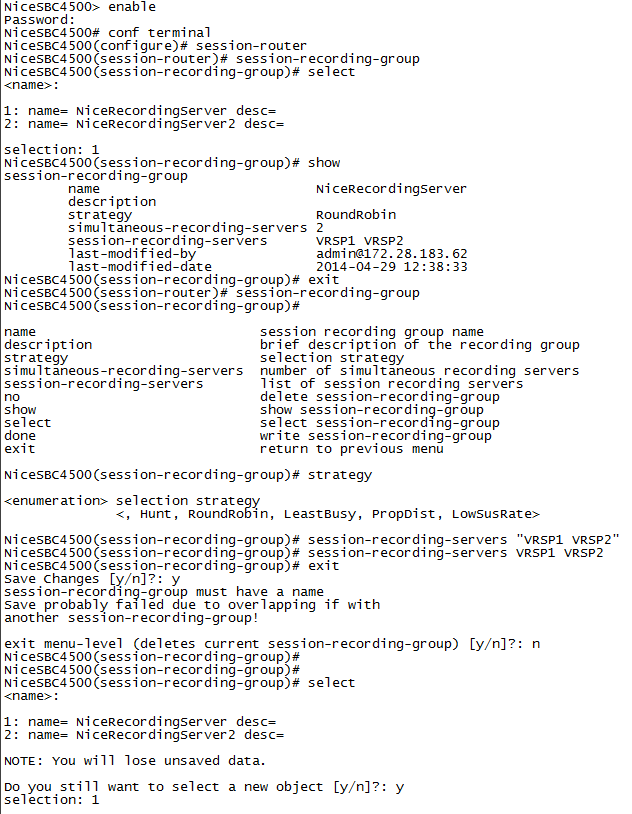
session-recording-group -
Configure o nome do tipo de SRG, digite o seguinte e pressione Enter:
name SRG:<name of the session recording group>Por exemplo:
name SRG:NiceRecordingServer -
(Opcional) Adicione a descrição do SRG, digite o seguinte e pressione Enter:
description <description of the SRG>Por exemplo:
description SignalingToRecGroup -
Configure a estratégia do SRG, por exemplo, RoundRobin (veja abaixo). Digite o nome da estratégia e pressione Enter:
strategy RoundRobinNota: um par de VRSP NiCE não oferece suporte a balanceamento de carga.
-
Para ver opções de estratégia adicionais (como Hunt, LeastBusy, PropDist e LowSusRate), digite o seguinte e pressione Enter:
strategy? -
Configure o número de servidores de gravação de sessão que serão alocados ao SRG, digite o seguinte e pressione Enter:
simultaneous-recording-serversseguido pelo número de servidores.
Para um par NiCE VRSP, o número é 2.
-
Digite
exite repita essa ação até chegar ao primeiro Prompt de superusuário (#), por exemplo:NiceSBC4500(configure)# session-router
NiceSBC4500(session-router)# session-recording-group
NiceSBC4500(session-recording-group)# exit
NiceSBC4500(session-router)# exit
NiceSBC4500(configure)# exit
NiceSBC4500#
-
Especifique os servidores de gravação de sessão a serem incluídos no grupo. Digite os nomes dos servidores de gravação de sessão entre aspas, com um espaço entre cada nome de servidor de gravação de sessão, e pressione Enter:
"<servername1> <servername2>"Deve ser igual ao nome da região de gravação que você define em Configuração da conexão do servidor de gravação de sessão (SRS).
-
Digite o seguinte e pressione Enter:
done -
Digite o seguinte e pressione Enter:
verify-config -
Quando você receber o aviso Verificação bem-sucedida, digite o seguinte e pressione Enter:
save-config -
Digite o seguinte e pressione Enter:
activate-config
Configurar interfaces SIP, realms e Agentes de sessão para SRS e SRG
Embora você possa selecionar todas essas interfaces para os componentes acima, o sistema priorizará automaticamente a seleção nesta ordem: primeiro agente de sessão, depois realm e, em seguida, interface SIP.
Configurar uma interface SIP para o SRS-
Certifique-se de ter concluído a configuração do realm de gravação.
-
Conecte-se à CLI do Acme Packet e digite a senha do usuário.
-
Digite o seguinte e pressione Enter:
enable -
Digite a senha de superusuário e pressione Enter:
-
Digite o seguinte e pressione Enter:
configure terminal -
Digite o seguinte e pressione Enter:
session-router -
Digite o seguinte e pressione Enter:
sip-interface -
Digite o seguinte e pressione Enter:
selecionar -
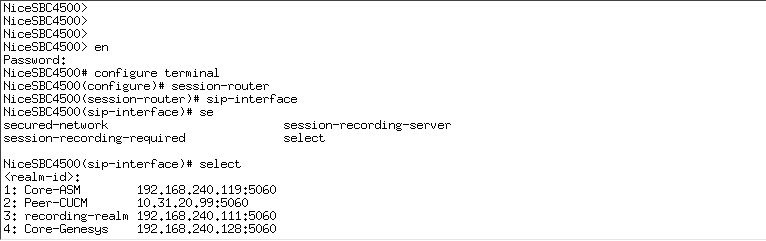
Selecione a interface SIP e digite o número para essa interface.
Por exemplo, se quiser gravar a interface SIP Core-ASM, como no exemplo acima, digite 1.
-
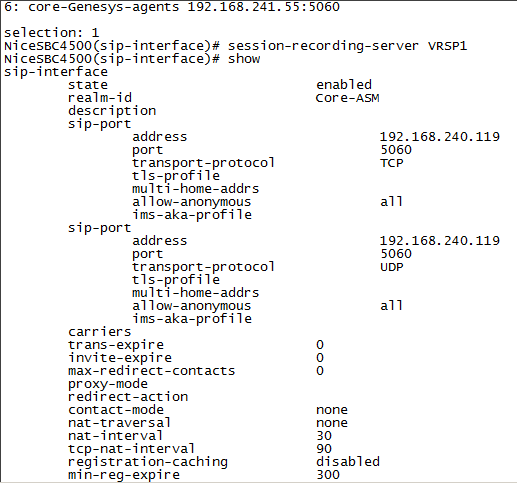
Defina o SRS que gravará a interface SIP selecionada, digite o seguinte e pressione Enter:
session-recording-server <name of the SRS>Deve ser o mesmo nome SRS que você definiu em Configuração da conexão do servidor de gravação de sessão (SRS).
Por exemplo:
name NiceVRSP -
Digite o seguinte e pressione Enter:
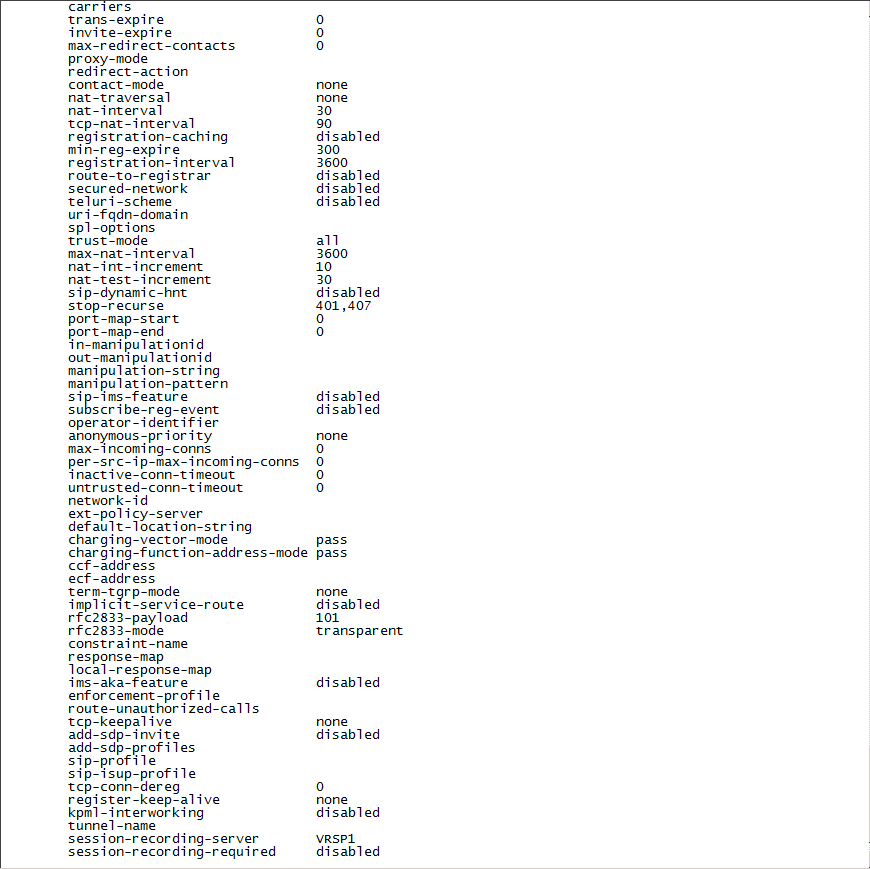
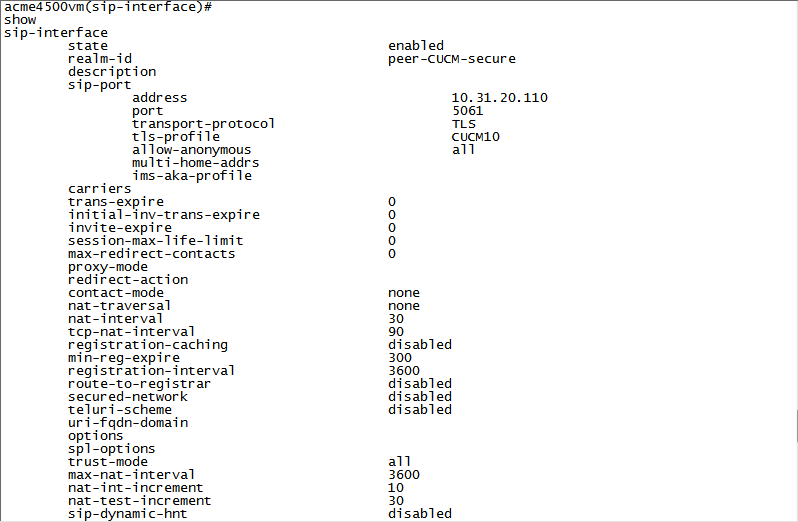
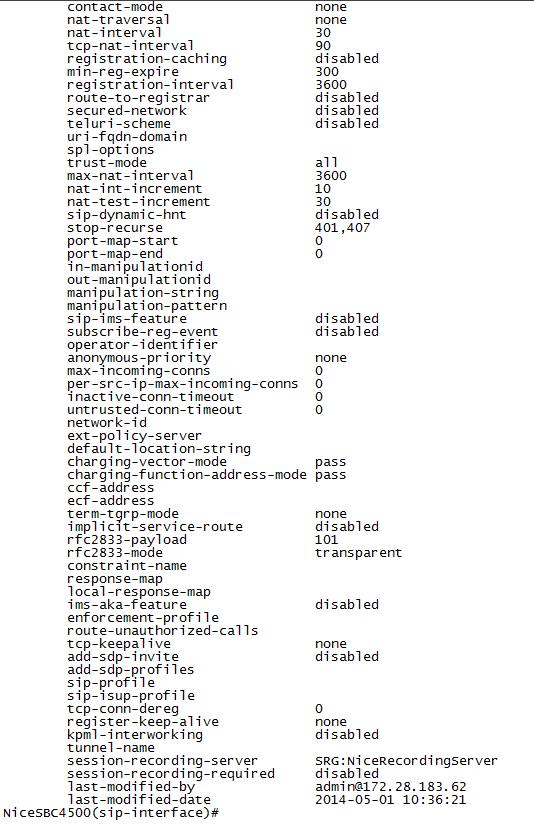
ProntoExemplo não seguro:
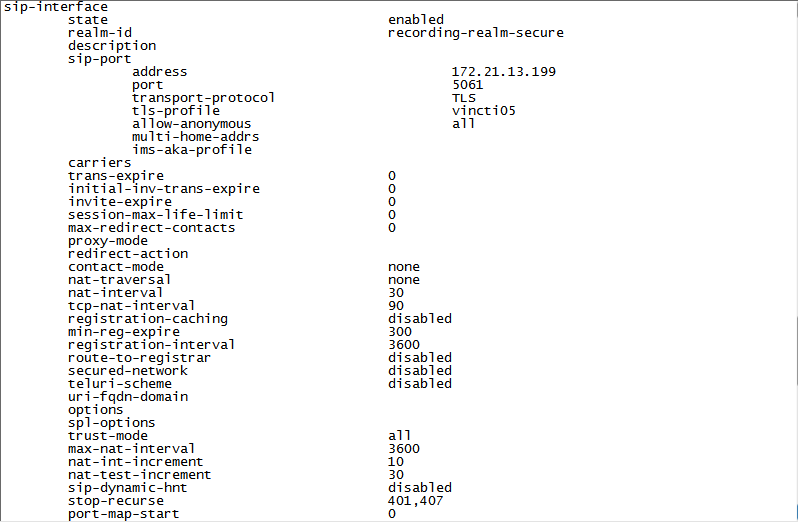
Exemplo seguro:
-
Role para baixo para ver o campo do servidor de gravação de sessão.
-
Digite
exitvárias vezes até alcançar o nível do Prompt de superusuário (#). -
Digite o seguinte e pressione Enter:
verify-config -
Quando você receber o aviso Verificação bem-sucedida, digite o seguinte e pressione Enter:
save-config -
Digite o seguinte e pressione Enter:
activate-config
 (Opcional) Configurar uma Interface SIP para o SRG
-
Conecte-se à CLI do Acme Packet e digite a senha do usuário.
-
Digite o seguinte e pressione Enter:
enable -
Digite a senha de superusuário e pressione Enter:
-
Digite o seguinte e pressione Enter:
configure terminal -
Digite o seguinte e pressione Enter:
session-router -
Vá para a interface SIP, digite o seguinte e pressione Enter:
sip-interface -
Digite o seguinte e pressione Enter:
selecionarNeste exemplo, a gravação não é criptografada.
Exibir imagem
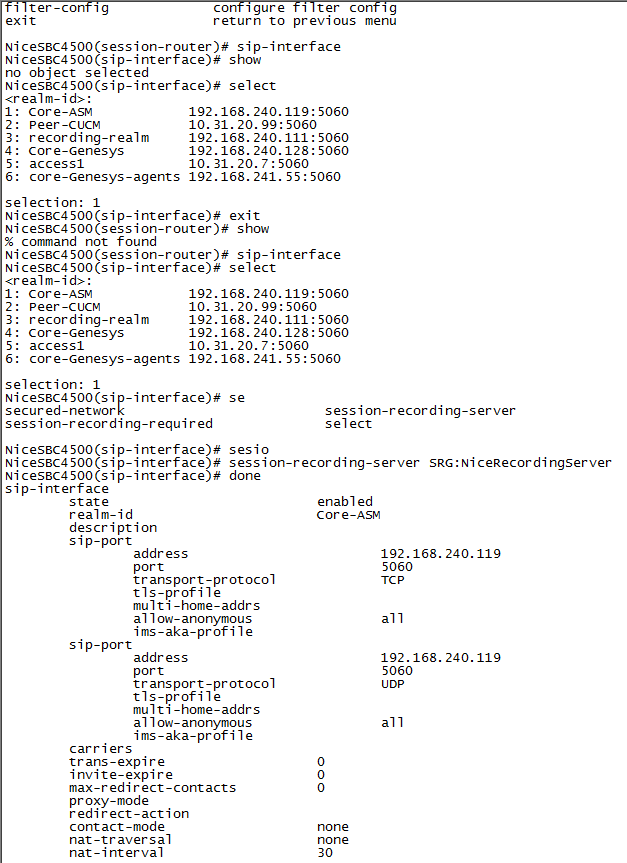
Para gravação de chamadas criptografadas, um dos trechos da chamada deve ser por meio de SRTP.
-
Selecione a interface SIP e digite o número para essa interface.
Por exemplo, se quiser gravar a interface SIP Core-ASM, como no exemplo acima, digite 1.
-
Defina a interface SIP selecionada SRG que irá gravar, digite o seguinte e pressione Enter:
session-recording-group SRG:<nome do grupo de sessão de gravação>Deve ser o mesmo nome de SRG definido em (Opcional) Configuração do grupo de gravação de sessão (SRG).
Por exemplo:
name SRG:NiceRecordingServer. Lembre-se de incluirSRG:antes do nome do grupo de gravação de sessão. -
Digite o seguinte e pressione Enter:
done -
Digite
exitvárias vezes até atingir o nível do prompt de superusuário (#). -
Digite o seguinte e pressione Enter:
verify-config -
Quando você receber o aviso Verificação bem-sucedida, digite o seguinte e pressione Enter:
save-config -
Digite o seguinte e pressione Enter:
activate-config
 Configurar um realm de entrada e saída para SRS e SRG
-
Conecte-se à CLI do Acme Packet e digite a senha do usuário.
-
Digite o seguinte e pressione Enter:
enable -
Digite a senha de superusuário e pressione Enter:
-
Digite o seguinte e pressione Enter:
configure terminal -
Digite o seguinte e pressione Enter:
media-manager -
Vá para a interface SIP, digite o tipo a seguir e pressione Enter:
realm-config -
Digite o seguinte e pressione Enter:
selecionarA lista de realms disponíveis é exibida com um número ao lado de cada realm.
-
Na linha marcada como
selection, digite o número do realm de ingresso ou egresso que você deseja configurar.Por exemplo, se quiser exibir o realm Core-ASM, digite 1.
-
Na linha
(realm-config)#, digite o seguinte e pressione Enter:MostrarIsso exibe os detalhes do realm selecionado.
-
Se você estiver configurando o SRS, na linha
(realm-config)# session-recording-server, insira o nome DO servidor de gravação de sessão. -
Se você estiver configurando o SRG, na linha
(realm-config)# session-recording-group, Enter o nome do grupo de gravação de sessão.Por exemplo:
name SRG:NiceRecordingServer. Lembre-se de incluirSRG:antes do nome do group de gravação de sessão. -
Digite o seguinte e pressione Enter:
done -
Digite
exitvárias vezes até alcançar o nível de prompt de superusuário (#). -
Digite o seguinte e pressione Enter:
verify-config -
Quando você receber o aviso Verificação bem-sucedida, digite o seguinte e pressione Enter:
save-config -
Digite o seguinte e pressione Enter:
activate-config
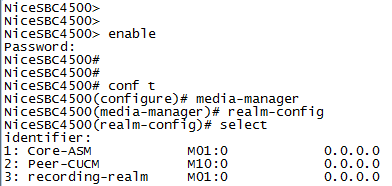
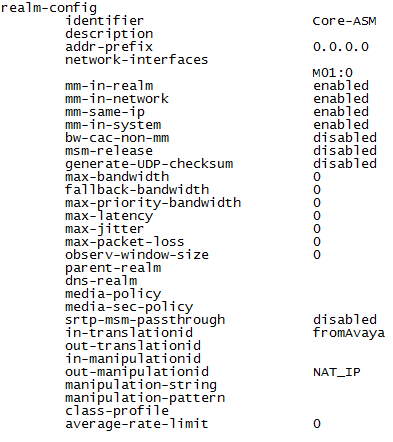 Configurar um Agente de sessão para o SRS
-
Conecte-se à CLI do Acme Packet e digite a senha do usuário.
-
Digite o seguinte e pressione Enter:
enable -
Digite a senha de ativação e pressione Enter:
-
Digite o seguinte e pressione Enter:
configure terminal -
Digite o seguinte e pressione Enter:
session-router -
Digite o seguinte e pressione Enter:
session-agent -
Digite o seguinte e pressione Enter:
selecionarUma lista de agentes de sessão configurados aparecerá.
-
Digite o número do agente que você deseja gravar.
Por exemplo, se quiser gravar o Agente da sessão, digite 1.
-
Defina o servidor de gravação de sessão que gravará o agente de sessão selecionado. Digite o seguinte e pressione Enter:
session-recording-server <name of the session recording server>Este deve ser o mesmo nome de SRS que você definiu em Configurar a conexão do servidor de gravação de sessão (SRS).
Por exemplo:
name NiceVRSP. -
Digite o seguinte e pressione Enter:
doneAs informações configuradas para o agente de sessão a ser gravado aparecer.
-
Role para baixo para ver o campo session-recording-server.
-
Digite
exitvárias vezes até atingir o nível de prompt enable (#). -
Digite o seguinte e pressione Enter:
verify-config -
Quando você receber o aviso Verificação bem-sucedida, digite o seguinte e pressione Enter:
save-config -
Digite o seguinte e pressione Enter:
activate-config
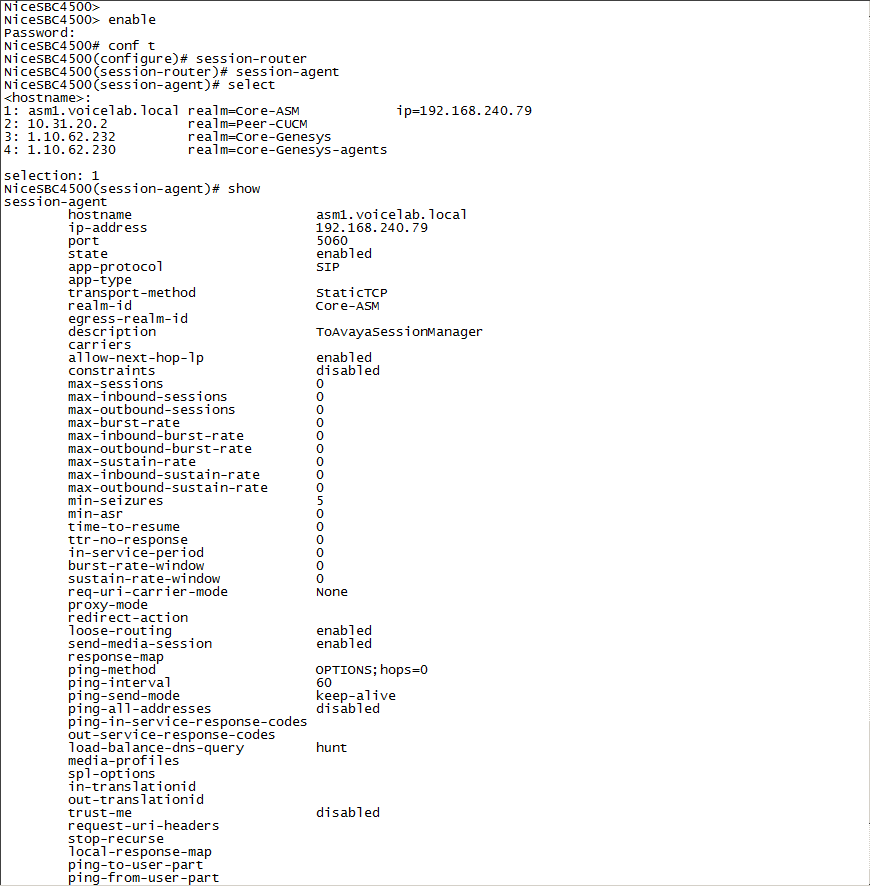
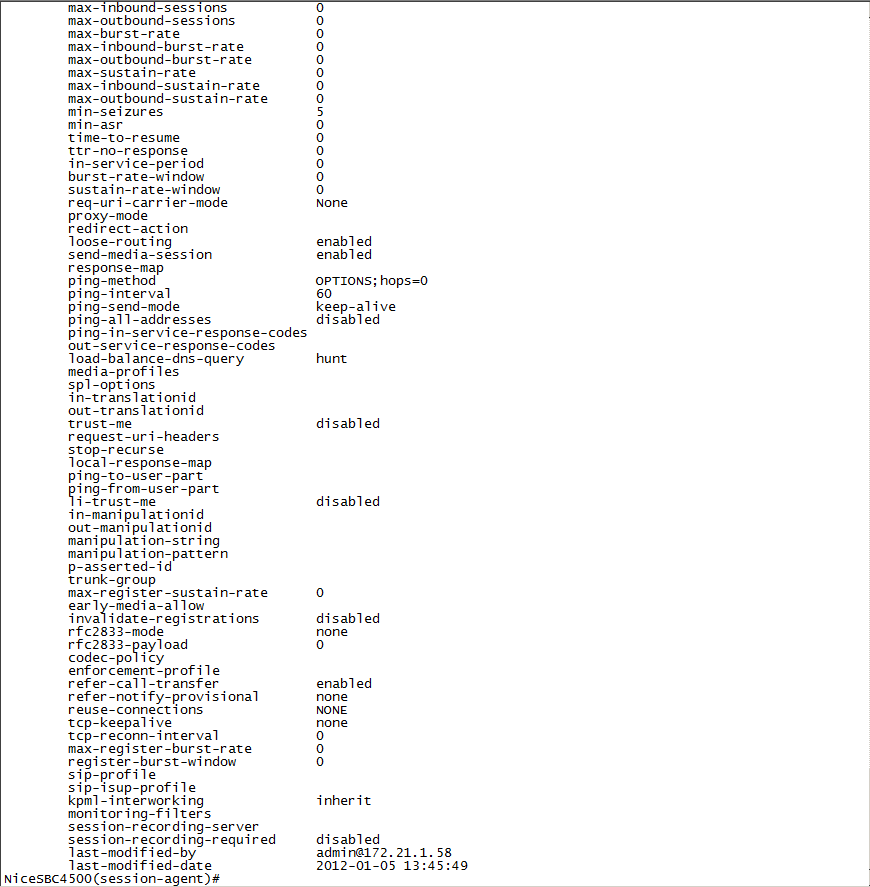
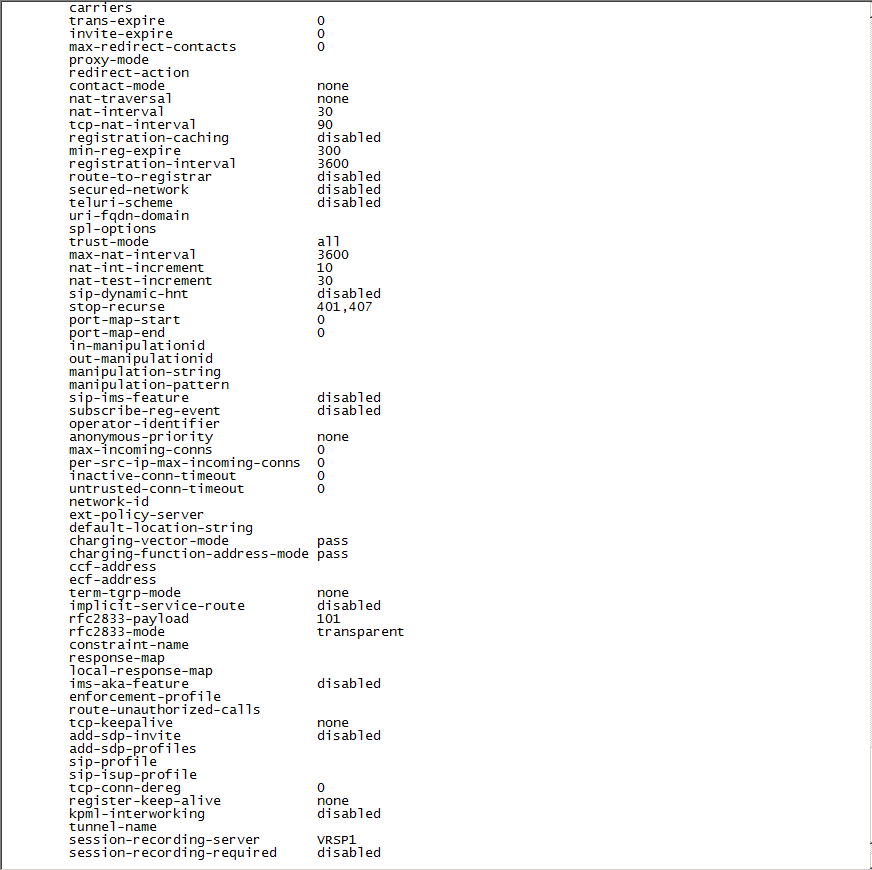 Configurar um Agente de sessão para o SRG
-
Conecte-se à CLI do Acme Packet e digite a senha do usuário.
-
Digite o seguinte e pressione Enter:
enable -
Digite a senha de ativação e pressione Enter:
-
Digite o seguinte e pressione Enter:
configure terminal -
Digite o seguinte e pressione Enter:
session-router -
Digite o seguinte e pressione Enter:
session-agent -
Digite o seguinte e pressione Enter:
selecionarUma lista de agentes de sessão configurados aparecerá.
-
Digite o número do agente que você quer gravar.
Por exemplo, se quiser gravar o agente da sessão Core-ASM, digite 1.
-
Defina o grupo de gravação de sessão (SRG) que gravará o agente de sessão selecionado. Digite o seguinte e pressione Enter:
session-recording-group SRG:<name of the session recording group>Deve ser o mesmo nome de SRG definido em (Opcional) Configurar o grupo de gravação de sessão (SRG).
Por exemplo:
name NiceVRSP. -
Digite o seguinte e pressione Enter:
doneAs informações configuradas para o agente de sessão a ser gravado aparecer.
-
Role para baixo para ver o campo session-recording-server.
-
Digite
exitvárias vezes até atingir o nível do prompt enable (#). -
Digite o seguinte e pressione Enter:
verify-config -
Quando você receber o aviso Verificação bem-sucedida, digite o seguinte e pressione Enter:
save-config -
Digite o seguinte e pressione Enter:
activate-config
Preparar AudioCodes SBC
Esta seção descreve como preparar e configurar o controlador de borda de sessão (SBC) AudioCodes, para integrá-lo com o Real-Time Third Party Telephony Recording (Multi-ACD).
A versão compatível do AudioCodes SBC é a 7.4.
Os procedimentos descritos nesta seção são apenas recomendações. O engenheiro local do AudioCodes deverá efetuar o preparo e a configuração do AudioCodes.
O SBC deve ter um certificado TLS válido instalado. O certificado deve ser assinado por uma Autoridade Certificadora (CA) confiável listada na seção Supported Certificate Authorities for SIPREC.
Fluxo de trabalho
Utilize este fluxo de trabalho para preparar o sistema AudioCodes SBC para o Real-Time Third Party Telephony Recording (Multi-ACD).
Etapa 1: Verificar a licença
Etapa 2: Configure o Proxy set para o Ambiente NiCE CXone
Etapa 3: Configure o Grupo de IP para o AudioCodes SBC NiCE CXone
Etapa 4: (em Ambientes seguros ou não) Configurar a gravação por SIP
Etapa 5: Enviar um UCID para o AudioCodes SBC NiCE CXone
Fluxo de trabalho para o SIPREC seguro
Utilize este fluxo de trabalho para preparar o sistema AudioCodes SBC para a configuração do SIPREC seguro com o Real-Time Third Party Telephony Recording (Multi-ACD).
Etapa 1: Verificar a licença
Etapa 2: (somente em Ambientes seguros) Configurar o conjunto de proxies
Etapa 3: Configurar Perfil de IP seguro
Etapa 4: (somente em Ambientes seguros) Configurar o grupo de IPs
Etapa 5: (somente em Ambientes seguros) Importar e exportar certificados para gravação por SIP
Etapa 6: (em Ambientes seguros ou não) Configurar a gravação por SIP
Etapa 7: Enviar um UCID para o AudioCodes SBC NiCE CXone
Verificar a licença
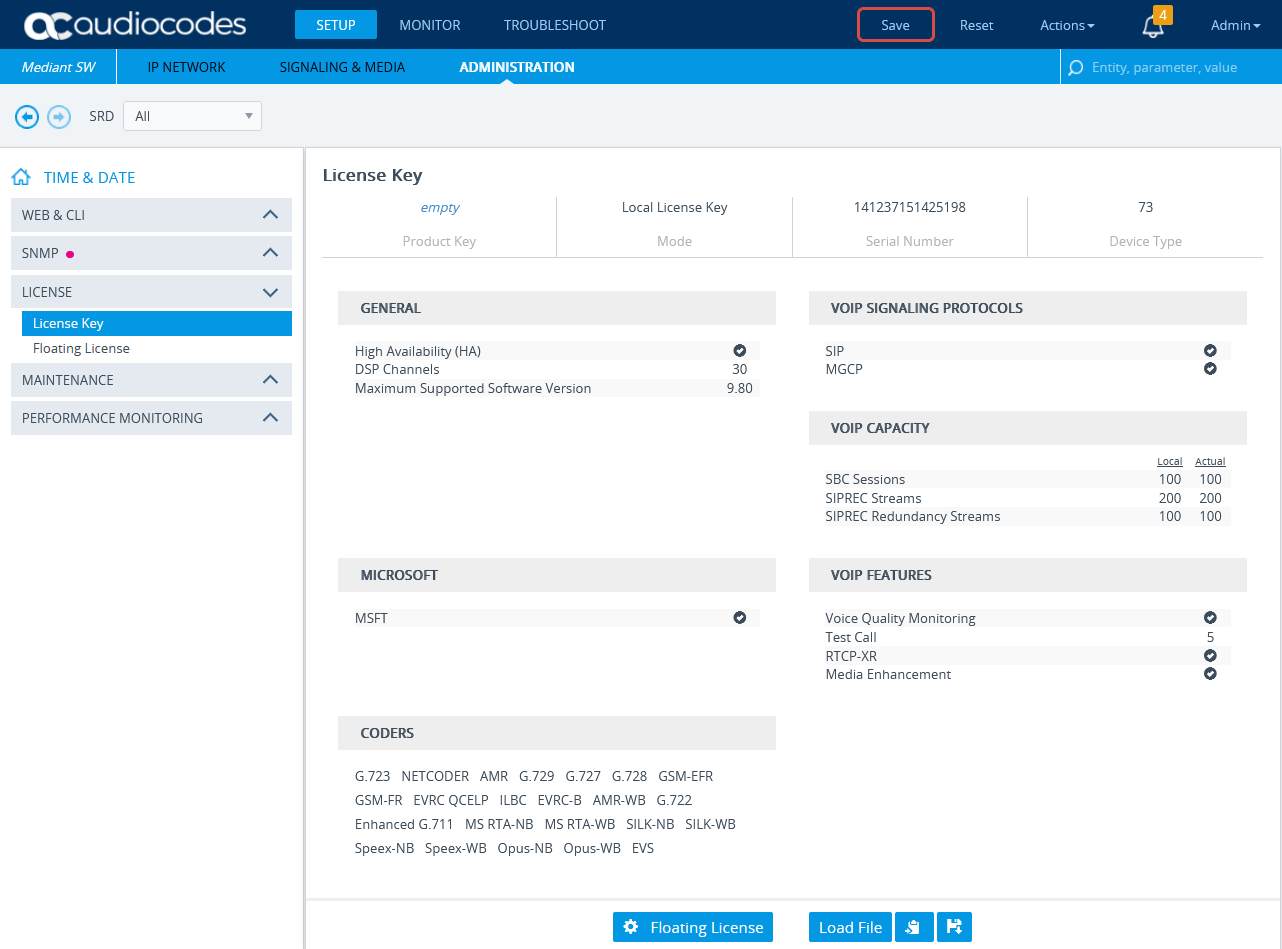
Certifique-se de que a licença seja válida e que o recurso SBC-SIPREC tenha suporte.
-
Conecte-se com o AudioCodes SBC através da Web.
-
Clique no menu ADMINISTRAÇÃO.
-
Em TIME & DATE, expanda MAINTENANCE e selecione Chave de licença.
-
Em recursos DE VoIP, verifique se a licença suporta Sessões SIPRec.
Configurar o Proxy set para o Ambiente NiCE CXone
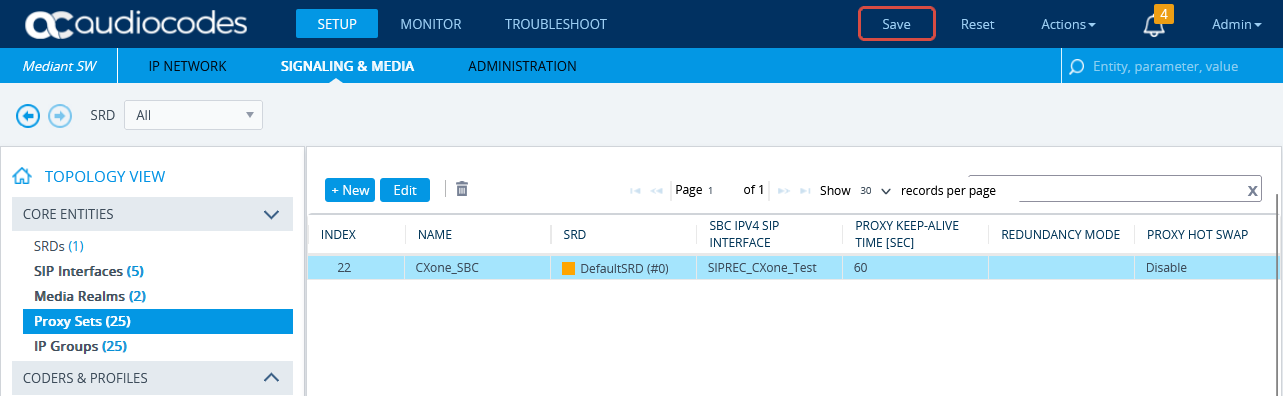
Este procedimento fornece diretrizes para configurar o SBC para o NiCE CXone AudioCodes SBC, incluindo o Endereço IP do NiCE CXone AudioCodes SBC.
-
No menu, clique em SIGNALING & MEDIA.
-
Em TOPOLOGY VIEW, expanda CORE ENTITIES e selecione Proxy sets.
-
Na lista de conjuntos de proxies, clique em Nova.
-
Na janela Conjunto de proxy, em geral:
-
No campo Nome, digite um nome.
-
Na lista suspensa Interface IPv4 SIP do SBC, selecione a interface SIP.
-
Clique em APLICAR.
-
-
Role para baixo e clique no link Endereço do proxy.
-
Na janela Proxy sets > Proxy Address, clique em New e adicione o Endereço IP para NiCE CXone AudioCodes SBC.
-
Na janela Proxy Address, em GENERAL, no campo Proxy Address, insira o Endereço IP do NiCE CXone AudioCodes SBC.
-
Clique em APLICAR.
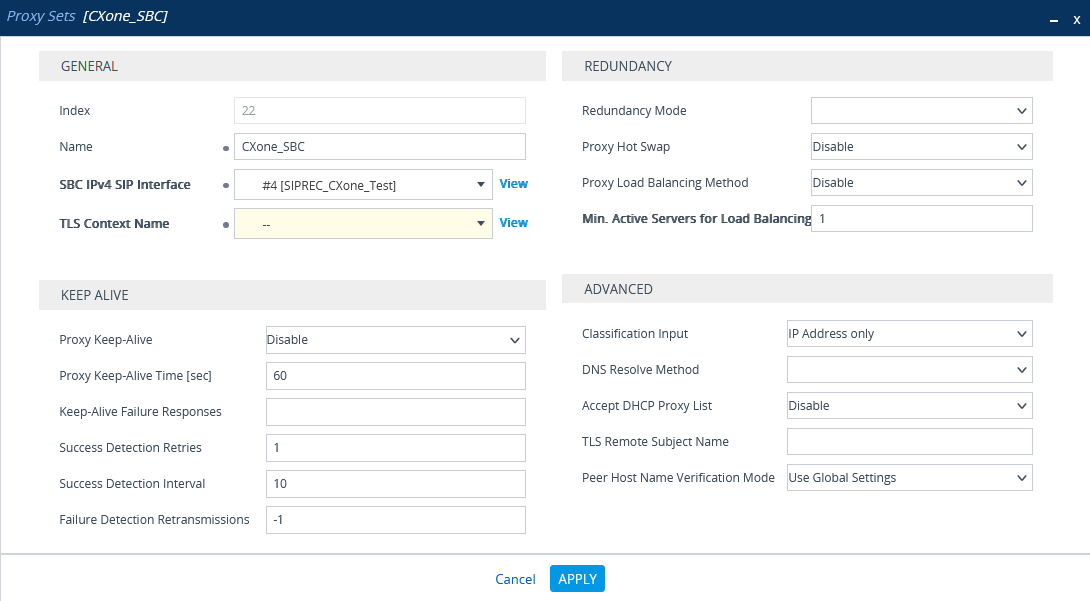
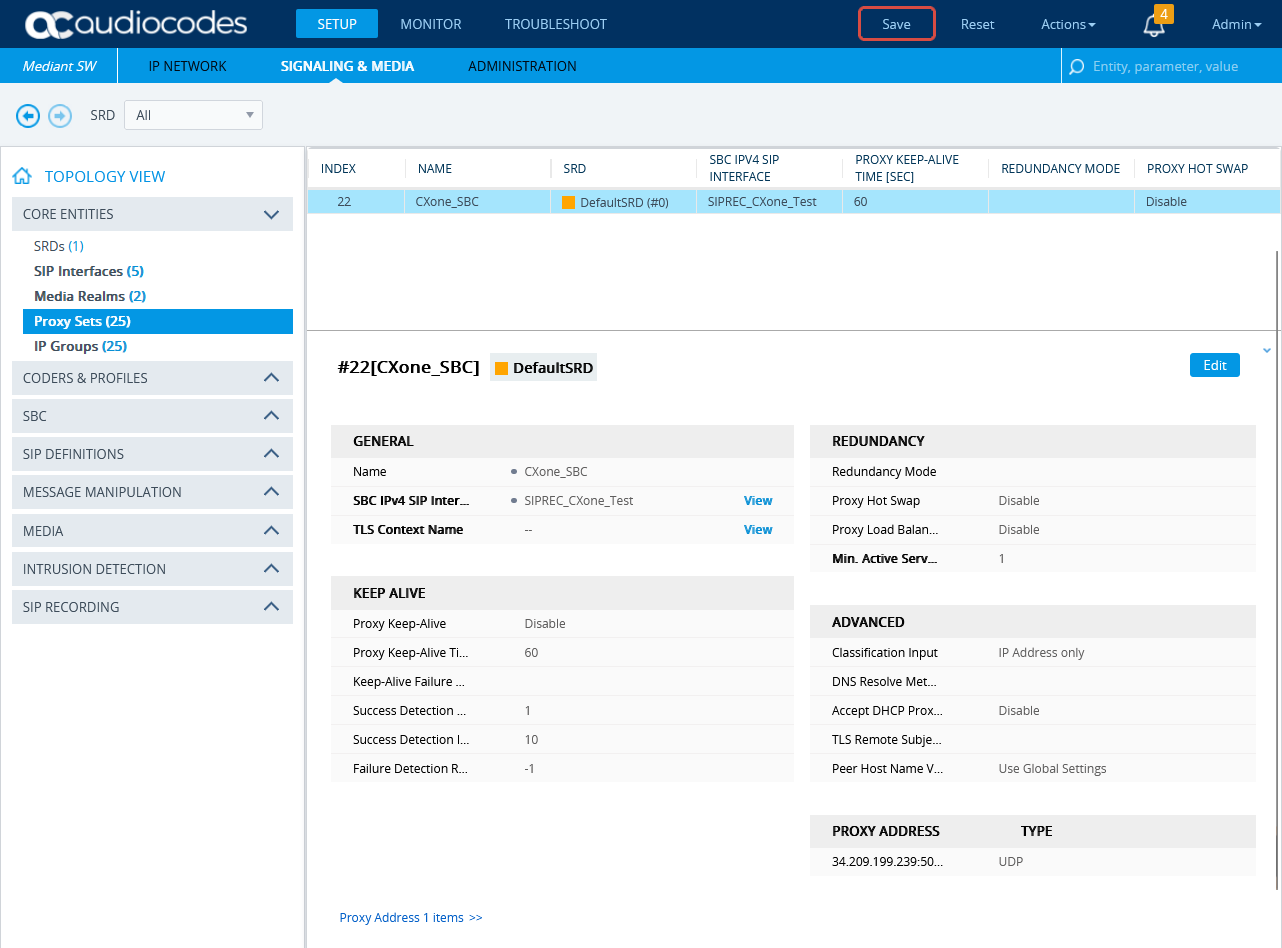
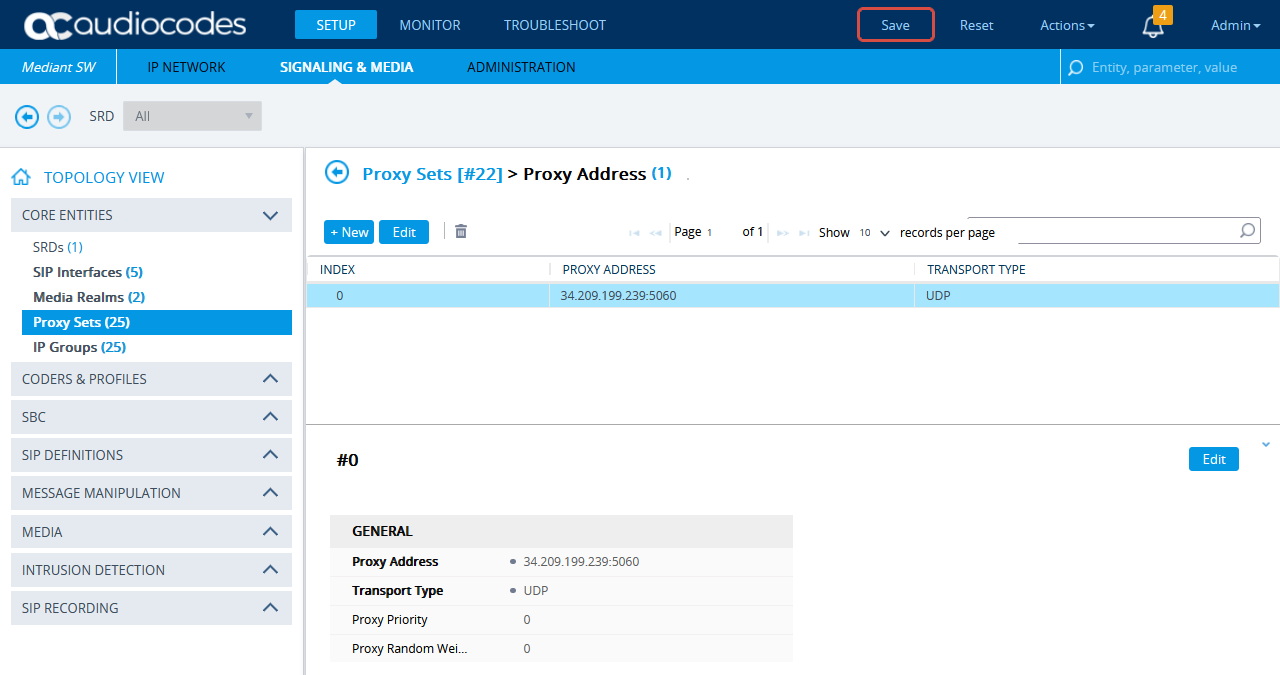
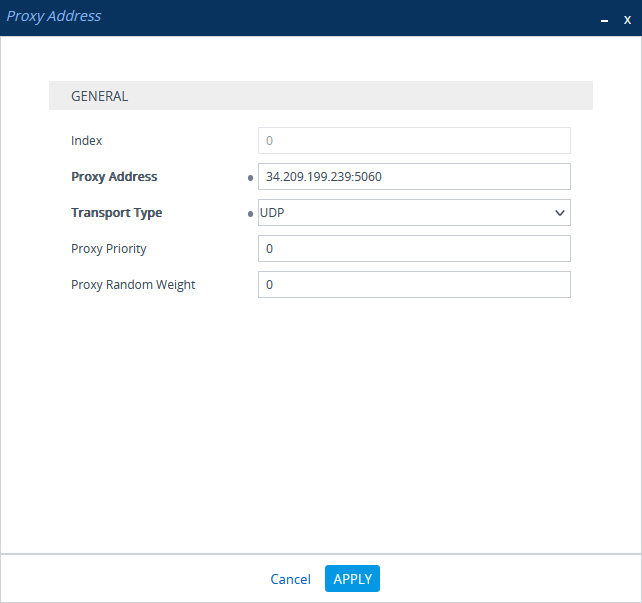
(somente em Ambientes seguros) Configurar o conjunto de proxies
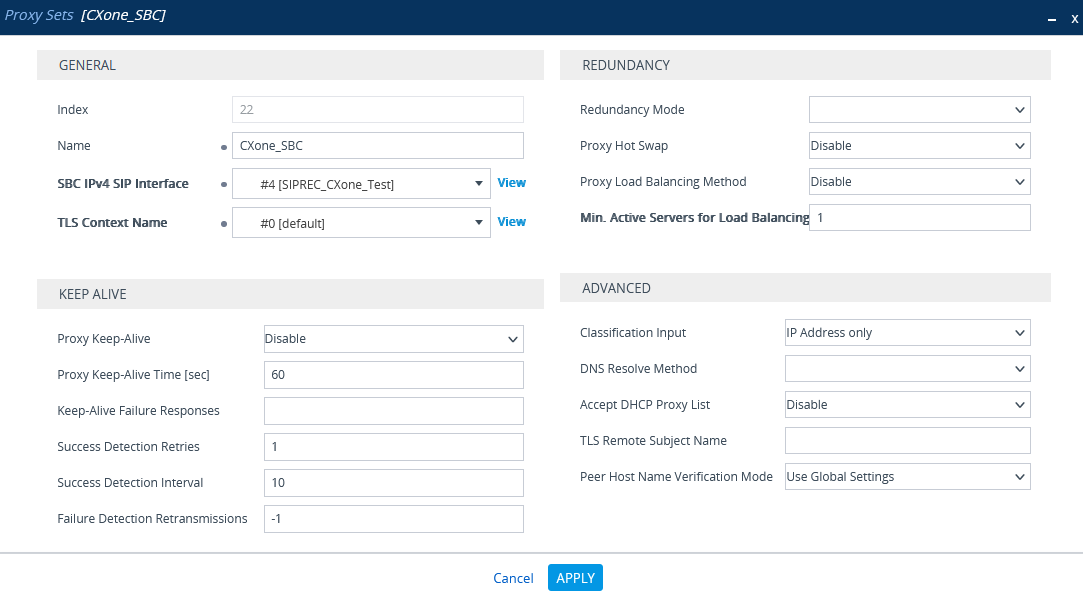
Este procedimento fornece diretrizes para configurar o Proxy set do SBC e o Endereço IP do Proxy para o AudioCodes SBC NiCE CXone para conexão segura.
-
No menu, clique em SIGNALING & MEDIA.
-
Em TOPOLOGY VIEW, expanda CORE ENTITIES e selecione Proxy sets.
-
Na lista de conjuntos de proxies, clique em Novo.
-
Na janela Conjuntos de proxies, em geral:
-
No campo Nome, digite um nome.
-
Na lista suspensa Interface IPv4 SIP do SBC, selecione a interface SIP.
-
Na lista suspensa Nome contextual TLS, selecione o Contexto TLS com o certificado SBC.
-
-
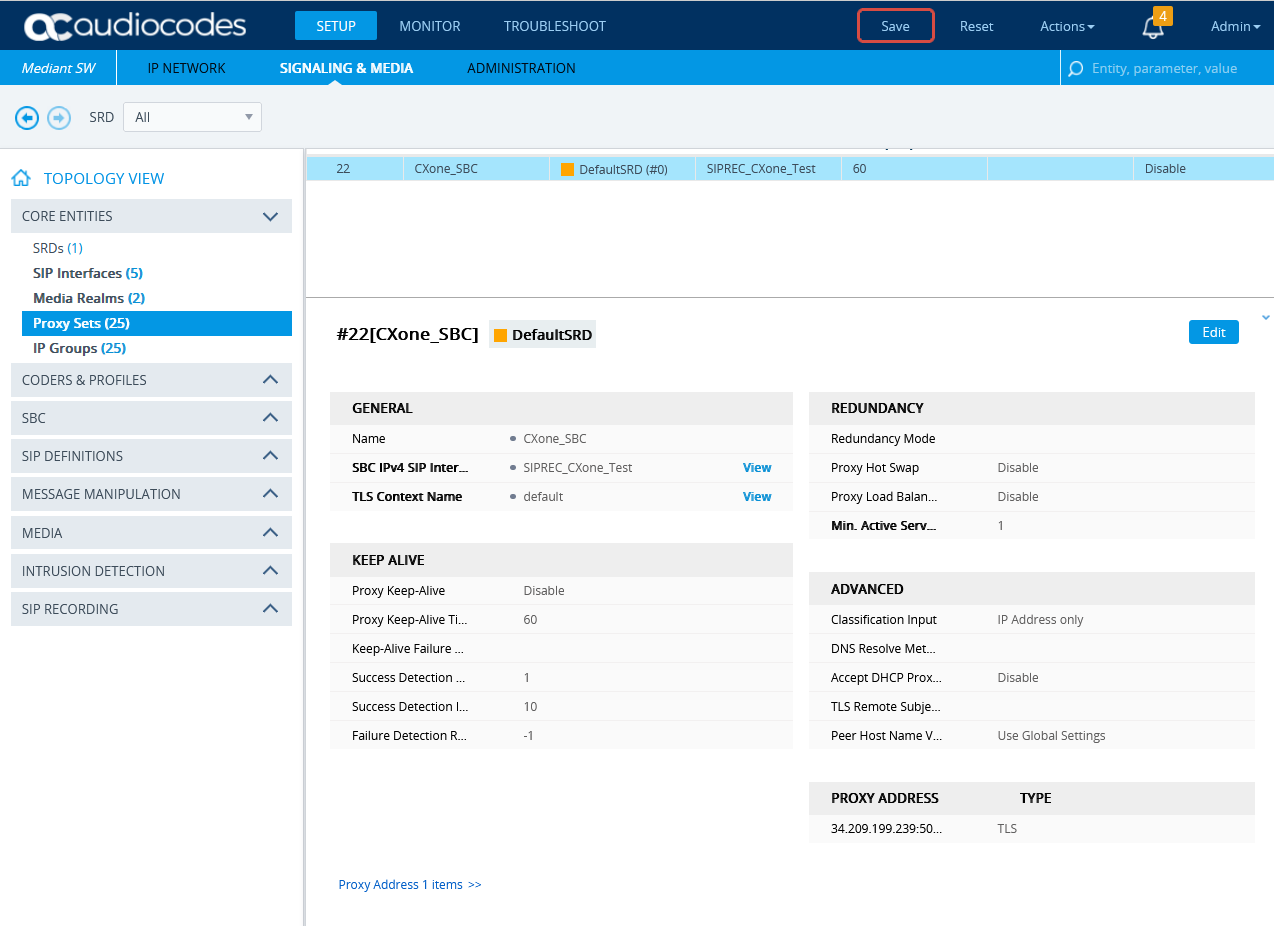
Role para baixo e clique no link Endereço do proxy.
-
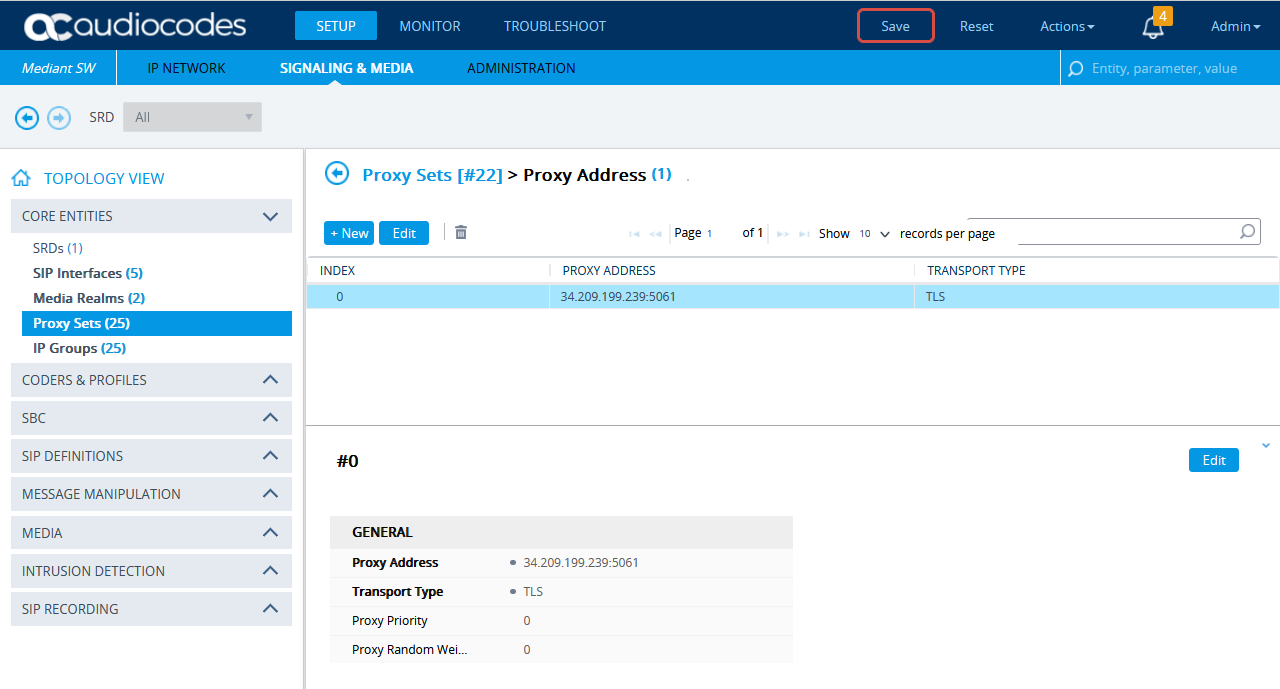
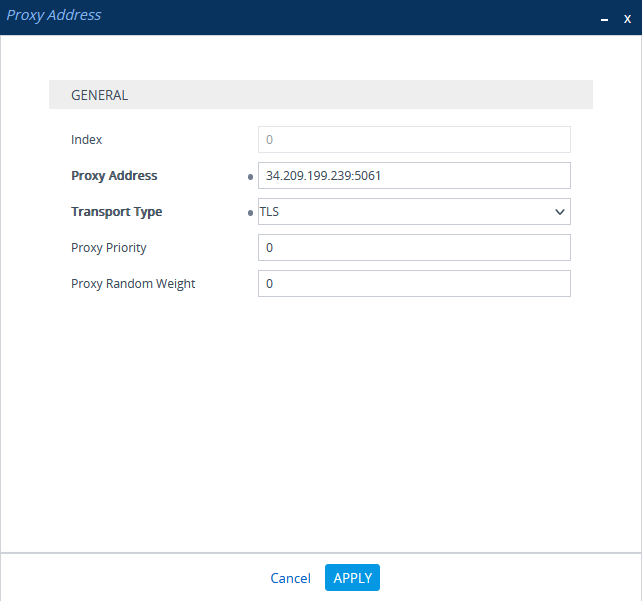
Na janela Proxy sets > Proxy Address, clique em New e adicione o Endereço IP para NiCE CXone AudioCodes SBC.
-
Na janela Endereço de Proxy, em geral, no campo Endereço de Proxy, enter o NiCE CXone Endereço IP do AudioCodes SBC e defina o Tipo de Transporte para TLS.
-
Clique em APLICAR.
Configurar Perfil de IP Seguro
-
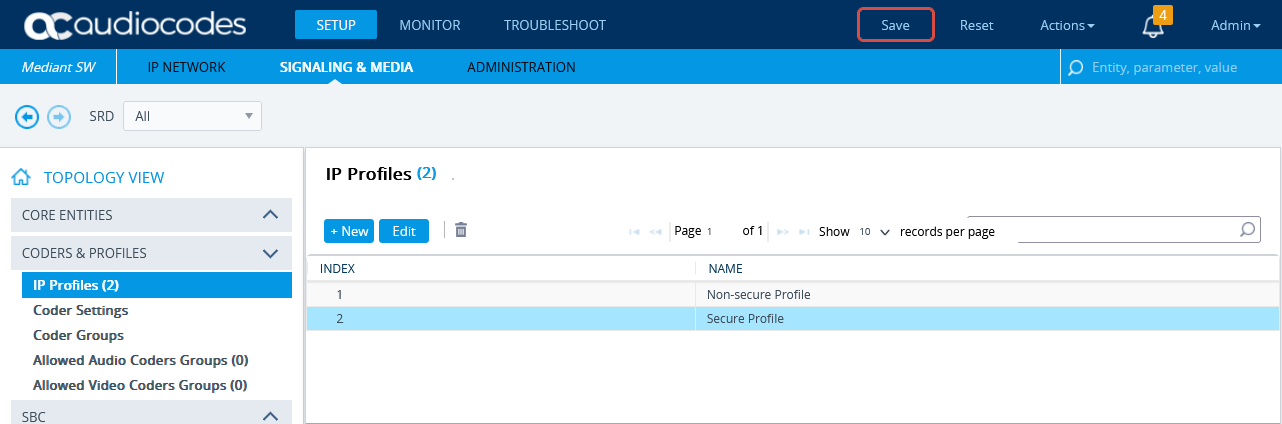
No menu Configurar, vá para SIGNALING & MEDIA. Em TOPOLOGY VIEW, expanda CODERS & PROFILES e selecione IP Profiles.
-
Na lista de perfis de IPs, clique em Novo.
-
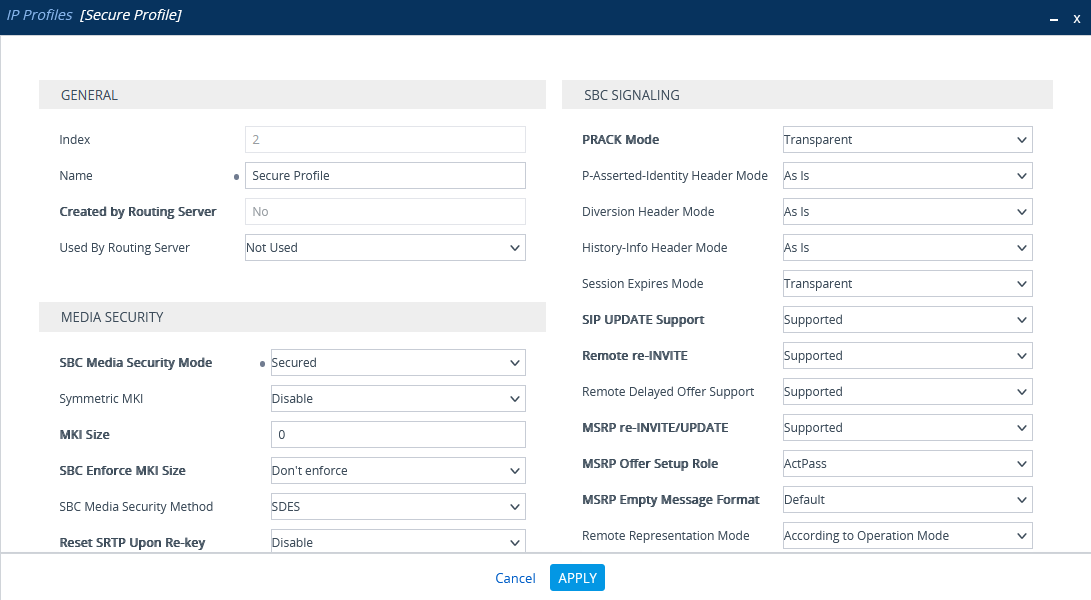
Na janela Lista de perfis de IP, em Segurança DE Mídia, certifique-se de que o Modo de Segurança de Mídia do SBC esteja configurado como Protegido.
-
Clique em APLICAR.
Configurar o grupo de IP para o NiCE CXone AudioCodes SBC
-
No menu, clique em SIGNALING & MEDIA.
-
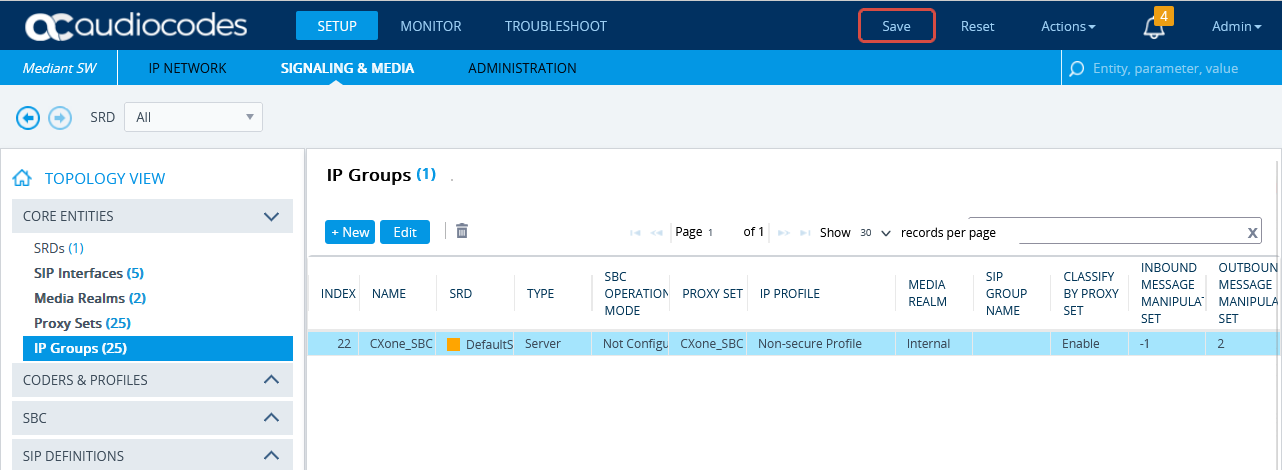
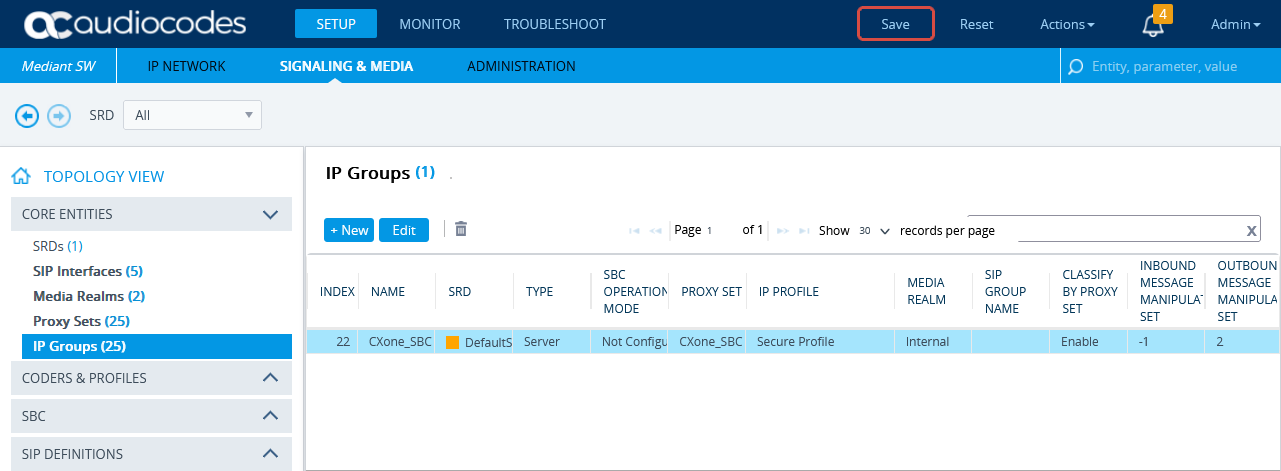
Em TOPOLOGY VIEW, expanda CORE ENTITIES e selecione IP Groups.
-
Na lista de Grupos de IP, clique em New.
-
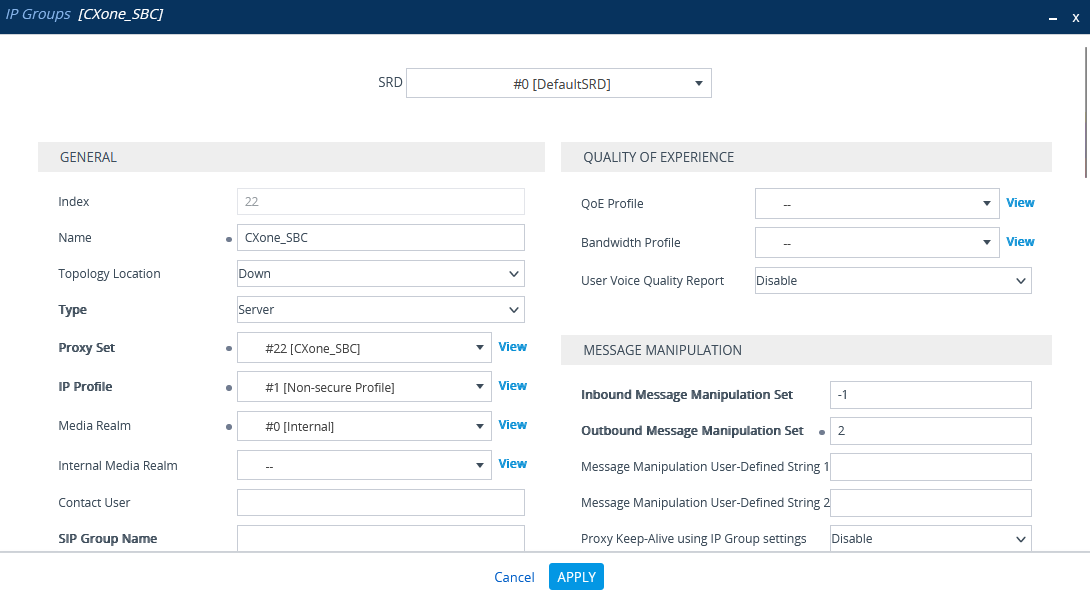
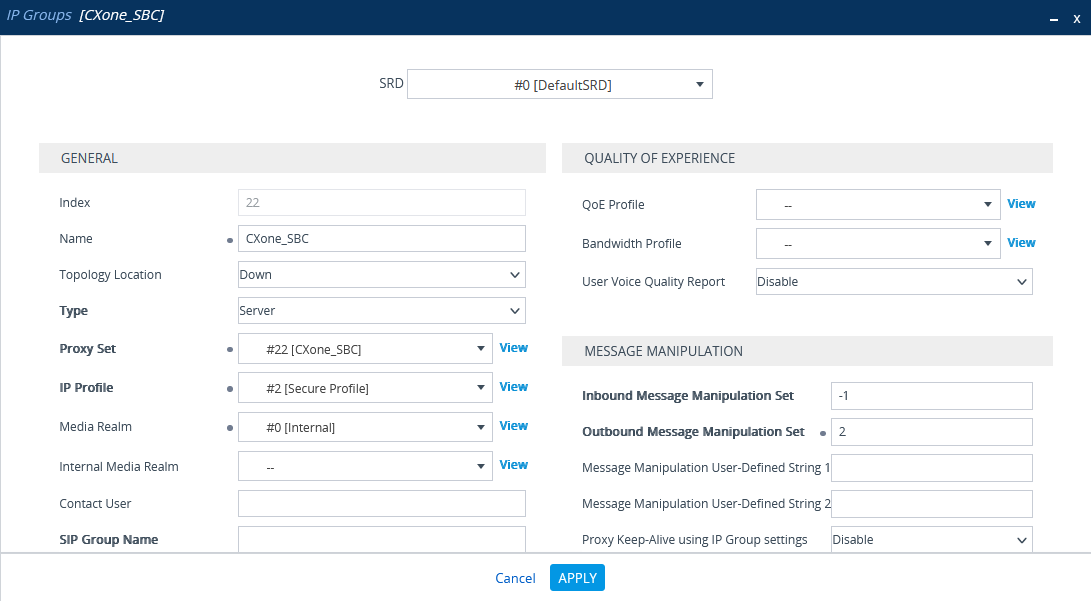
Na janela Grupos de IPs, em geral:
-
No campo Índice remissivo, configure o número sequencial seguinte.
-
No campo Nome, digite um nome.
-
Na lista suspensa local da topologia, selecione o local.
-
Na lista suspensa Tipo, selecione Servidor.
-
No campo Conjunto de proxies, selecione o conjunto de proxies correspondente a este grupo de IPs.
-
No campo Perfil de IP, digite um ID existente de Perfil de IP.
-
No campo Nome do domínio de Mídia, selecione o nome existente de domínio de Mídia.
-
-
Clique em APLICAR.
(somente em Ambientes seguros) Configurar o grupo de IPs
Verificar se o Perfil de IP seguro foi configurado. Consulte Configurar Perfil de IP seguro.
-
No menu, clique em SINALIZAÇÃO & Mídia.
-
Em TOPOLOGY VIEW, expanda CORE ENTITIES e selecione IP Groups.
-
Na lista de Grupos de IPs, clique em Novo.
-
Na janela Grupos de IPs, em geral:
-
No campo Índice remissivo, configure o número sequencial seguinte.
-
No campo Nome, digite um nome.
-
Na lista suspensa local da topologia, selecione o local.
-
Na lista suspensa Tipo, selecione Servidor.
-
Na campo Proxy set, selecione o NiCE CXone Proxy set para este IP Group.
-
No campo Perfil de IP, selecione o Perfil de IP seguro criado anteriormente em Configure Secure IP Profile.
-
No campo Nome do domínio de Mídia, selecione o nome existente de domínio de Mídia.
-
-
Clique em APLICAR.
-
Em seguida, clique em Salvar.
(somente em Ambientes seguros) Importar e exportar certificados para SIP Recording
Ao final desta etapa, você deverá fornecer a NiCE Serviços Profissionais:
-
O certificado no formato PEM
Antes da importação, o certificado NiCE CXone AudioCodes SBC deve ser salvo no formato PEM.
-
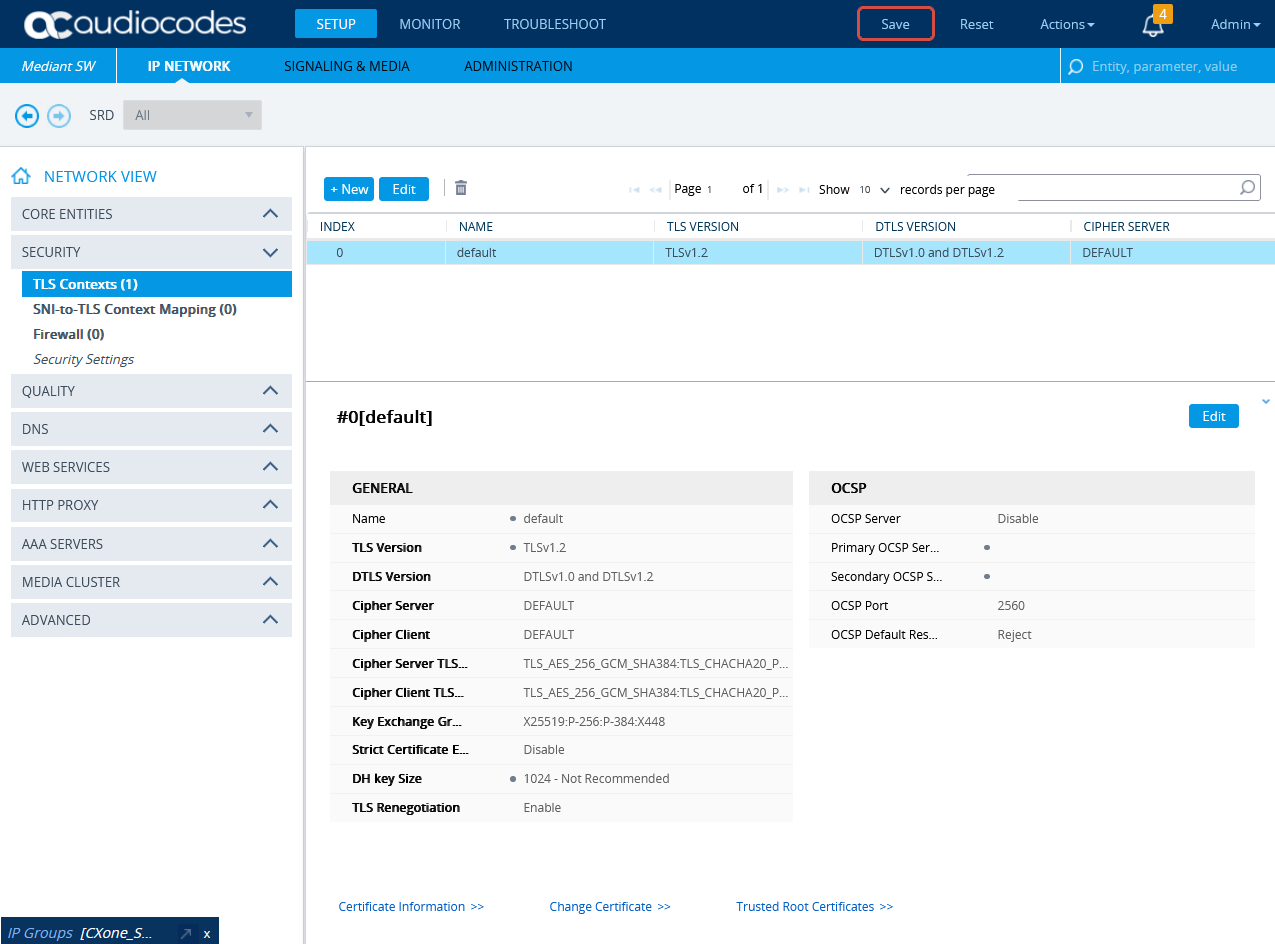
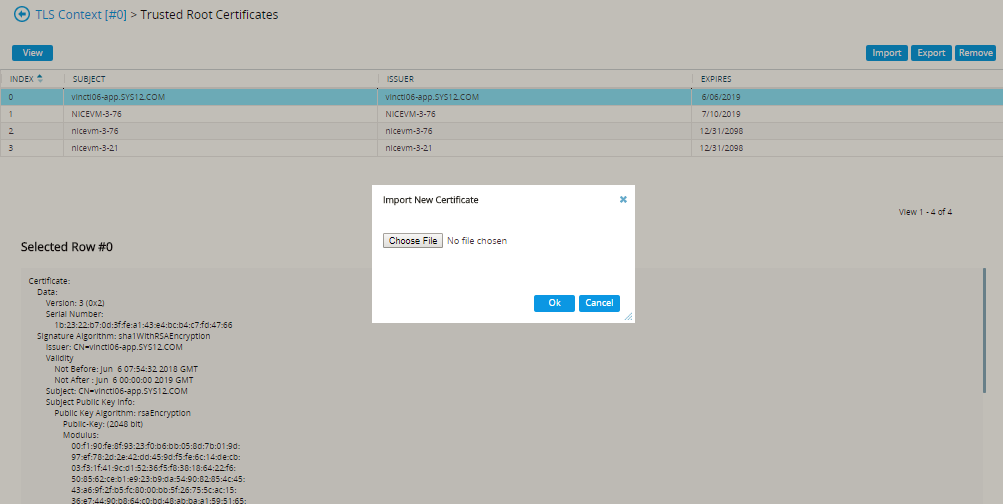
Para importar o certificado NiCE CXone AudioCodes SBC para o SBC, vá para SETUP > IP NETWORK. Em NETWORK VIEW, expanda Segurança e selecione TLS Contexts.
-
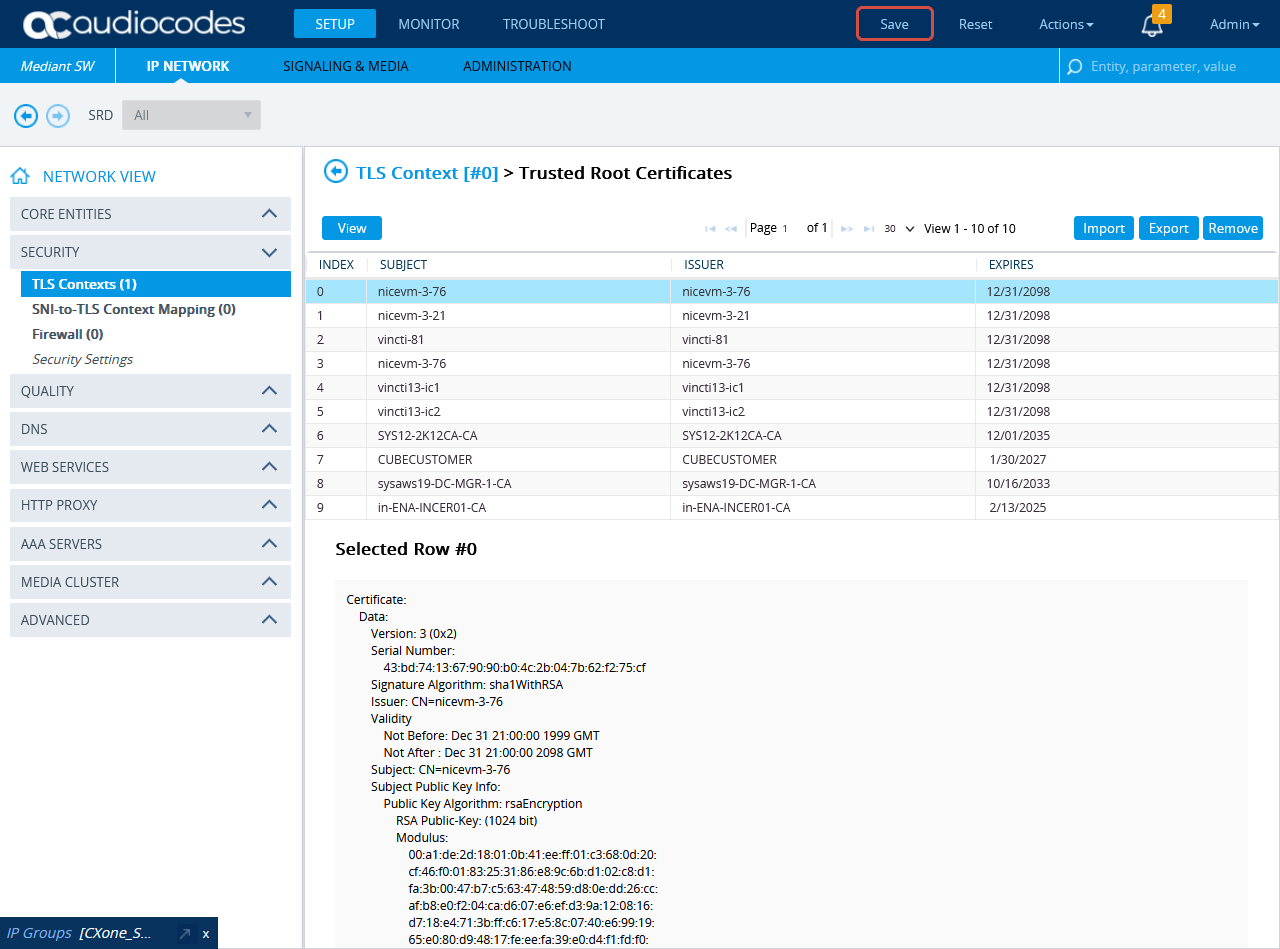
Na janela Contexto de TLS, clique em Certificados Raiz confiáveis.
-
Clique em Importar.
-
Na janela Import New Certificate, clique em Escolher arquivo e navegue até o certificado NiCE CXone AudioCodes SBC. Verifique se o certificado NiCE CXone AudioCodes SBC está no formato PEM.
-
Clique em OK.
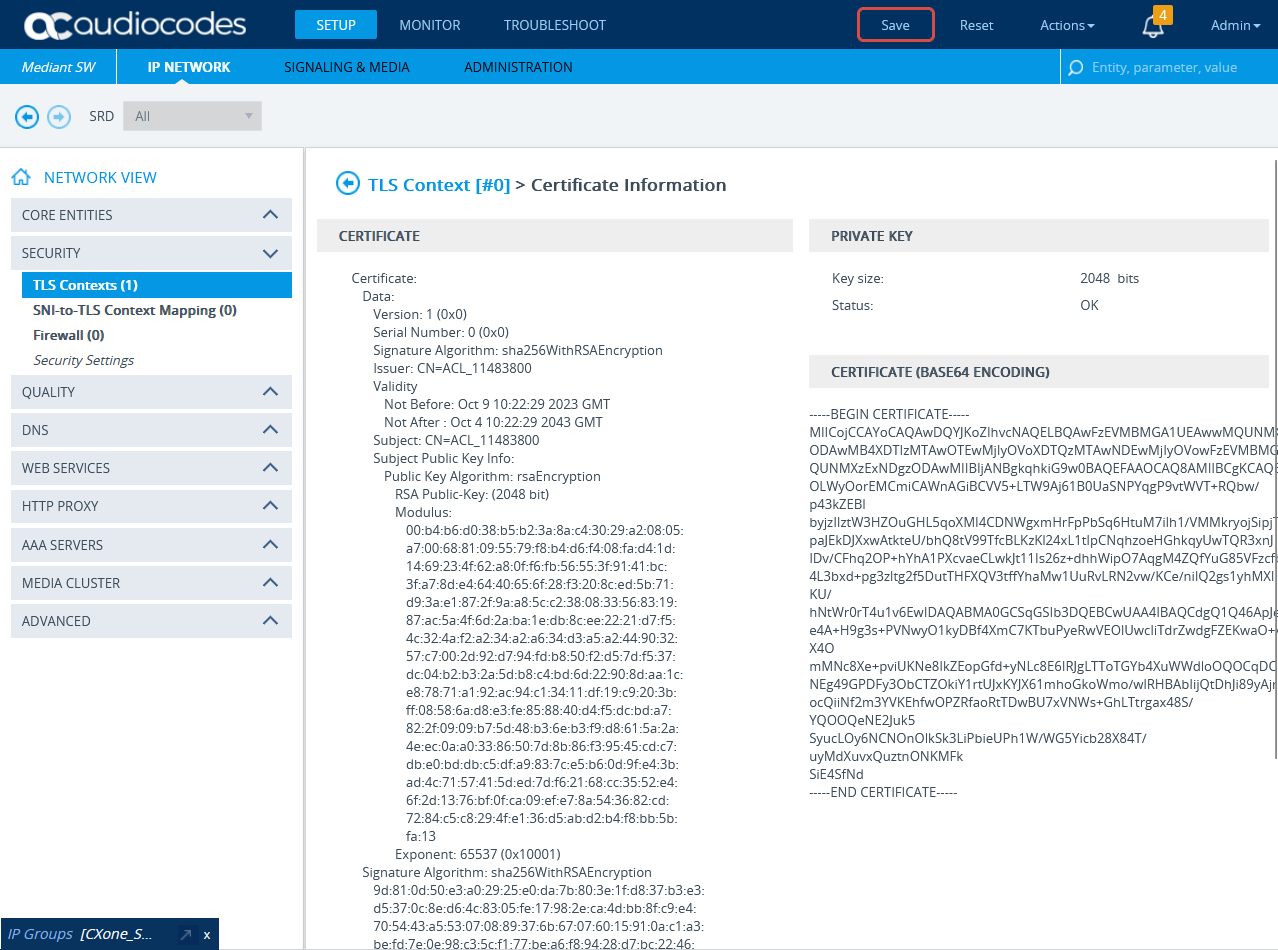
-
Na janela TLS Contexts, clique em Informações DO certificado.
-
Na página Informações DO certificado, em CERTIFICATE, copie o texto do certificado. Crie um certificado a partir deste texto.
-
Envie o certificado no formato PEM para o NiCE Serviços Profissional, junto com a CA, se existir.
(em Ambientes seguros ou não) Configurar SIP Recording
Esta seção descreve o procedimento para a habilitação e a configuração do roteamento da gravação por SIP.
-
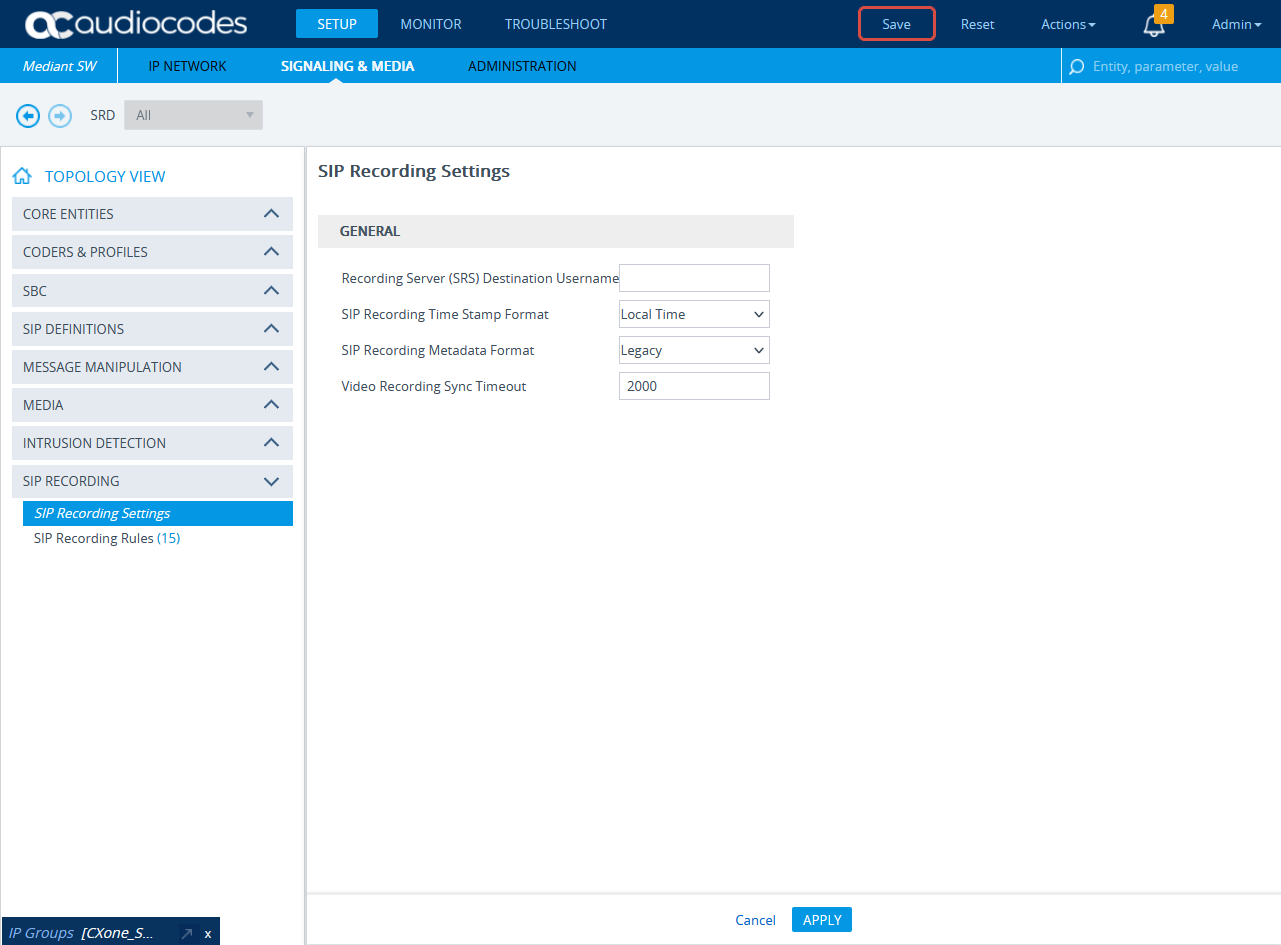
No menu, clique em SIGNALING & MEDIA.
-
Expanda GRAVAÇÃO POR SIP e selecione Configurações das gravações por SIP.
-
Em geral, na lista suspensa Formato de Metadados de SIP Recording, selecione a opção de Metadados Legacy ou RFC 7865. Real-Time Third Party Telephony Recording (Multi-ACD) oferece suporte a ambas as opções. Configure de acordo com suas preferências.
-
Clique em APLICAR.
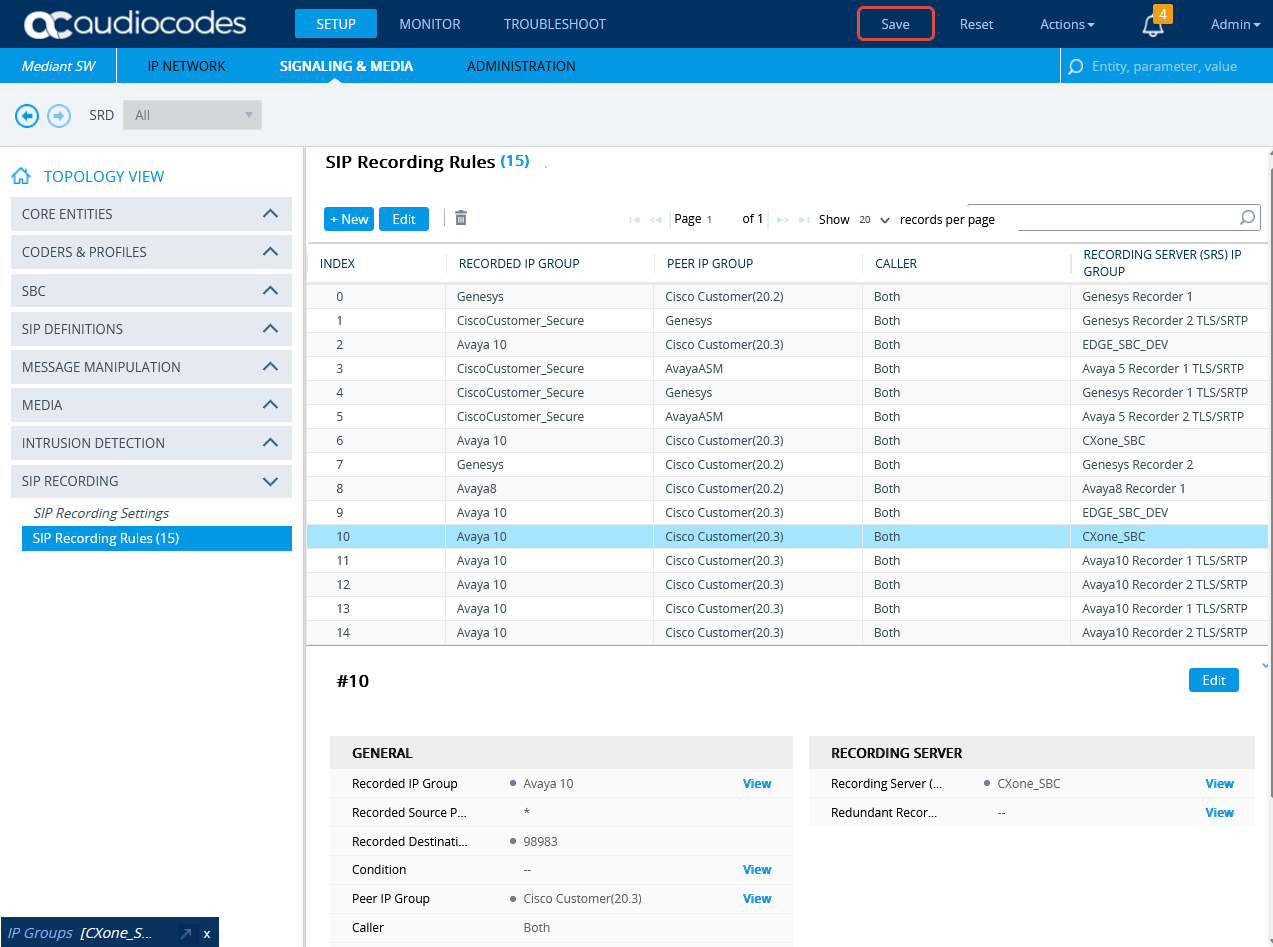
-
Em GRAVAÇÃO POR SIP, selecione Regras de gravação por SIP.
-
Na área Regras de gravação por SIP, clique em Nova.
-
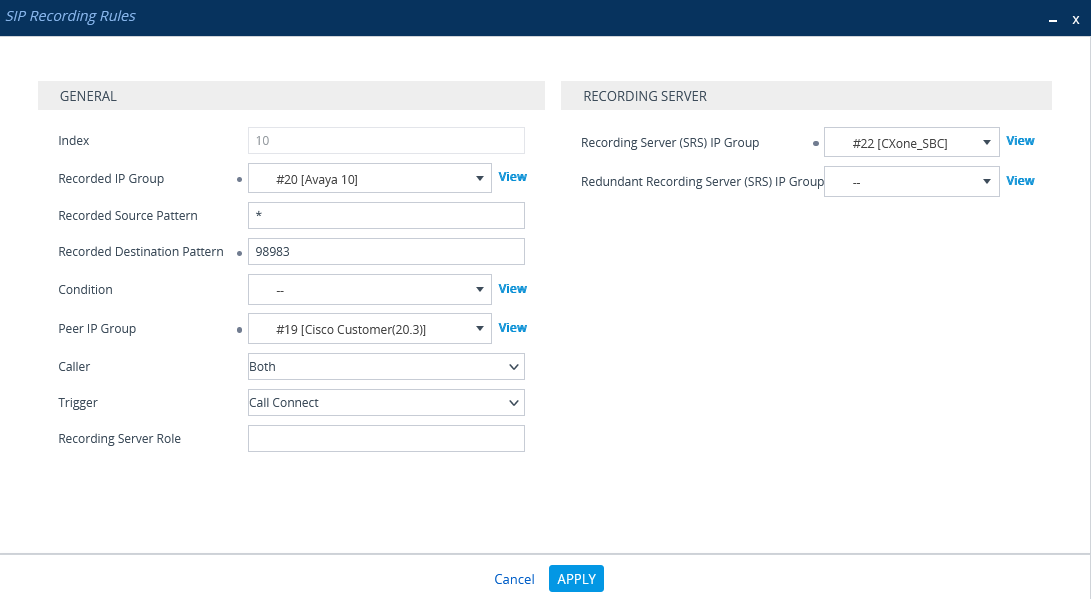
Na janela Regras de gravação por SIP, em geral:
-
Na lista Grupo de IPs gravado, selecione o id do grupo do agente existente.
-
No campo padrão de origem gravado, insira o prefixo de origem a ser gravado.
-
No campo padrão de Destino gravado, digite o prefixo do destino a ser gravado.
-
Na lista Grupo de pares de IPs, selecione o id do grupo do provedor de serviços.
-
Na lista Chamador, selecione Ambos.
-
-
Em RECORDING SERVER:
-
Na lista Recording Server (SRS) IP Group, selecione o Grupo de IP criado anteriormente para o Gravador.
Consulte Configurar o grupo de IP para o SBC NiCE CXone AudioCodes ou (somente para Ambientes seguros) Configurar o grupo de IP.
-
-
Clique em APLICAR.
-
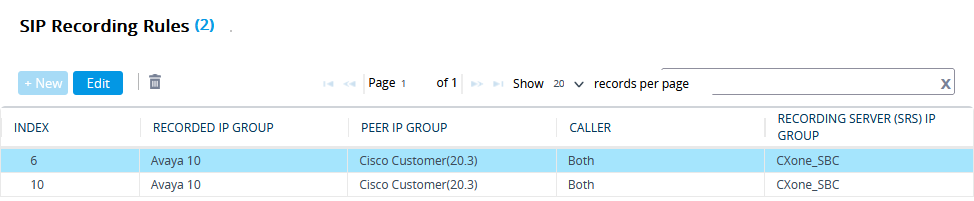
Uma nova linha é adicionada na seção Routing de SIP Recording.
-
Para salvar todas as novas informações, clique em Salvar.
Enviar um UCID para o NiCE CXone AudioCodes SBC
Em um ambiente avaya, o Universal Call Identifier (UCID) de cada Chamada deve ser enviado ao NiCE CXone AudioCodes SBC.
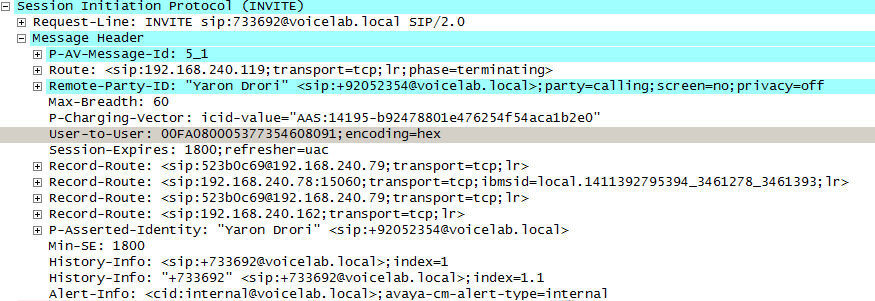
Chamadas de saídaPara chamadas de saída, o Avaya CM gera o UCID e depois o converte em Informações de usuário para usuário (UUI), que são enviadas do Avaya Session Manager para o AudioCodes SBC no campo Usuário a usuário do cabeçalho SIP INVITE, veja a imagem abaixo.
Em um rastreamento, o UUI aparece como um valor hexadecimal e, em um evento avaya CTI, é exibido como um número decimal (o UCID). O UUI (que contém o UCID) é enviado ao AudioCodes SBC, que, em seguida, envia o UCID para o NiCE CXone AudioCodes SBC.
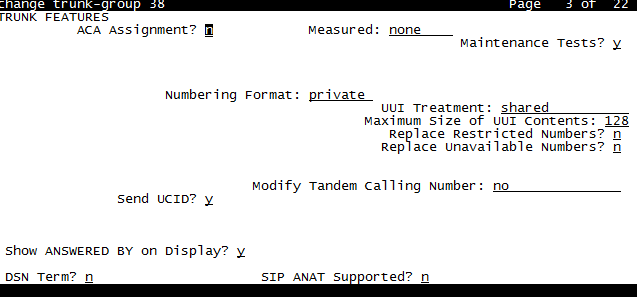
No Avaya CM, o tratamento pelas UUI deve ser configurado como sendo Compartilhado no tronco para o Avaya Session Manager.
 Chamadas de entrada
O UCID pode ou não estar incluído em uma chamada de entrada, ou seja, uma chamada direcionada do provedor de serviços para um agente, quando ela chega ao AudioCodes SBC. Se o UCID não estiver incluído, o SBC deverá gerá-lo.
Se o UCID já estiver incluído em uma chamada de entrada, o SBC não deverá gerar um UCID diferente.
Habilitação da geração do Avaya UCIDSiga estas etapas para habilitar a geração de SBC do Avaya UCID no SBC.
-
No menu, clique em SIGNALING & MEDIA.
-
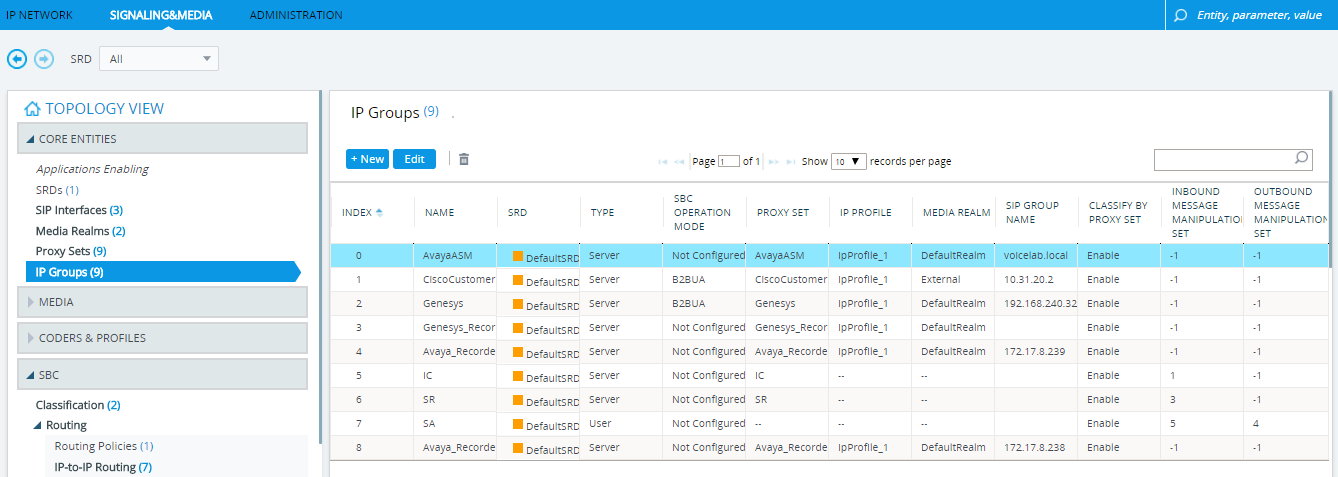
Em TOPOLOGY VIEW, expanda CORE ENTITIES e selecione Grupos de IP.
-
Na tabela Grupos de IPs, selecione o grupo de IPs correspondente a Avaya e clique em Editar.
-
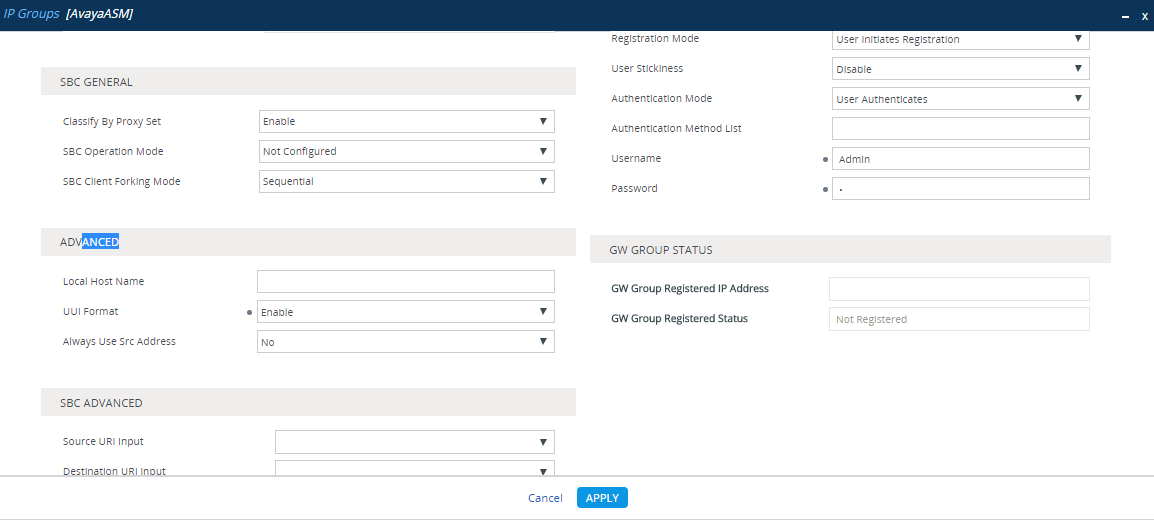
Na janela Grupos de IPs, role para baixo até AVANÇADO.
-
Na lista suspensa Formato de UUI, selecione Habilitar.
-
Clique em Apply (Aplicar).
-
Clique em Salvar e em Sim.
 Configuração do Identificador de Nó UCID
O UCID inclui um identificador do nó que o criou. Configure o valor do ID do nó que será usado em cada UCID gerado pelo SBC da AudioCodes.
-
Use o navegador para acessar a Página Admin do AudioCodes SBC. Insira esta URL:
Http://AudioCodes IP Address/AdminPage -
Faça login usando o seu nome DE usuário e a sua senha.
-
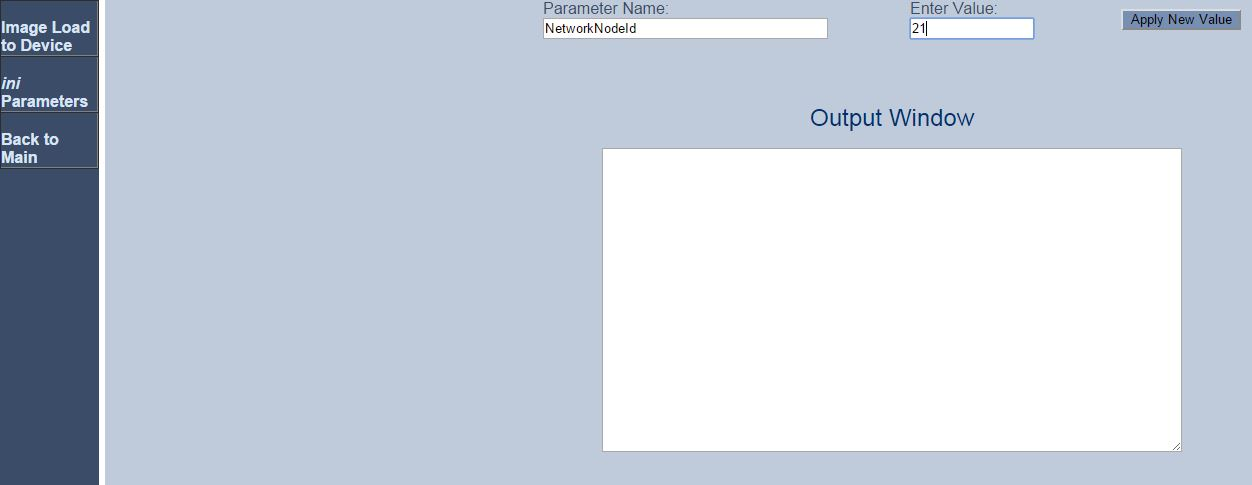
Clique em Parâmetros iniciais.
-
No campo Nome do parâmetro, digite NetworkNodeId.
-
No campo Digitar valor, digite o ID de um nó exclusivo. O ID deste nó deverá ser exclusivo e não ser usado por nenhum Avaya CM na rede local.
-
Clique em Aplicar Novo valor.
 NiCE CXone AudioCodes SBC
Depois que uma chamada é estabelecida por meio do AudioCodes SBC, o SBC envia uma mensagem SIP INVITE para o AudioCodes SBC NiCE CXone. Após a confirmação pelo AudioCodes SBC NiCE CXone, o SBC duplica o áudio e o envia para o AudioCodes SBC NiCE CXone.
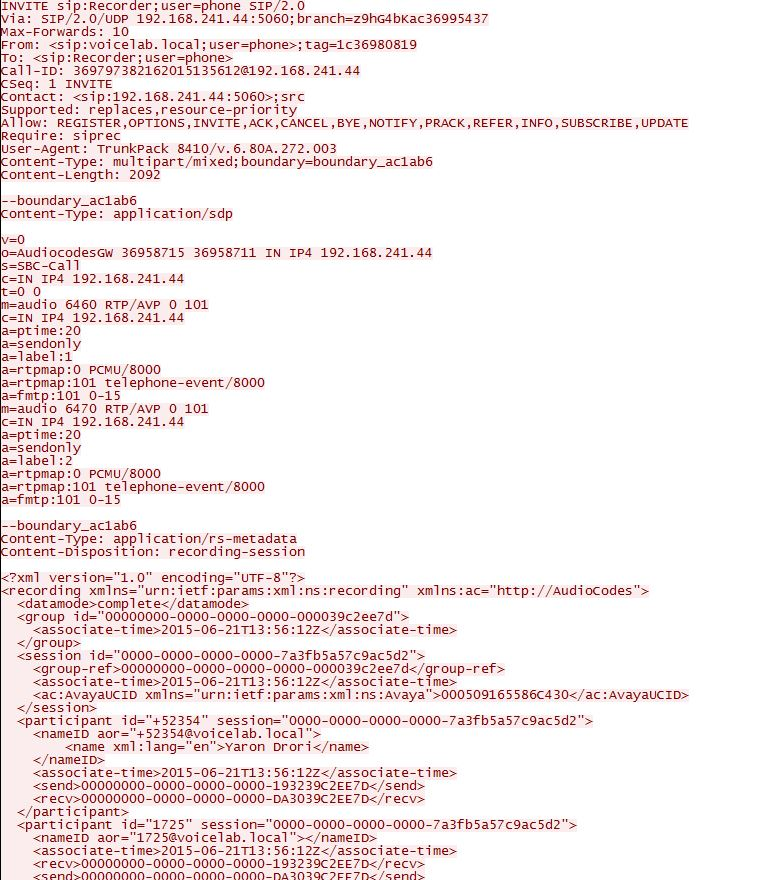
O NiCE CXone AudioCodes SBC deve receber o UCID na mensagem SIP INVITE enviada pelo SBC durante uma chamada de entrada ou uma chamada de saída. A seguir, um exemplo da parte de metadados de uma mensagem SIP INVITE enviada pelo SBC para o NiCE CXone AudioCodes SBC; o elemento <ac:AvayaUCID xmlns="urn:ietfarams:xml:ns:Avaya">0015EE805586C304</ac:AvayaUCID> contém o UCID.
Por exemplo: o valor de UCID está destacado:
<ac:AvayaUCID xmlns="urn:ietfarams:xml:ns:Avaya">0015EE805586C304</ac:AvayaUCID>
Preparar o avaya SBC for Enterprise (SBCE) Ambiente
Esta seção descreve como preparar o ambiente Avaya para integração do Avaya Session Border Controller for Enterprise (SBCE) com o ambiente Real-Time Third Party Telephony Recording (Multi-ACD) para comunicação SIPREC.
As versões do Avaya SBCE compatíveis são 8.1.3, 10.1 e 10.2..
Os procedimentos descritos neste guia são apenas recomendações e devem ser executados por um engenheiro local certificado da Avaya.
Para obter informações abrangentes sobre como configurar o switch Avaya, consulte a documentação da Avaya.
Ao realizar esses procedimentos, não selecione o valor padrão da Avaya (*) em etapas em que um valor específico (por exemplo, um protocolo de transporte específico) seja indicado.
Fluxo de trabalho
Use este fluxo de trabalho para configurar a gravação ativa do Avaya SBCE com o Real-Time Third Party Telephony Recording (Multi-ACD).
O SBC deve ter um certificado TLS válido instalado. O certificado deve ser assinado por uma Autoridade Certificadora (CA) confiável listada na seção Supported Certificate Authorities for SIPREC.
Antes de iniciar este fluxo de trabalho, você deve garantir que os componentes do site estejam configurados.
-
Etapa 1: Configurar o TLS
-
Etapa 2: Configurar um servidor de gravação
-
Etapa 3: Criar um Perfil de Routing
-
Etapa 5: Criar um Perfil de Recording
-
Etapa 6: Criar uma política de sessão
-
Step 7: Criar uma Regra de Aplicativo
-
Etapa 8: Criar uma Regra de Mídia
-
Etapa 10: Adicionar um Fluxo de Sessão
-
**etapa 11:** Criar um Fluxo de Servidor
Configurar o TLS
Antes de começar, certifique-se de que a porta TLS e o perfil de cliente TLS estejam configurados corretamente para o segmento de sinalização interna em Rede e Fluxos > Interface de Sinalização.
Configurar a Gestão de TLS e Certificados-
Selecione Gestão de TLS no menu.
-
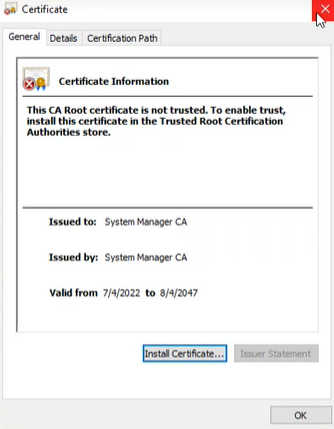
Clique em Certificados, em Certificados instalados, veja o certificado, como ASBC8.pem.
Este não é um certificado autoassinado.
-
Para obter o certificado, envie ao representante de Serviços Profissionais NiCE o certificado CA que está assinado para este SBC.
-
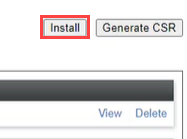
Depois de obter o Certificado NiCE, clique em Instalar.
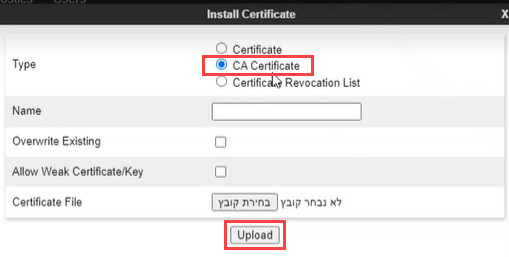
-
Selecione Certificado CA, forneça um nome para o certificado.
-
Clique em Procurar, navegue até o certificado em seu sistema.
-
Clique em Carregar.
O certificado ASBC é exibido em Certificados instalados.
 Adicionar os certificados a perfis de cliente
-
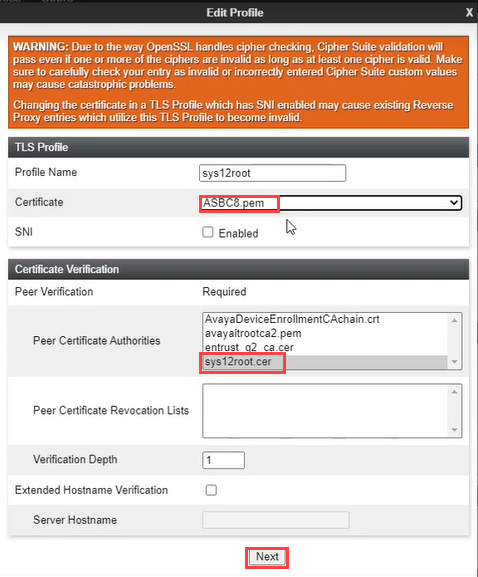
Clique em Perfis de cliente.
-
Clique em Adicionar.
-
Forneça um nome de Perfil.
-
Alocar o certificado SBC para Certificate e o certificado NiCE para Peer Certificate Authorities.
-
Clique em Avançar.
-
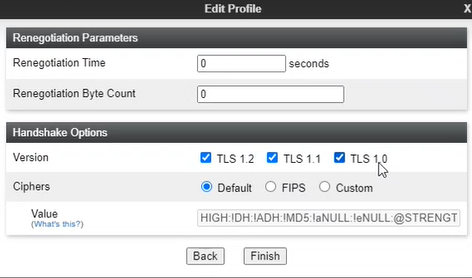
Obtenha a Versão do TLS com o representante de Serviços Profissionais da NiCE.
-
Clique em Terminar. O perfil do cliente é exibido em Client Profiles.
Configurar um servidor de gravação
A gravação da sessão é um requisito crítico para algumas empresas. Use este procedimento para configurar a gravação de sessão para SIPREC.
Para configurar um servidor de gravação:
-
Certifique-se de que as configurações de entroncamento SIP entre o Session Manager e a operadora tenham sido concluídas.
-
Faça login na interface EMS Web com credenciais de administrador.
-
From Dispositivo: selecione o nome do aplicativo SBC na lista suspensa.
-
No painel de navegação à esquerda, selecione Serviços > Servidores SIP.
-
Na página Configuração do servidor, clique em Adicionar.
-
Na página Adicionar Perfil de Configuração do servidor, no campo Nome DO perfil, digite um nome para o novo perfil do servidor.
-
Clique em Avançar.
-
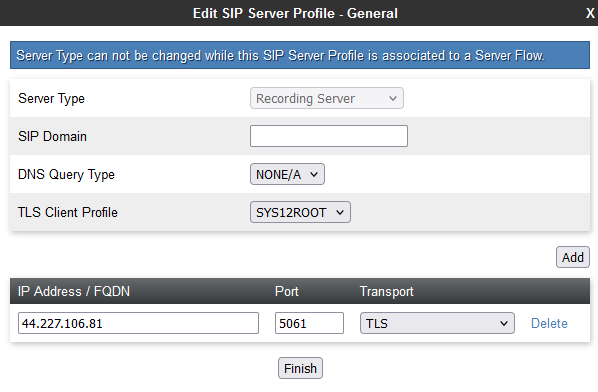
Na janela Editar Perfil de Configuração do servidor, no campo Tipo de Servidor, clique em Recording Server.
-
Para Perfil de cliente TLS, selecione o perfil de cliente que você criou em Configurar o TLS.
-
No campo Endereço IP / FQDN, digite o Endereço IP do servidor NiCE CXone AudioCodes SBC.
-
No campo Porta, insira 5061 para uma conexão TLS segura, ou 5065 para uma conexão TLS mútua (mTLS).
-
No campo Transporte, selecione o protocolo de transporte TLS.
-
Clique em Avançar.
-
Na página Add Server Configuration — Advanced, para selecionar o perfil de interfuncionamento, execute um destes procedimentos:
-
No campo Perfil de interfuncionamento, selecione o perfil avaya-ru.
O perfil avaya-ru é o perfil de interfuncionamento padrão.
-
Clone o perfil de interfuncionamento padrão avaya-ru e selecione o perfil de interfuncionamento clonado.
-
-
Verifique se a caixa de seleção Habilitar Grooming está marcada.
Para um servidor de gravação, o sistema seleciona o campo Habilitar Grooming por padrão. Não desmarque a caixa de seleção Habilitar Grooming.
-
Clique em Terminar.
Criar um Perfil de Routing
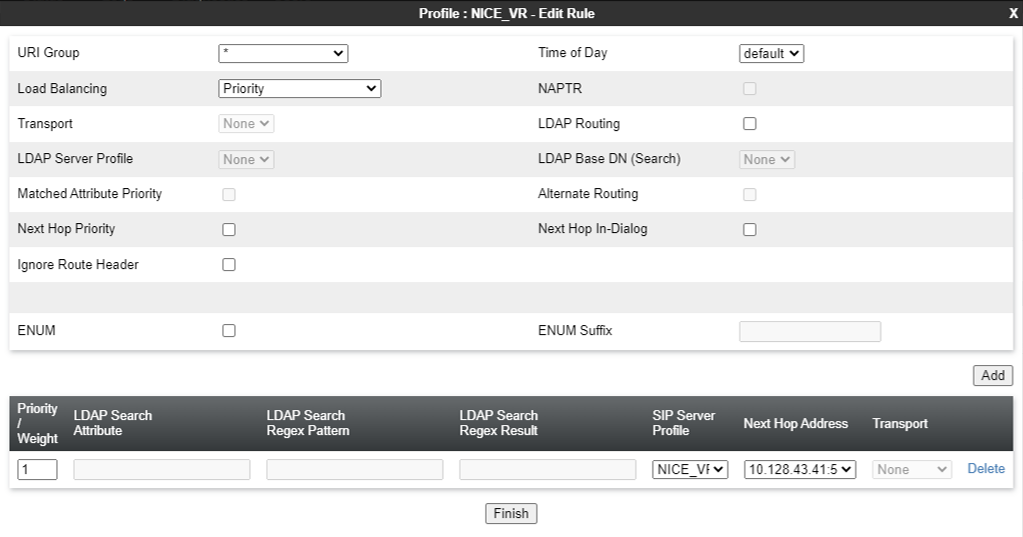
Um novo perfil de roteamento deve ser criado para o servidor de gravação. Os perfis Routing definem um conjunto específico de critérios de roteamento de pacotes que são usados em conjunto com outros tipos DE políticas de domínio. Os perfis de Routing identificam um fluxo de chamada específico e, assim, determinam quais recursos de segurança são aplicados a esses pacotes. Os parâmetros definidos pelos perfis de roteamento incluem configurações de transporte de pacotes, endereços de servidores de nome e métodos de resolução, informações de roteamento de próximo salto e tipos de transporte de pacotes.
Para criar um perfil de roteamento:
-
Faça login na interface EMS Web com credenciais de administrador.
-
No painel de navegação, selecione Perfis de Configuração > Routing. O painel Aplicativo exibe os perfis de roteamento existentes. A área de conteúdo exibe as regras de roteamento que compõem um perfil de roteamento selecionado.
-
No painel Aplicativo, clique em Adicionar.
-
Digite um nome distinto para o novo perfil de roteamento e clique em Próx..
-
Insira as informações solicitadas nos campos apropriados, descritos na tabela abaixo.
Para usar o roteamento alternativo, certifique-se de definir o campo Trans Expire na guia Timers em Global Profiles > Server Interworking para uma duração curta apropriada. Qualquer solicitação enviada pelo servidor expira se uma resposta não for recebida dentro do tempo definido como temporizador de expiração da transação. Portanto, o roteamento alternativo não funciona se o campo Trans Expire estiver definido com o valor padrão de 32 segundos.
Nome do campo
Descrição
Grupo de URI Indica o grupo de URI ao qual o perfil de roteamento do próximo salto se aplica. Os valores possíveis são:
-
*
-
Emergência
Hora do Dia Indica a hora do dia para o servidor de tronco resolver o perfil de roteamento.
Para usuários remotos, não use o campo hora do dia para resolver o perfil de roteamento.
Balanceamento de carga Indica o tipo de opção de balanceamento de carga.
Deixe o valor padrão.
Transport Indica o endereço do próximo salto que você deve configurar. Alternativamente, selecione o tipo de transporte. O sistema usa o tipo de transporte do perfil de roteamento para rotear a mensagem. Próx. Hop In-Dialog Indica a configuração do próximo salto para a mensagem no diálogo. Se você habilitar a opção Next Hop In-Dialog, a solicitação In-Dialog tentará usar a mesma entrada de roteamento para encaminhar a mensagem. NAPTR Indica se o Ponteiro de Autoridade de Nome está ativado ou desativado. Quando você seleciona o algoritmo de balanceamento de carga como DNS/SRV, o sistema ativa a caixa de seleção NAPTR. Se você desabilitar o NAPTR, deverá especificar o protocolo de transporte. Prioridade do próximo salto Indica se, nos casos em que o SBC falha ao rotear uma mensagem usando a entrada de roteamento resolvida da mensagem, ou seja, usando o URI de solicitação ou o cabeçalho da rota, o sistema enviará a mensagem para a entrada de roteamento alternativa do perfil de roteamento. Ignorar Cabeçalho do Roteador Indica se o Avaya SBCE vai ignorar o cabeçalho da rota. ENUM Indica se o suporte para o protocolo de Mapeamento de números E.164 (ENUM) está habilitado. Sufixo ENUM Indica o sufixo ENUM adicionado para alterar o número para um nome de domínio.
Este campo está disponível somente quando você marca a caixa de seleção ENUM.
Adicionar Adiciona o endereço do próximo salto. Prioridade / Peso Indica a prioridade e o peso atribuídos às opções de balanceamento de carga.
Deixe o valor padrão.
Configuração do servidor Indica a configuração do servidor. Endereço do Próx. Salto Indica o Endereço IP ou domínio do servidor do próximo salto. Você pode adicionar até 20 endereços de próximo salto. Transport Indica o tipo de transporte para cada endereço de próximo salto. Selecione o protocolo para transportar pacotes de sinalização de saída.
As opções aceitas são:
-
Nenhum(a)
-
TCP
-
UDP
Nesse caso, o campo Tipo de Transporte Comum está indisponível. Você pode selecionar o tipo de transporte de acordo com o endereço do próximo salto.
-
-
Clique em Terminar. O painel Application exibe o novo perfil Routing.
Habilitar o UCID
O UCID deve ser habilitado para as regras de sinalização usadas no conteúdo do grupo de políticas de terminal do Session Manager.
Para habilitar o UCID:
-
Faça login na interface EMS Web com credenciais de administrador.
-
No painel de navegação à esquerda, selecione Políticas de Domínio > Regras de Sinalização. O painel Application à esquerda exibe os conjuntos de regras de Sinalização existentes, e o painel Content exibe os parâmetros do conjunto de regras de Sinalização selecionado.
-
Clique na Regra de sinalização que o Avaya SBCE deve usar para o Session Manager.
-
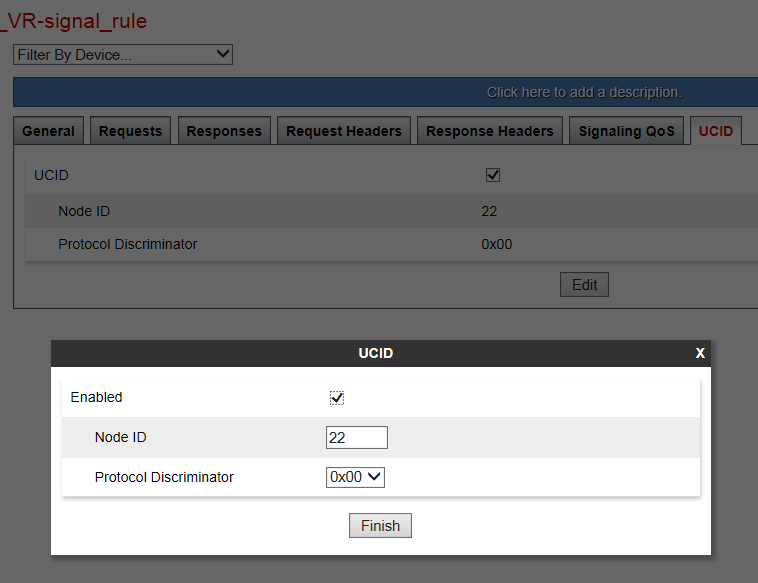
Clique na guia UCID.
-
Clique em Editar.
-
Marque a caixa de seleção UCID para habilitá-lo.
-
No campo ID do Nó, insira o ID do nó. Cada entidade que gera um UCID possui um ID de nó. O ID do nó deve ser exclusivo em toda a solução.
-
No campo Discriminador de Protocolo, clique em 0x00. O discriminador de protocolo configurado no Avaya SBCE deve corresponder ao valor configurado para o Communication Manager. Se o aplicativo CTI do Communication Manager exigir o discriminador de protocolo 0x04 para o aplicativo legado Interaction Center, você pode definir o discriminador de protocolo como 0x04.
-
Clique em Terminar.
Criar um Perfil de Recording
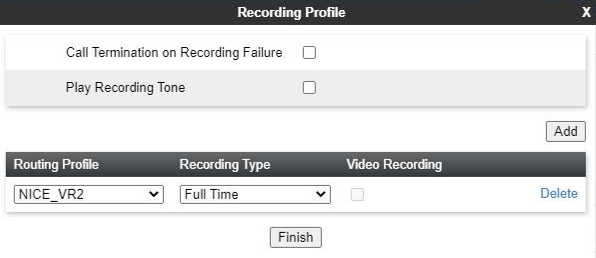
Para criar um perfil de Recording :
-
Faça login na interface EMS Web com credenciais de administrador.
-
No painel de navegação esquerdo, selecione Perfis de configuração > Recording Perfil.
-
Clique em Add na seção Recording Profiles para adicionar um novo perfil de gravação.
-
Selecione o Routing Perfil necessário.
-
Selecione período Integral como o Tipo de gravação.
Criar uma política de sessão
Um tipo de gravação e um perfil de roteamento devem ser atribuídos criando uma nova política de sessão para o servidor de gravação.
Para criar uma política de sessão para um servidor de gravação:
-
Faça login na interface EMS Web com credenciais de administrador.
-
No painel de navegação à esquerda, selecione Políticas de Domínio > Políticas de sessão. O painel Aplicativo à esquerda exibe as políticas de sessão existentes, e o painel conteúdo exibe os parâmetros da política de sessão selecionada.
-
No painel Applications, clique em Adicionar.
-
Na janela Session Policy, no campo Policy Name, digite um nome para a nova política de sessão e clique em Next. A segunda janela Política de sessão é exibida.
-
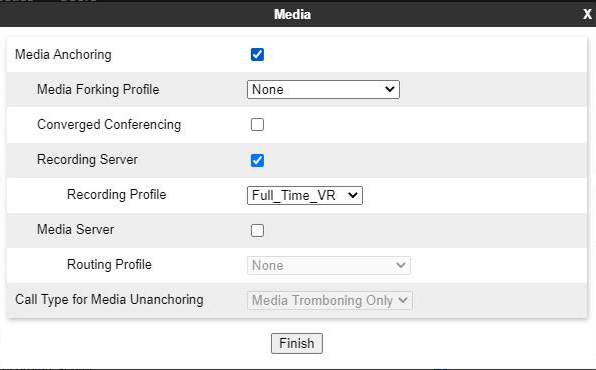
Marque a caixa de seleção Ancoragem de Mídia.
-
Marque a caixa de seleção Servidor de gravação.
-
Selecione o Perfil de gravação que foi criado em Criar um Perfil de Recording.
The Perfil Routing é atribuído ao Recording Profile.
-
No campo Tipo de gravação, selecione o tipo de gravação necessário. As opções disponíveis são tempo integral e Seletiva.
-
(Opcional) Para reproduzir um tom para indicar que a chamada está sendo gravada, marque a caixa de seleção reproduzir tom de gravação.
O tom de gravação padrão é o arquivo wave CALL_CONNECTING. Se necessário, você pode substituir o tom padrão por um novo arquivo wave de curta duração.
-
(Opcional) Para configurar o Avaya SBCE para encerrar a sessão quando os Servidores de Recording não responderem, marque a caixa de seleção Encerramento de Chamada em Falha de Recording.
-
No campo Routing Perfil, selecione o perfil de roteamento que o Avaya SBCE deve usar para o Servidor de Recording.
-
Clique em Terminar.
Criar uma Regra de Aplicativo
Uma nova regra de aplicativo deve ser criada para o Recording Server. As regras de Aplicativo definem o tipo de aplicativos de Comunicações Unificadas (UC) baseados em SBC que o Avaya SBCE protege. Você também pode especificar o número máximo de sessões simultâneas de voz e vídeo que sua rede pode processar antes do esgotamento dos recursos. As Regras de aplicativo fazem parte da configuração do Grupo de políticas de Terminal. Uma regra de Aplicativo personalizada ou a regra de aplicativo padrão pode ser selecionada em uma lista durante a configuração ao criar um grupo de Política de Terminal.
A função Regras de Aplicativo está disponível no menu Políticas de Domínio.
A avaya fornece um conjunto de regras de aplicativo padrão denominado default. Não edite esta regra, pois a configuração inadequada pode causar falha nas chamadas subsequentes.
Para configurar uma Regra de Aplicativo para um Recording Server:
-
Faça login na interface EMS Web com credenciais de administrador.
-
No painel de navegação à esquerda, selecione Políticas de Domínio > Regras de Aplicativo. O painel de aplicativo à esquerda exibe os conjuntos de regras de Aplicativo existentes, e o painel de conteúdo exibe os parâmetros que compõem o conjunto de regras de Aplicativo selecionado.
-
No painel esquerdo APLICATIONS Regras, clique em Add.
-
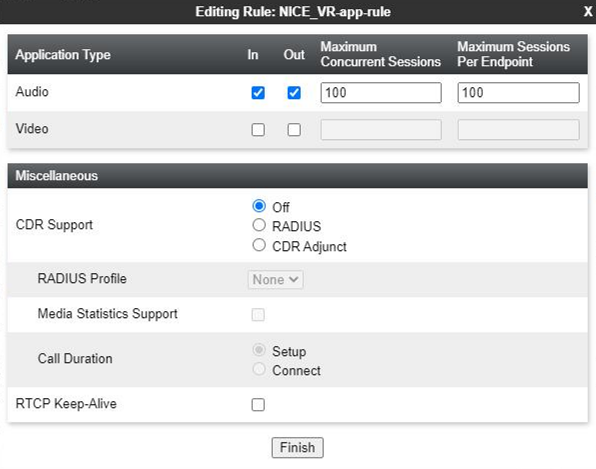
Na janela Regra de Aplicativo, enter um nome para a nova regra de Aplicativo e clique em Próx.. A segunda janela Regra de Aplicativo é exibida.
-
Insira as informações solicitadas nos campos descritos abaixo.
Nome do campo
Descrição
Tipo de aplicativo Indica o tipo de aplicativo SIP para o qual esta Regra de Aplicativo está sendo configurada. Os valores possíveis são:
-
Áudio
-
Vídeo
Em Indica se a regra de aplicativo se aplica ao tráfego de áudio e vídeo que entra na rede corporativa.
Fora Indica se a regra de aplicativo se aplica ao tráfego de áudio e vídeo originado dentro da rede corporativa.
Máximo de Sessões simultâneas Indica o número máximo de sessões de aplicativo simultâneas que podem estar ativas para o tipo de aplicativo selecionado. solicitações adicionais de aplicativo são bloqueadas quando esse limite é excedido. Máximo de Sessões por Terminal Indica o número máximo de sessões de aplicativo que podem estar ativas para um terminal. solicitações de aplicativo adicionais são bloqueadas quando esse limite é excedido. Suporte a CDR Indica o tipo de suporte para registros detalhados de chamada (CDR). Os valores possíveis são:
-
Nenhum: Nenhum registro de detalhes de chamadas é fornecido.
-
Com RTP: Registros detalhados de Chamadas com qualidade e estatísticas de chamadas são fornecidos além das alterações nos estados das chamadas.
-
Sem RTP: São fornecidos registros de detalhes de Chamadas apenas com as alterações nos estados das chamadas.
RTCP Manter-Ativo Indica se o recurso RTCP Keep-Alive está habilitado. -
-
Clique em Terminar para salvar, depois saia e retorne à página de Regras do Aplicativo.
Criar uma Regra de Mídia
Uma nova regra de mídia deve ser criada para o servidor de gravação. Para chamadas SRTP, verifique se a interoperabilidade está habilitada.
Para criar uma regra de mídia para um servidor de gravação:
-
Faça login na interface EMS Web com credenciais de administrador.
-
No painel de navegação à esquerda, selecione Políticas de Domínio > Regras de Mídia. O painel Aplicativos exibe os conjuntos de regras de mídia existentes, e o painel conteúdo exibe os parâmetros do conjunto de regras de Mídia selecionado.
-
No painel esquerdo de Regras de Aplicativos, clique em Add.
-
Na janela Regra de Mídia, insira um nome para a nova regra de Mídia.
-
Clique em Avançar.
-
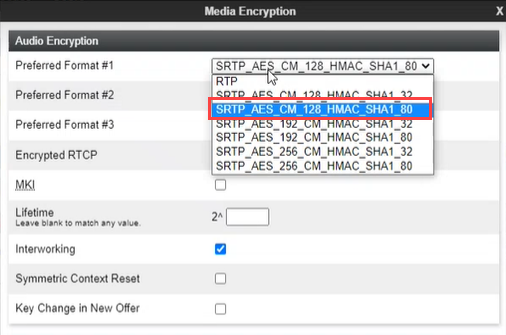
Na guia Criptografia de áudio, na área Criptografia de áudio, clique na lista suspensa e selecione:
-
cifra SRTP_AES_CM_128_HMAC_SHA1_80 para Formato preferido nº 1.
-
cifra SRTP_AES_CM_128HMAC_SHA1_32 para Formato preferencial nº 2.
-
NONE para Formato preferencial nº 3.
-
-
Clique em Avançar.
-
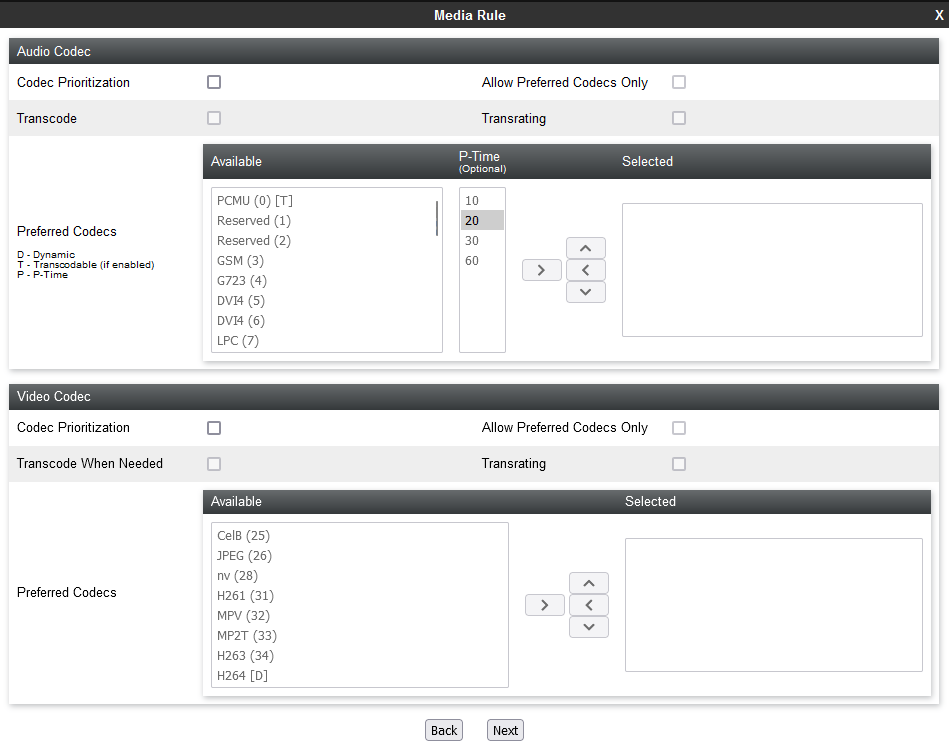
O Real-Time Third Party Telephony Recording (Multi-ACD) SIPREC somente é compatível os codecs de áudio G711A, G711U, G729 e G729A. O NiCE CXone AudioCodes SBC rejeitará a oferta se não houver nenhum Codec Correspondente na oferta SDP. Na seção Codec de áudio, marque a caixa de seleção Priorização de codecs e selecione os codecs suportados como os codecs preferidos.
-
(Opcional) Marque a caixa de seleção Permitir apenas codecs preferidos.
-
(Opcional) Se você exigir transcodificação de mídia, marque a caixa de seleção Transcodificar.
Para chamadas transcodificadas, você deve configurar o codec transcodificado G711 ou definir a priorização do codec como G711MU. Para o SIPREC, um lado da chamada é transcodificado e o outro lado deve estar no G711, ou vice-versa. A Mídia pode ser transmitida para o gravador no codec G711.
-
(Opcional) Na coluna Disponível, selecione os codecs dinâmicos de áudio e DTMF preferenciais com suporte do gravador e clique em >.
-
(Opcional) Se o tom de gravação estiver habilitado, selecione os codecs preferidos telephone-event e G729.
-
Clique em Avançar.
-
(Opcional) Habilite BFCP, FECC e ANAT, se necessário.
-
Clique em Terminar.
Criar um grupo de política de Terminal
Um novo grupo de políticas de terminal deve ser criado para o servidor de gravação.
A Avaya fornece um conjunto de regras de sinalização padrão chamado default. Não edite esse conjunto de regras, pois a configuração inadequada pode causar falha nas chamadas subsequentes.
Para criar um grupo de políticas de terminal para um servidor de gravação:
-
Faça login na interface EMS Web com credenciais de administrador.
-
No painel de navegação à esquerda, selecione Políticas de Domínio > Grupos de políticas de Ponto Final. O painel Aplicativo exibe os grupos de políticas definidos, e o painel conteúdo exibe os parâmetros do grupo de políticas selecionado.
Pelo menos um conjunto de regras de Segurança deve ser definido antes que um grupo de políticas possa ser criado. Se você não criar uma Regra de segurança, o Avaya SBCE exibirá um prompt para criar essa regra.
-
No painel esquerdo Application, clique em Adicionar. A janela Grupo de políticas é exibida.
-
No campo Nome do grupo, digite um nome para o novo grupo de política de terminal e clique em Next. O sistema exibe a segunda janela Grupo de políticas, onde você deve definir os parâmetros do grupo de políticas.
-
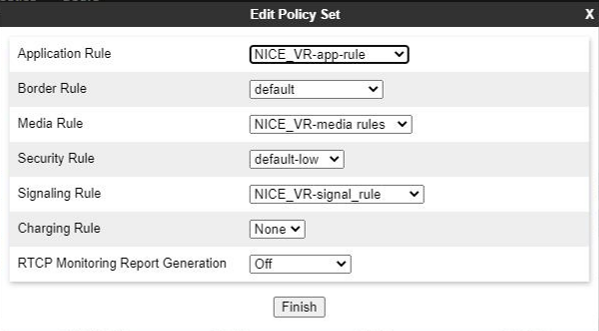
Insira os parâmetros relevantes e clique em Terminar. O painel Aplicativo exibe o grupo de políticas de terminal recém-criado. Quando você clica no grupo de políticas de terminal, o sistema exibe os detalhes no painel de conteúdo. Os campos do grupo de políticas de terminal são descritos abaixo.
Nome do campo
Descrição
Nome do grupo Indica o nome do grupo de políticas de terminal.
Regra de aplicativo Indica a regra de aplicativo que determinará quais aplicativos usam esse grupo de políticas.
Regra de Borda Indica a regra de borda que determinará quais aplicativos usarão esse grupo de políticas.
Regra de mídia Indica a regra de mídia que será usada para combinar pacotes de mídia. Regra de segurança Indica a regra de segurança que determinará quais políticas de segurança do Avaya SBCE serão aplicadas quando esse grupo de políticas for ativado. Regra de Sinalização Indica a Regra de sinalização que será usada para corresponder aos pacotes de sinalização SIP.
-
Clique em Terminar.
Adicionar um Fluxo de Sessão
Um fluxo de sessão para o Recording Server deve ser adicionado.
Se você tiver uma divisão entre um trabalhador remoto e um tronco, deverá criar três fluxos de sessão:
-
Fluxo de sessão 1 entre o tronco e Session Manager1.
-
Fluxo de sessão 2 entre o Session Manager1 e o trabalhador remoto.
-
Fluxo de sessão 3 para dividir o fluxo entre o tronco e o trabalhador remoto.
Para adicionar um fluxo de sessão:
-
Verifique se você provisionou portas RTC suficientes para a interface de mídia na direção da rede corporativa.
Por exemplo, se você precisar de 1.000 portas para chamadas, deverá provisionar 2.000 portas para portas pares usadas por RTP e portas ímpares usadas por RTCP. Para adicionar o siprec, você deve provisionar mais 4000 portas dentro e fora do RTP para o servidor SBC NiCE CXone AudioCodes.
-
Faça login na interface EMS Web com credenciais de administrador.
-
No painel de navegação à esquerda, selecione Network & Flows > Session Flows.
-
No painel Aplicativo, clique no dispositivo Avaya SBCE para o qual deseja criar um novo fluxo de sessão. A área de conteúdo exibe os fluxos de sessão atualmente definidos para esse dispositivo Avaya SBCE.
-
Clique em Adicionar.
-
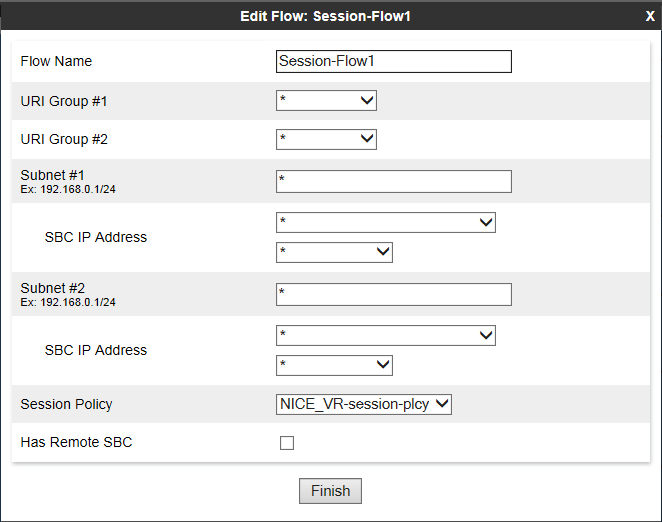
Na janela Edit Flow, no campo Flow Name, digite o nome do Fluxo da sessão.
-
Para os campos Grupo de URIs n° 1 e Grupo de URIs n° 2, escolha uma das seguintes opções:
-
Selecione a política de grupo de URIs que será usada para identificar a origem ou o destino da chamada e restringir as chamadas gravadas pelo Avaya SBCE.
-
Deixe o valor padrão * para gravar todas as chamadas.
-
-
Para os campos Subrede n° 1 e Subrede n° 2, escolha uma das seguintes opções:
-
Digite os endereços de sub-rede. Você pode especificar os endereços de sub-rede de origem e destino.
-
Deixe o valor padrão * para gravar todas as chamadas.
-
-
No campo Endereço IP do SBC, selecione o nome da rede (nome DO host) e o Endereço IP do Avaya SBCE.
-
No campo Session Policy, selecione a política de sessão que você criou para o Recording Server em Criar uma política de sessão.
-
Clique em Terminar.
Criar um Fluxo de Servidor
Deve ser criado um fluxo de servidor para cada Recording Server.
Para uma configuração de trabalhador remoto, crie um fluxo de servidor para um trabalhador remoto. Verifique se a interface A1 do trabalhador remoto está definida como a interface recebida e se a interface do Avaya SBCE direcionada ao gravador está definida como a interface de sinalização do fluxo de servidor.
Para criar um novo fluxo de servidor manualmente:
-
Faça login na interface EMS Web com credenciais de administrador.
-
No painel de Navegação à esquerda, navegue até Network & Flows >End Point Flows.
-
O painel Aplicativo lista os dispositivos de segurança Avaya SBCE registrados aos quais o novo fluxo será aplicado. A área de conteúdo exibe uma lista ordenada especificamente de fluxos de chamadas de Assinantes ou Servidores para os dispositivos de segurança Avaya SBCE selecionados.
-
No painel Aplicativo, selecione o dispositivo Avaya SBCE para o qual o novo Fluxo de Ponto de Extremidade do Servidor está sendo criado. O sistema exibe a tela Fluxos de Ponto de Extremidade, mostrando os fluxos atualmente definidos para esse Avaya SBCE.
-
Clique na guia Fluxos de servidor.
-
Clique em Adicionar.
-
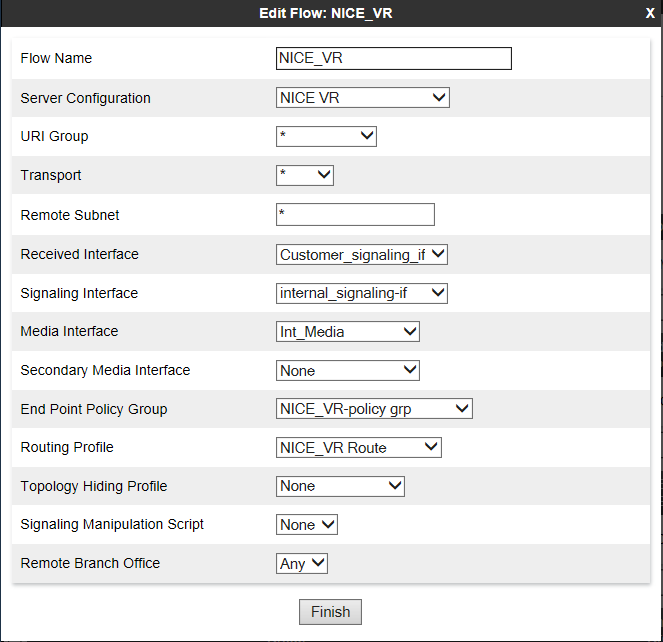
Na janela Editar Fluxo, insira as informações nos campos.
-
Clique em Terminar.