

Este guia descreve as etapas recomendadas para preparar e configurar o cisco para integração com NiCE CXone Real-Time Third Party Telephony Recording (Multi-ACD). Os procedimentos descritos neste guia não se destinam a substituir a documentação oficial da Cisco. Um engenheiro local da Cisco deve efetuar a configuração do CUCM Cisco Unified Communications Manager. Componente baseado em software, responsável pelo processamento de chamadas, da solução de telefonia IP da Cisco..
Utilize este fluxo de trabalho para configurar a integração com Real-Time Third Party Telephony Recording (Multi-ACD) utilizando:
-
CUCM (Cisco Unified Communications Manager) com gravação ativa JTAPI e um método de Network Based Recording (NBR)
-
CUBE (Elemento de borda unificada da Cisco) ou vCUBE (Elemento de borda unificada virtual da Cisco)
-
AudioCodes SBC
-
Oracle (Acme Packet) SBC
-
Ribbon (Sonus) SBC
Fase 1: Preparar Informações para os Serviços Profissionais do NiCE
Fase 2: Preparar o Ambiente CUCM
-
Etapa 1: Configurar um usuário de Aplicativo
-
Etapa 2: Configurar associação de Dispositivo
-
Etapa 3: Configurar a mobilidade de ramais
Fase 3: Configurar o SBC adicional como SIP e proxy de Mídia preparando um destes SBCs:
Fase 4: Configurar Gravação baseada em rede (NBR) com SBC adicional
-
Etapa 1: Configurar um Perfil SIP
-
Etapa 2: Configurar um tronco SIP
-
Etapa 3: Configurar um Perfil de Recording
-
Etapa 4: Configurar um grupo de rotas
-
Etapa 5: Configurar uma nova lista de rotas
-
Etapa 6: Configurar um novo padrão de trajeto
-
Etapa 8: Associar Perfil de Recording
-
Etapa 10: (Opcional) Habilitar NiCE Exibição de Dados comerciais
Use Preparar Informações para os Serviços Profissionais do NiCE e o arquivo Excel Essential Data for 3rd Party Connectivity Config in NiCE CXone para registrar e salvar todos os parâmetros. À medida que prosseguir, você será solicitado a fornecer informações essenciais. Depois de concluir a inserção de todos os detalhes necessários e de preparar seu ambiente para Real-Time Third Party Telephony Recording (Multi-ACD), você deve enviar o arquivo Excel para seu representante de Serviços Profissionais da NiCE.
Preparar Informações para os Serviços Profissionais do NiCE
Informações do CUCM necessárias para o Real-Time Third Party Telephony Recording (Multi-ACD)
Antes que o representante de Serviços Profissionais da NiCE possa iniciar a integração CTI, ele precisa de informações específicas fornecidas por você. Verifique se você forneceu todas as informações relevantes.
|
parâmetro |
Onde isso é configurado? |
valor |
|---|---|---|
|
Id DO usuário (Usuário do Aplicativo) |
Configurado em CUCM > Gerenciamento de usuários > Application User. |
nicecti |
| Senha para o Id DO usuário | Configurado em CUCM > Gerenciamento de usuários > Application User. | |
| Associação dos dispositivos | Verifique se os telefones gravados estão associados ao usuário nicecti. | |
| Endereço IP do CUCM |
Endereço IP público ou Endereço IP NAT do serviço CUCM CTI. |
|
| Endereço IP secundário do CUCM |
Endereço IP Público secundário ou Endereço IP NAT do serviço CUCM CTI. O melhor prática do NiCE CXone é usar isso. Ele é necessário quando se configura o UCCE como link secundário. |
|
| Lista de extensões a serem monitoradas |
Lista de extensões a serem monitoradas. Para o JTAPI, as integrações incluem:
|
|
|
Que níveis de toques de Notificação foram definidos? |
Se você precisar do Playtone, o engenheiro do site cisco configurou os Tons de Notificação no nível relevante: em todo o sistema ou no nível do dispositivo? |
Informações de SBC AudioCodes ou CUBE necessárias para Real-Time Third Party Telephony Recording (Multi-ACD)
|
parâmetro |
comentários |
|---|---|
|
IP Público do SBC |
IP público da interface SIP do SBC externo |
| SBC Certificate Authority (CA) Certificate | Certificado de CA ou autoassinado do SBC |
Informações do UCCE necessárias para o Real-Time Third Party Telephony Recording (Multi-ACD)
O representante de Serviços Profissionais NiCE precisa dessas informações para a Configuração de CTI, caso o UCCE esteja sendo usado como um link secundário ou como uma Interface de CTI. Verifique se você fornece todas as informações relevantes.
|
parâmetro |
Onde isso é configurado? |
valor |
|---|---|---|
|
CG - Primário |
Parâmetros configurados no Gateway de cliente (CG):
|
|
|
CG – secundário |
(Opcional) forneça as informações acima também para o servidor secundário:
|
|
| Dispositivos configurados no usuário final |
Vá para CUCM > Gerenciamento de usuários > End User. Verifique a lista de dispositivos configurados. |
|
| Lista de CallVariables específicas do site, ECC variáveis/matrizes de campos de dados comerciais |
Inclua os seus nomes exatos e os respectivos tamanhos. |
|
| Lista de todos agentes |
Inclua uma lista de Ids de agentes. |
Informações que Você Precisa
Verifique o seguinte antes que o representante de Serviços Profissionais NiCE inicie a configuração:
-
Para dados comerciais do JTAPI:
-
Se o site exigir CurrentCalledName, ou CurrentCallingName, verifique se o campo Display Internal Caller foi configurado.
-
Se o site exigir informações de CalledName, verifique se o campo Alerting Name
O nome do chamador exibido no telefone durante chamadas recebidas. Pode indicar se a chamada é interna ou externa quando o telefone é atendido. foi configurado.
-
-
Conclua a lista de dispositivos necessários para ambas as finalidades de monitoramento.
-
A configuração do site CUCM usa extension mobility
O Extension Mobility permite que os usuários configurem um dispositivo como seu, temporariamente, fazendo login nesse telefone. Depois que um usuário faz login, o dispositivo adota as informações do perfil de dispositivo individual do usuário, incluindo seus números de linha, discagens rápidas, links de serviços e outras propriedades do telefone específicas do usuário.
Um usuário pode estar com sessão iniciada em vários dispositivos ao mesmo tempo.
Quando o Extension Mobility é configurado para Login Múltiplo permitido, um usuário pode estar com sessão iniciada em vários dispositivos ao mesmo tempo e ter chamadas simultâneas em todos eles., shared lines Uma linha compartilhada é um DN que aparece em mais que um dispositivo na mesma partição.
As Chamadas recebidas são exibidas em todos os dispositivos que compartilham uma linha, e qualquer pessoa pode atender a chamada.
Múltiplas chamadas podem ocorrer ao mesmo tempo, no mesmo dispositivo ou em vários dispositivos.
Por exemplo, você pode configurar uma linha compartilhada para que um número de diretório apareça na linha 1 do telefone de um gerente e também na linha 1 do telefone de um assistente. Outro exemplo de linha compartilhada envolve um único número 800 para chamadas recebidas, configurado para aparecer como linha 2 em todos os telefones de representantes de vendas em um escritório.
As linhas compartilhadas são um fator importante a ser considerado no mapeamento do sistema. ou múltiplas linhas? Forneça todas as informações relevantes de configuração de dispositivo.
Criar uma conexão segura com o CTI usando a VPN
Esta etapa deve ser realizada somente em coordenação com NiCE Serviços Profissional.
Ao final desta etapa, ao preencher o formulário de VPN, você fornecerá os detalhes necessários aos Serviços Profissionais da NiCE, que o ajudarão a estabelecer uma conexão VPN segura com NiCE CXone.
-
NiCE A Serviços Profissionais fornecerá a você o formulário de conexão VPN.
-
Preencha o formulário fornecido com os detalhes da sua parte e as informações necessárias para a Real-Time Third Party Telephony Recording (Multi-ACD).
-
NiCE Serviços Profissionais coordenará com as equipes NiCE CXone para garantir que todos os campos sejam preenchidos adequadamente.
-
Ambas as partes deverão estar de acordo quanto à forma e aos detalhes.
-
-
NiCE Serviços Profissionais agendarão uma chamada colaborativa:
- Para chegar a um acordo sobre o formulário e os detalhes fornecidos com a Real-Time Third Party Telephony Recording (Multi-ACD).
-
Com equipes do NiCE CXone para o provisionamento da VPN.
-
Configure duas VPNs: uma para resiliência e outra para failover.
-
Configure o roteamento definindo o BGP sobre VPN com firewalls Real-Time Third Party Telephony Recording (Multi-ACD) ou crie rotas estáticas para os Endereços IP fornecidos.
-
Configure o NAT. O NAT do seu terminal deve estar atrás de um IP público, anunciado via BGP ou usando o roteamento estático.
-
Configure as configurações de firewall:
-
Permita o tráfego de entrada dos Endereços IP (2) fornecidos para o Terminal CTI.
-
Abra as portas necessárias. Consulte Portas e Protocolos por Aplicativo para obter mais informações.
-
Para ambientes de disponibilidade elevada, as portas mencionadas acima na etapa b devem estar abertas para todos os servidores, ativos e em espera.
-
-
NiCE Serviços Profissionais coordenará com as equipes de NiCE CXone para:
-
Garanta que o formulário da VPN esteja corretamente preenchido.
-
Agende um horário com as equipes do NiCE CXone para o provisionamento e a configuração do roteamento.
-
Teste o túnel VPN, o roteamento e a conectividade.
-
Preparar o Ambiente CUCM
Prepare o ambiente do CUCM para a integração da Cisco com Real-Time Third Party Telephony Recording (Multi-ACD). Esta seção descreve os procedimentos para preparar as versões do CUCM 12.5, 14 e 15.
A configuração de switches é efetuada exclusivamente pelo técnico local da Cisco.
Configurar um usuário de Aplicativo
Configure o usuário Aplicativo como nicecti user. O nicecti user faz a comunicação entre o CUCM e o cliente JTAPI em Real-Time Third Party Telephony Recording (Multi-ACD).
Ao final desta etapa, você deve fornecer à NiCE Serviços Profissionais:
-
Id DO usuário
-
Senha
-
No aplicativo CUCM Administration, acesse Gerenciamento de usuários > Application User.
A janela Find and List Application Users é exibida.
-
Clique em Adicionar novo.
-
Na área Informações do usuário do Aplicativo:
-
Digite nicecti correspondente à identificação do usuário.
-
Insira a senha no campo Senha.
-
Digite a mesma senha no campo Confirmar senha.
-
-
Anote a identificação do usuário correta que tiver criado e a respectiva senha. O representante de NiCE Serviços Profissionais exigirá estas informações para a configuração.
-
Clique em Salvar.
-
Role até a área Informações sobre as Permissões.
-
Clique em Adicionar ao grupo de controle de acesso.
-
Na janela Localizar e listar os Grupos de controle de acesso, defina uma busca para um grupo de usuários:
-
Na lista suspensa Localizar grupo de controle de acesso onde nome, selecione contains.
-
No campo vazio, digite cti.
-
Clique em Encontrar.
-
-
Selecione os grupos de controle de acesso:
-
Para todas as integrações: CTI Padrão Permitir o monitoramento de Chamadas e CTI Padrão Permitir a gravação de Chamadas
-
No Cisco JTAPI Active: CTI Padrão habilitado (tanto na configuração de conexão segura quanto na não segura)
-
Para monitorar os estacionamentos de Chamadas: CTI Padrão Permitir o monitoramento de Chamadas estacionadas
-
Para monitorar as séries 88XX, 89XX e 99XX de telefones: CTI Padrão permite o controle de Chamadas de Telefones compatíveis com Connected Xfer e conf.
-
Para monitorar as séries 88XX, 89XX e 99XX de telefones: CTI Padrão permite o controle de Telefones compatíveis com o modo de prorrogação.
O monitoramento de dispositivos 88xx, 89XX e 99xx apresentará falhas se o grupo CTI Padrão permite o controle de chamadas de Telefones compatíveis com Connected Xfer e conf não for adicionado.
-
-
Certifique-se de ter selecionado cada grupo correspondente à configuração. Clique em Adicionar selecionado.
-
Na janela Application User Configuration, clique em Salvar.
-
Na área Informações de Permissões, verifique se todas as funções estão associadas a cada grupo de usuários.
-
CTI padrão permite o controle de Chamadas de Telefones compatíveis com Connected Xfer e conf será exibido apenas se for adicionado.
-
Se necessário, garanta a exibição de CTI Padrão permite o monitoramento de Chamadas estacionadas.
-


Configurar associação de Dispositivo
Definir todos os dispositivos (os telefones físicos e softphones) que necessitem ser gravados como monitorados. Associe os dispositivos monitorados a este novo usuário ( nicecti).
-
Verifique se o Usuário do Aplicativo foi configurado.
-
Na janela Application User Configuration, role para baixo até a área Associações de Dispositivo e, em seguida, até a área Informações do Dispositivo.
-
Clique em Find more Phones.
-
Na janela Localizar e listar Telefones, na área Telefone, na lista suspensa Localizar Telefone onde, selecione Número do diretório.
-
Clique em Localizar para procurar os dispositivos que precisam ser monitorados:
Não associe portas do Correio de voz nem Padrões de trajetos.
-
-
Selecione os dispositivos: extensões.
-
Clique em Adicionar selecionado(s).
-
Clique em Salvar.


Configurar a mobilidade de ramais
-
Certifique-se de que a associação de dispositivos tenha sido configurada.
-
Na janela Application User Configuration, role para baixo até a área Informações do Dispositivo. todos os perfis de mobilidade de ramais serão exibidos na lista Perfis disponíveis.
-
Selecione o perfil de mobilidade de ramais, clique na seta para movimentá-lo para a lista Perfis de dispositivos Controlados por CTI.
-
Verifique se o perfil de mobilidade de ramais agora aparece na lista Perfis de Dispositivo Controlados por CTI.
-
Clique em Salvar.


Configurar o SBC adicional como SIP e proxy de Mídia
Para garantir SIP e RTP seguros pela Internet pública, comece preparando o ambiente CUBE/vCUBE ou AudioCodes.
As configurações suportadas incluem Cisco CUBE/vCUBE ou AudioCodes, com o requisito de usar somente uma dessas opções.
Preparar Ambiente CUBE ou vCUBE
Antes de prosseguir com este procedimento:
-
Verifique se seu CUBE/vCUBE está configurado com Oferta Antecipada.
-
Verifique se o CUCM e o CUBE/vCUBE estão configurados para funcionar com os codecs G.711a, G.711u e G.729.
Preparar Ambiente CUBE/vCUBE
O SBC deve ter um certificado TLS válido instalado. O certificado deve ser assinado por uma Autoridade Certificadora (CA) confiável listada na seção Supported Certificate Authorities for SIPREC.
Para preparar o Ambiente CUBE ou vCUBE:
-
Verifique se o certificado do CUBE está configurado.
-
Exporte e envie o certificado CUBE e sua Autoridade de Certificação (CA) para o NiCE Serviços Profissionais. Esta etapa é necessária para TLS mútuo (mTLS).
-
Insira o modo de configuração do CUBE, conforme a descrição abaixo:
var(--codeSnippetCopyLabel)IL-LAB_CUBE2951#conf t
Enter configuration commands, one per line. End with CNTL/Z.
IL-LAB_CUBE2951(config)# -
Copie a impressão digital do certificado fornecido a você pela NiCE Serviços Profissional.
var(--codeSnippetCopyLabel)fingerprint XXXX -
Criar ponto de confiança para o certificado NiCE CXone.
var(--codeSnippetCopyLabel)crypto pki trustpoint CXOne
enrollment terminal
revocation-check none
rsakeypair RSA2048 2048 -
Importe o certificado do Real-Time Third Party Telephony Recording (Multi-ACD) para o CUBE:
var(--codeSnippetCopyLabel)crypto pki authenticate CXOneVocê será solicitado a colar o texto PEM no terminal. NiCE Serviços Profissionais fornecerá esse texto.
var(--codeSnippetCopyLabel)% Do you accept this certificate? [yes/no]: yes
crypto pki enroll CXOne
% Include the router serial number in the subject name? [yes/no]: no
% Include an IP address in the subject name? [no]: no
Display Certificate Request to terminal? [yes/no]: no -
Crie uma classe de voz para copiar todos os cabeçalhos Cisco X- do Cabeçalho FROM para o INVITE enviado para NiCE CXone e modificar o IP privado dos Cabeçalhos SIP para o IP público.
x.x.x.x - IP privado
y.y.y.y - IP público
Cole as seguintes configurações (substitua 100 e 200 por números disponíveis no CUBE):
var(--codeSnippetCopyLabel)voice class sip-copylist 100
sip-header FROM
!
voice class sip-profiles 200
request ANY sip-header From modify "@.*;.*>" "@y.y.y.y;.*>"
request ANY sip-header Via modify "x.x.x.x" "y.y.y.y"
request ANY sip-header Remote-Party-ID modify "x.x.x.x" "y.y.y.y"
request ANY sip-header Contact modify "@.*;" "@y.y.y.y;"
response ANY sip-header Contact modify "@.*;" "@y.y.y.y;"
response ANY sip-header Remote-Party-ID modify "x.x.x.x" "y.y.y.y"
request ANY sdp-header Audio-Connection-Info modify "x.x.x.x" "y.y.y.y"
request ANY sdp-header Connection-Info modify "x.x.x.x" "y.y.y.y"
request ANY sdp-header Session-Owner modify "x.x.x.x" "y.y.y.y"
response ANY sdp-header Session-Owner modify "x.x.x.x" "y.y.y.y"
response ANY sdp-header Connection-Info modify "x.x.x.x" "y.y.y.y"
response ANY sdp-header Audio-Connection-Info modify "x.x.x.x" "y.y.y.y"
request ANY sip-header Call-Info modify "x.x.x.x" "y.y.y.y"
request ANY sip-header P-Asserted-Identity modify "x.x.x.x" "y.y.y.y"
request INVITE peer-header sip FROM copy "<sip:(.*)>" u01
request INVITE sip-header From modify "sip:(.*)>" "sip:\u01>"
! -
Crie SRTP
Secure Real-time Transport Protocol. Um perfil de segurança para o RTP que adiciona criptografia, autenticação e proteção contra repetição.-Crypto (substitua 14 pelo número disponível no seu CUBE):var(--codeSnippetCopyLabel)voice class srtp-crypto 14
crypto 1 AES_CM_128_HMAC_SHA1_32
crypto 2 AES_CM_128_HMAC_SHA1_80 -
Habilitar atualização de sessão para SIP:
var(--codeSnippetCopyLabel)sip
session refresh -
Crie dois dial-peers:
-
Recebidas do CUCM para o CUBE:
var(--codeSnippetCopyLabel)dial-peer voice 128 voip
description "Incoming from CUCM to CUBE"
incoming called-number 4422710681
session protocol sipv2
voice-class codec 1
voice-class sip copy-list 100
no voice-class sip dtmf-relay force rtp-nte
no dtmf-relay rtp-nte
!O número usado no perfil de Recording na configuração do CUCM é 4422710681, apenas para fins ilustrativos. Substitua-o pelo seu número exclusivo e use-o posteriormente em Configurar Perfil de Recording e Configurar um Novo padrão de Rota.
-
De saída, do CUBE para o Real-Time Third Party Telephony Recording (Multi-ACD) SBC:
var(--codeSnippetCopyLabel)dial-peer voice 129 voip
description "Secure outgoing from CUBE to CXone"
destination-pattern 4422710681
session protocol sipv2
session target ipv4:44.227.106.81:5061
session transport tcp tls
srtp
voice-class codec 1
voice-class sip profiles 200
voice-class sip srtp-crypto 14
!O número usado no perfil de Recording na configuração do CUCM é 4422710681, somente para fins ilustrativos. Substitua-o pelo seu número exclusivo e utilize-o posteriormente em Configurar Perfil de Recording e Configurar um novo padrão de rota.
A configuração de destino da sessão deve ser o IP público do SBC NiCE CXone, e a porta deve ser 5061 para uma conexão TLS
Segurança da Camada de Transporte. Um protocolo que fornece segurança de ponta a ponta para os dados enviados entre aplicativos. segura, ou 5065 para uma conexão TLS mútua (mTLS). -
Preparar o Ambiente do AudioCodes
O SBC deve ter um certificado TLS válido instalado. O certificado deve ser assinado por uma Autoridade Certificadora (CA) confiável listada na seção Supported Certificate Authorities for SIPREC.
Verificar a licença
-
Conecte-se com o AudioCodes SBC através da Web.
-
Clique no menu ADMINISTRAÇÃO.
-
Em TIME & DATE, expanda MAINTENANCE e selecione Chave de licença.
-
Em recursos DE VoIP, verifique se a licença oferece suporte a Sessões SBC e tem capacidade suficiente.


Configurar o Proxy set para o Ambiente NiCE CXone
Este procedimento fornece diretrizes para configurar o Proxy set do SBC e o Endereço IP do Proxy para o AudioCodes SBC NiCE CXone para conexão segura.
-
No menu, clique em SIGNALING & MEDIA.
-
Em TOPOLOGY VIEW, expanda CORE ENTITIES e selecione Proxy sets.
-
Na lista de conjuntos de proxies, clique em Novo.
-
Na janela Conjuntos de proxies, em geral:
-
No campo Nome, digite um nome.
-
Na lista suspensa Interface IPv4 SIP do SBC, selecione a interface SIP.
-
Na lista suspensa Nome contextual TLS, selecione o Contexto TLS com o certificado SBC.
-
-
Role para baixo e clique no link Endereço do proxy.
-
Na janela Proxy sets > Proxy Address, clique em New e adicione o Endereço IP para NiCE CXone AudioCodes SBC.
-
Na janela Endereço de Proxy, em geral, no campo Endereço de Proxy, enter o NiCE CXone Endereço IP do AudioCodes SBC e defina o Tipo de Transporte para TLS.
-
Clique em APLICAR.


Configurar o conjunto de proxies para o CUCM
Este procedimento fornece diretrizes para configurar o SBC para o CUCM, incluindo os Endereços IP do Editor e dos Subscribers do CUCM.
-
No menu, clique em SIGNALING & MEDIA.
-
Em TOPOLOGY VIEW, expanda CORE ENTITIES e selecione Proxy sets.
-
Na lista de conjuntos de proxies, clique em Nova.
-
Na janela Conjuntos de proxies, em geral:
-
No campo Nome, digite um nome.
-
Na lista suspensa Interface IPv4 SIP do SBC, selecione a interface SIP.
-
Clique em APLICAR.
-
-
Role para baixo e clique no link Endereço do proxy.
-
Na janela Proxy sets > Proxy Address, clique em New e adicione o Endereço IP para o Editor do CUCM.
-
Na janela Endereço do proxy, em geral, no campo Endereço do proxy, insira o endereço do Editor do CUCM.
-
Repita as etapas 6 e 7 para adicionar o Endereço IP para assinantes do CUCM.
-
Clique em APLICAR.


Configurar Perfil de IP Seguro
-
No menu Configurar, vá para SIGNALING & MEDIA. Em TOPOLOGY VIEW, expanda CODERS & PROFILES e selecione IP Profiles.
-
Na lista de perfis de IPs, clique em Novo.
-
Na janela Lista de perfis de IP, em Segurança DE Mídia, certifique-se de que o Modo de Segurança de Mídia do SBC esteja configurado como Protegido.
-
Clique em APLICAR.


Configurar o grupo de IPs para o CUCM
-
No menu, clique em SIGNALING & MEDIA.
-
Em TOPOLOGY VIEW, expanda CORE ENTITIES e selecione IP Groups.
-
Na lista de Grupos de IP, clique em Novo.
-
Na janela Grupos de IPs, em geral:
-
No campo Índice remissivo, configure o número sequencial seguinte.
-
No campo Nome, digite um nome.
-
Na lista suspensa local da topologia, selecione o local.
-
Na lista suspensa Tipo, selecione Servidor.
-
No campo Conjunto de proxies, selecione o conjunto de proxies do CUCM correspondente a este grupo de IPs.
-
No campo Perfil IP, insira um ID de Perfil IP não seguro existente.
-
No campo Nome do domínio de Mídia, selecione o nome existente de domínio de Mídia.
-
-
Clique em APLICAR.


Configurar o grupo de IP para o Ambiente NiCE CXone
Verifique se o Perfil de IP seguro foi configurado. Consulte Configurar Perfil de IP seguro.
-
No menu, clique em SINALIZAÇÃO & Mídia.
-
Em TOPOLOGY VIEW, expanda CORE ENTITIES e selecione IP Groups.
-
Na lista de Grupos de IPs, clique em Novo.
-
Na janela Grupos de IPs, em geral:
-
No campo Índice remissivo, configure o número sequencial seguinte.
-
No campo Nome, digite um nome.
-
Na lista suspensa local da topologia, selecione o local.
-
Na lista suspensa Tipo, selecione Servidor.
-
Na campo Proxy set, selecione o NiCE CXone Proxy set para este IP Group.
-
No campo Perfil de IP, selecione o Perfil de IP seguro criado anteriormente em Configure Secure IP Profile.
-
No campo Nome do domínio de Mídia, selecione o nome existente de domínio de Mídia.
-
-
Clique em APLICAR.
-
Em seguida, clique em Salvar.


Importar e exportar certificados para TLS/SRTP
Ao final desta etapa, você deverá fornecer à NiCE Serviços Profissionais:
-
O certificado no formato PEM
Antes da importação, o certificado NiCE CXone AudioCodes SBC deve ser salvo no formato PEM.
-
Para importar o certificado NiCE CXone AudioCodes SBC para o SBC, vá para SETUP > IP NETWORK. Em NETWORK VIEW, expanda Segurança e selecione TLS Contexts.
-
Na janela Contexto de TLS, clique em Certificados Raiz confiáveis.
-
Clique em Importar.
-
Na janela Import New Certificate, clique em Escolher arquivo e navegue até o certificado NiCE CXone AudioCodes SBC. Verifique se o certificado NiCE CXone AudioCodes SBC está no formato PEM.
-
Clique em OK.
-
Na janela TLS Contexts, clique em Informações DO certificado.
-
Na página Informações DO certificado, em CERTIFICATE, copie o texto do certificado. Crie um certificado a partir deste texto.
-
Envie o certificado em formato PEM para a NiCE Serviços Profissional juntamente com a CA, caso ela exista.


Configurar IP-to-IP Routing
-
No menu, clique em SIGNALING & MEDIA.
-
Em TOPOLOGY VIEW, expanda SBC e selecione IP-to-IP Routing.
-
Na lista de regras de Routing IP para IP, clique em Novo.
-
Na janela de roteamento de IP para IP:
-
No campo Name, insira um nome, por exemplo, “From CUCM to NiCE CXone SBC”.
-
Na lista suspensa Grupo de IP de Fonte, selecione o grupo de IP criado para CUCM em Configure the IP Group for CUCM.
-
No campo padrão de Nome do usuário de Destino, insira o padrão que você planeja configurar em Configurar um novo padrão de rota.
-
Na lista suspensa Grupo de IP de Destino, selecione o grupo de IP criado para NiCE CXone em Configurar o Grupo de IP para o Ambiente NiCE CXone.
-
-
Clique em APLICAR.
-
Em seguida, clique em Salvar.


Preparar o Oracle (Acme Packet) SBC Ambiente
Esta seção fornece um Workflow sobre como configurar todos os componentes do site e preparar seu Session Border Controller (SBC) Oracle (Acme Packet) para integração tanto com Real-Time Third Party Telephony Recording (Multi-ACD) quanto com a Cisco.
O SBC deve ter um certificado TLS válido instalado. O certificado deve ser assinado por uma Autoridade Certificadora (CA) confiável listada na seção Supported Certificate Authorities for SIPREC.
Fase 1: Preparação do local
Configuração de IP
-
Certifique-se de que o Oracle ACME SBC tenha um Endereço IP adicional por interface de Rede Interna e Rede externa.
-
O Endereço IP externo do Oracle ACME SBC deve ter NAT aplicado com um Endereço IP público no firewall e deve ser capaz de se comunicar com a Internet aberta. NiCE A Serviços Profissionais fornecerá a lista de IPs e portas que devem ser permitidas para o tráfego SIP e RTP.
Certificados
-
Exportar o certificado/CA do Oracle ACME para o Serviços Profissionais NiCE.
-
Obtenha o certificado CA do SBC NiCE CXone com os Serviços NiCE Profissionais.
Fase 2: Configurar Oracle SBC
Para configurar a interface web do Oracle SBC, siga estas etapas recomendadas. Os procedimentos devem ser executados pelo engenheiro do site Oracle exatamente como descrito, sem adicionar nenhuma configuração extra para cada entidade. Deixe quaisquer parâmetros não mencionados em seus valores padrão. Um exemplo de configuração é fornecido na Command Line Interface (CLI).
-
Acesse Sistema > Operações do Sistema > set License e clique em View Current License Information.
-
Certifique-se de que a licença inclua Software TLS e Software SRTP.
-
Verifique se a licença é válida (não expirada).

Carregar certificado SBC NiCE CXone
-
Vá para Configuration > security > certificate-record.
-
Crie um novo registro para o SBC NiCE CXone.
-
Retorne à lista de registros de certificado e importe o certificado fornecido pelos Serviços Profissionais da NiCE para a entrada criada.

Configurar Perfil de TLS para SBC NiCE CXone
-
Vá para Configuração > security > tls-profile.
-
Crie um novo perfil, por exemplo, NiCE CXone SBC, com os seguintes valores:
-
Certificado de Entidade Final é o certificado do Oracle ACME SBC
-
Trusted CA Certificates é o certificado adicionado em Carregar certificado SBC NiCE CXone.
-
Defina Versão do TLS como 1.2
-
Defina Cipher List para padrão
-

Configurar Políticas de Mídia SRTP e RTP
-
Vá para Configuration > security > media-security > sdes-profile.
Use o alternador Mostrar tudo na parte inferior do painel de navegação para ver todos os objetos de configuração do Advanced.
-
Crie um perfil com cifras AES_CM_128_HMAC_SHA1_80 ou AES_CM_128_HMAC_SHA1_32.
CLI
var(--codeSnippetCopyLabel)sdes-profile
name hmac80
crypto-list AES_CM_128_HMAC_SHA1_80
srtp-auth enabled
srtp-encrypt enabled
srtcp-encrypt enabled
mki disabled
egress-offer-format same-as-ingress
use-ingress-session-params
options
key
salt
srtp-rekey-on-re-invite disabled
lifetime 0 -
Vá para Configuration > security > media-security > media-sec-policy.
-
Crie uma media-sec-policy SRTP com o perfil criado em Configurar Perfil de TLS para SBC NiCE CXone para as seções Inbound e Outbound. Defina o Mode como SRTP.
CLI
var(--codeSnippetCopyLabel)media-sec-policy
name srtp_hmac80
pass-through disabled
options
inbound
profile hmac80_32
mode srtp
protocol sdes
hide-egress-media-update disabled
outbound
profile hmac80_32
mode srtp
protocol sdes -
Crie uma política de media-sec RTP com um perfil vazio para as seções Inbound e Outbound. Defina o Mode como RTP.
CLI
var(--codeSnippetCopyLabel)media-sec-policy
name rtp
pass-through disabled
options
inbound
profile
mode rtp
protocol none
hide-egress-media-update disabled
outbound
profile
mode rtp
protocol none


-
Acesse Configuration > media-manager > realm-config.
-
Crie um realm para CUCM com os seguintes valores:
-
Defina Identificador como CUCM
-
Rede Interface deve ser interna
-
Defina Media Sec Policy como RTP
-
Defina Initial Guard Timer e Subsq Guard Timer como 0
CLI
var(--codeSnippetCopyLabel)realm-config
identifier CUCM
description DEV
addr-prefix 0.0.0.0
network-interfaces M00:0
media-realm-list
mm-in-realm disabled
mm-in-network enabled
mm-same-ip enabled
mm-in-system enabled
bw-cac-non-mm disabled
msm-release disabled
qos-enable disabled
max-bandwidth 0
fallback-bandwidth 0
max-priority-bandwidth 0
max-latency 0
max-jitter 0
max-packet-loss 0
observ-window-size 0
parent-realm
dns-realm
media-policy
nsep-media-policy
media-sec-policy rtp
rtcp-mux disabled
ice-profile
teams-fqdn
teams-fqdn-in-uri disabled
sdp-inactive-only disabled
dtls-srtp-profile
srtp-msm-passthrough disabled
class-profile
in-manipulationid
out-manipulationid
average-rate-limit 0
access-control-trust-level none
max-inbound-per-session-burst-rate 30
burst-rate-window-per-session 1
dos-action-at-session none
invalid-signal-threshold 0
maximum-signal-threshold 0
untrusted-signal-threshold 0
nat-trust-threshold 0
max-endpoints-per-nat 0
nat-invalid-message-threshold 0
wait-time-for-invalid-register 0
deny-period 30
session-max-life-limit 0
cac-failure-threshold 0
untrust-cac-failure-threshold 0
ext-policy-svr
diam-e2-address-realm
subscription-id-type END_USER_NONE
symmetric-latching disabled
pai-strip disabled
trunk-context
device-id
early-media-allow
enforcement-profile
additional-prefixes
restricted-latching none
restriction-mask 32
user-cac-mode none
user-cac-bandwidth 0
user-cac-sessions 0
icmp-detect-multiplier 0
icmp-advertisement-interval 0
icmp-target-ip
monthly-minutes 0
options
spl-options
accounting-enable enabled
net-management-control disabled
delay-media-update disabled
refer-call-transfer disabled
hold-refer-reinvite disabled
refer-notify-provisional none
dyn-refer-term disabled
codec-policy
codec-manip-in-realm disabled
codec-manip-in-network enabled
rtcp-policy
constraint-name
session-recording-server
session-recording-required disabled
manipulation-string
manipulation-pattern
stun-enable disabled
stun-server-ip 0.0.0.0
stun-server-port 3478
stun-changed-ip 0.0.0.0
stun-changed-port 3479
sip-profile
flow-time-limit -1
initial-guard-timer 0
subsq-guard-timer 0
tcp-flow-time-limit -1
tcp-initial-guard-timer -1
tcp-subsq-guard-timer -1
sip-isup-profile
match-media-profiles
qos-constraint
block-rtcp disabled
hide-egress-media-update disabled
tcp-media-profile
monitoring-filters
node-functionality
default-location-string
alt-family-realm
pref-addr-type none
sm-icsi-match-for-invite
sm-icsi-match-for-message
merge-early-dialogs disabled
user-site
srvcc-trfo
feature-trfo
fqdn-hostname
fqdn-hostname-in-header
P-Asserted-Identity
P-Asserted-Identity-For
nsep-stats disabled
steering-pool-threshold 0
steering-pool-lower-threshold 70
steering-pool-alarm-monitoring-time 15
suppress-hold-resume-reinvite disabled
snmp-sipmethod-stats disabled -
-
Crie um domínio para o SBC NiCE CXone com os seguintes valores:
-
Defina Identifier como CXoneSBC
-
Interface de Rede deve ser externa
-
Defina Media Sec Policy como SRTP
-
Habilite os recursos Retardo de Atualização de Mídia e RTCP Mux
-
Defina tanto o Temporizador de Proteção Inicial quanto o Temporizador de Proteção Subsequente para 0
CLI
var(--codeSnippetCopyLabel)realm-config
identifier CXoneSBC
description DEV
addr-prefix 0.0.0.0
network-interfaces M01:0
media-realm-list
mm-in-realm disabled
mm-in-network enabled
mm-same-ip enabled
mm-in-system enabled
bw-cac-non-mm disabled
msm-release disabled
qos-enable disabled
max-bandwidth 0
fallback-bandwidth 0
max-priority-bandwidth 0
max-latency 0
max-jitter 0
max-packet-loss 0
observ-window-size 0
parent-realm
dns-realm
media-policy
nsep-media-policy
media-sec-policy srtp_hmac80
rtcp-mux enabled
ice-profile
teams-fqdn
teams-fqdn-in-uri disabled
sdp-inactive-only disabled
dtls-srtp-profile
srtp-msm-passthrough disabled
class-profile
in-manipulationid
out-manipulationid
average-rate-limit 0
access-control-trust-level none
max-inbound-per-session-burst-rate 30
burst-rate-window-per-session 1
dos-action-at-session none
invalid-signal-threshold 0
maximum-signal-threshold 0
untrusted-signal-threshold 0
nat-trust-threshold 0
max-endpoints-per-nat 0
nat-invalid-message-threshold 0
wait-time-for-invalid-register 0
deny-period 30
session-max-life-limit 0
cac-failure-threshold 0
untrust-cac-failure-threshold 0
ext-policy-svr
diam-e2-address-realm
subscription-id-type END_USER_NONE
symmetric-latching disabled
pai-strip disabled
trunk-context
device-id
early-media-allow
enforcement-profile
additional-prefixes
restricted-latching none
restriction-mask 32
user-cac-mode none
user-cac-bandwidth 0
user-cac-sessions 0
icmp-detect-multiplier 0
icmp-advertisement-interval 0
icmp-target-ip
monthly-minutes 0
options
spl-options
accounting-enable enabled
net-management-control disabled
delay-media-update enabled
refer-call-transfer disabled
hold-refer-reinvite disabled
refer-notify-provisional none
dyn-refer-term disabled
codec-policy
codec-manip-in-realm disabled
codec-manip-in-network enabled
rtcp-policy
constraint-name
session-recording-server
session-recording-required disabled
manipulation-string
manipulation-pattern
stun-enable disabled
stun-server-ip 0.0.0.0
stun-server-port 3478
stun-changed-ip 0.0.0.0
stun-changed-port 3479
sip-profile
flow-time-limit -1
initial-guard-timer 0
subsq-guard-timer 0
tcp-flow-time-limit -1
tcp-initial-guard-timer -1
tcp-subsq-guard-timer -1
sip-isup-profile
match-media-profiles
qos-constraint
block-rtcp disabled
hide-egress-media-update disabled
tcp-media-profile
monitoring-filters
node-functionality
default-location-string
alt-family-realm
pref-addr-type none
sm-icsi-match-for-invite
sm-icsi-match-for-message
merge-early-dialogs disabled
user-site
srvcc-trfo
feature-trfo
fqdn-hostname
fqdn-hostname-in-header
P-Asserted-Identity
P-Asserted-Identity-For
nsep-stats disabled
steering-pool-threshold 0
steering-pool-lower-threshold 70
steering-pool-alarm-monitoring-time 15
suppress-hold-resume-reinvite disabled
snmp-sipmethod-stats disabled -


-
Vá para Configuration > media-manager > steering-pool.
-
Crie um pool para o leg externo (NiCE CXone SBC) com os IPs correspondentes e o realm configurado em Configurar Realms. Iniciar Porta e finalizar Porta podem ser qualquer valor dentro do intervalo permitido de 0 a 65535.
CLI
var(--codeSnippetCopyLabel)steering-pool
ip-address 2.2.2.2
start-port 20000
end-port 49999
realm-id CXoneSBC
network-interface
port-allocation-strategy mixed -
Crie um pool para o leg interno (CUCM) com os IPs correspondentes e o Realm configurado em Configurar Realms. Porta Iniciar e Porta Final podem ser qualquer valor dentro do alcance permitido de 0 a 65535.
CLI
var(--codeSnippetCopyLabel)steering-pool
ip-address 1.1.1.1
start-port 20000
end-port 49999
realm-id CUCM
network-interface
port-allocation-strategy mixed


Configurar Session Agent para SBC NiCE CXone
-
Vá para Configuração > session-router > session-agent.
-
Crie um agente de sessão para o SBC NiCE CXone com os seguintes valores:
-
Defina Hostname como CXoneSBC
-
Enter o NiCE CXone SBC Endereço IP fornecido por NiCE Serviços Profissionais
-
Defina Porta como 5061 para uma conexão TLS segura ou 5065 para uma conexão TLS mútua (mTLS).
-
Para Método de Transporte, escolha StaticTLS
-
Use o ID do Realm criado para o SBC NiCE CXone em Configurar Realms
CLI
var(--codeSnippetCopyLabel)session-agent
hostname CXoneSBC
ip-address 44.240.214.243
port 5061
state enabled
app-protocol SIP
app-type
transport-method StaticTLS
realm-id CXoneSBC
egress-realm-id
description
carriers
allow-next-hop-lp enabled
associated-agents
constraints disabled
max-sessions 0
max-inbound-sessions 0
max-outbound-sessions 0
max-burst-rate 0
max-inbound-burst-rate 0
max-outbound-burst-rate 0
max-sustain-rate 0
max-inbound-sustain-rate 0
max-outbound-sustain-rate 0
min-seizures 5
min-asr 0
cac-trap-threshold 0
session-max-life-limit 0
time-to-resume 0
ttr-no-response 0
in-service-period 0
burst-rate-window 0
sustain-rate-window 0
max-inbound-per-session-burst-rate 30
burst-rate-window-per-session 1
dos-action-at-session inherit
req-uri-carrier-mode None
proxy-mode
redirect-action
loose-routing enabled
send-media-session enabled
response-map
ping-method
ping-interval 0
ping-send-mode keep-alive
ping-all-addresses disabled
ping-in-service-response-codes
out-service-response-codes
load-balance-dns-query hunt
options
spl-options
media-profiles
trust-me disabled
request-uri-headers
stop-recurse
local-response-map
ping-to-user-part
ping-from-user-part
ping-response disabled
in-manipulationid
out-manipulationid
manipulation-string
manipulation-pattern
p-asserted-id
trunk-group
max-register-sustain-rate 0
early-media-allow
invalidate-registrations disabled
rfc2833-mode none
rfc2833-payload 0
codec-policy
enforcement-profile
emergency-dscp-profile
refer-call-transfer disabled
refer-notify-provisional none
reuse-connections NONE
tcp-keepalive none
tcp-reconn-interval 0
max-register-burst-rate 0
register-burst-window 0
sip-profile
sip-isup-profile
kpml-interworking inherit
kpml2833-iwf-on-hairpin inherit
precedence 0
monitoring-filters
session-recording-server
session-recording-required disabled
hold-refer-reinvite disabled
send-tcp-fin disabled
sip-recursion-policy
sm-icsi-match-for-invite
sm-icsi-match-for-message
fax-servers
trigger-oos-alarm disabled
static-tcp-source-port 0 -

-
Acesse Configuration > Session-router > sip-interface.
-
Crie uma Interface SIP para CUCM com os seguintes valores:
-
Habilitar Estado
-
No menu suspenso Realm ID, selecione CUCM
-
Defina o Endereço IP
-
Defina Port para 5060
-
Para Protocolo de Transporte, escolha UDP e/ou TCP
-
Defina Opções como reuse-connections
CLI
var(--codeSnippetCopyLabel)sip-interface
state enabled
realm-id CUCM
description
sip-port
address 1.1.1.1
port 5060
transport-protocol TCP
tls-profile
allow-anonymous all
multi-home-addrs
ims-aka-profile
sip-port
address 1.1.1.1
port 5060
transport-protocol UDP
tls-profile
allow-anonymous all
multi-home-addrs
ims-aka-profile
carriers
trans-expire 0
initial-inv-trans-expire 0
invite-expire 0
session-max-life-limit 0
max-redirect-contacts 0
proxy-mode
redirect-action
contact-mode none
nat-traversal none
nat-interval 30
tcp-nat-interval 90
registration-caching disabled
min-reg-expire 300
registration-interval 3600
route-to-registrar disabled
secured-network disabled
teluri-scheme disabled
uri-fqdn-domain
options reuse-connections
spl-options
trust-mode all
max-nat-interval 3600
nat-int-increment 10
nat-test-increment 30
sip-dynamic-hnt disabled
tcp-max-nat-interval 3600
tcp-nat-int-increment 10
tcp-nat-test-increment 30
tcp-sip-dynamic-hnt disabled
stop-recurse 401,407
port-map-start 0
port-map-end 0
in-manipulationid
out-manipulationid
sip-ims-feature disabled
sip-atcf-feature disabled
subscribe-reg-event disabled
operator-identifier
anonymous-priority none
max-incoming-conns 0
per-src-ip-max-incoming-conns 0
inactive-conn-timeout 0
untrusted-conn-timeout 0
network-id
ext-policy-server
ldap-policy-server
default-location-string
term-tgrp-mode none
charging-vector-mode pass
charging-function-address-mode pass
ccf-address
ecf-address
implicit-service-route disabled
rfc2833-payload 101
rfc2833-mode transparent
constraint-name
response-map
local-response-map
sec-agree-feature disabled
sec-agree-pref ipsec3gpp
enforcement-profile
emergency-dscp-profile
route-unauthorized-calls
tcp-keepalive none
add-sdp-invite disabled
add-sdp-in-msg
p-early-media-header disabled
p-early-media-direction
add-sdp-profiles
add-sdp-profiles-in-msg
manipulation-string
manipulation-pattern
sip-profile
sip-isup-profile
tcp-conn-dereg 0
tunnel-name
register-keep-alive none
kpml-interworking disabled
kpml2833-iwf-on-hairpin disabled
msrp-delay-egress-bye disabled
send-380-response
pcscf-restoration
session-timer-profile
session-recording-server
session-recording-required disabled
service-tag
reg-cache-route disabled
diversion-info-mapping-mode none
atcf-icsi-match
sip-recursion-policy
asymmetric-preconditions disabled
asymmetric-preconditions-mode send-with-nodelay
sm-icsi-match-for-invite
sm-icsi-match-for-message
s8hr-profile
fax-continue-session none
npli-profile
hist-to-div-for-cause-380 inherit
user-agent
allow-diff2833-clock-rate-mode disabled -
-
Crie uma Interface SIP para o SBC NiCE CXone com os seguintes valores:
-
Habilitar Estado
-
A partir do menu suspenso ID do Realm, selecione CXoneSBC
-
Defina o Endereço IP
-
Defina Porta como 5061 para uma conexão TLS segura ou 5065 para uma conexão TLS mútua (mTLS).
-
Em Protocolo de Transporte, escolha TLS
-
Selecione o Perfil de TLS criado em Configurar Perfil de TLS para SBC NiCE CXone.
-
Defina Opções como reuse-connections
CLI
var(--codeSnippetCopyLabel)sip-interface
state enabled
realm-id CXoneSBC
description
sip-port
address 2.2.2.2
port 5061
transport-protocol TLS
tls-profile CXoneSBC
allow-anonymous all
multi-home-addrs
ims-aka-profile
carriers
trans-expire 0
initial-inv-trans-expire 0
invite-expire 0
session-max-life-limit 0
max-redirect-contacts 0
proxy-mode
redirect-action
contact-mode none
nat-traversal none
nat-interval 30
tcp-nat-interval 90
registration-caching disabled
min-reg-expire 300
registration-interval 3600
route-to-registrar disabled
secured-network disabled
teluri-scheme disabled
uri-fqdn-domain
options reuse-connections
spl-options HeaderNatPublicSipIfIp=3.3.3.3,HeaderNatPrivateSipIfIp=2.2.2.2
trust-mode all
max-nat-interval 3600
nat-int-increment 10
nat-test-increment 30
sip-dynamic-hnt disabled
tcp-max-nat-interval 3600
tcp-nat-int-increment 10
tcp-nat-test-increment 30
tcp-sip-dynamic-hnt disabled
stop-recurse 401,407
port-map-start 0
port-map-end 0
in-manipulationid
out-manipulationid
sip-ims-feature disabled
sip-atcf-feature disabled
subscribe-reg-event disabled
operator-identifier
anonymous-priority none
max-incoming-conns 0
per-src-ip-max-incoming-conns 0
inactive-conn-timeout 0
untrusted-conn-timeout 0
network-id
ext-policy-server
ldap-policy-server
default-location-string
term-tgrp-mode none
charging-vector-mode pass
charging-function-address-mode pass
ccf-address
ecf-address
implicit-service-route disabled
rfc2833-payload 101
rfc2833-mode transparent
constraint-name
response-map
local-response-map
sec-agree-feature disabled
sec-agree-pref ipsec3gpp
enforcement-profile
emergency-dscp-profile
route-unauthorized-calls
tcp-keepalive none
add-sdp-invite disabled
add-sdp-in-msg
p-early-media-header disabled
p-early-media-direction
add-sdp-profiles
add-sdp-profiles-in-msg
manipulation-string
manipulation-pattern
sip-profile
sip-isup-profile
tcp-conn-dereg 0
tunnel-name
register-keep-alive none
kpml-interworking disabled
kpml2833-iwf-on-hairpin disabled
msrp-delay-egress-bye disabled
send-380-response
pcscf-restoration
session-timer-profile
session-recording-server
session-recording-required disabled
service-tag
reg-cache-route disabled
diversion-info-mapping-mode none
atcf-icsi-match
sip-recursion-policy
asymmetric-preconditions disabled
asymmetric-preconditions-mode send-with-nodelay
sm-icsi-match-for-invite
sm-icsi-match-for-message
s8hr-profile
fax-continue-session none
npli-profile
hist-to-div-for-cause-380 inherit
user-agent
allow-diff2833-clock-rate-mode disabled -
-
Além disso, configure as configurações adequadas de NAT nas mensagens SIP para a interface SIP do SBC NiCE CXone usando as opções SPL. Para mais detalhes, consulte a seção opção SBC Atrás de um Dispositivo NAT em Oracle SBC Configuration Guide.


Configurar política de Routing
-
Vá para Configuration > session-router > local-policy.
-
Crie uma nova política com os seguintes valores:
-
Endereço remetente pode ser qualquer valor, por exemplo *
-
Para o endereço é definido o padrão de rota configurado no CUCM para o Perfil de Recording
-
Reino de fonte está definido para o reino CUCM
-
-
Adicionar um Atributo de Política:
-
Defina Next Hop para o agente de Sessão configurado em Configurar Session Agent para SBC NiCE CXone
-
Definir Realm como CXoneSBC.
CLI
var(--codeSnippetCopyLabel)local-policy
from-address *
to-address 44240214243
source-realm CUCM
description
activate-time
deactivate-time
state enabled
parallel-forking disabled
policy-priority none
policy-attribute
next-hop CXoneSBC
realm CXoneSBC
action none
terminate-recursion disabled
carrier
start-time 0000
end-time 2400
days-of-week U-S
cost 0
state enabled
app-protocol
methods
media-profiles
lookup single
next-key
auth-user-lookup
eloc-str-lkup disabled
eloc-str-match -
-
Verifique se a configuração está correta e clique em Salvar para aplicar as alterações.

Preparar o Ribbon (Sonus) SBC Ambiente
Esta seção descreve as etapas necessárias para configurar o Ribbon (Sonus) Session Border Controller (SBC) para integração com Real-Time Third Party Telephony Recording (Multi-ACD) e Cisco Unified Communications Manager (CUCM).
A configuração deve ser executada por um engenheiro certificado da Ribbon.
Todas as etapas devem ser seguidas com precisão, e todos os parâmetros não mencionados explicitamente devem permanecer com seus valores padrão.
Fase 1: Preparação do local
Esta fase garante que o SBC esteja devidamente preparado para a integração, configurando interfaces IP, certificados e acessibilidade de rede.
Configuração de IP
-
Certifique-se de que o Ribbon (Sonus) SBC tenha uma Interface IP adicional para as Redes Interna e Externa.
-
Para cada interface IP adicional, crie Portas de Sinalização SIP separadas na Zona correspondente.
-
Atribua um perfil TLS à Porta de Sinalização SIP Externa. Esse perfil deve incluir o certificado usado para comunicação com o SBC do CXone.
-
Faça NAT do Endereço IP externo do SBC para um Endereço IP público no firewall.
-
Certifique-se de que o SBC possa acessar a Internet aberta.
-
Obtenha a lista de Endereços IP e portas necessários para tráfego SIP e SRTP junto à NiCE Serviços Profissionais e permita-os através do firewall.
Gestão de Certificado do provedor de identidade
O SBC deve ter um certificado TLS válido instalado. O certificado deve ser assinado por uma Autoridade Certificadora (CA) confiável listada na seção Supported Certificate Authorities for SIPREC.
-
Exporte o certificado Ribbon SBC e o pacote da autoridade certificadora (CA) para entrega aos Serviços Profissional de NiCE.
-
Obtenha o certificado CA do SBC NiCE CXone com os Serviços NiCE Profissional.
-
Importe o certificado CA do CXone para o SBC.
Fase 2: Configurar Ribbon (Sonus) SBC
Esta fase detalha a configuração de perfis, grupos de troncos e roteamento para permitir a comunicação entre CUCM e CXone SBC.
Criar Perfil de Transparência
Para garantir que os Cabeçalhos SIP (por exemplo, From) sejam transmitidos ao CXone para correlação de chamadas, crie um perfil de Transparência que será anexado posteriormente aos grupos de tronco SBC do CUCM e do CXone:
-
Faça login na interface SBC EMA.
-
Navegue até Configuração > Gestão de Perfil > Perfis de Serviço > Perfis de Transparência.
-
Crie um novo perfil chamado Pass_From_Header com State definido como Disabled.
-
Na seção SIP Header, adicione o cabeçalho SIP from.
-
Salve a entrada de cabeçalho.
-
Habilite o Pass_From_Header Perfil de Transparência.


Criar Perfis de Sinalização IP para Comunicação Criptografada e Não Criptografada
Dependendo dos requisitos de implantação, crie Perfis de Sinalização IP dedicados tanto para comunicação criptografada (TLS) quanto para não criptografada (UDP / TCP). Esses perfis serão usados posteriormente ao configurar grupos de tronco para CUCM e CXone SBC.
-
Navegue até EMA Interface > Configuration > Gestão de Perfil > Perfis de Sinalização > Perfil de Sinalização IP.
-
Criar dois perfis separados:
-
Um para comunicação TLS (segura)
-
Um para comunicação não TLS (não segura)
-
-
Para cada perfil, defina o Tipo de Protocolo IP como SIP Somente.
-
Na seção Atributos de IP de saída:
-
Para o perfil TLS, defina o Transporte Type1 como TLS Over TCP
-
Para o perfil não TLS, defina o Transporte do Type1 como UDP ou TCP, dependendo dos requisitos de rede
-
-
Salvar cada perfil após a configuração.


Criar Perfil de Serviço de pacote para SRTP e RTP
Dependendo dos requisitos de implantação, crie Perfis de Serviço de pacotes dedicados para o transporte de mídia seguro (SRTP) e não seguro (RTP). Esses perfis serão usados posteriormente ao configurar grupos de tronco para CUCM e CXone SBC.
-
Navegue até EMA Interface > Configuration > Profile Management > Media Profiles > Packet Service Profile.
-
Crie dois perfis separados:
-
Um para mídia SRTP (seguro)
-
Um para mídia RTP (não seguro)
-
-
Para o perfil de SRTP:
-
Vá até a seção Secure Rtp RTCP e, na lista suspensa Crypto Suite Profile, selecione o conjunto de criptografia apropriado (por exemplo, AES128_HMAC_32_80).
-
Vá até a seção Flags e habilite a opção Enable SRTP.
-
-
Salve o perfil.


Configurar Trunk Groups para CUCM e CXone SBC
Para habilitar a comunicação SIP entre o SBC, o CUCM e o CXone, crie grupos de troncos dedicados para cada sistema. Esses grupos de troncos usarão os perfis de sinalização, mídia e transparência configurados anteriormente.
Para o SBC do CXone:
-
Navegue até EMA Interface > Configuration > System Provisioning > Grupo de Tronco SIP.
-
Crie um novo grupo de trunks com as seguintes configurações:
-
Estado: hora Final do Havaí.
-
Modo: Em serviço.
-
Em Mídia, na lista suspensa Packet Service Profile, selecione SRTP.
-
Em Sinalização, na lista suspensa IP Signaling Profile, selecione TLS.
-
Em Service, na lista suspensa Transparency Profile, selecione o Transparency Profile criado anteriormente.
-
Em Mídia, o Media IP Interface Group Name deve corresponder ao Grupo de Interface IP Externo
-


Para CUCM:
-
Navegue até EMA Interface > Configuration > System Provisioning > Grupo de Tronco SIP.
-
Crie um novo grupo de troncos com as seguintes configurações:
-
Estado: hora Final do Havaí
-
Modo: Em serviço
-
Em Mídia, na lista suspensa Packet Service Profile, selecione RTP
-
Em Sinalização, selecione o IP Signaling Profile não seguro na lista suspensa
-
Em Service, na lista suspensa Transparency Profile, selecione o Transparency Profile criado anteriormente
-
Em Mídia, o Nome do grupo de Interface IP de Mídia deve corresponder ao Grupo de Interface IP Interna
-
-
Depois de criar o grupo de tronco do CUCM, prossiga para a seção Prefixo IP de entrada e adicione todos os Endereços IP do cluster do CUCM.

Criar IP Peer para SBC do CXone
Para habilitar o roteamento para o SBC do CXone, você deve criar um IP Peer dedicado na Zona Externa. Esse peer será referenciado na configuração de roteamento.
-
Navegue até EMA Interface > Configuration > System Provisioning > IP Peer.
-
Crie um novo IP Peer com as seguintes configurações:
-
Zona: Externo
-
Em IP Peer List, Enter o Nome (ex.: CXone_DEV)
-
Use o Endereço IP fornecido pela NiCE Serviços Profissional
-
Em Sinalização, na lista suspensa IP Signaling Profile, selecione TLS
-
Porta: 5060
-
-
Salvar a configuração.

Configurar Routing
Para rotear chamadas do CUCM para o SBC do CXone, crie um Rótulo Routing e defina uma Rota usando o grupo de tronco e o peer IP configurados anteriormente.
-
Navegue até EMA Interface > Configuration > System Provisioning > Routing.
-
Crie um novo RoutingRótulo com ID (Nome) CXone_SBC.
-
Sob este rótulo, crie uma Routing Sequência de Rota de Rótulo com as seguintes configurações:
-
Tipo de rota: Grupo de troncos
-
Zona: Externo (para o Grupo de troncos do CXone)
-
Grupo de troncos: Selecione o Grupo de troncos do SBC do CXone
-
IP Peer: Selecione o IP Peer do SBC do CXone
-
-
Salve a configuração do Rótulo Routing.
-
Acesse a guia Routes e crie uma nova rota com as seguintes configurações:
-
Tipo de rota: Grupo de troncos
-
Grupo de troncos de entrada: Selecione o Grupo de troncos do CUCM
-
Routing Rótulo: Selecione o CXone_SBC criado anteriormente
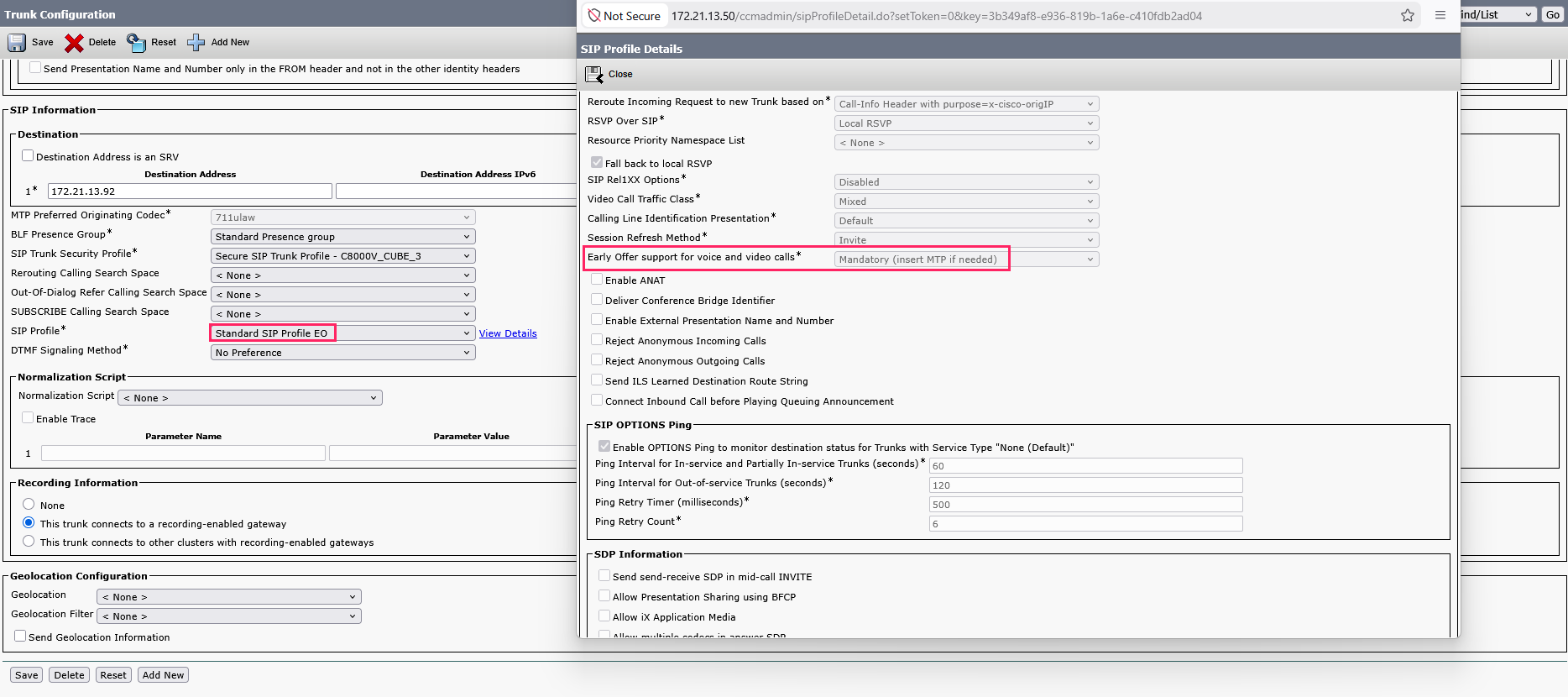
-
-
Salve a configuração para aplicar as alterações.


Configurar Gravação baseada em rede (NBR) com SBC adicional
Esta seção inclui informações sobre o método Network Based Recording (NBR), que pode originar a mídia do telefone ou do gateway.
Configurar um Perfil SIP
É necessário um Perfil SIP Protocolo usado para sinalização e controle de sessões de comunicação multimídia, como chamadas de voz e vídeo. para configurar o Tronco SIP a fim de suportar o modo de Oferta Antecipada.
Use esse procedimento para configurar um perfil SIP com configurações SIP comuns que você pode atribuir aos dispositivos e troncos SIP que usam esse perfil.
-
Vá para Dispositivo > Configurações de Dispositivo > Perfil SIP.
-
Na janela Localizar e listar perfis SIP, clique em Adicionar novo.
-
In the janela de SIP Profile Configuration, em Informações do Perfil de SIP, no campo Nome, insira um nome.
-
Em Configuração específica do tronco:
-
Na lista suspensa suporte a Oferta antecipada para chamadas de voz e vídeo, selecione Obrigatório (inserir MTP, se necessário).
-
-
Clique em Salvar.


Configurar um tronco SIP
Um Trunk SIP Protocolo usado para sinalização e controle de sessões de comunicação multimídia, como chamadas de voz e vídeo. é necessário para conectar o CUCM ao SBC adicional configurado em Configure Additional SBC as SIP and Media Proxy.
-
Vá para Dispositivo > Trunk.
-
Na janela Localizar e listar troncos, clique em Adicionar novo.
-
Na janela Configuração de Tronco, na área Informações de Tronco, na lista Tipo de Tronco, selecione Tronco SIP. O Protocolo do Dispositivo é definido automaticamente como SIP e o Tipo de Serviço de Tronco é exibido.
-
Clique em Avançar.
-
Na área Informações sobre os dispositivos:
-
No campo Nome do Dispositivo, digite um nome.
-
No campo Descrição, digite uma descrição.
-
Na lista Conjunto de dispositivos, selecione o conjunto de dispositivos correspondente à sua rede.
-
-
Na área Informações sobre o SIP.
-
No campo Endereço de Destino, insira o Endereço IP do SBC adicional configurado em Configurar SBC Adicional como Proxy SIP e de Mídia.
-
Verifique se a Porta de Destino está definida como a porta de escuta do seu SBC adicional. Por padrão, é 5060.
-
Na lista Perfil de Segurança do tronco SIP, selecione um perfil padrão não seguro (o nome DO perfil irá variar dependendo do local. Neste exemplo, ele é perfil não seguro do tronco SIP).
É possível criar diversos perfis de segurança, de acordo com os requisitos de administração do local e com a topologia da rede.
-
Na lista Perfil SIP, selecione o nome DO perfil SIP que você criou em Configure a SIP Profile.
-
Clique em Salvar.
-
-
Verifique a configuração do Perfil de Segurança do tronco SIP:
-
Vá para Sistema > Segurança > Perfil de Segurança de Tronco SIP.
Será exibida a janela Localizar e listar Perfis de segurança dos troncos SIP.
-
Clique em Encontrar.
-
Na lista de Perfis de segurança dos troncos SIP, selecione o Perfil de Segurança do tronco SIP.
-
Na área Configuração do Perfil de Segurança do Tronco SIP, para configurações ativas padrão do Cisco JTAPI, verifique se Tipo de transporte de saída está definido como TCP.
-
-
Clique em Salvar.
-
Clique em Redefinir.
-
Clique em Redefinir.


Configurar um Perfil de Recording
Em Real-Time Third Party Telephony Recording (Multi-ACD), cada dispositivo que precisa de Recording é associado a um Perfil de Recording que define o número que ele usa para rotear para o SBC adicional.
-
Certifique-se de ter configurado um tronco SIP.
-
Vá para Dispositivo > Configurações do Dispositivo > Perfil de Recording.
-
Na janela Find and List Recording Profiles, clique em Adicionar novo.
-
Na janela Configuração do Perfil de Recording, na área Informações do Perfil de Recording, configure:
Campo/Lista
Descrição
valor
Espaço de pesquisa de chamadas de gravações
Utilize isso para discar para o tronco SIP
CSS de gravação Endereço de Destino de Recording
O número que se refere ao Trunk SIP SBC local
O número que se refere ao Tronco SIP de SBC adicional.
-
Clique em Salvar.


Configurar um grupo de rotas
Agora, será necessário configurar um novo grupo de rotas para agrupar o tronco SIP.
-
Certifique-se de que o Perfil de Recording tenha sido configurado.
-
Acesse Chamada Routing > Route/Hunt > Route Group.
-
Na janela Localizar e listar Grupos de trajetos, clique em Adicionar novo.
-
Na janela Configuração dos grupos de rotas, na área Informações dos grupos de rotas, no campo Nome do grupo de rotas, digite um nome.
-
Na lista Algoritmo de distribuição, selecione Parte superior para baixo.
-
Na área Localizar Dispositivos para adicionar ao grupo de rotas, na lista Dispositivos disponíveis, use a rolagem para selecionar o Tronco SIP criado em Configurar um Tronco SIP.
-
Clique em Add to Route Group. Na área Membros do grupo do trajeto atual, o tronco SIP constará da lista Dispositivos selecionados.
-
Para adicionar outro dispositivo à área Membros do grupo de trajetos atual e repita as etapas 6 e 7.
-
Clique em Salvar.


Configurar uma nova lista de rotas
Defina uma nova Lista de trajetos que contenha o Grupo de trajetos do gravador.
-
Certifique-se de que o Recording Perfil tenha sido configurado.
-
Vá para Chamada Routing > Route/Hunt > Route List.
-
Na janela Localizar e listar Grupos de trajetos, clique em Adicionar novo.
-
Na área Informações das listas de trajetos, no campo Nome da lista de trajetos, digite um nome.
-
Na lista Cisco Unified Communications Manager Group, selecione o grupo CUCM correspondente ao seu site.
-
Clique em Salvar.
-
Clique em Aplicar configuração.
-
Clique em OK.
-
Clique em Adicionar grupo de trajetos.
-
Na janela Configuração dos detalhes das listas de trajetos, na área Informações dos membros das listas de trajetos, na lista Grupo de trajetos, selecione o grupo de trajetos que tiver criado.
-
Clique em Salvar. Status será exibido como sendo Bem sucedido e a recém-criada lista de trajetos será exibida na lista Informações dos membros das listas de trajetos e na área Detalhes da lista de trajetos.
-
Clique em Redefinir.
-
Clique em Redefinir.
-
Clique me Fechar.


Configurar um novo padrão de trajeto
Defina um novo Route Pattern com base no Número do dispositivo para o Recorder criado anteriormente. O novo padrão de trajeto faz referência à lista Trajetos do gravador.
-
Vá para Chamada Routing > Route/Hunt > Route Pattern.
-
Na janela Localizar e listar Grupos de trajetos, clique em Adicionar novo.
-
Na área Definição do padrão, no campo Route Pattern, insira o Endereço de Destino de Gravação da seção Configure the Recording Profile.
-
Na seta Gateway/lista de trajetos, selecione a lista de trajetos.
-
Clique em Salvar.
-
Na janela de mensagem do navegador de Internet Windows, clique em OK.


Definição de Network Based Recording (NBR)
A Cisco Network Based Recording (NBR) usa um gateway com gravação habilitada para bifurcar a mídia RTP. Isso permite determinar a prioridade de gravação de um gateway capacitado a efetuar gravações (se disponível).
Configurar o tronco do gateway capacitado a efetuar gravações para a NBR-
Vá para Dispositivo > Trunk.
-
Na janela Localizar e listar troncos, procure o tronco SIP do gateway capacitado a efetuar gravações.
-
Selecione o tronco.
-
Na janela Configuração do tronco, role para baixo até a área Informações sobre a gravação.
-
Na área Informações de gravação, clique na opção Este tronco se conecta a um gateway habilitado para gravação:
-
Clique em Salvar.
-
Clique em Redefinir para redefinir o tronco.


 Configurar o gateway capacitado a efetuar gravações (CUBE/vCUBE)
No gateway capacitado a efetuar gravações, configure:
|
Parâmetro |
Descrição |
Ação |
|---|---|---|
|
source-address |
Endereço IP do gateway capacitado a efetuar gravações |
Tipo: var(--codeSnippetCopyLabel)
|
|
provider xmf |
Adicione um comando config com o URL de cada Editor e assinante(s). Para cada Editor/Assinante, aumente o número de remote-url. |
Tipo: var(--codeSnippetCopyLabel)
|
CUCM chamadas recebidas através da configuração da gravação em rede CUCM (CVP/CUSP)Para implantações da cisco com o CVP e CUSP, nas quais as chamadas recebidas não são encaminhadas através de troncos SIP diretos entre o CUCM e os gateways/CUBE(s)/vCUBE(s), todas as comunicações entre o CUBE/vCUBE e o CUCM se dão através de um único tronco SIP para o CVP/CUSP.
Antes de enviar as solicitações de Recording, o CUCM precisa saber de qual CUBE/vCUBE a chamada está chegando. Ele faz isso enviando a solicitação de volta para o IP de destino do trunk SIP recebido que foi usado para a chamada.
CUCM precisa de uma forma de saber de qual CUBE/vCUBE a chamada está chegando, para saber para onde enviar as solicitações de Recording. Isso é obtido enviando a solicitação de volta para o IP de destino do tronco SIP de entrada que foi usado para a chamada. No entanto, se o CUCM enviar a solicitação de API de volta para o CUSP, nada acontecerá. Para evitar esta limitação em ambientes com o CVP/CUSP, implemente esta configuração no CUCM.
Associar Perfil de Recording
Agora você precisa associar o Perfil de Recording ao Número do dispositivo gravado. Defina aqui o método de gravação.
Os Telefones IP cisco têm múltiplas aparências de linha telefones físicos geralmente têm várias aparências de linha. Cada número exibido na tela do telefone físico é o DN associado ao dispositivo. Cada dispositivo pode ter mais que uma aparência de linha. Uma aparência de linha é a vinculação de uma linha a um dispositivo.
A aparência de linha múltipla é um fator importante a ser considerado para o mapeamento do sistema.. Cada aparência de linha de um dispositivo telefônico pode ser configurada separadamente na administração do CUCM, com o respectivo método de gravação.
A gravação ativa pela JTAPI requer a configuração do CUCM como Gravação automática de Chamadas habilitada.
Selecione o método de gravação da Cisco:
-
Para gravação ativa pela JTAPI, selecione Gravação automática de Chamadas habilitada.
-
Para nenhuma gravação, selecione Gravação de Chamadas desativada.
Para associar o Perfil Recording ao Número do dispositivo gravado:
-
Certifique-se de que o novo padrão de trajeto esteja configurado.
-
Vá para Dispositivo > Telefone.
-
Será exibida a janela Localizar e listar Telefones. Pesquise os telefones que você deseja gravar e clique em Localizar.
-
Na janela Configuração do Telefone, na área Associação, clique no link da linha telefônica.
-
Na janela Configuração do número do diretório, role para baixo até a área Linha 1 no Dispositivo.
-
Na lista Opção de gravação, selecione a opção ativada necessária. Você pode verificar se estas foram configuradas corretamente no aplicativo JTAPIMonitor.
As Opções DE gravação são:
-
Gravação de chamadas desativada: selecione esta opção caso não se permitam gravações.
-
Gravação automática de Chamadas habilitada: selecione esta opção para todas as gravações ativas do JTAPI
-
Dispositivo Invocado Chamada Gravação Habilitada: não está em uso atualmente.
-
-
Na lista Recording Perfil, selecione o Recording Perfil definido em Configurar o Recording Perfil.
-
Na lista Fonte de Mídia de gravação, selecione Gateway Preferred se você quiser priorizar a gravação por meio de um Gateway habilitado para gravação (se disponível) usando o recurso de Gravação Baseada em Rede.
-
Na área Configurações de Múltiplo Chamada/Chamada Em espera no Dispositivo, defina o valor de Gatilho de Ocupado como igual ao parâmetro Número Máximo de chamadas.
-
Clique em Salvar.


Definição do Tom de Notificação de telefone
A gravação ativa da Cisco fornece um recurso opcional, que permite configurar os toques de notificação no próprio telefone. Os tons de Notificação podem ser configurados em nível de sistema ou em nível de dispositivo.
O monitoramento pela Cisco e o monitoramento pelo NiCE CXone possuem dois significados completamente diferentes. O monitoramento mencionado aqui é o da Cisco.
É possível monitorar e gravar um telefone IP simultaneamente. É possível notificar um usuário de que ele está sendo monitorado e/ou gravado por toques de notificação (tons de bipe).
No Active Recording baseada em Telefone IP da Cisco, o tom de Monitoramento e o tom de Recording têm sons diferentes e podem ser ativados ou desativados de forma independente. Caso o monitoramento e a gravação estiverem sendo utilizados e o telefone estiver configurado para fornecer notificações, o toque de gravação sempre terá precedência sobre o toque de monitoramento.
Define os toques de notificação no nível de todo o sistema ou dos dispositivos.
Definir toques de Notificação no nível de todo o SistemaPara definir os toques de notificação no nível de todo o sistema:
-
Certifique-se de ter associado o Perfil de Gravação e selecionado o método de gravação.
-
Vá para Sistema > Parâmetros de Serviço.
-
Na janela Configuração de Parâmetros de serviço, na área Selecionar servidor e serviço, na seta suspensa Servidor, selecione o servidor. Será exibido o campo Serviço do servidor selecionado.
-
Na seta suspensa Serviço, selecione Cisco CallManager (ativo).
-
Na janela Service Parameter Configuration, role para baixo até a área Clusterwide Parameters (Feature - Call Recording).
-
Para reproduzir o toque de notificação para o destino observado (ou seja, o agente), clique na seta reproduzir Tom de Notificação de Recording para destino Observado e clique em True.
-
Para reproduzir o toque de notificação para o destino observado conectado (ou seja, o cliente), clique na seta reproduzir Tom de Notificação Recording para Partes Conectadas Observadas e clique em True.
-
Clique em Save. O status aparece como Atualizado com sucesso.


 Definir toques de Notificação no nível dos dispositivos
Caso o cliente necessite de toques de notificação no nível dos dispositivos, configure-os. Ele também possibilita definir toques de gravação, o volume de gravação, o volume remoto e a duração do toque de gravação.
Esta seção é relevante somente para telefones IP Cisco com suporte a Recording (o recurso não é relevante para telefones Cisco IP Communicator. A alteração do tom para o Cisco IP Communicator somente pode ser feita no nível do sistema. A alteração dos toques de notificação no nível dos dispositivos nos telefones IP da Cisco substituirá a seleção feita no nível do sistema.
Para definir toques de notificação no nível dos dispositivos:
-
Verifique se você associou o Perfil de Recording e selecionou o método de gravação.
-
Vá para Dispositivo > Telefone.
Será exibida a janela Localizar e listar Telefones.
-
Procure os telefones que deseja gravar e clique em Encontrar.
-
Na página Find and List Phones, clique no link do Telefone.
-
Na janela Phone Configuration, role para baixo até a área Product Specific Configuration Layout. As opções de Recording Tone são relevantes somente para Telefones IP Cisco.
-
Na lista suspensa Tom de gravação, selecione a opção de tom de gravação.
-
No campo Volume local do tom de gravação, digite o volume local.
-
No campo Volume Remoto do tom de gravação, digite o volume remoto.
-
No Campo Duração do tom de gravação, digite a duração do tom de gravação.
-
Clique em Salvar.
-
Na janela de mensagem do navegador de Internet Windows, clique em OK.
O Status aparece como Atualizado com sucesso.
-
Clique em Apply Config. Será exibida a janela Aplicar configuração.
-
Clique em OK. Repita o procedimento em cada telefone no qual for necessário definir os toques de notificação no nível dos dispositivos.


(Opcional) Habilitar NiCE Exibição de Dados comerciais
Para que certos campos de dados comerciais possam ser exibidos no Real-Time Third Party Telephony Recording (Multi-ACD), é necessário configurar os campos CUCM Exibir a identificação de Chamador interno e Nome do alerta:
|
Campo CUCM |
Campo Dados comerciais JTAPI |
|---|---|
|
Exibir Id do chamador Interna |
CurrentCalledName CurrentCallingName |
|
Nome do alerta |
CalledName |
Para configurar os campos Exibir Id do chamador interno e Nome do alerta:
-
Vá para Dispositivo > Telefone.
Será exibida a janela Localizar e listar Telefones.
-
Procure os telefones e clique em Localizar.
-
Na página Localizar e listar Telefones, clique no link do telefone.
-
Na janela Configuração do Telefone, na área Associação, selecione a linha.
-
Na janela Directory Number Configuration, em Informações do número de diretório, no campo Nome do alerta, insira o Nome do alerta
Chamadas para Ação. -
Faça a rolagem para baixo até a Linha.
-
No campo Exibir (identificação do Chamador) , digite o nome.
Neste exemplo, ele é John Smith.

