

 Para visualizar esta página em inglês:
Este tópico fornece diretrizes para configurar o ambiente Microsoft Teams para a integração Real-Time Third Party Telephony Recording (Multi-ACD). Siga as etapas abaixo na ordem apresentada para habilitar as políticas de gravação de conformidade no locatário Microsoft Teams.
Certifique-se de que você tenha permissões administrativas no locatário Microsoft Teams de destino antes de continuar.
Recuperar o Id DO locatário Microsoft Teams
Antes de iniciar a configuração, conclua as etapas a seguir e forneça o Microsoft Teams Id DO locatário à NiCE Serviços Profissionais:
-
Navegue até https://portal.azure.com.
-
Entrar usando uma conta Microsoft 365 com privilégios administrativos.
-
No menu à esquerda, selecione Microsoft Entra ID.
-
Localize e copie o Id DO locatário exibido na página de visão geral.
-
Forneça o Id DO locatário ao Engenheiro de Serviços Profissionais NiCE designado.
Fornecer consentimento para NiCE CXone Recording em Microsoft Teams
-
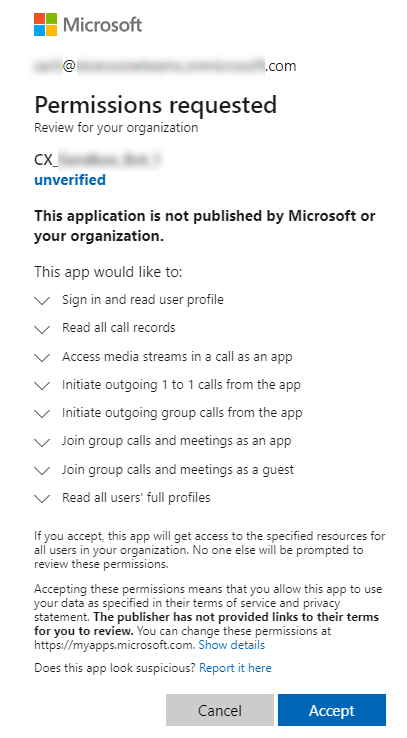
Use o URL fornecido pelo NiCE Serviços Profissional para conceder consentimento de administrador à solução de gravação NiCE CXone recording:
Exemplo:
https://login.microsoftonline.com/{CustomerTenantID}/adminconsent?client_id={AzureBotAppId} -
Entre com uma conta de Administrador Global para o locatário Microsoft Teams.
-
Clique em Aceitar para autorizar a solução de gravação CXone NiCE para uso em seu locatário Microsoft Teams.
Conectar e atribuir a Política de gravação a Microsoft Teams Agentes
As etapas a seguir devem ser executadas por meio da execução dos comandos do PowerShell.
-
Conectar ao aplicativo Microsoft Teams:
var(--codeSnippetCopyLabel)Connect-MicrosoftTeams -
Crie a Instância de Aplicativo do Microsoft Teams:
var(--codeSnippetCopyLabel)New-CsOnlineApplicationInstance -UserPrincipalName {CXONE@yourdomain.com} -DisplayName {CX_EngagementHub_Example} -ApplicationId {ApplicationId} -ErrorAction Stop-
Substituir
{CXONE@yourdomain.com}por um Nome principal de Usuário (UPN) que será associado ao aplicativo de Recording NiCE. Você pode escolher qualquer nome para ele (por exemplo, CXONE@yourdomain.com), mas certifique-se de substituiryourdomain.compelo domínio Microsoft 365 da sua organização. O usuário é criado no seu locatário como um recurso para a política de gravação e não requer uma licença. -
Substituir
{CX_EngagementHub_Example}pelo nome DE exibição que você usará para identificar todas as instâncias configuradas neste locatário. -
Substitua
{ApplicationId}pelo ID do Aplicativo fornecido pelos Serviços Profissionais NiCE.
-
-
Recuperar o
{ObjectId}da instância do aplicativo:var(--codeSnippetCopyLabel)Get-CsOnlineApplicationInstanceLocalize a entrada que corresponde ao Nome DE exibição especificado (por exemplo,
{CX_EngagementHub_Example}) e anote o{ObjectId}correspondente. Esse valor será usado nas etapas seguintes. -
Sincronizar o aplicativo Microsoft Teams:
var(--codeSnippetCopyLabel)Sync-CsOnlineApplicationInstance -ObjectId {ObjectId} -ApplicationId {ApplicationId}-
Substitua
{ObjectId}pelo valor obtido na Etapa 3, e -
{ApplicationId}com o Id do Aplicativo fornecido pelos Serviços Profissionais da NiCE.
-
-
Criar política de gravação:
var(--codeSnippetCopyLabel)New-CsTeamsComplianceRecordingPolicy -Identity {CX EngagementHub Example} -Enabled 1Substituir
{CX EngagementHub Example}pelo mesmo Nome da política criado na instância do aplicativo. -
Verificar se a política de gravação existe:
var(--codeSnippetCopyLabel)Get-CsTeamsComplianceRecordingPolicy -Identity {CX EngagementHub Example}Substitua
{CX EngagementHub Example}pelo mesmo Nome da política criado na instância do aplicativo. -
Criar um novo aplicativo de Recording:
var(--codeSnippetCopyLabel)New-CsTeamsComplianceRecordingApplication -Parent {Tag:CX_EngagementHub_Example} -Id {ObjectId}-
Substituir
{Tag:CX_EngagementHub_Example}pelo mesmo Nome da política criado na instância do aplicativo e -
{ObjectId}com o valor obtido na Etapa 3
-
-
Atribua a política a um usuário:
var(--codeSnippetCopyLabel)Grant-CsTeamsComplianceRecordingPolicy -Identity {user@domain.com} -PolicyName {Tag:CX_EngagementHub_Example}Substituir
user@domain.compelo nome do usuário completo do usuário Microsoft Teams, incluindo o domínio. -
Verificar a atribuição da política:
var(--codeSnippetCopyLabel)Get-CsOnlineUser {user@domain.com} | select SipAddress, TenantId, TeamsComplianceRecordingPolicy | flSubstituir
user@domain.compelo nome DE usuário completo do usuário Microsoft Teams, incluindo o domínio.
Opcional: Configurar a política de “falha aberta” da Gravação de Conformidade
Por padrão, se o aplicativo de gravação falhar ou saia durante uma chamada, a chamada pode ser desconectada. Para permitir que as chamadas continuem mesmo se a gravação não estiver disponível, configure os seguintes parâmetros no objeto CsTeamsComplianceRecordingApplication:
-
RequiredDuringCall - Impede a desconexão da chamada se o aplicativo de gravação sair ou falhar enquanto a chamada estiver em andamento.
-
RequiredBeforeCallEstablishment - Permite que a chamada seja conectada mesmo que o aplicativo de Recording esteja inicialmente indisponível ou falhe ao ingressar antes do estabelecimento da chamada.
Defina ambos os parâmetros como $false:
Set-CsTeamsComplianceRecordingApplication -Identity {ObjectId} `
-RequiredDuringCall $false `
-RequiredBeforeCallEstablishment $false
Substitua {ObjectId} pelo ID da instância do aplicativo obtido anteriormente.
Quando usar: Recomendado para cenários de alta disponibilidade em que manter a continuidade da chamada é essencial, mesmo que a gravação falhe temporariamente.
Exportar Microsoft Teams GUIDs de usuário para Configuração da conta do CXone Recording
A etapa a seguir deve ser executada ao executar o comando do PowerShell depois de concluir toda a configuração anterior. É necessário criar identificadores externos (contas de gravação) para usuários no aplicativo CXone.
-
Gere e exporte a lista de Microsoft Teams usuários e seus GUIDs:
var(--codeSnippetCopyLabel)$users = Get-CsOnlineUser | Select UserPrincipalName, DisplayName, Identity, TeamsComplianceRecordingPolicy
$users | Export-Csv -Path "{file path location}"Substitua
{file path location}pelo caminho local completo em que o arquivo .csv será salvo. -
Forneça o arquivo .csv exportado ao Engenheiro de Serviços Profissionais NiCE designado.