(Opcional) Prepare os Ambientes do UCCE ou do UCCX
Esta seção descreve as etapas recomendadas para preparar e configurar seus ambientes UCCE ou UCCX. Essas integrações são opcionais e devem ser configuradas após a configuração de um dos métodos básicos de gravação.
Etapa 1: configure uma das seguintes integrações opcionais:
Etapa 2: Baixe e salve o arquivo Excel Essential Data for 3rd Party Connectivity Config in NiCE CXone. À medida que prosseguir, você será solicitado a fornecer informações essenciais. Depois de concluir a inserção de todos os detalhes necessários e de preparar seu ambiente para NiCE CXone Real-Time Third Party Telephony Recording (Multi-ACD), você deve enviar o arquivo Excel ao seu representante de NiCE Serviços Profissionais.
Preparar o Ambiente Cisco UCCE (ICM)
Prepare o ambiente Cisco UCCE (ICM Gestão inteligente de comunicação) para integração com Real-Time Third Party Telephony Recording (Multi-ACD).
A configuração de switches é efetuada exclusivamente pelo técnico local da Cisco.
Antes de começar a configuração do Cisco UCCE, é necessário dispor do Endereço IP do CTIServer do local A e do local B.
O Endereço IP do CTIServer pode ser encontrado em um dos servidores UCCE.
Ao final desta etapa, você deverá fornecer aos Serviços Profissionais da NiCE:
-
Tipo de CTIServer: CG
-
Endereço IP do servidor CTI Público ou NAT
-
Porta do servidor CTI
Verifique o Endereço IP do CTIServer – sites A e B
-
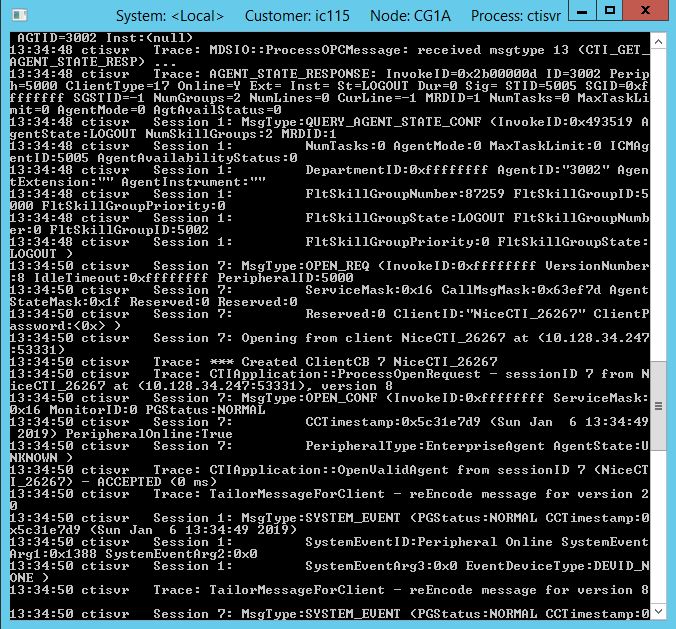
Abra a janela do CTIService executando um comando na janela Iniciar > Executar.
-
Serão exibidas estas informações na barra de título:
-
Tipo de CTIServer: CG
-
Endereço IP do servidor CTI. Por exemplo: na tela abaixo, ela é icm11.6.
-
-
Na linha Evento PG de Sistema, serão exibidos o status do CTIServer e a identificação do periférico. Por exemplo: o status é exibido como Periférico on-line. Isso indica que o CTIServer está ativo. A identificação do periférico é indicada como sendo 5000.
Verificar a lista de dispositivos
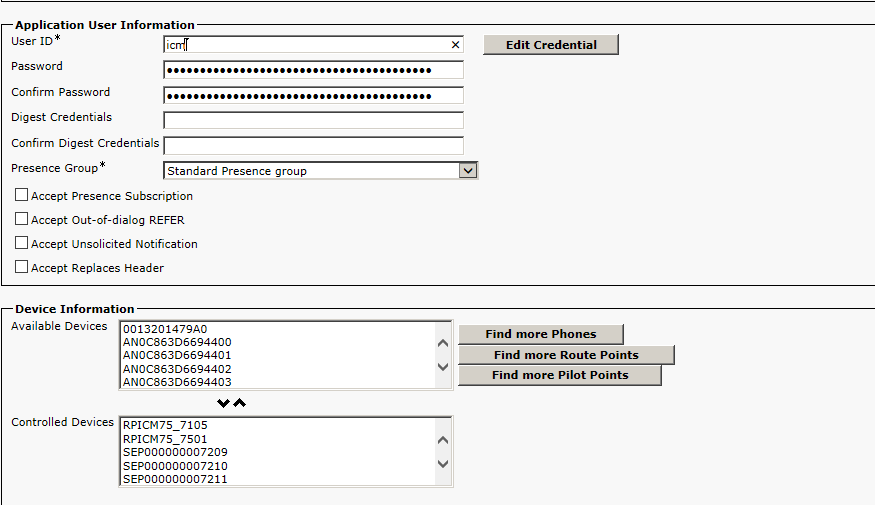
Antes de começar a integração do Cisco UCCE com Real-Time Third Party Telephony Recording (Multi-ACD), você precisa verificar se todos os dispositivos que precisam ser monitorados via UCCE estão configurados no Usuário de Aplicativo do Cisco CUCM.
-
Vá para Cisco Unified CM Administration > Gerenciamento de usuários > Application User. Este usuário é utilizado pelo gateway periférico do UCCE para se conectar ao CUCM.
-
Verifique se todos os dispositivos que precisam ser monitorados via UCCX estão configurados no campo Dispositivos controlados, na área Informações do dispositivo.
Verificar se o Sistema está operacional
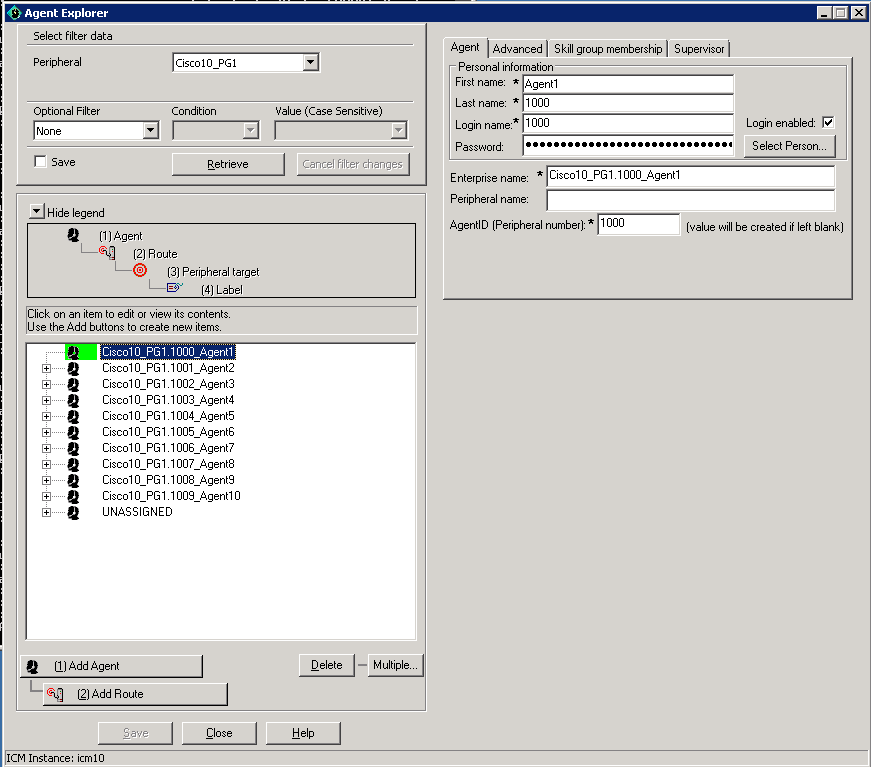
Você pode verificar se o sistema Cisco UCCE está operacional fazendo login com o id do agente e a senha do UCCE usados no UCCE Configuration Manager > Peripheral > Agents.
-
Para verificar o Id do agente e a Senha configurados para o CCM-PG, acesse UCCE Configuration Manager > Peripheral > Agents.
Para habilitar a gravação, pelo Real-Time Third Party Telephony Recording (Multi-ACD), do telefone IP através do UCCE, é necessário efetuar o login como agente do UCCE configurado no gerenciador de configuração do UCCE. É necessário que este agente esteja associado a CCM-PG.
-
Para poder ver os eventos de CTI, é necessário efetuar o login como agente no UCCE. Siga estes passos:
-
No aplicativo CTITEST, digite: agent_login ID PASSWORD [/periph N] [/instrument N]”
-
-
Para a gravação ativa, configure o CUCM para a gravação ativa VoIP com o JTAPI.
(Opcional) Habilite a gravação para o Cisco Mobile Agent
Ao final desta etapa, é necessário fornecer à NiCE Serviços Profissionais:
-
Uma lista de LCPs e seus nomes de dispositivos de porta CTI RCP correspondentes e seus DNs.
-
Verifique se o NBR está ativo no gateway Recording Enabled e se o CUCM Network-Based Recording for Inbound Calls está configurado. Consulte Cisco Active Recording Configuration for Network Based Recording (NBR).
-
Verifique o seguinte:
-
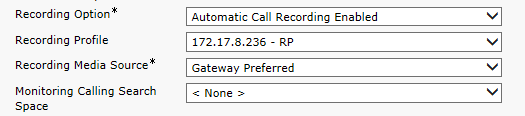
Os DNs alocados aos dispositivos de porta RCP CTI devem ter a Opção de gravação habilitada.
-
O campo Perfil de gravação para os DNs dos dispositivos RCP é alocado. Veja o exemplo abaixo.
-
A Origem da Mídia de gravação deve ser Gateway preferencial.
-
-
Para a gravação NBR, independentemente da direção (entrada do cliente ou saída para o diretório inicial do agente), as chamadas devem passar pelo gateway habilitado para gravação. O gateway replicará o áudio (RTP) para o NiCE CXone SBC adicional por meio do SBC intermediário do cliente. Consulte Configurar NBR com SBC adicional.
-
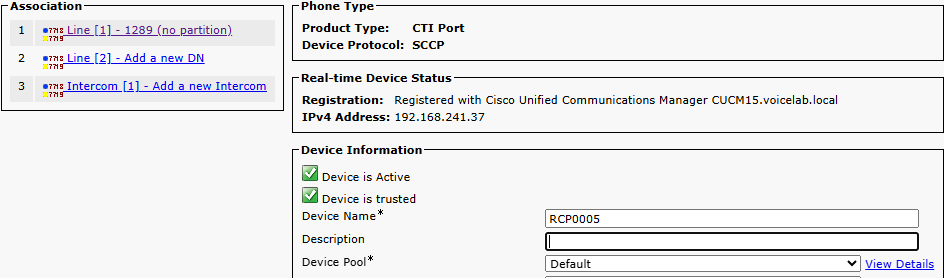
Forneça para a NiCE Professional Services uma lista de LCPs e os nomes de dispositivo da porta CTI RCP correspondentes e seus DNs. O número do RCP é exibido na lista de associações e o número do LCP é exibido na área Informações do Dispositivo
Preparar o Ambiente do Cisco UCCX
Prepare o ambiente do Cisco UCCX para a integração com o Real-Time Third Party Telephony Recording (Multi-ACD).
A configuração de switches é efetuada exclusivamente pelo técnico local da Cisco.
Antes de iniciar a configuração do Cisco UCCX, você precisa do Endereço IP do servidor UCCX e da porta CTI.
Ao final desta etapa, você deverá fornecer aos NICE Serviços Profissionais:
-
Endereço FQDN/IP e porta CTI do mecanismo do Unified CCX (geralmente 12028) do servidor UCCX.
Verifique a lista de dispositivos
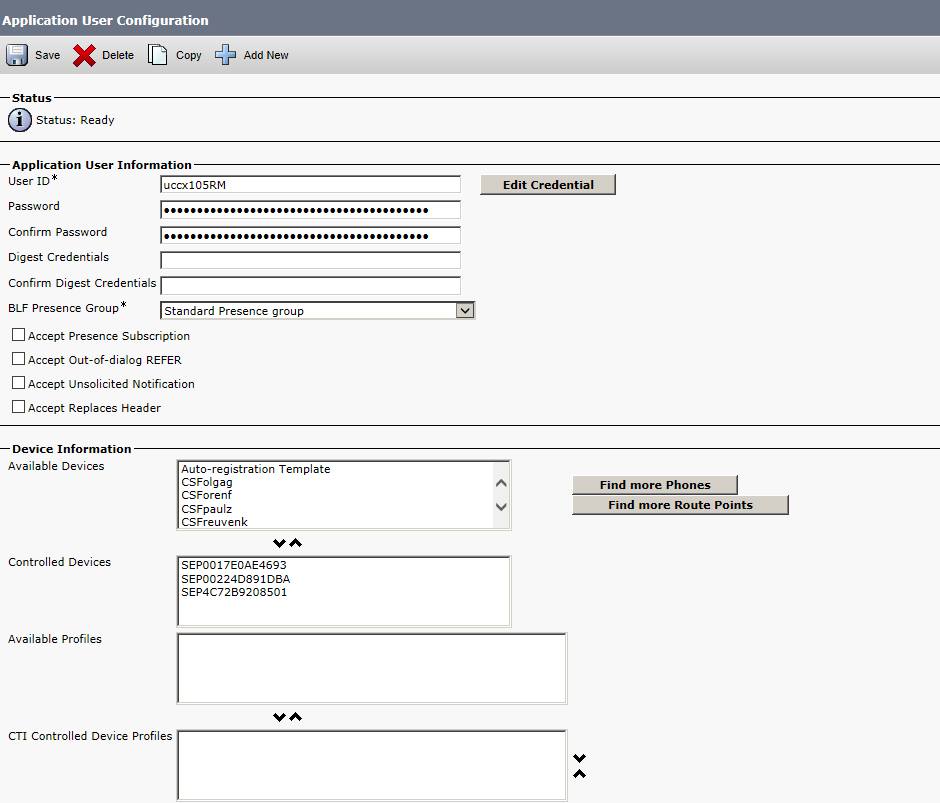
Antes de começar a integração do Cisco UCCX com Real-Time Third Party Telephony Recording (Multi-ACD), você precisa verificar se todos os dispositivos que precisam ser monitorados via UCCX estão configurados no USUÁRIO DO Aplicativo do Cisco CUCM.
-
Vá para Cisco Unified CM Administration > Gerenciamento de usuários > Application User. Esse usuário é usado pelo UCCX para se conectar ao CUCM.
-
Verifique se todos os dispositivos que precisam ser monitorados via UCCX estão configurados no campo Dispositivos controlados, na área Informações do dispositivo.
Verificar Fazer login do Agente
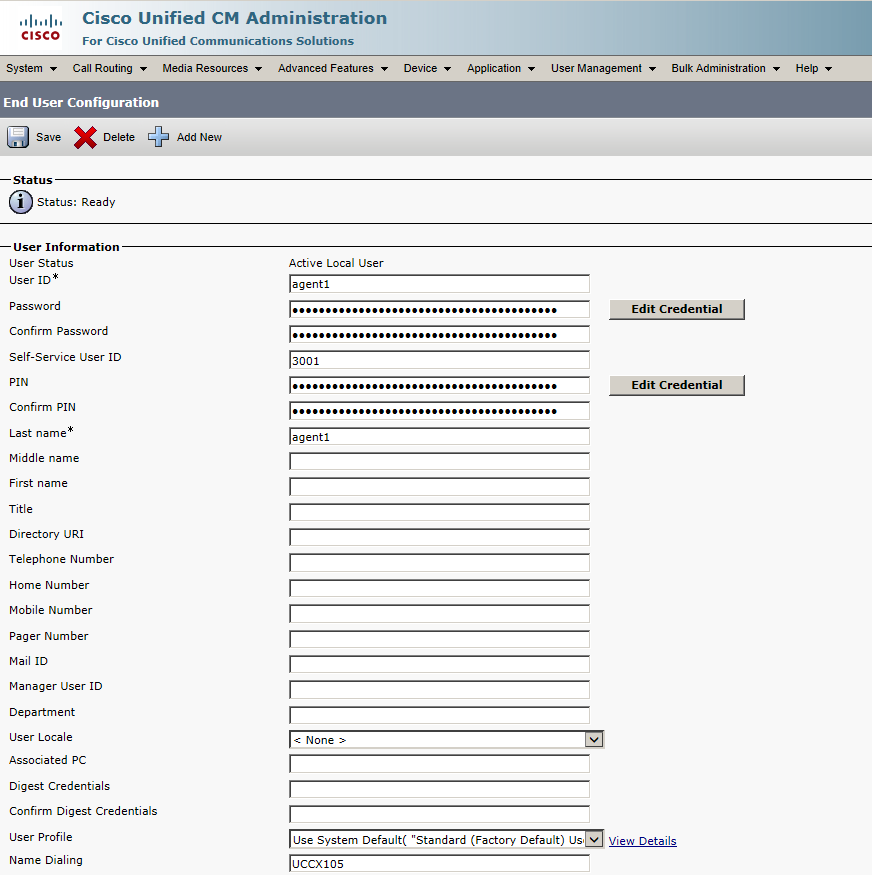
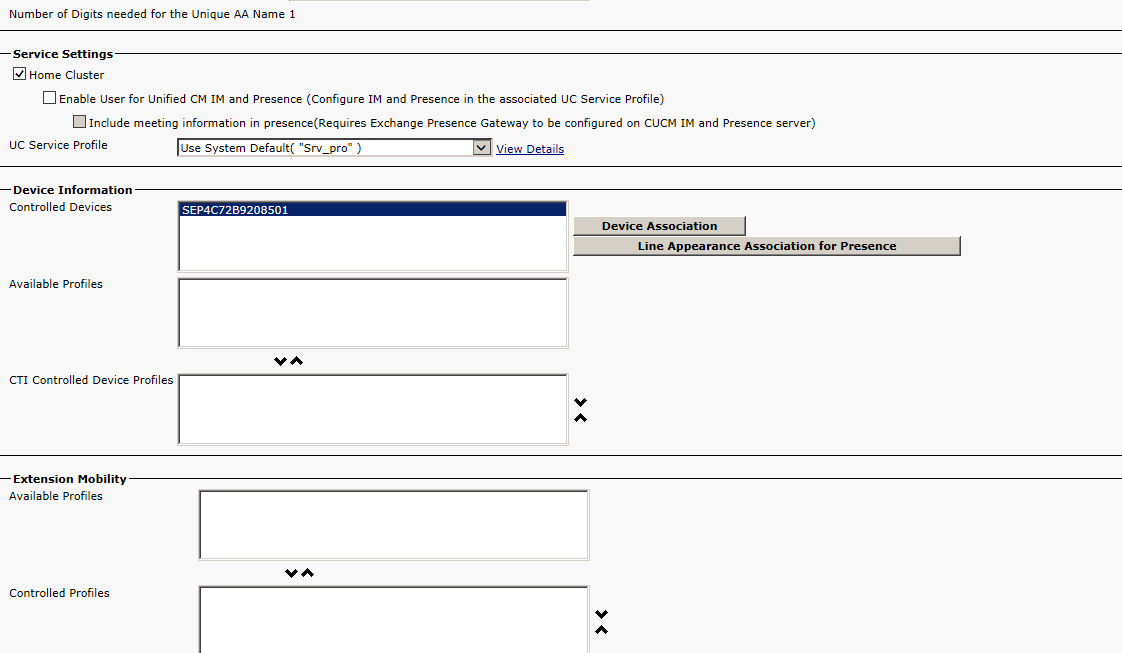
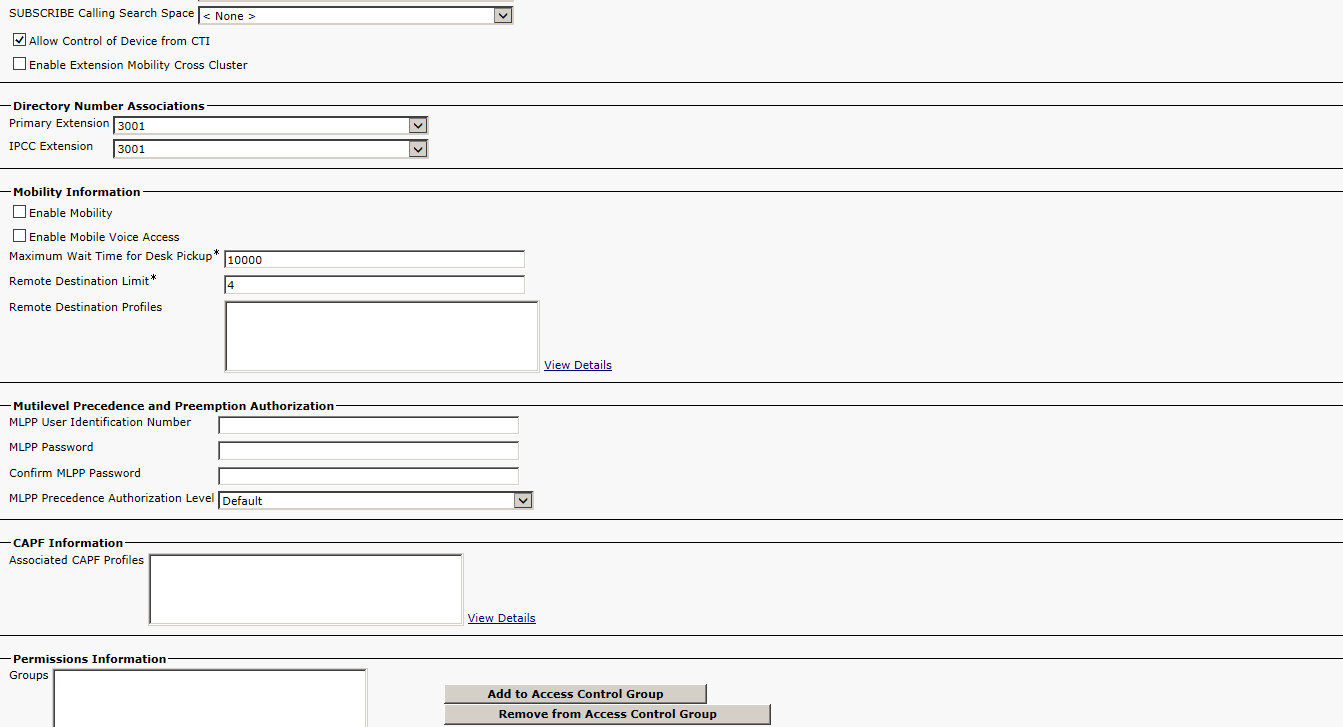
Para cada login de agente, verifique se o usuário final foi configurado corretamente na área do CUCM.
-
Acesse Cisco Unified CM Administração > Gerenciamento de usuários > Usuário Final.
-
Verifique se o usuário final tem o dispositivo associado no campo Dispositivos controlados, na área Informações do Dispositivo.
-
Na área Associações de números de diretório, verifique se o mesmo dispositivo está configurado no ramal Primário e no ramal do IPCC. Se não houver um agente configurado aqui, o agente não estará operacional nem mesmo no lado do UCCX.
Verificar a alocação de Agentes no Sistema UCCX
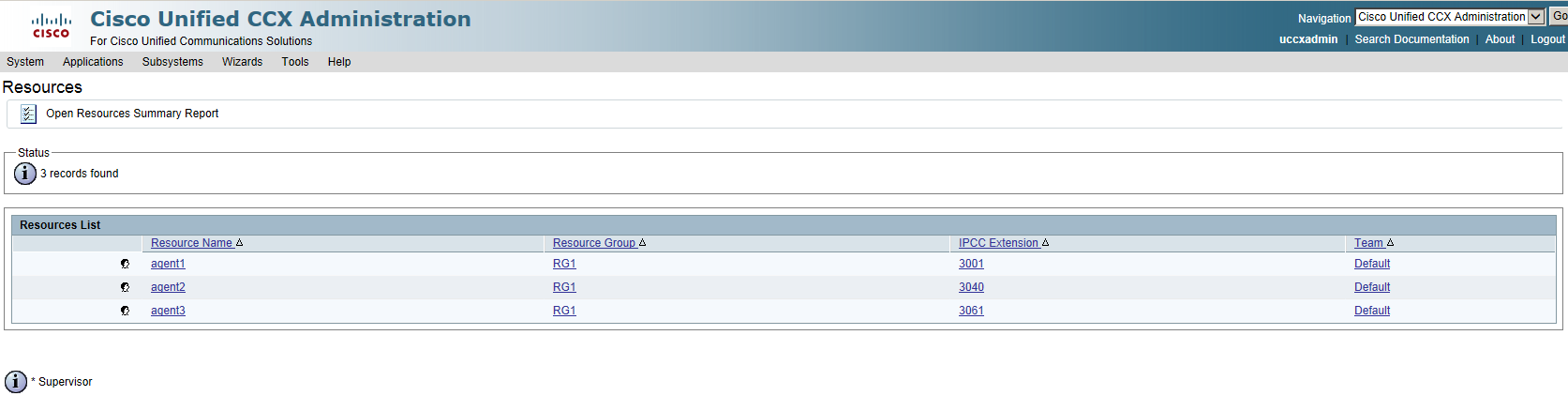
Você pode verificar se a alocação do agente está configurada na Administração do Cisco Unified CCX.
-
No Cisco Unified CCX Administration, vá para Subsystems > RmCm > Resources. Verifique se os agentes estão alocados corretamente com os ramais do CUCM.
Verificar a ID e a Senha do Agente
Você pode verificar o id do agente e a senha do UCCX usados no UCCX Configuration Manager fazendo login como agente no aplicativo Cisco Finesse.
-
Vá para Cisco Finesse e, no seu navegador, insira: https://<UCCX IP or FQDN>:8445
-
Verifique se você está recebendo eventos durante o fazer login e quando o status do agente é alterado.