Nó Ver
Node Watch é um dashboard centralizado que oferece aos administradores e Supervisores uma visão única e consolidada do status de saúde do cliente Desktop Discovery para um locatário. Você pode pesquisar por um agente no campo Pesquisar agentes.
Pré-requisitos
-
Para acessar o recurso Nó Watch, o aplicativo Desktop Discovery deve estar habilitado no locatário do CXone. Consulte Gerenciar Locatários para habilitar os aplicativos NiCE CXone.
-
Você deve selecionar Desktop Discovery na lista de aplicativos, ativar o botão de alternância e, em seguida, selecionar Desktop DiscoveryAdvanced na lista de recursos.
-
Para gerenciar o Nó Ver, os usuários com permissão de Visualização podem visualizar o Dashboard. Para agentes e outros usuários, consulte Permissões.
Se você não conseguir ver o aplicativo no seu locatário, contate a equipe de suporte da NiCE.
Ver Nó de Acesso
Vá para Workforce Engagement > Desktop Discovery > Gerenciamento de clientes > Monitoramento de Nó.
Se o locatário não tiver clientes Desktop Discovery, a página Nó Ver exibe sem dados.
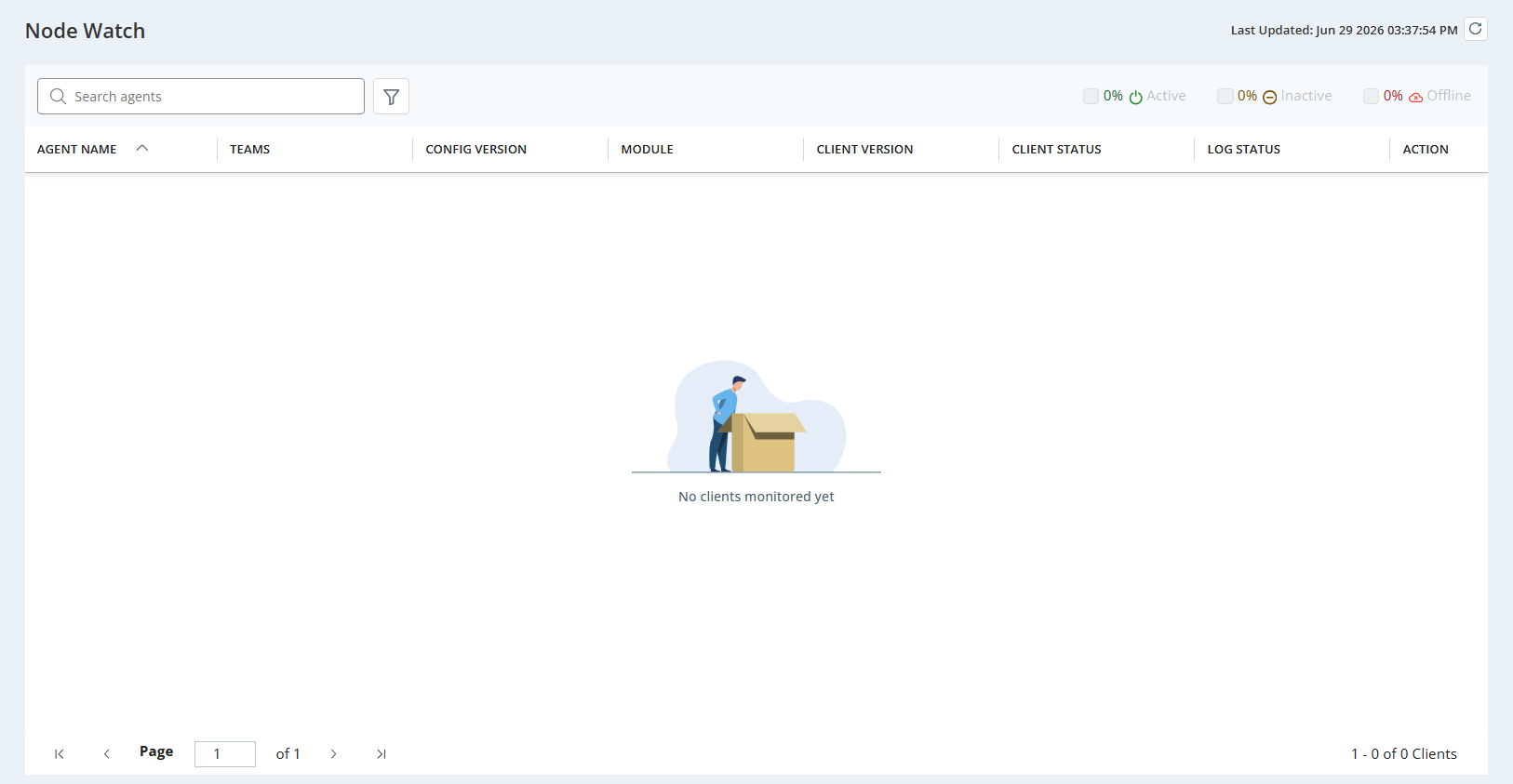
Para obter os dados mais recentes do Node Watch, clique no ícone Atualizar ( ) no canto superior direito da página. Quando o locatário tiver um ou mais clientes Desktop Discovery, a página Node Watch exibe automaticamente as informações de agente pré-preenchidas refletindo o estado atual do cliente Desktop Discovery.
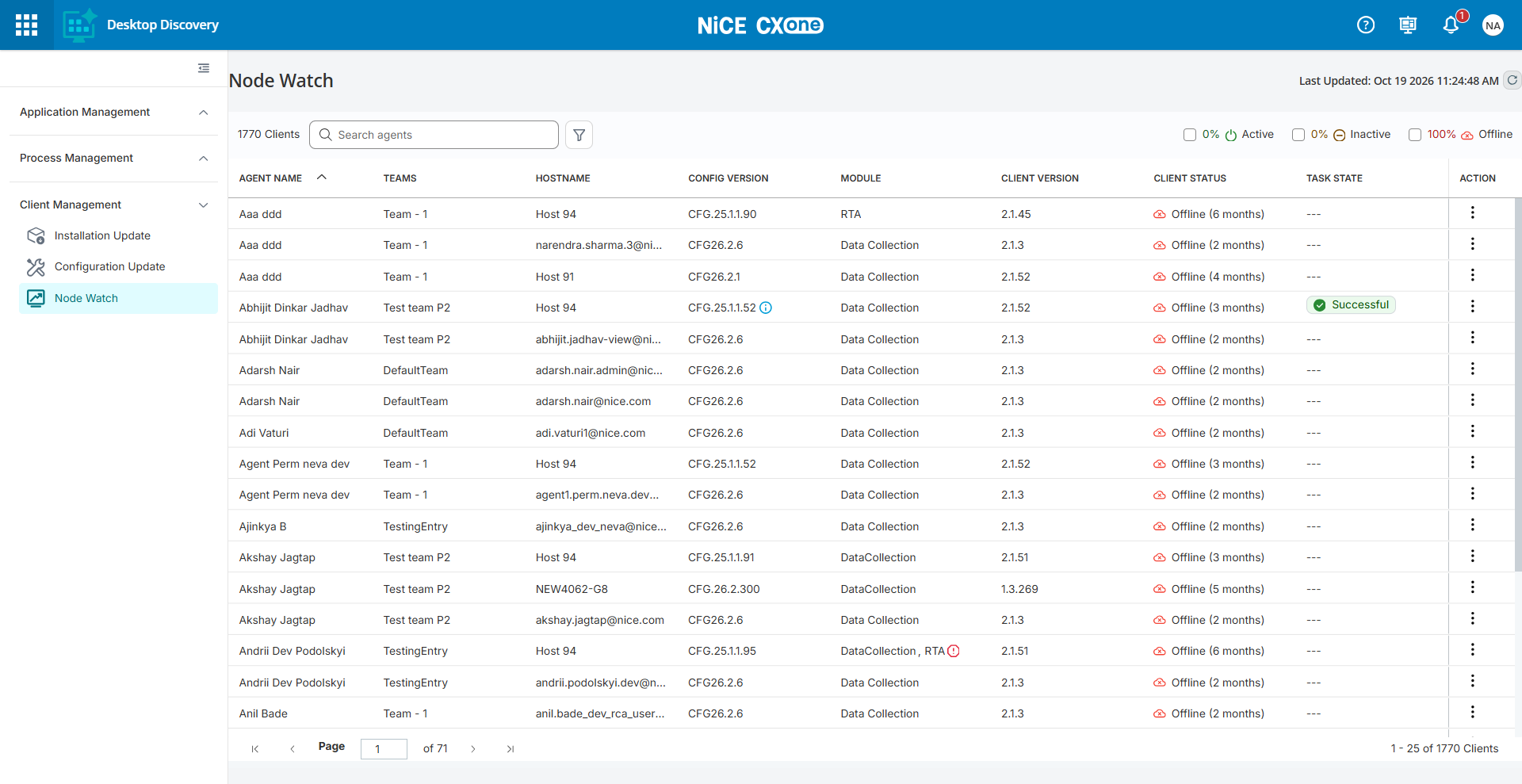
A página Node Ver exibe as seguintes informações:
|
Coluna |
Detalhes |
|---|---|
|
Nome do agente |
O nome do agente. |
| Equipes |
O nome da equipe à qual o agente pertence. |
| Hostname | O nome do dispositivo do sistema do agente. |
| Versão do Config | A versão de configuração atribuída ao agente. |
| Módulo | Os módulos atribuídos ao agente. |
| Versão do cliente | A versão do cliente atribuída ao agente. |
| Cliente status |
O status atual do cliente. As seguintes opções estão disponíveis:
Quando o agente está Inativo ou Offline, o sistema exibe o tempo transcorrido desde a última vez em que o agente esteve ativo. |
| Estado da Tarefa |
O estado atual da tarefa de configuração de logs. As seguintes opções estão disponíveis:
|
| Ação |
As seguintes ações podem ser realizadas:
|
Aplicar filtros
Você pode aplicar filtros para exibir os dados necessários.
-
Vá para Workforce Engagement > Desktop Discovery> Gerenciamento de clientes > Nó Watch.
-
Clique no ícone de filtrar
 .
-
Aplique os seguintes filtros para exibir os resultados:
-
Equipes: Abra a lista suspensa Equipes e selecione uma ou mais opções de equipe.
-
Config Version: Abra a lista suspensa Config Version e selecione uma ou mais opções de Versão de configuração.
-
Módulo: Abra a lista suspensa Módulo e selecione uma ou mais opções de módulo.
-
Versão do cliente: Abra a lista suspensa Versão do cliente e selecione uma ou mais opções de versão do cliente.
-
-
Selecione as caixas de seleção necessárias para exibir dados com base no status do cliente. As seguintes opções estão disponíveis:
-
Ativo
-
Inativo
-
desligada
-
 View image
"\n 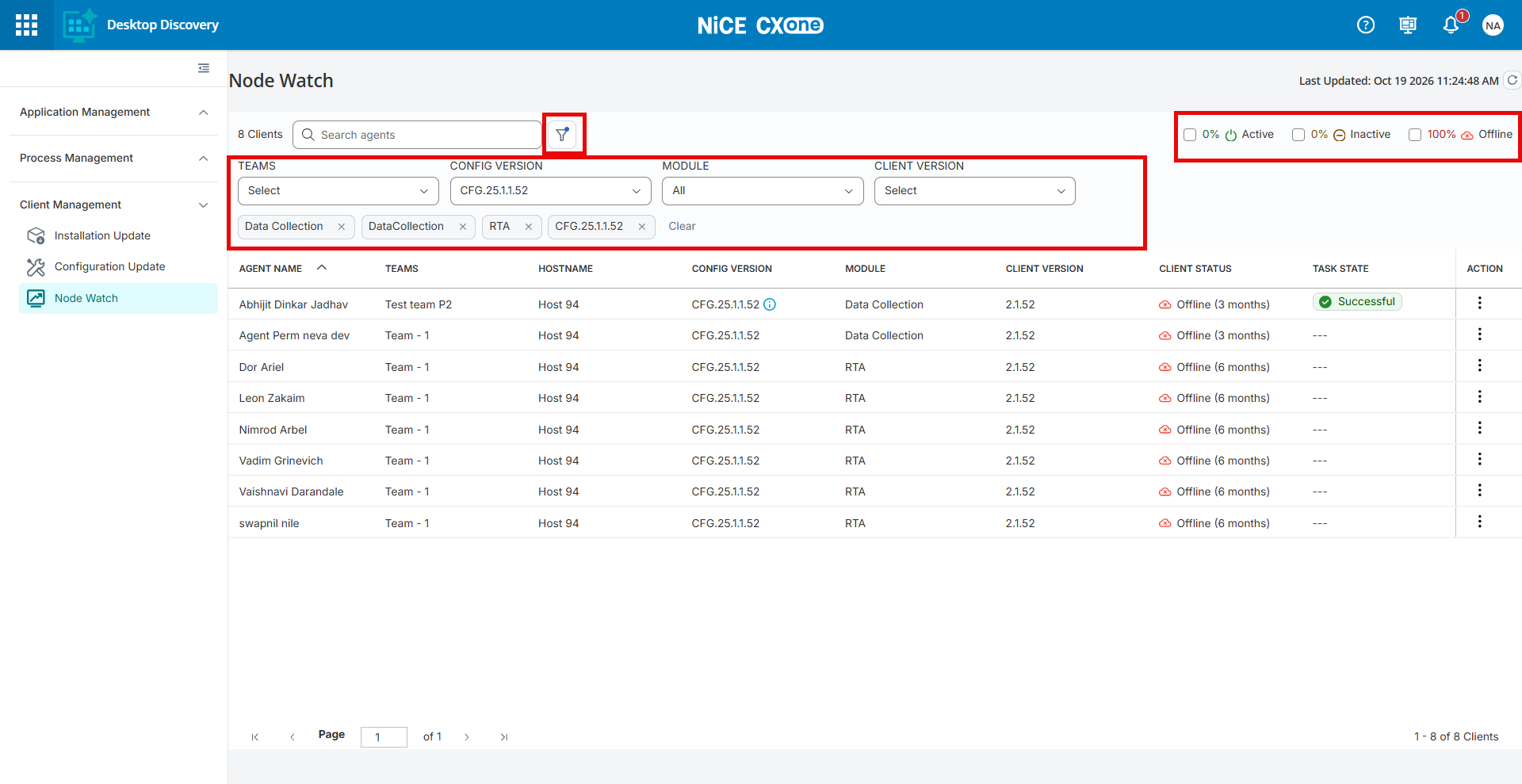 \n "
Configurações de Log
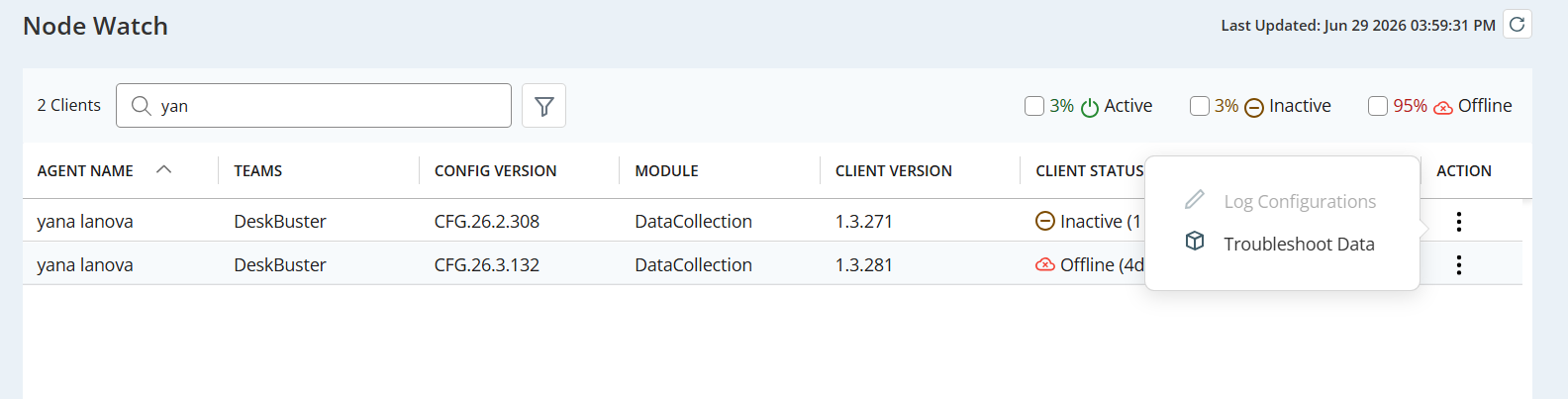
Administradores e Supervisores podem ajustar remotamente os níveis de log de Desktop Discovery agentes diretamente a partir do Node Watch. Esse recurso permite a solução de problemas em tempo real e atualizações de configuração de logs sem exigir intervenção manual nas máquinas de agentes individuais. A Configuração de logs é compatível com agentes em estados ativo e inativo, mas não está disponível para agentes em estado Offline.
-
Vá para Workforce Engagement > Desktop Discovery > Gerenciamento de clientes > Nó Watch.
-
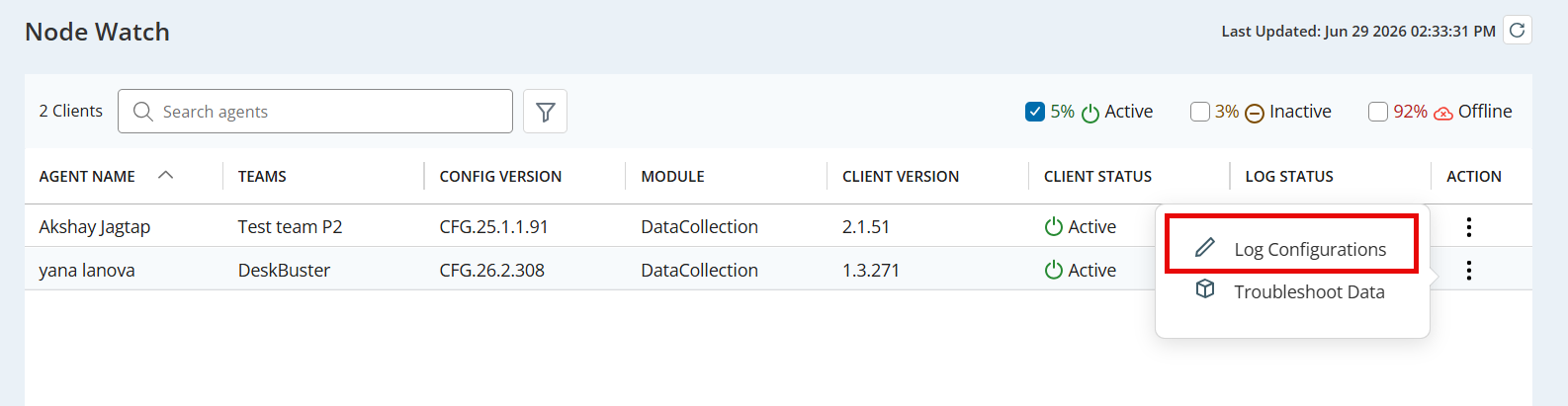
Na coluna Ações, clique no ícone
 próximo ao nome do agente.
-
Clique em Log Configurações.
-
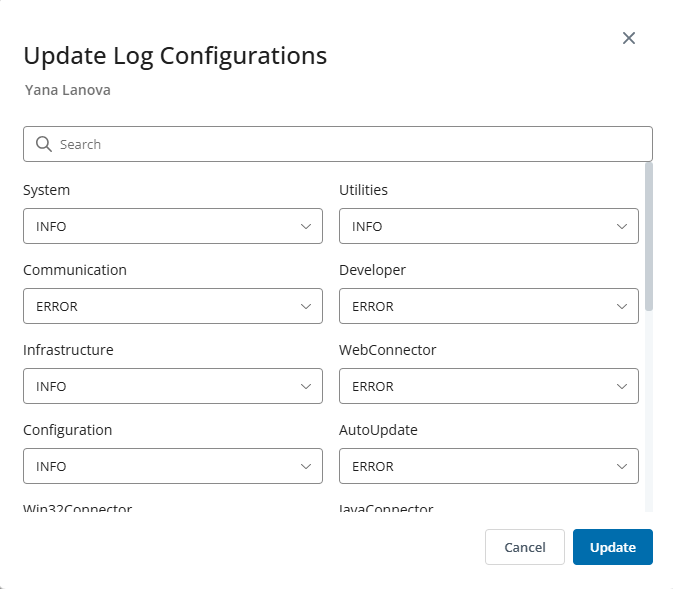
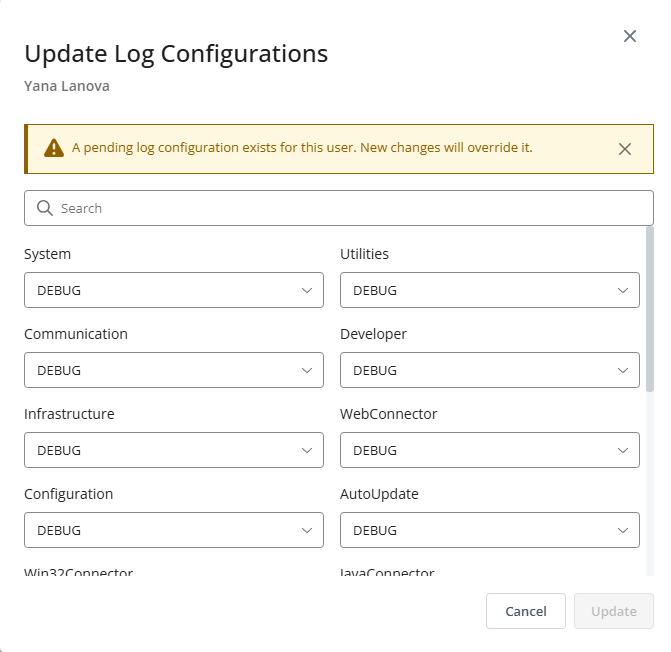
Na caixa de diálogo Update Log Configurações, você pode fazer o seguinte:
-
Procurar por um nível de log específico.
-
Atualize qualquer log level selecionando uma opção entre as opções disponíveis para o agente.
-
-
Clique em Update. O botão Update fica ativo somente depois que o log level for alterado.
-
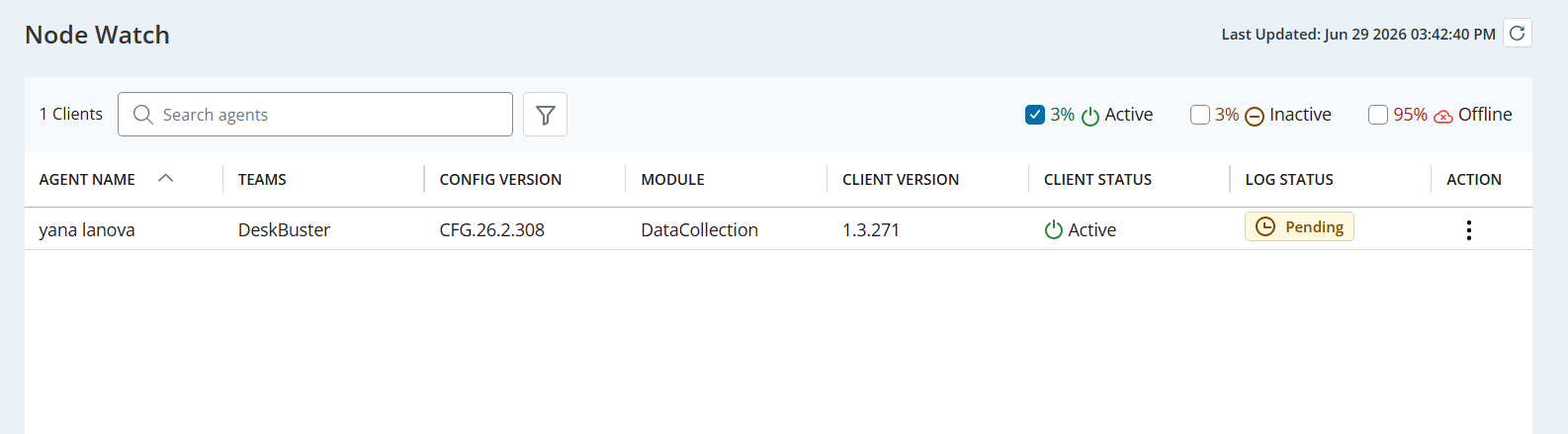
Após a atualização da configuração de logs, seu status muda para Pendente.
Se você selecionar um agente com status Pendente, a seguinte mensagem será exibida:
-
Quando o cliente se torna ativo e assume o trabalho para execução, o status muda de Pendente para Em Progresso.
Para agentes com status Em andamento, a opção Configuração de logs está desativada.
-
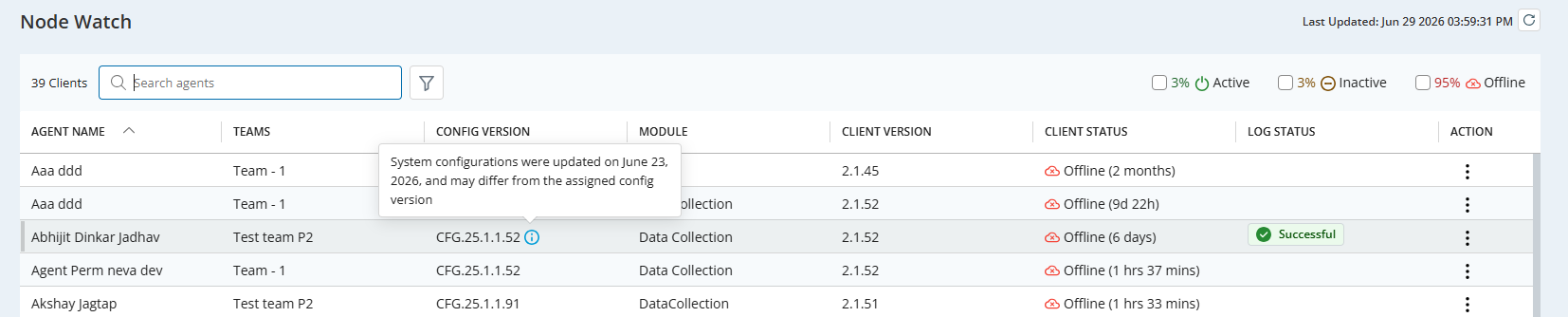
Após a conclusão, o status é atualizado para Sucesso ou Falha. Quando o status do log é Bem-sucedido, o campo Config Versão exibe uma dica de ferramenta próxima ao agente indicando que as configurações do sistema foram atualizadas e podem diferir da versão de configuração atribuída.
-
Solucionar problemas de Dados
Administradores e Supervisores podem visualizar e baixar registros de solução de problemas para Desktop Discovery agentes diretamente do Node Watch. Esse recurso fornece acesso imediato aos registros do cliente armazenados com segurança no S3, permitindo uma investigação mais rápida de problemas e reduzindo a intervenção manual do usuário final.
-
Acesse Workforce Engagement > Desktop Discovery > Gerenciamento de clientes > Monitoramento de Nó.
-
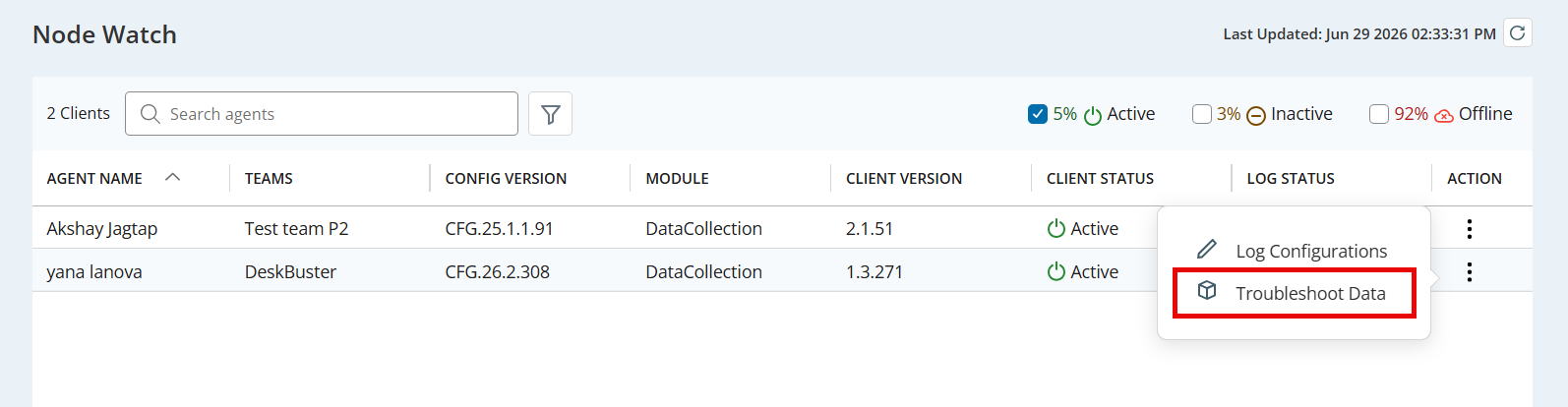
Na coluna Ações, clique no ícone
próximo ao nome do agente. -
Clique em Troubleshoot Data.
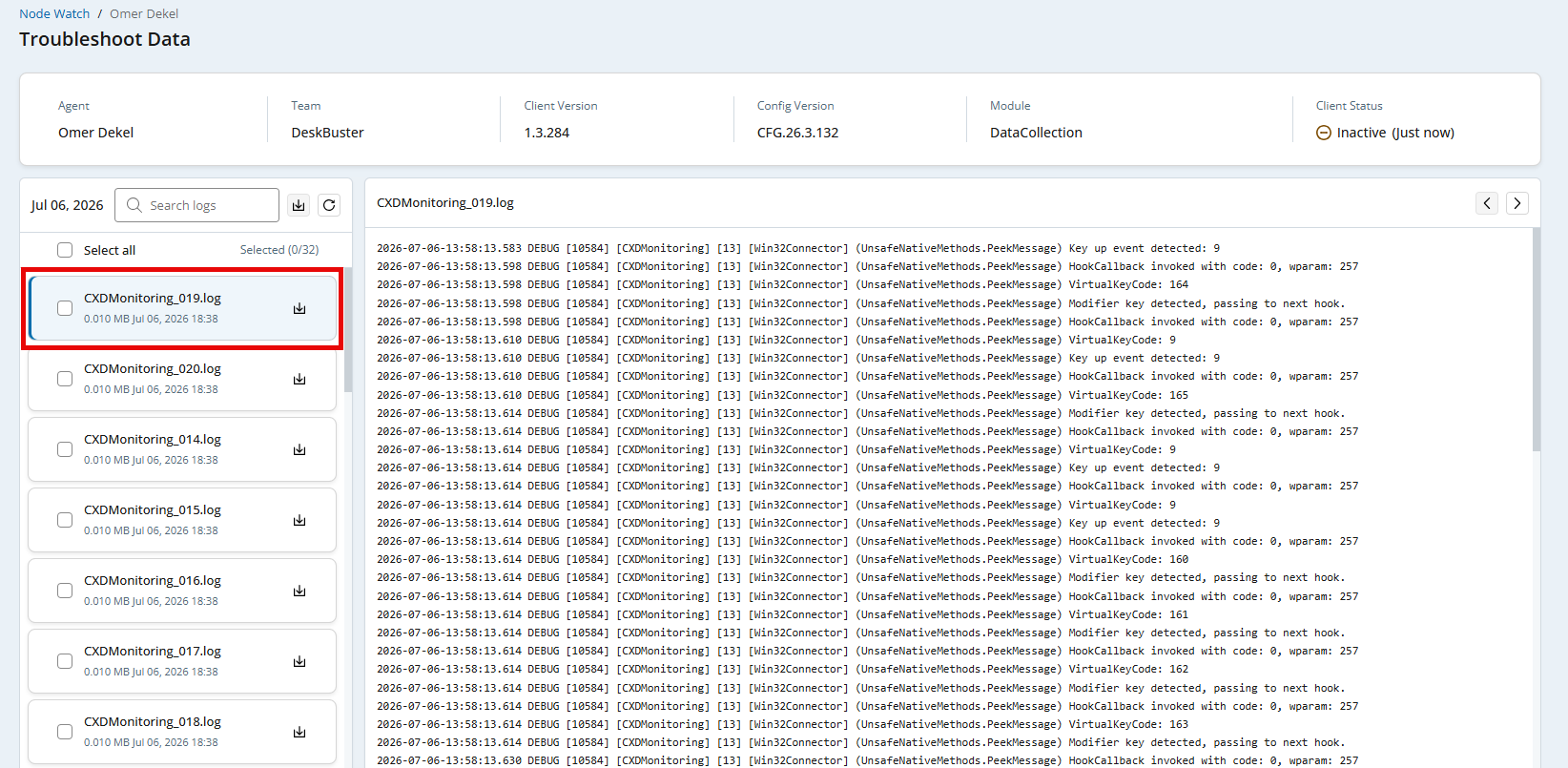
Na página Troubleshoot Data, você pode fazer o seguinte:
-
Selecione uma data específica para visualizar os arquivos de log. Por padrão, os arquivos de log da data atual são exibidos.
-
Exibir conteúdo do arquivo de log
-
Baixar um ou mais arquivos de log
-
Pesquisar arquivos de log específicos usando o campo Pesquisar logs
-
Clique no ícone Atualizar para recuperar os arquivos de log mais recentes do agente
-
-
Para visualizar o conteúdo do arquivo de log, clique no arquivo de log desejado no painel esquerdo. O conteúdo do arquivo de log selecionado é exibido no painel direito.
-
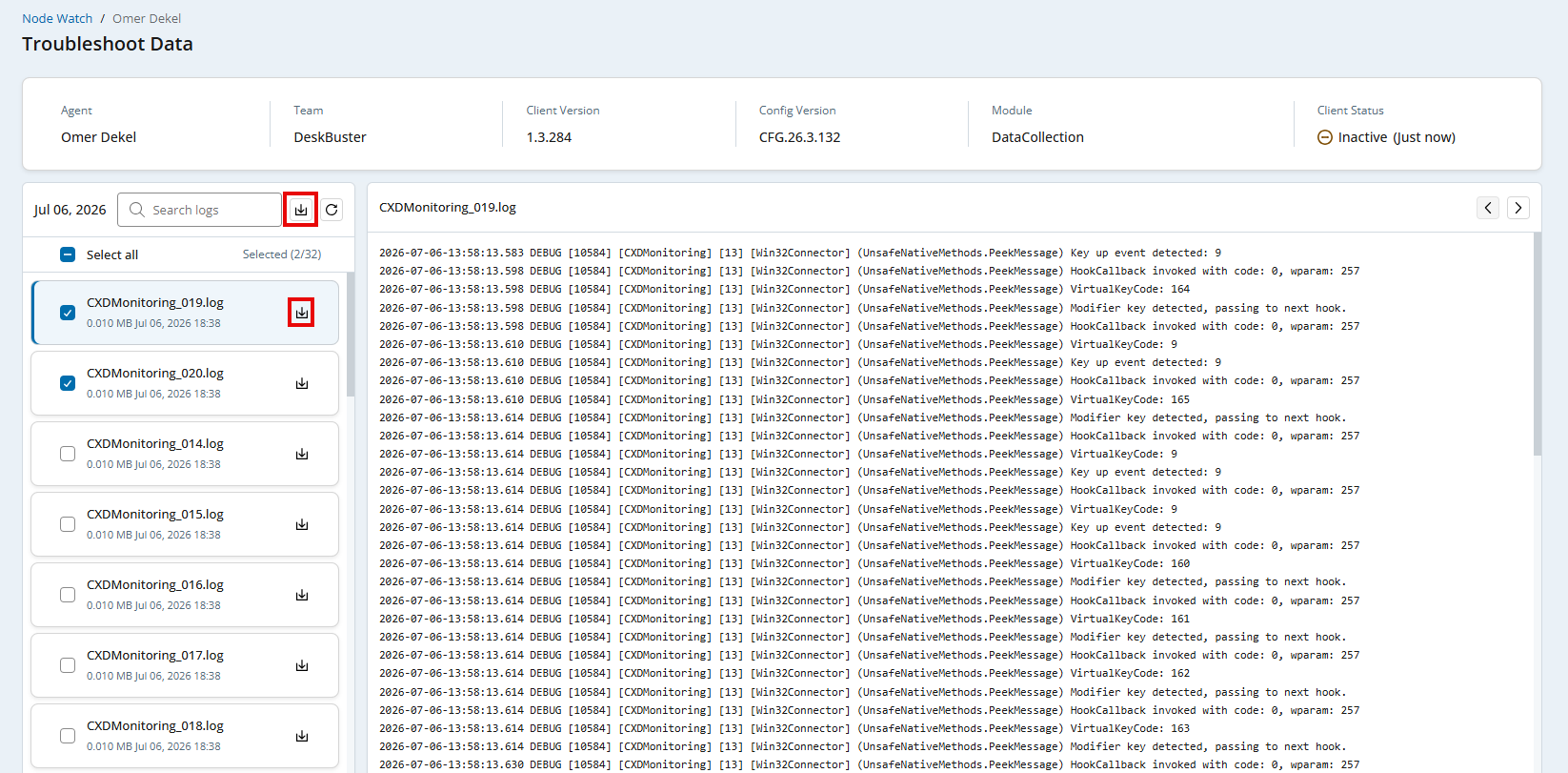
Para baixar um arquivo de log, clique no ícone Baixar (
 ) próximo ao arquivo desejado. O arquivo é baixado para o seu sistema.
-
Para baixar múltiplos arquivos de log, selecione as caixas de seleção próximas aos nomes dos arquivos necessários e, em seguida, clique no ícone Baixar (
) próximo ao campo de pesquisa. Os arquivos selecionados são baixados como um arquivo .zip.Um máximo de 100 arquivos de log pode ser baixado por vez.