

Tenant Management (TM) é um aplicativo administrativo que permite aos parceiros comerciais apoiar seus próprios locatários Agrupamento organizacional de alto nível usado para gerenciar o suporte técnico, o faturamento e as configurações globais do seu sistema NiCE CXone. e clientes.
Usando TM, você pode visualizar os aplicativos e recursos disponíveis para seus locatários. Você também pode personificar seus locatários para fornecer suporte técnico. Somente usuários NiCE podem criar um locatário ou ativar ou desativar recursos para um locatário. Contate seu gerente de conta de parceiro para obter ajuda.
Os locatários podem ter relações pai-filho-neto. Ao visualizar um locatário, a guia Inquilino criança exibe os filhos desse locatário. locatários pais podem personificar seus locatários filhos para fornecer suporte. Os Locatários podem visualizar informações de seus locatários subordinados de segundo nível, mas não podem personificá-los. Como administrador criando ou visualizando um Locatário, oPai A lista suspensa permite que você selecione um dos pais, se aplicável.
Exibir Detalhes do locatário
Função obrigatória: TM Admin
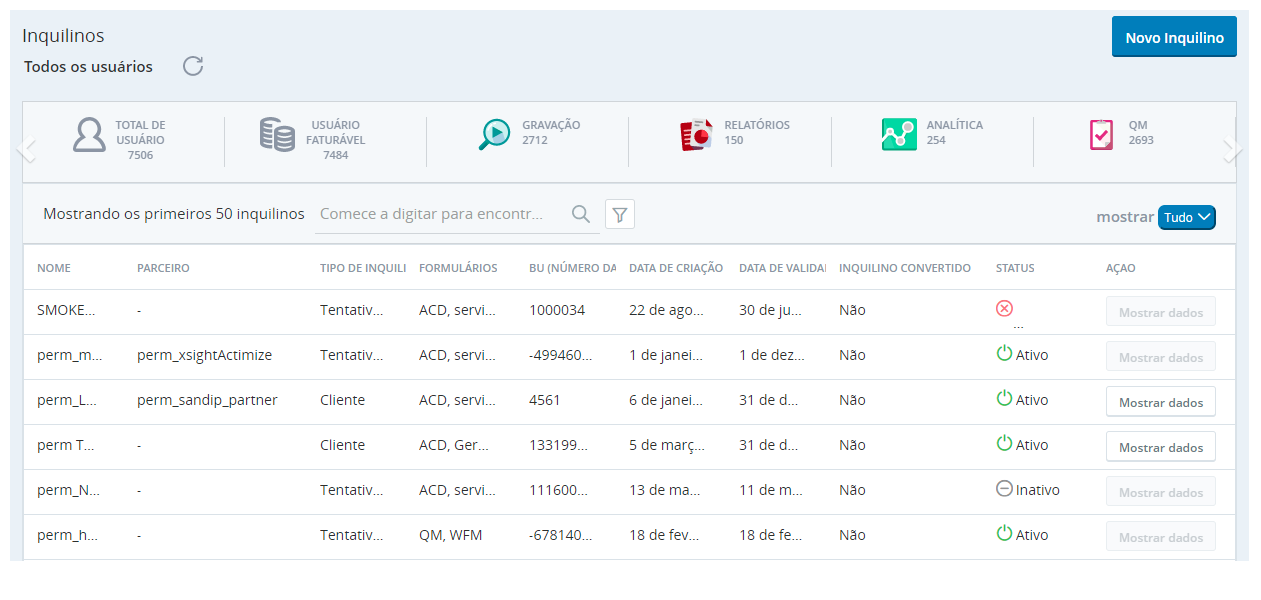
No dashboard que aparece acima da lista de locatário Agrupamento organizacional de alto nível usado para gerenciar o suporte técnico, o faturamento e as configurações globais do seu sistema NiCE CXone.s na página Locatários, você pode visualizar os seguintes detalhes sobre seus locatários:
- Total de usuários
- Usuários faturáveis
- Contagens de usuários para cada um dos aplicativos licenciados para os locatários
Detalhes sobre o uso desta página:
- Clique e arraste o título da coluna para reordenar as colunas.
- A coluna Locatário convertido indica se o Locatário foi migrado da central para NiCE CXone.
- Clique em uma linha para visualizar e gerenciar mais detalhes desse locatário em particular.
- Para visualizar os detalhes de um locatário no painel acima da tabela, clique no botão Mostrar dados na linha desse locatário.
Configurar um Locatário
Função necessária: TM Admin ou TM Admin do Parceiro de Implementação
Representar e configurar permite que você represente qualquer locatário Agrupamento organizacional de alto nível usado para gerenciar o suporte técnico, o faturamento e as configurações globais do seu sistema NiCE CXone. associado à sua conta de parceiro. Você pode usar suas permissões elevadas para fazer coisas que eles não podem fazer. Os locatários com o status Central não são editáveis.
- No menu de navegação à esquerda, clique em Locatários.
- Clique no locatário que você deseja configurar.
- On the upper right portion of the Tenants page, click the Action icon
 , and then select Impersonate & Configure.
- Configure o locatário conforme necessário.
- When you are done, click Stop in the message at the top of the page.
- A mensagem de personificação pode não aparecer em todos os aplicativos NiCE CXone. Se você quiser parar de personificar e não vir a mensagem na página atual, navegue até o aplicativo Admin e, em seguida, clique em Parar.
Seleção de Tipo de sistema:
A seleção do tipo de sistema é somente para clientes com uma licença de Third-Party Telephony Providers. Clientes que utilizam o MS Teams ou Amazon Connect como sua integração de Terceiro não precisam selecionar um tipo de sistema.
Durante a criação do locatário, você deve selecionar um dos quatro tipos de sistema com base no contrato e na estimativa de chamadas simultâneas fornecida pelo cliente. O Padrão é Standard.
A tipo de sistema não pode ser alterada após a criação do locatário.
-
Laboratório – ambientes de desenvolvimento, laboratório ou pré-produção
-
Padrão – Suporta até 4.000 chamadas simultâneas; recomendado para implantações de pequena a médio porte
-
Grande – Suporta até 8.000 chamadas simultâneas; projetado para ambientes empresariais de grande escala
-
Muito Grande – Suporta mais que 8.000 chamadas simultâneas; ideal para clientes de nível empresarial com volumes de chamadas elevados
Support a Tenant
Required role: TM Admin or Implementation Partner TM Admin
The Use Roubo de Identidade option allows you to impersonate any tenant Agrupamento organizacional de alto nível usado para gerenciar o suporte técnico, o faturamento e as configurações globais do seu sistema NiCE CXone. associated with your partner account. You can do things for the tenant as if you were the tenant administrator.
- In the left navigation menu, click Tenants.
- Select the tenant you want to configure.
- On the upper right portion of the Tenant page, click the Action icon, and then select Impersonate & Support.
- Provide needed support for the tenant.
- When you are done, click Stop in the message at the top of the page.
The impersonation message may not appear in all NiCE CXone applications. If you want to stop impersonating and do not see the message on the current page, navigate to the Admin application and then click Stop.
Dar suporte a um Inquilino criança através do Menu Admin
função necessária: Administrador do Locatário Pai
A função de Administrador do Locatário Pai permite que você represente inquilinos Agrupamento organizacional de alto nível usado para gerenciar o suporte técnico, o faturamento e as configurações globais do seu sistema NiCE CXone. criança. Ela pode ser usada como função principal ou função secundária. Essa função é criada automaticamente quando você:
- Criar o primeiro inquilino criança para um Locatário.
- atribuir a licença TM ao locatário pai.
- Faça login em NiCE CXone.
- Clique no seletor de aplicativos
 e selecioneAdmin.
- Clique em TM.
- Na lista de Inquilinos criança, clique no inquilino criança ao qual deseja dar suporte.
- Quando a página locatários do inquilino criança abrir, clique no botão Configurações e selecione Representar & Suporte ou Representar & Configurar.
- Execute as ações necessárias para dar suporte ao inquilino criança e pare de representar quando terminar.
Aplicativos e Configurações para Locatários
Somente usuários internos NiCE têm a capacidade de gerenciar aplicativos e configurações para locatários Agrupamento organizacional de alto nível usado para gerenciar o suporte técnico, o faturamento e as configurações globais do seu sistema NiCE CXone.. No entanto, você pode visualizar informações completas sobre os aplicativos e recursos que seus locatários estão habilitados a usar. Expanda o menu suspenso a seguir para saber mais.
Visualizar aplicativos e configurações
| Nome do aplicativo no Tenant Management | Recursos | Configurações de configuração |
|---|---|---|
| ACD |
Este aplicativo inclui muitas das funcionalidades associadas à plataforma base de comunicações NiCE CXone. Os recursos e aplicativos são agrupados nestas categorias:
|
Sem configurações. |
| ActOne | Recursos para o aplicativo ActOne. | Sem configurações. |
| Adapters | Habilite os adaptadores para Presence Sync e Directory Sync. Presence Sync permite sincronizar os estados DO agente entre ACD e seu aplicativo. Directory Sync permite que os agentes usem MAX para consultar seus contatos em outros aplicativos, como Microsoft Teams. |
Directory Sync Configurações: Os aplicativos de pesquisa de presença que você pode usar para sincronizar os estados DO agente entre ACD e os aplicativos selecionados por você. |
| Analytics | Enables Interaction Analytics (CXone). Se o locatário usar Interaction Analytics (CXone) com Recording Management (CXone), você deve selecionar Recording Advanced e habilitar a gravação estéreo. Vá para Locatários > Aplicativos & Features > Recording > Modo DE gravação e selecione Recording Advanced e Estéreo. Selecione Interaction Analytics (CXone) Avançado ou Interaction Analytics (CXone) Premium. UsandoNiCE CXone métricas comInteraction Analytics (CXone) requer Premium. |
Sem configurações. |
| Analytics Modelos |
Habilita modelos comportamentais para uso em NiCE CXone:
|
Sem configurações. |
|
Analytics Services |
Quando a licença Analytics Services está habilitada e:
|
Sem configurações. |
| AI Agents (Cognigy) | Habilita AI Agents (Cognigy). | Nenhuma configuração. |
| NEVA Discover Studio | Ativa o NEVA Discover Studio. | Nenhuma configuração. |
|
BCP Este recurso faz parte de um programa de preview público. Entre em contato com seu representante de conta caso tenha interesse em saber mais. |
Habilita o Multi-Region Business Continuity Plan (Business Continuity Plan).
|
Regiões disponíveis: Selecione a região onde seu locatário Multi-Region Business Continuity Plan (Business Continuity Plan) está localizado. DR Tenant: Select the ID of your Multi-Region Business Continuity Plan (Business Continuity Plan) tenant. Senha: Clique em Generate Passkey e, em seguida, clique em Copiar senha. Salve a Senha em um local seguro ou forneça-a ao usuário que irá habilitar o sistema de backup. Ao habilitar o sistema de backup, o usuário deve inserir a Senha. |
| Bot Builder | Habilita o Bot Builder. | Sem configurações. |
| Dashboard (Novo) | Habilita Dashboard. | Sem configurações. |
| Coaching | Habilita Coaching. | Sem configurações. |
| Supervisor Workspace (Supervisor) |
|
|
| Legacy Dashboard | Habilita o Legacy Dashboardaplicativo legado | |
| Engagement Manager | Você pode ativar Engagement Manager para um locatário configurado com Workforce Management (IEX Integrated) 7.2.9 ou 7.3.1 ou posterior e usando o NiCE CXoneACD. Engagement Manager fornece um aplicativo móvel para visualizar as agendas e receber notificações. | Sem configurações |
| Actions | Habilita NiCE CXoneActions. | Sem configurações. |
| Automated Summary (AutoSummary) | Se Automated Summary (AutoSummary) estiver ativado, os aplicativos Automated Summary (AutoSummary) e Topic AI serão ativados e ficarão visíveis no menu Aplicativos do NiCE CXone. | Sem configurações. |
| Knowledge Management (Expert) | Habilita Knowledge Management (Expert). | Knowledge Management (Expert) Nome do anfitrião: insira o nome do anfitrião para as instâncias do locatário do Knowledge Management (Expert). |
| Guide | Habilita as regras de engajamento para Guide. | Sem configurações. |
| Data Policies |
Controla os aplicativos disponíveis em Interactions Hub:
|
Sem configurações. |
| Knowledge Hub | Habilita Knowledge Hub. | Sem configurações. |
| NiCE CXone Desktop Discovery |
Habilita o NiCE CXoneDesktop Discovery e permite a seleção dos seguintes recursos:
|
|
| Orchestrator | Se Orchestrator estiver habilitado, o recurso NiCE CXoneOrchestrator será habilitado. É o único recurso com este aplicativo. | Sem configurações. |
| Monitoring Gateway |
Controla os aplicativos disponíveis em Monitoring Gateway:
|
Voice Diagnostics: insira os dados Empirix específicos para o locatário. |
| AI Routing | Se NiCE CXoneAI Routing estiver ativado, o recurso Voz será ativado. É o único recurso com este aplicativo. | ACD Integração: Escolha a integração que AI Routing deve usar para o seu locatário. |
| Performance Management (Integrated) (Standalone) (Novo) | Habilita o Performance Management (Integrated) (Standalone). | Nenhuma configuração. |
| Serviços de plataforma |
Para Cloud Storage Services, selecione os seguintes indicadores para conceder acesso ao locatário:
Cloud Storage Services está disponível por padrão para todos os usuários NiCE CXone. Selecione Armazenamento personalizado e KMS personalizado para disponibilizá-los na página de Configurações de armazenamento. Para Data Share, selecione a opção Data Share. Para Data Streams, selecione a opção Data Streams. Você pode optar pela ativação do Log de Rvi. |
Cloud Data Share: Selecione se o locatário usa a conta NiCE CXone Snowflake ou a própria. |
| QM |
Habilita o Quality Management (CXone):
Se você estiver usando QM com Recording Management (CXone), deverá selecionar Recording Advanced. Acesse Locatários > Aplicativos & Features > Recording e selecione Recording Advanced. Se você estiver usando QMAdvanced com Recording Management (CXone), deve selecionar Recording Advanced e ativar o modo estéreo. Vá para Locatários > Aplicativos & Features > Recording e selecione Recording Advanced and Stereo. |
Recording Source: Select from the drop-down of applications you can use with QM. |
| A gravar |
Recording opções Opções de licença:
|
Modo DE gravação: selecione estéreo ou mono.
|
| Reporting | Se Reporting estiver habilitado, o recurso Relatórios personalizados será habilitado. É o único recurso com este aplicativo. | Nenhuma configuração |
| Feedback Management | Se Feedback Management estiver habilitado, o recurso Feedback Management será habilitado. É o único recurso com este aplicativo. | Configurações do Feedback Management: insira a URL da instância do locatário do Feedback Management. |
| WFI | Habilita Workforce Intelligence. | Sem configurações |
| WFM | Habilita o Workforce Management (CXone). |
ACD Integração: selecione na lista suspensa de integrações ACD suportadas. Se estiver integrando o seu ACD por meio do WFM Engagement Hub, você precisa ter a licença WFM Advanced habilitada. |
| X-Sight |
Ativa recursos para X-Sight nas seguintes categorias:
|
Sem configurações. |
| X-Sight AI |
Os seguintes recursos estão disponíveis:
|
Nenhuma configuração. |
| Integrações de agente |
Ativa os seguintes recursos para aplicativos do Agent Workspace (Agent):
Estas configurações se aplicam a: Agent Workspace (Agent), Agent Workspace (Embedded) (Agent Embedded), Agent Workspace (Browser Extension) (Agent Integrated). e Agent Workspace for Microsoft Teams (Agent for Microsoft Teams). |
Sem configurações. |
| Automação & AI |
Ativa os seguintes recursos:
|
Sem configurações. |
| Divisões |
Habilita divisões para o locatário. Contém as seguintes configurações:
|
 .
Inserir Informações de Propriedade do Locatário
A guia Propriedade no perfil do Locatário permite que você salve informações de propriedade.
- Em NiCE CXone, clique no seletor de aplicativos e selecioneTM.
- No menu de navegação à esquerda, clique em Locatários.
- Selecione o locatário que você deseja configurar.
- Clique em Propriedade.
- Insira o nome e o e-mail do proprietário.
- Selecione o Tipo e a Linha de Negócios do proprietário nas listas suspensas.
- Clique em Salvar.
Configure uma Integração do ACD para NiCE CXone WFM
O conteúdo a seguir ajuda você a configurar ACD em NiCE CXone WFM.
-
Clique no seletor de aplicativos
e selecione TM. A página TM exibe uma lista de todos os inquilinos existentes. -
Selecione o locatário para o qual você está configurando o aplicativo WFM. Se o locatário for novo, clique em Novo locatário na TM página.
-
Clique na aba Aplicativos & recursos.
-
Localize WFM. Acione o interruptor a ele associado.
-
Clique em Configurações
 .
-
Na caixa de diálogo configurações, clique em Avançar.
-
Escolha o tipo de ACD na lista suspensa ACD Integração.
-
Escolha InContact ACD se desejar integrar o NiCE CXone ACD.
-
Para ACDs que não sejam NiCE CXone, selecione ACD de Terceiro. Se estiver integrando um ACD de terceiro, insira um Nome e, opcionalmente, sua Versão.
-
-
Clique em Terminar.
Exportar Tenant Management usuários
Permissões necessárias: Admin > Upload em massa
Você pode exportar uma lista de Tenant Management usuários. Os dados exportados são salvos como um Arquivo csv e incluem detalhes relevantes do usuário, como nome, e-mail, função e status. Isso facilita a preparação para auditorias ou outros processos de conformidade.
Você pode optar por baixar somente funcionários ativos ou todos os funcionários. A janela Baixar funcionários fornece um histórico das solicitações de baixar anteriores. Você pode ver a data e a hora em que a solicitação foi feita e o status da solicitação, como Com falha, Em andamento ou Concluído.
- Faça login em NiCE CXone usando sua conta de usuário do Tenant Management.
- Em NiCE CXone, clique no seletor de aplicativos e selecioneFuncionários.
- Clique em Baixar Funcionários.
- Clique em Baixar Todos os funcionários ou Baixar Funcionários ativos. O download do arquivo é iniciado. Quando concluído, você pode abri-lo na localização do seu computador em que os arquivos baixados são salvos.
- Clique me Fechar.