Esta visão geral é destinada a agentes. Se você for um administrador, saiba mais sobre as tarefas de administração em Agent Workspace for Microsoft Teams (Agent for Microsoft Teams).
NiCE CXone
- chamadas de Telefone.
- Chats.
- E-mails.
- SMS (mensagens de texto).
- mensagens sociais por meio de Apple Messages for Business, Facebook, Instagram, LINE e Microsoft Teams.
- Interações na plataforma social em Apple Apps Reviews, Facebook, Google Play, Google Maps, Instagram, LinkedIn e YouTube.
- Correios de voz.
Você pode gerenciar múltiplas interações ao mesmo tempo. Dependendo de como sua organização usa Agent Workspace for Microsoft Teams (Agent for Microsoft Teams), você pode usar um telefone físico ou Integrated Softphone para interações de voz. Integrated Softphone permite que você use os recursos de voz do seu navegador para lidar com chamadas.
Iniciar e Fazer login em Agent Workspace for Microsoft Teams (Agent for Microsoft Teams)
Se você for um novo usuário, saiba como instalar o Agent Workspace for Microsoft Teams (Agent for Microsoft Teams).
- Em Microsoft Teams, clique em Agent Workspace (Agent) no menu à esquerda.
- Insira suas credenciais do NiCE CXone e clique em Entrar.
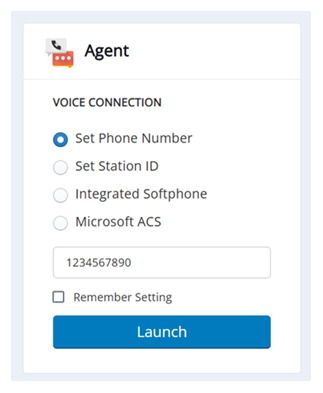
- In the Voice Preferences screen, select one of these options:
- Definir Número de telefone, e insira seu número de telefone. Você pode usar esta opção para conectar Agent Workspace for Microsoft Teams (Agent for Microsoft Teams) ao seu Desk ou Telefone celular. Isso não altera seu id do chamador para chamadas efetuadas; seu administrador define isso para cada competência de voz de saída skill
 Usada para automatizar a distribuição de interações com base nas competências, nas habilidades e no conhecimento dos agentes..
- Definir Id da estação, e insira o id da estação.
- Integrated Softphone.
- Definir Número de telefone, e insira seu número de telefone. Você pode usar esta opção para conectar Agent Workspace for Microsoft Teams (Agent for Microsoft Teams) ao seu Desk ou Telefone celular. Isso não altera seu id do chamador para chamadas efetuadas; seu administrador define isso para cada competência de voz de saída skill
- Para que Agent Workspace for Microsoft Teams (Agent for Microsoft Teams) lembre a opção que você selecionou, selecione Remember Setting.
- Clique Lançar.
Faça logout quando terminar de trabalhar. Fechar o aplicativo do agente não faz logout automaticamente.
A interface do Agent Workspace for Microsoft Teams (Agent for Microsoft Teams)
``` ```
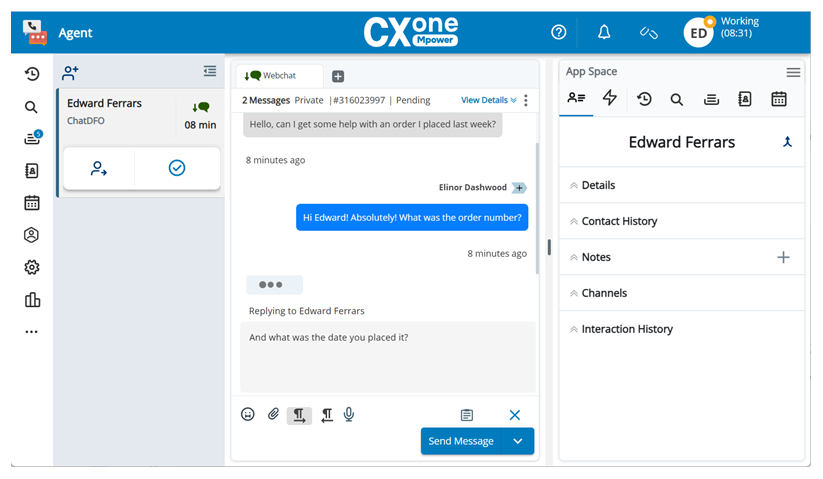
Agent Workspace for Microsoft Teams (Agent for Microsoft Teams) inclui o:
 , Diretório
 , e Configurações
 .
- Menu superior: Exibe ícones para Ajuda
 , Notificações
 , e Parte do agente
 . Também exibe seu estado O status de disponibilidade de um agente. atual.
- Interactions Menu: Lists each active interaction assigned to you:
- Interactions pode ser roteado e atribuído a você automaticamente.
- Interações na fila pessoal Interactions que foram transferidas especificamente para você. são listadas acima das interações que foram atribuídas a você automaticamente.
- Se você responder a uma interação que não está atribuída a você, Agent Workspace for Microsoft Teams (Agent for Microsoft Teams) não a atribui automaticamente a você. É necessário atribuir manualmente a interação a você mesmo.
- Painel de controle de voz: Exibe ícones de controle de voz, como Silêncio
 , em espera
 e Gravar
 . Aparece apenas enquanto você está atendendo uma chamada.
- Espaço de interação: Exibe as mensagens do contato e suas respostas. Aparece somente quando você abre uma interação de chat, e-mail, SMS, social ou WhatsApp.
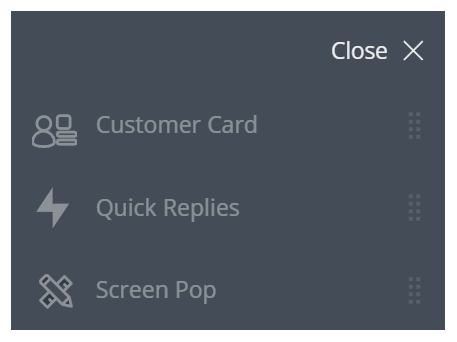
- Espaço do aplicativo: Exibe ícones para ajudar você a lidar com interações, incluindo Customer Card
 e Respostas rápidas
 . Também exibe alguns dos mesmos ícones do menu esquerdo.
Quando a mensagem de um contato estiver aberta, você pode clicar na barra entre o espaço de interação e o espaço do aplicativo para alterar o tamanho de cada um.
Esquerda Menu

Esta tabela lista os ícones clicáveis no menu  para abrir um menu com todos os ícones disponíveis.
Abra Mais  , depois passe o mouse próximo a um aplicativo e clique em Fixar
 . Depois que os aplicativos forem ordenados e fixados, eles permanecem entre sessões, navegadores e dispositivos. Isso não é afetado pela limpeza do cache ou dos cookies do navegador.
A Barra de acesso rápido assume por padrão o aplicativo configurado no topo quando os agentes não têm interações ativas, com base na ordem de navegação configurada. Isso também ocorre quando o agente efetua login pela primeira vez e nenhuma interação é atribuída. Essa atualização ajuda a proporcionar uma experiência de página inicial mais consistente.
| Ícone | Detalhes |
|---|---|
|
Mostra as seguintes informações sobre suas interações anteriores:
Clique em uma interação de voz para ver um pop-up com a opção de Rediscagem do número de telefone. Histórico de contatos
Histórico de contatos |
|
Pesquisar |
Permite que você procure interações, mensagens, contatos e conversas. |
| Fila DE espera |
Exibe os contatos esperando você responder. Também exibe os itens DE trabalho na fila. Clique em um canal |
| Diretório |
Contém informações de contato para contatos e outros agentes no seu contact center. Clique em uma entrada do Diretório para ver os canais disponíveis para esse contato, como voz e SMS. Selecione um canal para iniciar uma interação de saída. Você pode pesquisar nomes, competências e equipes específicos. Ao pesquisar no Directório, mantenha em mente:
|
Agenda |
Exibe sua agenda diária, incluindo quaisquer compromissos futuros. Os itens de agenda do Workforce Management (IEX Integrated) aparecem aqui em azul-escuro. Você não pode editá-los no Agent Workspace for Microsoft Teams (Agent for Microsoft Teams). |
WEM

|
Abre seu espaço de agente WEM Quando você cria uma atividade em seu espaço de agente WEM, você não recebe uma notificação |
| Configurações |
Inicia os parâmetros configuráveis. Se o ícone de aviso Você também pode relatar problemas em Configurações |
Custom Workspace |
Exibe sites que seu administrador configurou. Você pode destacar espaços de trabalho personalizados em uma nova guia clicando em Abrir em Nova Guia |
|
Exibe opções adicionais, como:
Você pode alterar quais aplicativos aparecem no menu |

 ao lado de um agente, competência, equipe ou agenda de endereços padrão. Os favoritos aparecem quando você seleciona
 aparecer, você tem um problema de conectividade. A guia
 . Você pode trazê-los de volta para
 .
 ou
 ao lado de um aplicativo.
Menu Superior
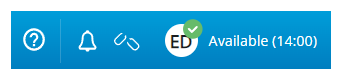
Esta tabela lista os ícones clicáveis no menu superior em Agent Workspace for Microsoft Teams (Agent for Microsoft Teams).
| Ícone | Detalhes |
|---|---|
|
Ajuda |
Abre esta página da Ajuda online. |
| Notificações |
Mostra notificações, como mudanças na sua agenda. Os seguintes tipos de notificação estão disponíveis:
|
|
Parte do agente |
Exibe o status da sua parte do agente |
|
Mostra seu estado Você pode clicar em favorito Seu estado é atualizado automaticamente enquanto você atende chamadas, correios de voz e itens DE trabalho. Seu estado não é atualizado automaticamente enquanto você atende chats, e-mails, SMS, mensagens sociais, interações de plataforma social e mensagens do WhatsApp. Se você estiver em um estado disponível e Agent Workspace for Microsoft Teams (Agent for Microsoft Teams) for recarregado, seu estado é automaticamente alterado para indisponível. Isso evita problemas de áudio em Google Chrome. |
 para conectá-la. Quando a sua parte do agente estiver conectada, você pode clicar em
Interactions Menu
Esses ícones aparecem quando você tem uma interação ativa para esse tipo DE canal.
-
 : Apple Messages for Business mensagem
-
 : Chamada
-
 : Chat
-
 : E-mail
```
-
 : postagem Facebook
```
-
 : Facebook Messenger mensagem
-
 : postagem ou mensagem de Instagram
-
 : mensagem do LINE
-
 : postagem ou mensagem de LinkedIn
-
 : mensagem do Microsoft Teams
-
 : SMS (mensagem de texto)
-
 : Correio de voz
-
 : mensagem do WhatsApp
-
 : Item de trabalho
O Menu Interactions exibe estes ícones na parte superior:
| Ícone | Detalhes |
|---|---|
|
New Outbound |
Iniciar uma interação de saída. |
Solicitação Mais |
Solicitação de mais interações. |
Classificar |
Classifique as interações no Menu Interactions por:
|
|
Recolher |
Minimiza o Interactions Menu. |
Expandir |
Maximizar o Menu de Interactions. |

 para visualizar as interações com a atividade menos recente na parte superior.

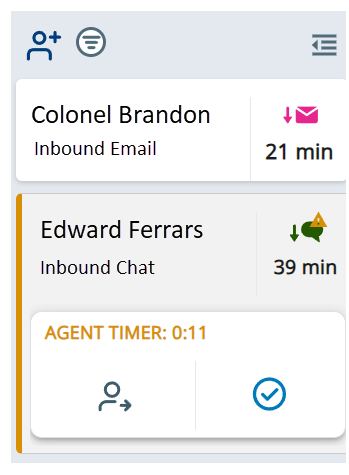
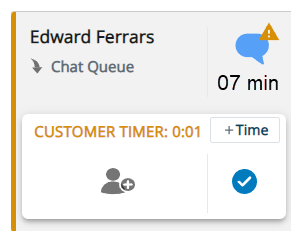
Se o administrador do seu Agent Workspace for Microsoft Teams (Agent for Microsoft Teams) os tiver ativado, os temporizadores de resposta poderão ser exibidos no Menu Interactions para:
-
Chats
-
E-mails
-
SMS
-
Mensagens Social
-
Interações de plataformas sociais
-
Mensagens do WhatsApp
Há dois tipos de temporizadores de resposta:
-
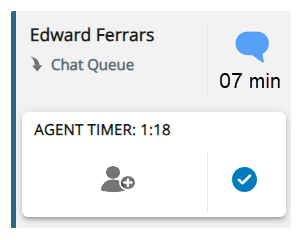
Temporizador do agente: Indica há quanto tempo o contato está esperando sua resposta. Quando restar cinquenta por cento do tempo alocado, o ícone de alerta amarelo
 é exibido. Quando o cronômetro atinge 0:00, o ícone de alerta vermelho
 é exibido.
-
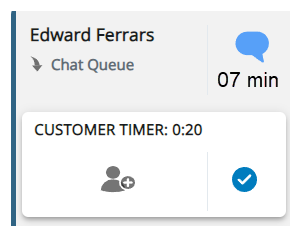
Temporizador do cliente: Indica há quanto tempo você está aguardando a resposta do contato.
Quando restar cinquenta por cento do tempo alocado ao contato, o ícone de alerta amarelo
é exibido. Você pode dar mais tempo para o contato responder clicando em +Time, se o seu administrador tiver habilitado essa opção para você. Quando o temporizador se esgota, a interação é removida da sua caixa de entrada. Se o contato responder depois disso, a interação será reatribuída a um agente.
Painel de Controle de voz
Esta tabela lista os ícones clicáveis no painel de controle de voz em Agent Workspace for Microsoft Teams (Agent for Microsoft Teams) e detalhes sobre a função de cada um.
| Ícone | Detalhes |
|---|---|
| Em espera |
Coloque o contato A pessoa que interage com um agente, Rvi ou bot em seu contact center. em espera. |
Retomar |
Tire o contato da espera. |
| Silêncio |
Silencie seu microfone para que o contato não possa ouvi-lo. |
Desativar mudo |
Restaura o áudio do seu microfone para que o contato possa ouvir você. |
|
Mask |
Reproduza ruído branco sobre a gravação da chamada. Isso é útil para ocultar informações confidenciais. Você não pode encerrar uma chamada durante o mascaramento. |
Desmascarar |
Parar de reproduzir ruído branco na gravação da chamada. |
| Gravar |
Grave a chamada. Este ícone fica vermelho Quando concluída, a gravação aparece no aplicativo Interactions em NiCE CXone. |
Consultar / Transferência |
Faça uma conferência com até oito participantes ou transfira o contato para outro agente, competência Usada para automatizar a distribuição de interações com base nas competências, nas habilidades e no conhecimento dos agentes. ou equipe. |
Teclado |
Abra o teclado. Isso é útil se você precisar pressionar um número ao fazer uma chamada de saída. |
Lançar |
Veja uma lista de indicadores Se você for um administrador, consulte estes detalhes sobre como configurar indicadores. |
Desligar |
Encerre a chamada. Se o ícone de desligar estiver ausente, você pode ter a permissão Ocultar Desligar de entrada habilitada. Entre em contato com o administrador. |
Resultado |
Atribua uma disposição resultado atribuído pelo agente ou pelo sistema ao final de uma interação de voz (disposição) ou digital (status). à chamada. |
 enquanto você está gravando. Talvez você não consiga parar a gravação. Seu administrador
Espaço de interação
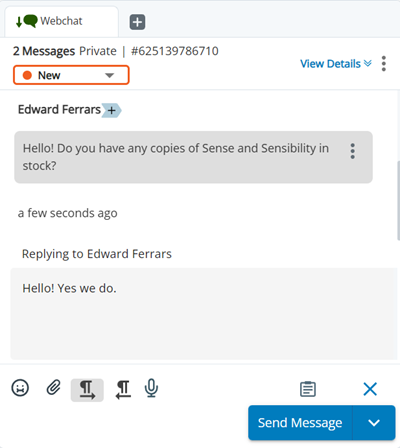
Quando você seleciona uma interação de chat, e-mail, SMS, social ou WhatsApp no Menu Interactions, ela aparece no Interaction Space. Aqui, você pode ler a mensagem do contato, redigir uma resposta e enviá-la. É possível expandir o tamanho do campo de resposta onde você insere o rascunho da mensagem. Você também pode:
-
Clique em Exibir detalhes na parte superior para ver rapidamente informações sobre o contato, como nome e endereço DE e-mail.
-
Clique em Opções
 na parte superior para visualizar opções adicionais, como Traduzir Mensagens e Send Transcript.
-
Clique em Contato anterior e Próximo contato para rolar pelas interações
A conversa completa com um agente por meio de um canal. Por exemplo, uma interação pode ser uma chamada de voz, um e-mail, um chat ou uma conversa em mídia social. do mesmo contato A pessoa que interage com um agente, Rvi ou bot em seu contact center. no mesmo canal Diversos meios de comunicação por voz e digitais que facilitam as interações com o cliente em uma central de contato.. Isso está disponível para chats, e-mails, SMS, mensagens de redes sociais e mensagens do WhatsApp.Elinor é agente da Classics, Inc. A ela é atribuído um novo chat com Edward Ferrars. Para obter mais contexto sobre o problema de Edward, ela clica em Contato anterior. O chat anterior de Edward com a Classics é aberto. Ela clica em Contato anterior novamente, e o chat anterior a esse é aberto. Ela clica em Próximo contato duas vezes para retornar ao chat aberto.
-
Clique na seta Visualizar Mensagens recentes
 na parte inferior para carregar as Mensagens mais recentes da interação.
App Space
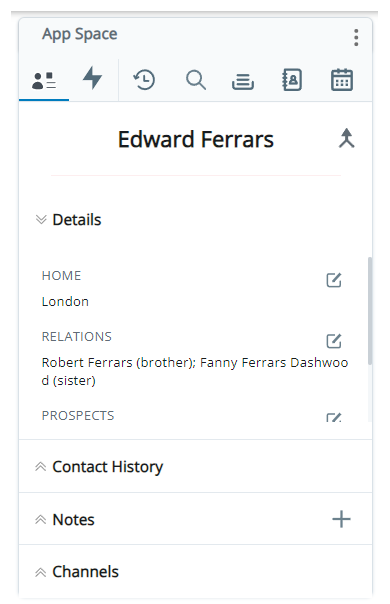
O espaço do aplicativo exibe alguns dos mesmos ícones mostrados no menu à esquerda.
Agent Workspace for Microsoft Teams (Agent for Microsoft Teams) preserva o estado dos aplicativos do App Space suportados, como Customer Card, Directory e Screen Pop, quando os agentes mudam entre telas ou interações ativas. Isso elimina recarregamentos desnecessários de aplicativos, ajudando os agentes a manter o contexto, reter dados e fazer a transição entre tarefas de forma mais eficiente.
Quando você tiver uma interação aberta, ele também exibirá ícones para ajudar você a lidar com essa interação. Isso pode incluir:
| Ícone | Detalhes |
|---|---|
| Customer Card
|
Exibe informações de contato, como número de telefone e e-mail. Também inclui o histórico de contatos, notas e os canais disponíveis para o contato. Seu administrador deve habilitar Customer Card para você. |
Vários participantes |
Mostra os contatos ou outros agentes na chamada. Aparece somente quando você está em uma chamada de consulta Permite que você fale em particular com um novo participante antes de adicioná-lo a uma conferência. ou em chamadas em conferência. Permite adicionar ou remover participantes, Silêncio , Mascarar  , Gravar e sair da conferência. |
Copilot |
Inicia Copilot for Agents. |
|
Respostas rápidas |
Exibe modelos de mensagem que você pode selecionar, personalizar e enviar para contatos. |
Screen Pops |
Exibe links para outros sites ou aplicativos que podem ajudar você a lidar com interações. Você pode clicar em pop out  para abrir a página em uma nova guia. Para recolocar a página no espaço do aplicativo, clique em Pop In  . |
Para alterar o aplicativo que abre primeiro no espaço de aplicativos, você pode:
-
Fixar o aplicativo: Abra Mais
, e, em seguida, clique em Fixar próximo a um aplicativo. Depois que os aplicativos são ordenados e fixados, eles persistem entre sessões, navegadores e dispositivos. Isso não é afetado ao limpar o cache ou os cookies do navegador.
-
Reordenar os aplicativos: Abra Mais
. Clique em Reordenar  próximo a um aplicativo e arraste. O aplicativo na parte superior da lista aparece primeiro.