Esta página é sobre o tratamento de interações públicas em plataformas de mídia social, também chamadas de publicações públicas. Você também pode tratar mensagens sociais privadas em Agent Workspace for Microsoft Teams (Agent for Microsoft Teams).
Você pode gerenciar interações sociais em NiCE CXone Agent Workspace for Microsoft Teams (Agent for Microsoft Teams) se o seu administrador as tiver habilitado para você. As interações de plataforma social atribuídas a você aparecem no Interactions Menu, marcadas pelo ícone Público  e por um destes ícones:
-
 : Apple Apps Reviews
-
 O logotipo do Facebook, uma letra F dentro de um círculo.\" />: Facebook
-
 : Google Play
-
 : Google Maps
-
 : Instagram
-
 : LinkedIn
```
-
\n
 : YouTube
Você pode curtir e responder a postagens públicas no Agent Workspace for Microsoft Teams (Agent for Microsoft Teams).
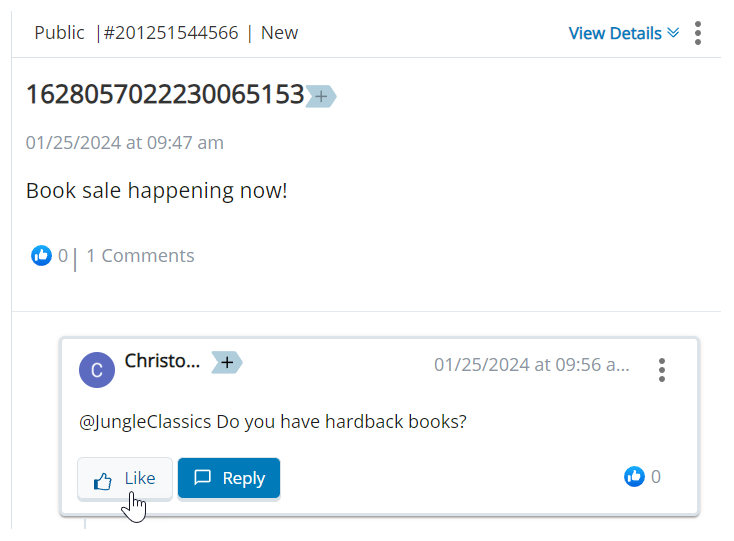
Curtir posts Públicos
-
Inicie o Agent Workspace for Microsoft Teams (Agent for Microsoft Teams) e faça login.
- Selecione a postagem pública no Menu Interactions.
-
A postagem do contato
 A pessoa que interage com um agente, Rvi ou bot em seu contact center. aparecerá
 . Agent Workspace for Microsoft Teams (Agent for Microsoft Teams) enviará sua curtida para a plataforma social.
Responder para postagens públicas
Você pode responder a postagens feitas na página da sua organização. Você também pode responder a postagens em que a conta da sua organização é mencionada com @.
As interações da plataforma social podem ser roteadas e atribuídas a você automaticamente. Se você responder a uma interação que não está atribuída a você, Agent Workspace for Microsoft Teams (Agent for Microsoft Teams) não a atribui a você automaticamente. Você deve atribuir manualmente a interação a você mesmo.
- Selecione a postagem Pública à qual deseja responder no Menu de Interactions.
- A postagem do contato aparece
 > Responder.
-
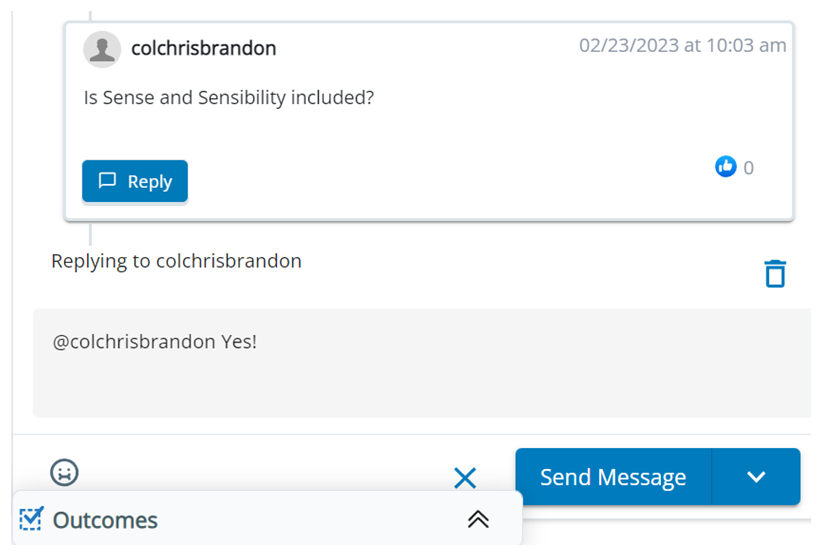
Escreva sua resposta no campo de resposta
 ou inserir um Emoji
 . Você pode copiar e colar imagens para incluí-las como anexos. Você não pode redimensioná-las. O limite de tamanho total para anexos é 100 MB. Entretanto, alguns digital channels podem ter limites mais baixos. Se os seus anexos excederem o limite de tamanho, você receberá uma mensagem de erro.
-
Clique em Enviar mensagem. O envio da Mensagem pode levar alguns segundos.
Se precisar enviar a mensagem para aprovação
-
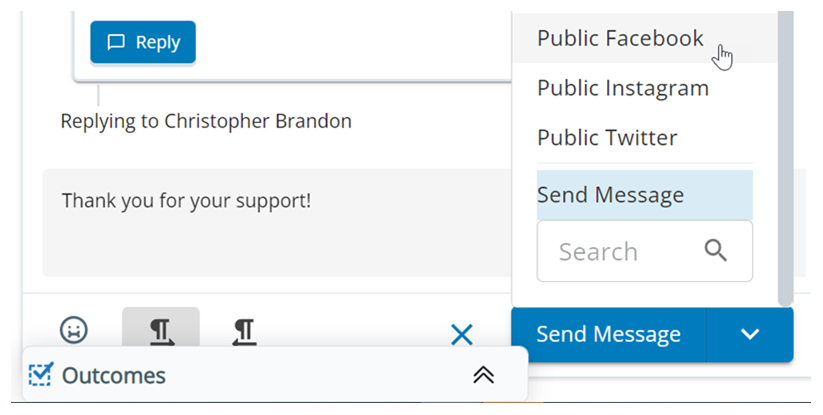
Clique na seta ao lado de Enviar mensagem
 e selecione uma fila DE espera de aprovação. Alguém atribuído a essa fila revisará sua Mensagem.
-
Clique em Solicitação de Aprovação.
A mensagem é removida da sua caixa de entrada e entregue a um revisor. Se o revisor aprovar sua mensagem, ela será enviada para o contato. Se ele rejeitá-la, ela será enviada de volta para você. A pessoa revisora pode incluir o motivo pelo qual rejeitou sua mensagem. Clique em Refazer com Edição
 para copiar a mensagem rejeitada, incluindo quaisquer anexos, para o campo de resposta a fim de editá-la.
-
Ocultar Postagens
Você pode ocultar uma postagem de sua plataforma original. As postagens ocultas ainda ficam visíveis em Agent Workspace for Microsoft Teams (Agent for Microsoft Teams). Você pode reexibir a postagem para exibi-la novamente na plataforma. Exclua a postagem se quiser que ela seja excluída permanentemente.
- No Menu Interactions, selecione a postagem pública que deseja ocultar.
- A publicação do contato aparece > Ocultar.
- Para reexibir a postagem, clique nos três pontos > Reexibir.
Transferência de postagens públicas
Você pode transferir postagens públicas para outros agentes. Se você não souber para quem transferir a postagem, poderá transferi-la para uma competência Usada para automatizar a distribuição de interações com base nas competências, nas habilidades e no conhecimento dos agentes. ou uma equipe. A postagem é, então, atribuída a um agente que esteja dentro dessa competência ou equipe.
- Selecione a postagem pública que você deseja transferir no Interactions Menu.
- Atribua à postagem pública um status de Novo ou Aberto. Se a postagem tiver um status diferente, ela não poderá ser transferida.
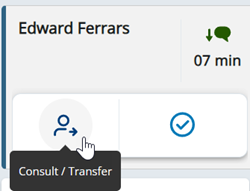
- Clique em Consultar / Transferência
 .
- No Diretório, procure o agente, a competência ou equipe para quem você quer transferir a postagem. Você pode usar a lista suspensa abaixo da barra de pesquisa para alternar entre os diretórios.
- Passe o cursor sobre o agente, a competência ou a equipe nos resultados da pesquisa e clique em Transferência
 .
Elevar postagens públicas
Você pode elevar um Diversos meios de comunicação por voz e digitais que facilitam as interações com o cliente em uma central de contato.. Isso permite selecionar o melhor canal para atender o contato. Por exemplo, se você puder atender melhor um contato por telefone, você pode elevar o
| Canal de interação atual | Pode elevar para | |||
|---|---|---|---|---|
| Voz | SMS | |||
| Chat | Voz | SMS | ||
| Voz | SMS | |||
| SMS | Voz | SMS | ||
| Social Privado | Voz | SMS | ||
| Social público | Voz | SMS | ||
| Voz | SMS | |||
Você não pode elevar interações com status resultado atribuído pelo agente ou pelo sistema ao final de uma interação de voz (disposição) ou digital (status). Fechado. Não elevar interações quando você estiver em um estado O status de disponibilidade de um agente. indisponível.
-
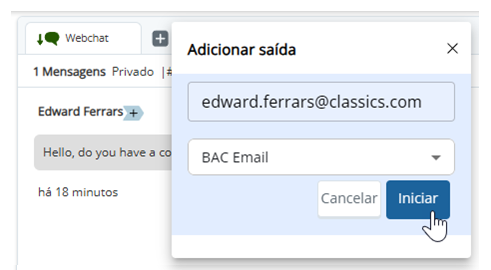
Clique em Add Outbound

-
Insira a id do contato do canal
Diversos meios de comunicação por voz e digitais que facilitam as interações com o cliente em uma central de contato. para o qual deseja se elevar. Por exemplo, se você estiver elevando o -
Selecione o canal para o qual você quer elevar.
-
Selecione uma competência
Usada para automatizar a distribuição de interações com base nas competências, nas habilidades e no conhecimento dos agentes. na lista suspensa, se aparecer. -
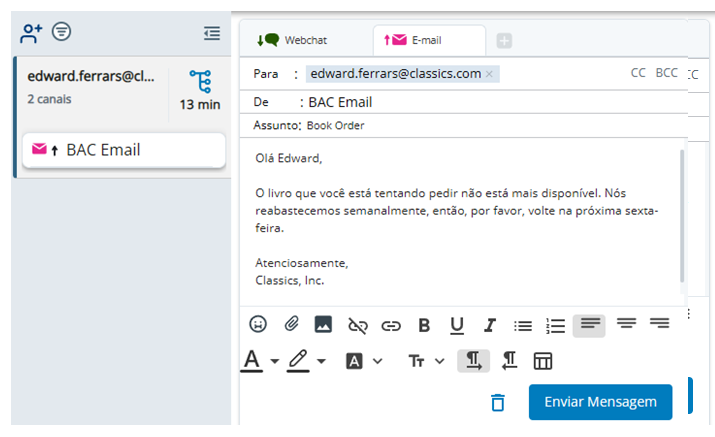
Click Start. The elevation starts.
 appears.
Usar Respostas rápidas
Respostas rápidas são respostas escritas previamente que você pode selecionar e enviar aos contatos. Algumas respostas rápidas têm campos personalizados onde você pode inserir valores, como o nome do contato.
- Abra uma interação no Agent Workspace for Microsoft Teams (Agent for Microsoft Teams).
-
 .
- Select the quick response you want to use:
- Na lista de respostas rápidas que aparece na guia Ver tudo.
- Pesquisando uma resposta rápida específica usando a barra de pesquisa.
- Na guia favoritos.
- Você pode clicar em favorito
 à direita do nome da resposta rápida para que ela apareça na aba favoritos. Você pode ter até 25 respostas rápidas favoritas.
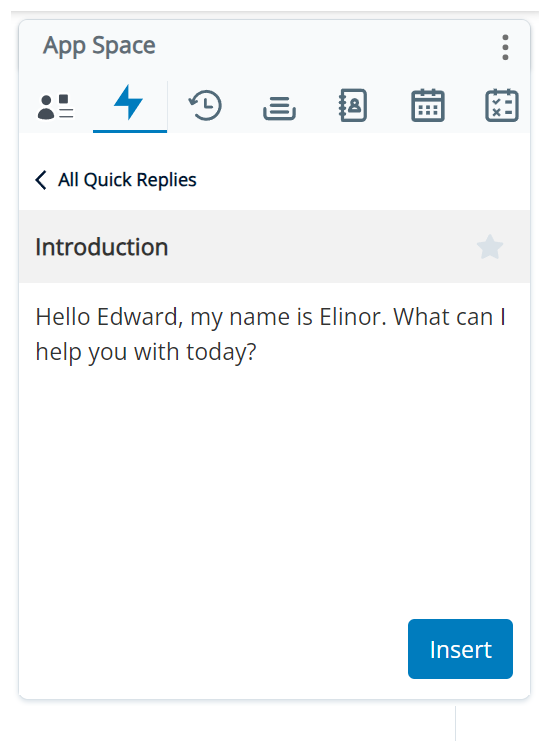
- No formulário de resposta rápida, preencha todos os campos personalizados e clique em Inserir. A resposta rápida aparece no campo de resposta
- Edite a resposta rápida se necessário e, em seguida, clique em Enviar mensagem.
Adicionar notas e etiquetas
Você pode adicionar notas e marcações a
Adicionar uma Nota
Você pode adicionar uma nota a uma
-
Registre informações sobre o contato. Se a interação for transferida para outro agente, sua nota poderá ajudá-lo a lidar com a interação.
-
Dê ao seu supervisor, gerente ou coach o contexto sobre uma resposta que você enviou.
-
Clique em Add Notes
 abaixo do campo de resposta
-
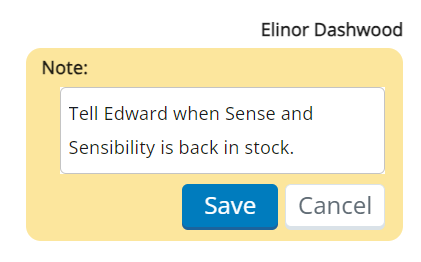
Na caixa amarela Nota que aparecer, insira sua nota.
-
Clique em Salvar.
Adicionar uma tag
Você pode adicionar uma tag a uma
-
Ajudar a encontrar essa
-
Categorizar a
-
Clique em Adicionar Tags
 ao lado do nome do contato na
-
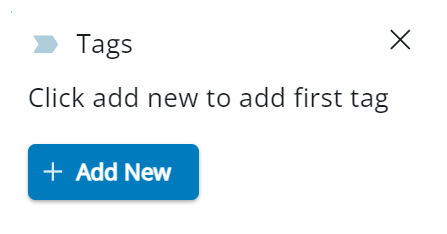
Clique em + Adicionar Novo.
-
Selecione uma tag na lista suspensa ou crie uma nova tag digitando um nome.
Exibir temporizadores de Resposta
Se o administrador do Agent Workspace for Microsoft Teams (Agent for Microsoft Teams) os tiver ativado, os temporizadores de resposta para
-
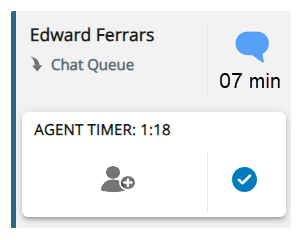
Temporizador do agente: Indica há quanto tempo o contato está esperando sua resposta. Quando restarem cinquenta percentual do tempo alocado a você, o ícone de alerta
 aparece em amarelo. Quando o cronômetro atingir 0:00, o ícone de alerta
 aparece em vermelho.
-
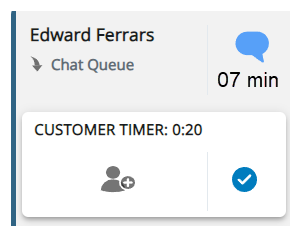
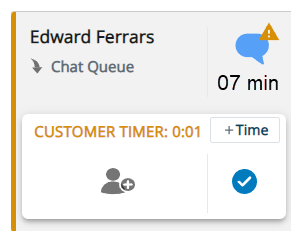
Temporizador do cliente: Indica há quanto tempo você está aguardando a resposta do contato.
Quando restar cinquenta por cento do tempo alocado do contato, o ícone de alerta
aparece em amarelo. Você pode dar mais tempo ao contato para responder clicando em +Time, se o seu administrador tiver habilitado essa opção para você. Quando o temporizador se esgota, a interação é removida da sua caixa de entrada. Se o contato responder depois disso, a interação será reatribuída a um agente.
Customer Card
Se o seu administrador tiver habilitado isso para você, o cartão do cliente fornece informações para ajudá-lo a lidar com contatos.
Traduzir Plataforma Social Interactions
Se o contato falar um idioma diferente, Agent Workspace for Microsoft Teams (Agent for Microsoft Teams) pode traduzir as mensagens dele para o seu idioma em tempo real. Ele exibe a mensagem original do contato e a tradução. Ele também pode traduzir suas mensagens para o idioma do contato. O contato não vê sua mensagem original, mas é informado de que ela foi traduzida.
Seu administrador deve ativar esse recurso para você.
-
Clique em Opções
na parte superior direita da interação aberta. -
Selecione Traduzir Mensagens.
-
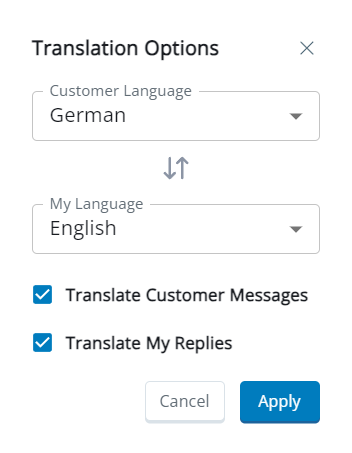
No menu suspenso Customer Language, selecione o idioma do contato. Selecione seu Idioma no menu suspenso My Language.
-
Para traduzir as mensagens do Cliente para o seu idioma, selecione Traduzir Mensagens do cliente.
-
Para traduzir suas mensagens para o idioma do contato, selecione Traduzir Minhas respostas.
-
Clique em Aplicar. Uma notificação aparece acima do campo de resposta informando que as mensagens estão sendo traduzidas.
Excluir o conteúdo da postagem ou o nome do autor
Você pode excluir o conteúdo de entrada e saída de
Você também pode excluir uma postagem pública de sua plataforma original. Quando você faz isso, a postagem ainda fica visível em Agent Workspace for Microsoft Teams (Agent for Microsoft Teams), mas é marcada como "Excluído." Isso está disponível tanto para a postagem original em um tópico quanto para os comentários em um tópico. Essa postagem ou comentário é excluído para sempre. Se você ocultar uma postagem de sua plataforma original em vez de excluí-la, você pode reexibir a postagem mais tarde.
Seu administrador deve ativar isso para você.
-
Clique nos três pontos
 ao lado da
-
Para excluir o conteúdo de
-
Para excluir o nome do autor do
-
Para excluir uma postagem ou um comentário da plataforma original, clique em Delete Entire Message.
-
No pop-up que aparecer, clique em excluir.
Atribuir status à Plataforma Social Interactions
Você pode atribuir um status resultado atribuído pelo agente ou pelo sistema ao final de uma interação de voz (disposição) ou digital (status). a uma interação. Status Indicam o resultado da interação. Por exemplo, se você respondeu à pergunta de um contato, pode selecionar Resolvido.
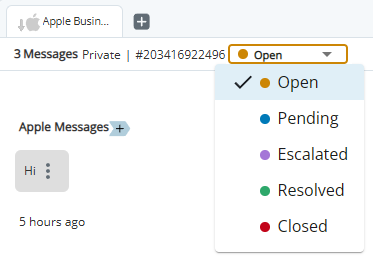
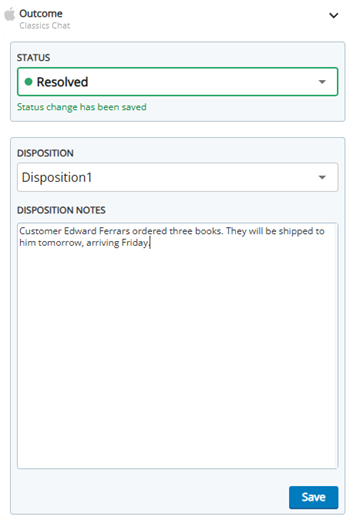
Você pode usar a lista suspensa status na parte superior do Interaction Space para selecionar um status. Você também pode seguir as etapas abaixo para acessar o painel Outcome, onde você pode definir um status, uma disposição e notas DE disposição.
Observe que:
-
Não é possível alterar o status de uma interação depois que ela for definida como Fechado.
-
Para editar o Status, a Disposição e as Notas DE disposição de uma interação, ela deve estar atribuída a você. Se você estiver visualizando uma interação, não poderá editar esses campos.
-
Talvez seja necessário atribuir um status a uma interação antes de poder desatribuí-la e descartá-la.
-
Se uma disposição for necessária e você definir o Status como Fechado, você deverá atribuir uma disposição à interação antes de poder desatribuí-la e descartá-la.
-
Se o contato
A pessoa que interage com um agente, Rvi ou bot em seu contact center. encerrar a interação primeiro, o status, a disposição e as notas DE disposição adicionados não são mapeados para o seu CRM sistemas de Terceiros que gerenciam itens como contatos, informações de vendas, detalhes de suporte e históricos de casos.. No entanto, eles ainda aparecem em Agent Workspace for Microsoft Teams (Agent for Microsoft Teams) para visualização futura.
-
Abra uma interação que foi atribuída a você. Clique em Outcome
 no Interactions Menu.
- Selecione um Status na lista suspensa
- Se a lista suspensa Disposition for exibida, selecione uma disposição. Essas opções dependem da competência Usada para automatizar a distribuição de interações com base nas competências, nas habilidades e no conhecimento dos agentes. para a interação.
- Você pode inserir Notas DE disposição sobre a interação.
- Clique em Salvar.
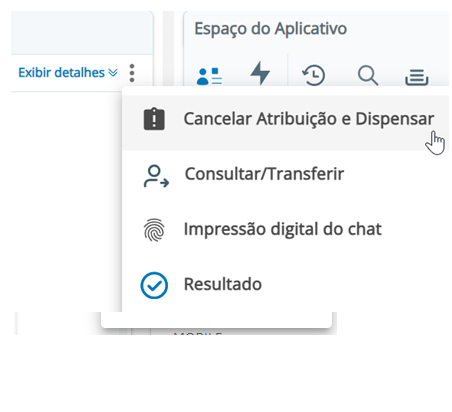
Desatribuir e descartar Plataforma social Interactions
Se esta opção não aparecer, seu administrador a desabilitou para o seu perfil de desktop.
Quando terminar de lidar com uma interação, você deve desatribuí-la e descartá-la. Seu administrador configura o número máximo de Qualquer canal, contato ou competência associado a Digital Experience (DX).
Se o administrador tiver configurado isso,
Você pode desatribuir e descartar manualmente uma interação seguindo estas etapas:
-
Atribua o status de Resolvido ou Fechado para
-
Clique em Opções
na parte superior direita da interação aberta. - Selecione Desatribuir e descartar. A interação é então removida do seu Menu Interactions.