

\n
As seções desta página descrevem como configurar e ativar os recursos de NiCE CXone Agent Workspace for Microsoft Teams (Agent for Microsoft Teams) para agentes. Você também pode configurar perfis de desktop para ativar e desativar os recursos básicos de Agent Workspace for Microsoft Teams (Agent for Microsoft Teams) para equipes de agentes.
Configurar Opções de login do Agente
- Em NiCE CXone, clique no seletor de aplicativos
 e selecioneAdmin.
- Vá para Configurações de segurança > Funções e Permissões.
- Selecione a função atribuída aos seus agentes que usam Agent Workspace for Microsoft Teams (Agent for Microsoft Teams).
- Clique na aba Permissões.
- Clique em ACD.
- Enable at least one of these permissions to specify the options agents see when logging in:
- Set Phone Number: Solicita que os agentes insiram um Número de telefone para fazer login nAgent Workspace for Microsoft Teams (Agent for Microsoft Teams). Encontrado na seção Agente.
- Definir Id da estação: Prompts os agentes a Enter uma id da estação para fazer login no Agent Workspace for Microsoft Teams (Agent for Microsoft Teams). Encontrado na seção Agente.
- Integrated Softphone: Permite que os agentes usem Integrated Softphone para lidar com contatos no Agent Workspace for Microsoft Teams (Agent for Microsoft Teams). Encontrada na seção
- Clique em Salvar na parte superior.
Configurar Conferência
Há três opções para o que acontece quando um terceiro, quarto, e assim por diante, participante é adicionado a uma conferência:
-
A nova parte é adicionada automaticamente à conferência.
-
A nova parte é adicionada a uma consultar
 Permite que você fale em particular com um novo participante antes de adicioná-lo a uma conferência. e as partes existentes na conferência são colocadas em espera. O agente pode então adicionar a nova parte à conferência.
-
A nova parte é adicionada a uma consulta e as partes existentes na conferência podem continuar a conversar. O agente pode então adicionar a nova parte à conferência.
Para configurar isso, entre em contato com seu representante de conta. Ele pode configurar uma definição do sistema para alterar o comportamento padrão de conferência.
Configure Filas Digital
Você pode selecionar quais Digital Experience (DX) filas Equivalente de uma competência no Digital Experience (DX); encaminha cada contato a um agente designado para atender esse tipo de contato. estão disponíveis para quais agentes.
- Clique no seletor de aplicativos e selecioneACD.
- Vá para Digital > Funções.
- Clique em Editar
 para a função atribuída aos seus agentes que usam Agent Workspace for Microsoft Teams (Agent for Microsoft Teams).
-
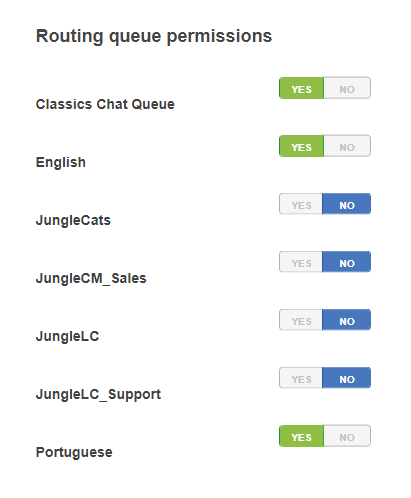
Role até a seção de permissões da fila Routing. Clique em Sim para cada fila que você deseja habilitar. Clique em Não para as filas que você deseja desativar.
- Role até o final da página e clique em Salvar.
Configurar o Limite de tempo de inatividade
Você pode encerrar a sessão de um agente em Agent Workspace for Microsoft Teams (Agent for Microsoft Teams) quando o aplicativo estiver inativo por um determinado período de tempo.
O aplicativo do agente fica inativo se NiCE CXone perder a conexão com ele. Isso pode ocorrer se a conexão com a internet for perdida ou se o agente fechar o aplicativo. Inativo não significa que o agente não interagiu com o aplicativo.
- Em NiCE CXone, clique no seletor de aplicativos e selecioneACD.
- Vá para ACDConfiguração > Unidades de negócios.
- Na guia Detalhes, clique em Editar.
- Role para baixo até a seção Limite de tempo de inatividade do navegador
- Ative Permitir logout do Agente com a inatividade do navegador.
- No campo Limite de tempo de inatividade do navegador, digite o número de segundos, de 150. a 7200, que Agent Workspace for Microsoft Teams (Agent for Microsoft Teams) pode ficar inativo antes que a sessão termine. Números fora desse intervalo geram um erro e você não poderá salvar o perfil da sua unidade de negócios.
- Clique em Pronto na parte superior.
Permitir que os Agentes escolham seu local
O conteúdo desta seção é destinado a um produto ou recurso que está em um programa de pré-visualização pública. Se você não faz parte da pré-visualização e gostaria de obter mais informações, contate seu representante de conta.
Os agentes podem selecionar seus locais quando fazem login no Agent Workspace for Microsoft Teams (Agent for Microsoft Teams). Uma lista suspensa de localizações aparece na tela Preferências de Voz. Você pode configurar as localizações desta lista em Definições de localização em Admin. Seu representante de conta deve habilitar esta opção para seu sistema.
Ativar Aceitação Automática
Se os seus agentes usarem Integrated Softphone, você pode ativar a aceitação automática para que as chamadas inbound sejam aceitas automaticamente. Você também pode permitir que os agentes usem uma configuração em Agent Workspace for Microsoft Teams (Agent for Microsoft Teams) chamada Auto Accept. Essa configuração permite que eles ativem e desativem a aceitação automática.
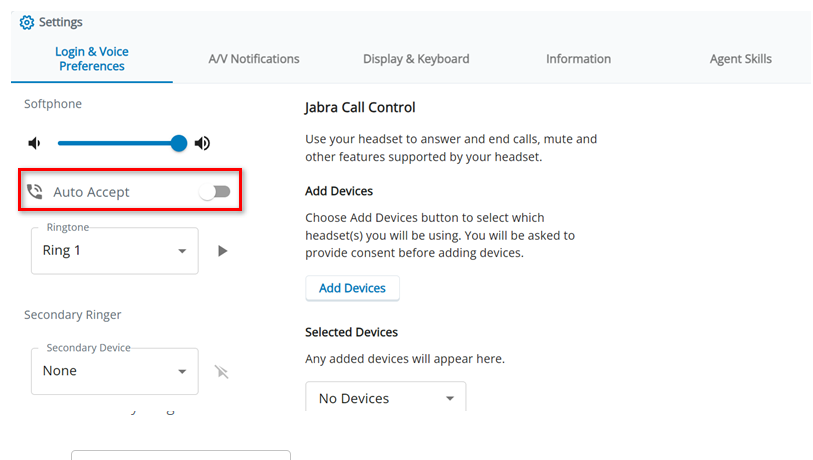
No entanto, se Require Manual Agent Accept estiver habilitado para a competência de voz de entrada, ele substitui Auto Accept quando a parte do agente Sua conexão de áudio com NiCE CXone para chamadas e mensagens de voz. é conectada.
- Em NiCE CXone, clique no seletor de aplicativos e selecioneAdmin.
-
Vá para Configurações de segurança > Funções e Permissões.
-
Abra a função do agente.
-
Clique na guia Permissões e, em seguida, clique em ACD.
-
Faça a rolagem para baixo até a seção do aplicativo.
-
Para forçar a aceitação automática, habilite a permissão Softphone Integrado de Aceitação AutomáticaHabilitar. Não habilite a permissão Config. do agente.
-
Para permitir que os agentes ativem e desativem o auto-aceite, ative as permissões Auto-Aceite do Softphone IntegradoEnable e Config. do agente.
-
-
Clique em Salvar na parte superior.
Habilitar Procurar em conjunto
Siga estas etapas para habilitar a navegação conjunta para competências de voz e digitais.
Habilitar Customer Card
Você pode habilitar os cartões de cliente para fornecer aos agentes informações que os ajudem a lidar com contatos.
-
Certifique-se de que Digital Engagement e a entrega dinâmica estejam habilitados para sua unidade de negócios.
-
Se você quiser habilitar cartões de cliente para chamadas, adicione uma CC CREATE ação Studio ao seu script de voz.
-
Clique no seletor de aplicativos
e selecioneAdmin. -
Clique em Funcionários. Selecione um perfil de Funcionário para abri-lo.
-
Na guia geral, clique na lista suspensa sob Atributos. Role até o final da lista e marque a caixa de seleção para Customer Card.
-
Clique em Salvar na parte superior.
Habilitar registros de CRM em Customer Card
Você pode mostrar aos agentes registros de CRM sistemas de Terceiros que gerenciam itens como contatos, informações de vendas, detalhes de suporte e históricos de casos. relacionados ao contato que estão atendendo. Esses registros aparecem no cartão do cliente.
-
Verifique se Digital Engagement e a entrega Dinâmica estão habilitados para sua organização.
-
Clique no seletor de aplicativos
e selecioneAdmin. -
Clique em Funcionários. Selecione um perfil de Funcionário para abri-lo.
-
Na guia geral, clique na lista suspensa sob Atributos. Role até o final da lista e selecione as caixas de seleção de Integrações de agente e Customer Card.
-
Clique em Salvar na parte superior.
Ativar excluir Compromissos
Você pode permitir que os agentes excluam compromissos Lembretes criados por agentes para fazer uma chamada de acompanhamento a um contato. agendados.
- Em NiCE CXone, clique no seletor de aplicativos e selecioneACD.
- Vá para ACD Configuração > Unidades de negócios.
- Na guia Detalhes, clique em Editar.
- Role para baixo até a seção Configurações do Agente.
- In the drop-down next to Delete Commitments, choose one of the following:
- Pode Remover - Com Notas: O agente pode excluir o compromisso, mas apenas se inserir notas explicando por que o excluiu.
- Can Remove - Without Notes: O agente pode excluir o compromisso sem inserir notas.
- Clique em Pronto na parte superior.
Habilitar a exclusão do Conteúdo da mensagem e do nome do autor
Você pode permitir que os agentes excluam o conteúdo de mensagens recebidas e enviadas. Você também pode permitir que eles excluam o nome do autor das mensagens recebidas. Assim como mascarar uma chamada, isso permite que eles ocultem informações confidenciais, como números de conta e números de identificação pessoal.
Isso é compatível com todos os digital channels Qualquer canal, contato ou competência associado a Digital Experience (DX).. No caso do chat, o conteúdo das mensagens e os nomes dos autores são excluídos tanto para o agente quanto para o contato A pessoa que interage com um agente, Rvi ou bot em seu contact center.. Eles são excluídos do lado do contato quando este atualiza o chat. Para todos os outros canais, o conteúdo e os nomes dos autores são excluídos apenas do lado do agente.
- Clique no seletor de aplicativos e selecione Admin.
- Vá para Funções e Permissões > [User Role] > Permissões > ACD.
- Clique em Editar para a função atribuída aos seus agentes que usam Agent Workspace for Microsoft Teams (Agent for Microsoft Teams).
- Nas permissões de detalhes do Care Module, ative . É possível apagar o conteúdo da mensagem e o nome do usuário.
- Role até o final da página e clique em Salvar.
Ativar Integrated Softphone
-
Clique no seletor de aplicativos
e selecioneAdmin. -
Vá para Configurações de segurança > Funções e Permissões.
-
Selecione a função atribuída aos agentes que usam Agent Workspace for Microsoft Teams (Agent for Microsoft Teams).
-
Clique na guia Permissões e, em seguida, clique em ACD.
-
Role para baixo até o
-
Defina Integrated Softphone como Ativado.
-
Defina a configuração Integrated Softphone Auto-Accept para especificar se Integrated Softphone atende chamadas para seus agentes.
-
Habilitar não está selecionado: a aceitação automática está desativado.
-
Habilitar está selecionado eConfig do Agente não está selecionado: a Aceitação automática está ativada.
-
Habilitar e Config. do agente estão ambos selecionados: o aceite automático é habilitado por padrão, mas o Agente pode ativá-lo e desativá-lo no aplicativo do agente.
-
-
Clique em Salvar.
Ativar máscara
- Em NiCE CXone, clique no seletor de aplicativos e selecioneAdmin.
-
Vá para Configurações de segurança > Funções e Permissões.
-
Abra a função atribuída aos agentes que usam Agent Workspace for Microsoft Teams (Agent for Microsoft Teams).
-
Clique na guia Permissões e, em seguida, clique em ACD.
-
Role atrás até a seção do aplicativo. Habilite a permissão Mascaramento.
-
Clique em Salvar na parte superior.
Habilitar Conferência multipartes
Você pode permitir que os agentes façam conferência com mais que duas partes adicionais.
- Em NiCE CXone, clique no seletor de aplicativos e selecioneAdmin.
-
Vá para Configurações de segurança > Funções e Permissões.
-
Abra a função atribuída aos seus agentes que usam Agent Workspace for Microsoft Teams (Agent for Microsoft Teams).
-
Clique na guia Permissões e, em seguida, clique em ACD.
-
Role na página até a seção do aplicativo e selecione a permissão Exibir Conferência multipartes.
-
Clique em Salvar.
Você pode definir um limite para o número de pessoas que podem participar de uma chamada de conferência. Isso é configurado na guia Detalhes das configurações da Unidade de negócios (ACD > ACD Configuration > Business Units > Maximum Number of Conference Parties (including Agent)).
Habilitar Silêncio
-
Em NiCE CXone, clique no seletor de aplicativos
e selecioneAdmin. -
Vá para Configurações de segurança > Roles and Permissions.
-
Abra a função atribuída aos agentes que usam Agent Workspace for Microsoft Teams (Agent for Microsoft Teams).
-
Clique na guia Permissões e, em seguida, clique em ACD.
-
Role para baixo até a seção do aplicativo. Habilite a permissão Silêncio.
-
Clique em Salvar.
Ativar AI Noise Cancellation
Siga estas etapas para habilitar AI Noise Cancellation para o seu sistema.
Ativar Respostas rápidas
Habilitar Digital Respostas rápidas
Se ainda não o fez, crie Digital respostas rápidas antes de seguir estas etapas. Agent Workspace for Microsoft Teams (Agent for Microsoft Teams)
-
Em NiCE CXone, clique no seletor de aplicativos
e selecioneACD. -
Vá para Digital > Respostas rápidas.
-
Nas opções à direita, clique em Channels para a resposta rápida que você deseja editar.
-
Na seção Todos os canais, clique em Adicionar ao lado dos canais que você deseja adicionar à resposta rápida. Você pode pesquisar um Canal digitando o nome dele no campo na parte superior e clicando em Pesquisar.
-
Os canais adicionados aparecem na seção Canais selecionados, e suas alterações são salvas automaticamente.
Habilitar Respostas rápidas unificadas
Há vários lugares no aplicativo ACD em que você pode configurar respostas rápidas para diferentes canais Diversos meios de comunicação por voz e digitais que facilitam as interações com o cliente em uma central de contato.. Se estiver ativado para o seu sistema, você pode configurar respostas rápidas para todos os canais em um único local: ACD > Configurações de ACD > Respostas rápidas. As respostas rápidas que você criar aqui aparecerão em Agent Workspace for Microsoft Teams (Agent for Microsoft Teams). Agent Workspace for Microsoft Teams (Agent for Microsoft Teams) pode exibir mais que 1.000 dessas respostas rápidas. Você pode migrar respostas rápidas digitais e mensagens interativas para este local. Você não pode migrar ACD respostas rápidas. Ao fazer a transição para respostas rápidas unificadas, as respostas rápidas favoritas dos agentes serão redefinidas.
Siga estas etapas para criar respostas rápidas e atribuí-las a ACD competências Usada para automatizar a distribuição de interações com base nas competências, nas habilidades e no conhecimento dos agentes. ou pontos de contato O ponto de entrada que um contato de entrada usa para iniciar uma interação, como um número de telefone ou endereço de e-mail..
Habilitar gravação
-
Em NiCE CXone, clique no seletor de aplicativos
e selecioneAdmin. -
Vá para Configurações de segurança > Funções e Permissões.
-
Selecione a função atribuída aos seus agentes que usam Agent Workspace for Microsoft Teams (Agent for Microsoft Teams).
-
Clique na guia Permissões e, em seguida, clique em ACD.
-
Role para baixo até a seção do app. Habilite a permissão Registrar contato.
-
Para permitir que os agentes parem a gravação, habilite a permissão parar gravação. Esse recurso é licenciado separadamente.
-
Clique em Salvar.
Ativar os temporizadores de Resposta
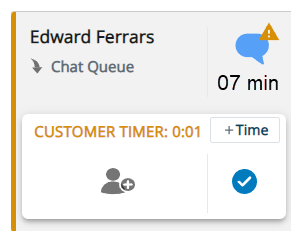
Você pode habilitar temporizadores de resposta para competências Qualquer canal, contato ou competência associado a Digital Experience (DX). digitais Usada para automatizar a distribuição de interações com base nas competências, nas habilidades e no conhecimento dos agentes.. Para cada interação, esses temporizadores mostram aos agentes o tempo decorrido desde que o agente ou contato enviou uma mensagem. Existem dois tipos de temporizadores de resposta:
-
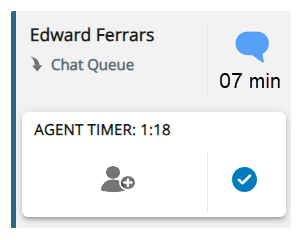
Resposta do agente: Indica há quanto tempo o contato está aguardando a resposta do agente. Quando restar cinquenta por cento do tempo alocado para o agente responder, o ícone de alerta
 é exibido em amarelo. Quando o temporizador se esgota, o ícone de alerta
 aparece em vermelho.
-
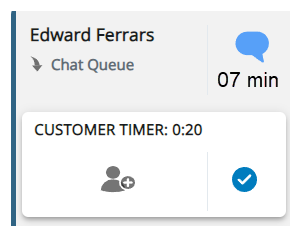
Resposta do cliente: Indica há quanto tempo o agente está aguardando a resposta do contato.
Quando restar cinquenta por cento do tempo alocado para o contato responder, o ícone de alerta
aparece em amarelo. O agente pode dar mais tempo ao contato para responder clicando em +Time, se você habilitar isso para ele. Quando o temporizador acabar, a interação será removida da caixa de entrada do agente. Se o contato responder depois disso, a interação será reatribuída a um agente.
-
Em NiCE CXone, clique no seletor de aplicativos
e selecioneACD. -
Vá para Configurações de contato > ACD Competências.
-
Selecione a competência digital que você quer editar.
-
Na guia Detalhes, clique em Editar.
-
Para configurar temporizadores de Resposta do Agente, preencha os campos na seção Resposta do Agente:
-
Marque a caixa de seleção Habilitado.
-
Insira um período no campo Primeira Resposta do Agente. O temporizador fará a contagem regressiva a partir desse valor quando a interação for atribuída ao agente pela primeira vez.
-
Insira um período no campo Resposta subsequente. O temporizador fará a contagem regressiva a partir deste valor após cada vez que o contato responder ao agente.
-
-
Para configurar os temporizadores de Resposta do Cliente, preencha os campos na seção Resposta do Cliente:
-
Marque a caixa de seleção Habilitado.
-
Insira um período de tempo no campo tempo de Inatividade do Cliente. O temporizador fará a contagem regressiva a partir desse valor depois que o agente responder ao contato.
-
Para apresentar ao agente uma opção para redefinir o temporizador, marque a caixa de seleção Extensão de tempo.
-
-
Clique em Pronto na parte superior.
Ocultar Número de telefone do Chamador
Você pode ocultar os números de telefone dos contatos A pessoa que interage com um agente, Rvi ou bot em seu contact center. de agentes e supervisores. Em vez de ver o ANI Também conhecido como id do chamador. número de telefone listado de uma chamada de voz recebida. do contato, eles veem o rótulo "Restrito". Isso se aplica somente ao menu de interações.
- Em NiCE CXone, clique no seletor de aplicativos e selecioneAdmin.
-
Vá para Configurações de segurança > Funções e Permissões.
-
Abra a função do agente.
-
Clique na guia Permissões e, em seguida, clique em ACD.
-
Role atรฉ a seção do aplicativo. Habilite a permissão Ocultar Número de telefone do Chamador.
-
Clique em Salvar na parte superior.
Ocultar suspensão de entrada
Você pode ocultar a opção Hang Up  dos painéis de controle de voz dos agentes. Isso se aplica às chamadas de entrada. Em Agent Workspace for Microsoft Teams (Agent for Microsoft Teams), isso inclui chamadas de agente para agente, consultas, conferências e transferências.
- Em NiCE CXone, clique no seletor de aplicativos e selecioneAdmin.
-
Vá para Configurações de segurança > Funções e Permissões.
-
Abra a função do agente.
-
Clique na guia Permissões e, em seguida, clique em ACD.
-
Role de rolagem até a seção do aplicativo. Habilite a permissão Ocultar Desligar chamada Entrante.
-
Clique em Salvar na parte superior.
Exigir Aceitar manualmente
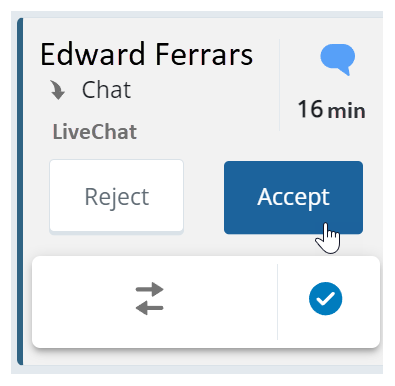
Você pode exigir que os agentes Aceitem ou Rejeitem manualmente chamadas de entrada e interações digitais Qualquer canal, contato ou competência associado a Digital Experience (DX)..
Exigir aceitação manual para Chamadas
Você pode ativar uma configuração de competência Usada para automatizar a distribuição de interações com base nas competências, nas habilidades e no conhecimento dos agentes. para competências de voz de entrada chamada Require Manual Agent Accept. Quando essa configuração está ativada, os Agentes veem opções para Accept ou Reject chamadas de entrada quando a sua parte do agente Sua conexão de áudio com NiCE CXone para chamadas e mensagens de voz. está conectada.
-
Em NiCE CXone, clique no seletor de aplicativos
e selecioneACD. -
Acesse Configurações de contato > ACD Competências.
-
Selecione a competência de voz de entrada que você quer editar.
-
Na guia Detalhes, clique em Editar.
-
Habilite Exigir Aceitação Manual do Agente.
-
Clique em Pronto na parte superior.
If your agents use Integrated Softphone, you can habilitá-los a usar uma configuração em Agent Workspace for Microsoft Teams (Agent for Microsoft Teams) chamada Auto Accept. Quando os agentes ativam Auto Accept, as chamadas de entrada são aceitas automaticamente. No entanto, Require Manual Agent Accept substitui Auto Accept quando a parte do agente é conectada.
Saiba mais sobre como essas configurações funcionam juntas
| Auto Aceitar | Exigir Aceitação Manual do Agente | Comportamento de chamada de entrada |
|---|---|---|
| Habilitado | Habilitado |
Quando a parte do agente estiver conectada e Exigir Aceitação Manual do agente estiver habilitado, Agent Workspace for Microsoft Teams (Agent for Microsoft Teams) exibe opções para Aceitar ou Rejeitar a chamada. Quando a parte do agente é desconectada e o Auto Accept está ativado, as chamadas são aceitas automaticamente. |
|
Habilitado |
Desativado |
Todas as chamadas são aceitas automaticamente. |
| Desativado | Habilitado |
Quando a parte do agente estiver conectada, Agent Workspace for Microsoft Teams (Agent for Microsoft Teams) mostra opções para Aceitar ou Rejeitar a chamada. Se a parte do agente for desconectada, o agente deve conectá-la para atender a chamada. |
| Desativado | Desativado |
Quando a parte do agente é conectada, as chamadas são aceitas automaticamente. Se a parte do agente for desconectada, o agente deve conectá-la para atender a chamada. |
Exigir Aceitar manualmente para Digital Interactions
Por padrão, as interações digitais Qualquer canal, contato ou competência associado a Digital Experience (DX). são aceitas automaticamente. Você pode alterar isso ativando uma configuração de competência.
-
Em NiCE CXone, clique no seletor de aplicativos
e selecioneACD. -
Acesse Configurações de contato > ACD Competências.
-
Selecione a competência digital que você quer editar.
-
Na guia Detalhes, clique em Editar.
-
Ative Aceitar/Rejeitar.
-
Clique em Pronto na parte superior.
Restringir o acesso a Competências de ACD
Você pode restringir quais ACD competências Usada para automatizar a distribuição de interações com base nas competências, nas habilidades e no conhecimento dos agentes. aparecem para os agentes no Diretório do Agent Workspace for Microsoft Teams (Agent for Microsoft Teams)  .
-
Atribuir competências a uma campanha. Essas são as competências que você deseja que os agentes vejam.
-
Siga estas etapas para restringir o acesso dos agentes somente às competências dessa campanha. Certifique-se de usar a configuração Personalizado.