

O aplicativo Dashboard fornece uma visão geral dos dados de diferentes aplicativos em NiCE CXone por meio de widgets. Dashboard exibe um alcance de métricas e KPIs Uma métrica estabelecida usada para medir o desempenho do agente. que ajudam a identificar áreas em que você pode refinar seus processos e melhorar serviços.
A funcionalidade do aplicativo é dividida em duas partes, Paineis e Relatórios.
Visualize até 10.000 registros. Para conjuntos DE dados maiores, use o recurso Exportar para visualizar até 100.000 registros (aplica-se aos widgets de Relatório e Avaliação de Qualidade).
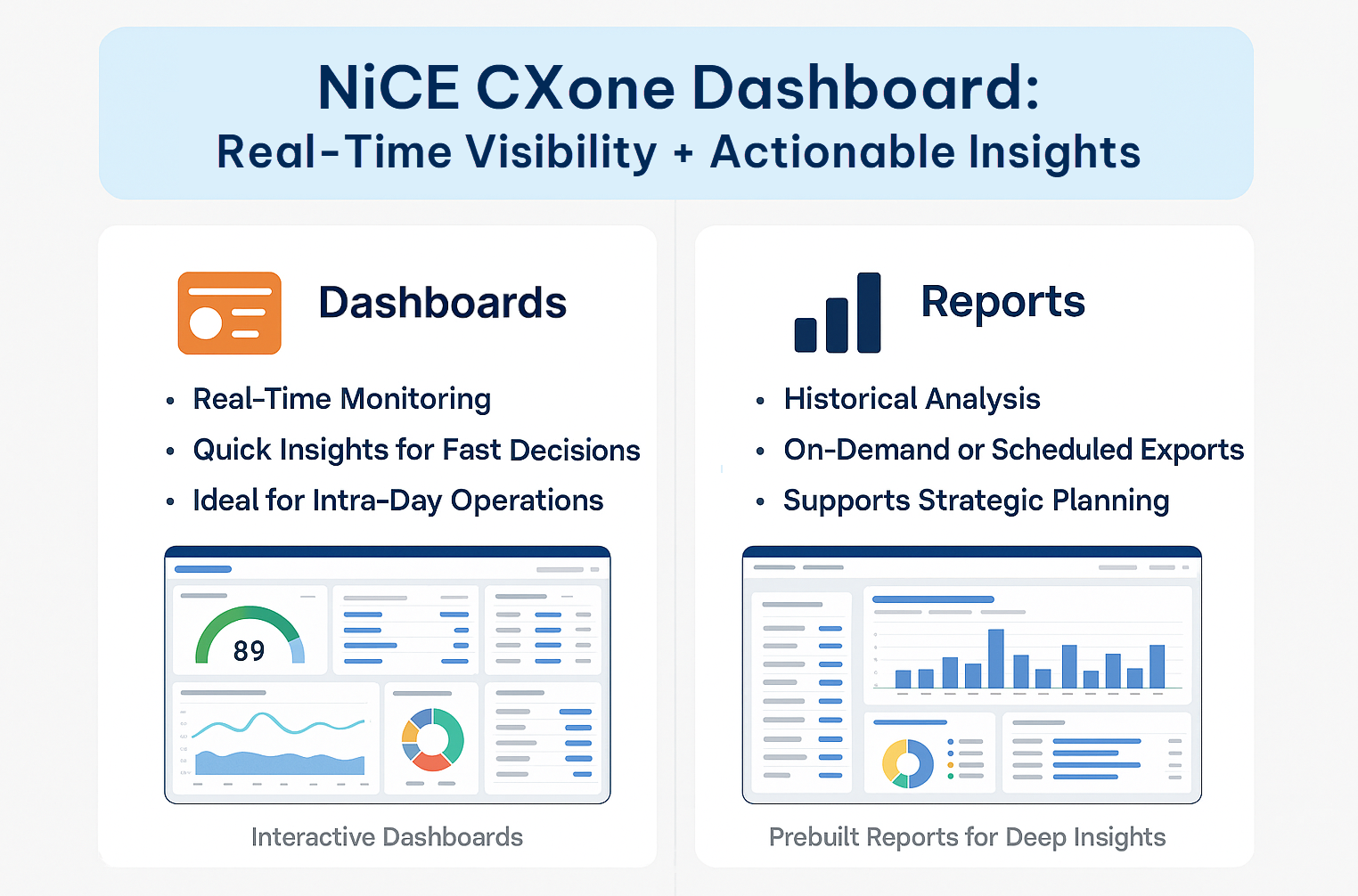
The Dashboards
Os painéis são otimizados para visibilidade e ação imediatas, proporcionando suporte à percepção operacional e à capacidade de resposta.
-
Visão geral
- Monitoramento quase Em tempo real (NRT) fornece visibilidade operacional ao longo do dia. Os painéis também incluem widgets históricos limitados ao intradia (hoje). O acesso a dados históricos estendidos além de hoje requer uma licença Performance Management (PM).
-
Se você já tem painéis com widgets históricos e não tem uma licença PM, você pode manter esses painéis como estão. Eles continuarão mostrando os dados de hoje. No entanto, se você quiser visualizar dados históricos, você pode copiar o painel usando o seguinte processo:
No menu Opções
 , selecione Duplicar para Meus Relatórios.
Isso cria um relatório com widgets históricos. Os widgets NRT não serão copiados para o relatório recém-criado na aba Meus relatórios. Para mais detalhes, consulte Managing Dashboards.
-
Os widgets Quase Em tempo real são atualizados em intervalos de até 7 segundos. Os widgets Histórico são atualizados em intervalos de 15 a 30 minutos.
-
Os dashboards entram em modo de suspensão após 20 minutos de inatividade (não aplicável a projeções de wall board).
-
Ações do usuário e recursos
Na página Painel:
-
Criar, duplicar e configurar painéis.
-
Adicione, redimensione e organize Widgets para atender às necessidades de monitoramento.
-
Definir fusos horários específicos do dashboard.
-
Compartilhar painéis e marcar favoritos.
-
Gerenciar propriedade e permissões.
-
Se você tiver uma licença Performance Management (PM), configure assinaturas de e-mail para receber um painel em uma agenda recorrente.
Na página Gerenciar Painel:
-
Veja todos os painéis acessíveis no sistema.
-
Marque os painéis favoritos
 para acessar rapidamente esses painéis por meio de favoritos.
-
Use o menu Opções
próximo ao nome do painel para duplicar, editar detalhes do painel, compartilhar ou excluir painéis que você possui. -
Assuma a propriedade de painéis abandonados, se você tiver as permissões necessárias.
-
Os Relatórios
A página Relatórios oferece uma experiência dinâmica e controlada pelo usuário para análise de dados. Use os relatórios pré-construídos ou adapte um relatório pré-construído existente para atender às suas necessidades e salve-o na aba Meus Relatórios para fácil acesso e reutilização.
-
Visão geral
-
Relatórios oferecem suporte à revisão analítica de dados históricos.
-
Execute relatórios para uma janela deslizante de até 95 dias, com acesso a dados de até 25 meses.
-
Exporte até 100.000 registros por relatório (aplica-se aos Widgets de Relatório e de Avaliação de Qualidade).
-
Atualização de dados controlada: os relatórios não são atualizados automaticamente ao serem abertos — você controla quando os dados são carregados.
-
-
Ações do usuário e recursos
-
Controle de versão para Relatórios pré-construídos: Receba notificações quando atualizações estiverem prontas e decida se deseja aplicá-las aos seus relatórios salvos.
-
Exploração flexível: aplique filtros, intervalos DE datas, classificação e exibições sem precisar salvar.
-
Salvamento automático inteligente: o estado da sua sessão é preservado até que você opte por redefini-lo.
-
Salve quando necessário: Se você fizer alterações estruturais em um relatório predefinido — como alterar Widgets —, você será solicitado a salvá-lo em Meus Relatórios. Isso mantém sua versão pronta para quando você precisar dela.
-
Controle de versão para Relatórios pré-construídos: receba notificações quando as atualizações estiverem prontas e decida se deseja aplicá-las aos seus relatórios salvos.
-
Controles de Redefinir e executar novamente disponíveis: Redefinir restaura a configuração original e executar novamente atualiza o relatório. Ele também exibe a última execução em uma dica de ferramenta quando você passa o cursor sobre o controle.
Cada relatório pode ser atualizado somente uma vez por hora por usuário.
Exemplo
Se você carregar um relatório às 10:05, todas as solicitações subsequentes dentro da próxima hora (até 11:05) mostrarão a versão mais recentemente salva do relatório.
Se você executar novamente o relatório manualmente após as 11:05 (por exemplo, às 11:10), o relatório será atualizado com os dados mais recentes e essa versão permanecerá em vigor durante a próxima hora.
-
Em Meus relatórios, você pode marcar relatórios como favoritos para acesso rápido. Clique no ícone Adicionar aos favoritos
ao lado do nome de um relatório. Depois de selecionado, o relatório aparece na aba favoritos, onde você pode facilmente encontrá-lo e abri-lo. -
Na guia relatórios, inscreva-se para receber relatórios para recebê-los por e-mail em uma agenda recorrente.
-
Você pode fazer um breve eLearning que apresenta uma visão geral do Dashboard. Este curso também inclui casos de uso para widgets e painéis e como criar, editar, gerenciar, compartilhar, projetar e exportar painéis.
Controle de Acesso Baseado em função (RBAC) por meio do Global View
Você pode gerenciar o acesso a dados em NiCE CXone por meio de diferentes exibições, como exibição de Avaliação, exibição de Segmento de interação, entre outras. Atualmente, somente as Exibições Globais são suportadas para restrições de dados de Dashboard. todos os widgets do Dashboard respeitam as restrições de RBAC, independentemente do aplicativo de origem, como QM, ACD ou Guide.
Visualização Global e Acesso aos Dados
Quando Exibições Globais são atribuídas, seu acesso aos dados é limitado às Equipes ou Competências especificadas nos filtros associados. Isso significa que, para todos os widgets com filtros de Competências ou Equipes, você poderá visualizar e interagir somente com os dados das competências ou equipes incluídas nas suas Exibições Globais atribuídas, e não terá acesso a dados de outras competências ou equipes não abrangidas pelas suas exibições atribuídas, nem poderá incluí-los.
Paineis compartilhados e Permissões
-
Em um dashboard compartilhado, o layout é o mesmo para todos, mas os dados que você vê dependem das suas permissões individuais.
-
Você pode acessar os dashboards que possui ou aqueles que foram compartilhados com você usando permissões de compartilhamento de propriedade. Ao compartilhar um dashboard com múltiplos proprietários, tenha em mente que cada pessoa pode ter acesso a dados diferentes. Alterações feitas por um proprietário podem afetar os dados exibidos para os outros.
Caso de uso
Há quatro equipes: Alpha, Bravo, Charlie e Delta.
O dashboard foi compartilhado pelo Admin com Alice e Bob, concedendo a ambos permissões de proprietário.
Alice e Bob têm acesso aos mesmos painéis que os proprietários.
Alice tem acesso à Team Alpha e à Team Bravo.
Bob tem acesso à Equipe Charlie e à Equipe Delta.
Se Alice filtrar o dashboard para exibir somente a Team Alpha, ocorrerá o seguinte:
-
O dashboard será configurado para mostrar dados exclusivamente para a Team Alpha.
Para o administrador e para Bob, o painel aparecerá de forma diferente:
-
Quando Bob tenta acessar o Dashboard, os Widgets não exibirão nenhum dado porque Bob não tem acesso à Equipe Alpha.
-
A lista suspensa de seleção de equipe não terá nenhuma teams selecionada para Bob.
-
Esta situação efetivamente redefinirá o dashboard para Bob. Como nenhuma equipe está selecionada para Bob, o dashboard ou os Widgets redefinirão sua seleção, e todas as equipes serão selecionadas por padrão.
-
Esta redefinição irá sobrepor todas as configurações anteriores feitas por Alice.
-
-
A visualização global também afeta o compartilhamento de dashboard, pois você não pode compartilhar um dashboard fora do escopo da sua equipe.
Exibições e Visibilidade dos dados
-
Você pode exibir dados com base nas Exibições atribuídas a você, que podem incluir equipes, competências ou uma combinação de ambas. Se você tiver múltiplas exibições, sua visibilidade dos dados será determinada pela combinação específica de equipes e/ou competências atribuídas a você.
-
Ter múltiplas equipes ou competências dentro das suas Exibições pode aumentar sua visibilidade dos dados, enquanto uma combinação de equipes e competências pode resultar em acesso a dados mais restrito devido à interseção desses atributos.
-
Widgets não exibirão nenhum dado se você não tiver acesso às equipes ou competências configuradas.
-
Se você tiver restrições de Competências, a lista suspensa Campanha não estará disponível em widgets que a suportam.
Se você não tiver Exibições Globais atribuídas, terá acesso a todos os dados do Dashboard. Para saber mais sobre as diferentes exibições suportadas em NiCE CXone, acesse Manage Data Access.
Usuário DashboardAdmin e Chave DE acesso
O aplicativo NiCE CXone Dashboard cria um usuário do sistema chamado DashboardAdmin e uma função do sistema chamada Dashboard Administration para cada locatário. O usuário DashboardAdmin recebe automaticamente essa função, juntamente com uma chave DE acesso e uma chave secreta. Esse usuário do sistema e essa função são usados para permitir que o usuário conectado utilize o Dashboard e exiba os dados de ACD nos Widgets dos dashboards. A função é concedida apenas com o conjunto mínimo de permissões necessárias.
O processo automático que criou essa função atribuiu a ela duas permissões que não são mais necessárias, a Access Key e a My Access Key. Se a função criada no seu locatário tiver essas permissões, você pode removê-las manualmente sem problemas.
É importante observar que nenhuma alteração deve ser feita neste usuário e função de API ACD. Qualquer alteração poderá prejudicar o funcionamento do Dashboard.