

Você pode iniciar NiCE CXone Recording Management (CXone) por meio de:
-
Gravação sob demanda
-
Definindo políticas de gravação
-
Usando Studio ações.
Ao planejar como gravar as interações, tenha em mente:
-
Os agentes somente podem ser registrados se tiverem os atributos Pode ser Registrada (Voz) e/ou Pode ser Registrada (Tela) (vá para Admin > Funcionários e, em seguida, clique no agente).
-
Para gravar durante o Rvi
 Resposta de Voz Interativa. Menu de telefone automatizado que os contatos usam por meio de entradas de voz ou de teclas para obter informações, rotear uma chamada de voz de entrada, ou ambos., use uma ação Studio (as políticas de gravação não oferecem suporte à gravação durante o Rvi). todos os segmentos são combinados em um único contato A pessoa que interage com um agente, Rvi ou bot em seu contact center..
-
Na Rvi, se um cliente recusar o consentimento de gravação, Recording Management (CXone) não gravará a chamada.
Prioridades de gravação
A gestão de Recording de chamada normalmente segue esta ordem:
-
A política Recording Management (CXone) define as regras gerais básicas que determinam se as chamadas são gravadas ou não por padrão.
-
Studio scripts podem adicionar uma camada de recording obrigatório para casos de uso específicos.
-
A gravação sob demanda permite a captura controlada pelo agente de segmentos específicos de chamadas.
Veja como eles interagem e sua prioridade de gravação:
-
O cliente recusa o consentimento: Recording Management (CXone) não gravará a chamada, e não há como iniciar a Recording. Isso é feito incluindo uma ação Do Not Record no script de Studio ou usando a API Multi-ACD Do not record. Consulte Record on Demand APIs.
-
Iniciar Gravação por solicitação: Inicia a gravação usando a ação LOGRECORDINGPRO , ou com Gravação por solicitação nos aplicativos de relatório de Agente, Supervisor ou Contatos ativos NiCE CXone, ou use a Multi-ACD Start recording on demand API. Isso substitui qualquer política de gravação, incluindo políticas de Não Gravar. A gravação continua após Hold/Resume, Mask/Unmask, e nos segmentos subsequentes.
-
Parar gravação sob demanda: Pare a gravação usando LOGRECORDINGPRO, ou com Record on Demand no Agente, ou no relatório de Contatos ativos NiCE CXone aplicativos, ou use a API Multi-ACD Stop recording on demand. Isso substitui qualquer política de gravação. A gravação não é retomada após Hold/Resume, Mask/Unmask e nos segmentos subsequentes. A gravação pode ser retomada usando LOGRECORDINGPRO ou gravação sob demanda.
-
Políticas de gravação: Recording com base em definições de política. As Políticas Não gravar têm precedência sobre as políticas de gravação.
Gravação sob Demanda
Os agentes e supervisores podem gravar sob demanda somente para chamadas de voz, usando aplicativos em NiCE CXone (por exemplo, a partir de MAX, Supervisor ou do relatório Contatos ativos).
No Rvi, se um cliente recusar o consentimento de gravação, Recording Management (CXone) não gravará a chamada, mesmo que o agente ou supervisor grave a chamada sob demanda.
Para obter mais informações sobre a gravação sob demanda de:
-
MAX, consulte MAX Voz
-
O Relatório de Contatos ativos, consulte Record a Live Call
-
Supervisor, consulte Supervisor Workspace (Supervisor)
-
API Registro multi-ACD sob demanda. Consulte API de Gravação sob Demanda
Políticas de gravação
As políticas de gravação permitem configurar e gerenciar quais interações deseja gravar. Depois de configurar uma política, as interações são registradas automaticamente com base nas definições da política.
You can also define whether to continue recording an interaction when an agent transfers the call to an external phone number. There's also an option to define whether to continue recording an interaction when a disposition is applied to an interaction.
Tenha em mente que as interações são encaminhadas para políticas de gravação somente se as ações de Studio ou a gravação sob demanda ainda não tiverem iniciado a gravação.
Se você deseja definir percentuais específicos de chamadas a serem gravadas, considere como você configura suas ações de Studio e políticas de gravação. As ações de Studio vêm antes das políticas de gravação e podem aumentar seus percentuais de gravação reais. Todas as políticas de gravação definidas são além de ações Studio.
Por exemplo, se você definir suas políticas de gravação para gravar 50% de todas as chamadas de voz e também criar um Studio script com uma ação LogRecordingPro, ou gravar sob demanda, você acabará gravando mais que 50% de suas chamadas.
Você também pode configurar políticas de Não gravar para bloquear a gravação de funcionários / equipes, orientações, habilidades e / ou números de telefone específicos. As políticas de Não gravar têm precedência sobre outras políticas de gravação, mas se um Studio script ou gravação sob demanda for acionado, a interação será gravada.
No Rvi, se um cliente recusar o consentimento de gravação, Recording Management (CXone) não gravará a chamada, mesmo se as políticas de gravação estiverem definidas para gravar 100% das chamadas.
Para mais informações sobre políticas, consulte Define Recording Policies.
Studio Ação para Iniciar/Parar gravação
Em Studio, você pode iniciar e parar a gravação de voz usando a ação LogRecordingPro em um script. Quando você adiciona a ação LogRecordingPro a um script, você define estas propriedades:
-
Gravar: Começar, Parar
-
Tipo de Registro:
-
Rvi: Inicia ou interrompe a gravação para Rvi. Se você selecionar Rvi, quando o segmento de Rvi terminar
Uma etapa da interação, como quando uma chamada é transferida para outro agente ou quando os agentes falam internamente para consultar. (quando o cliente desligar ou o agente atender), a gravação será interrompida. Quando o agente responde, as políticas de gravação são acionadas. -
Chamada: inicia ou interrompe a gravação quando há uma chamada ativa.
-
-
UseRecordingStatementId:
-
Verdadeiro: Grava automaticamente parte da chamada para fins de conformidade (consulte instruções Registradas).
-
False: Selecione False se você não estiver capturando uma declaração gravada.
-
Você pode adicionar uma ação LogRecordingPro com Gravar: Parar para parar a gravação. Por exemplo, você pode parar a gravação quando um cliente fornecer os detalhes do cartão de crédito no Rvi.
Ao usar os scripts Studio, lembre-se:
-
As ações Studio normalmente têm precedência sobre as políticas de gravação. Se a ação LogRecordingPro iniciar a gravação quando um agente atender, as políticas de gravação não serão acionadas.
A exceção é quando a ação LogRecordingPro inicia a gravação durante o Rvi. A gravação é interrompida quando o segmento de Rvi termina e as políticas de gravação são acionadas quando o agente atende.
Portanto, se você quiser definir porcentagens específicas de chamadas a serem gravadas, considere como você configura suas ações de Studio e políticas de gravação. As ações de Studio vêm antes das políticas de gravação e podem aumentar suas gravações reais.
Por exemplo, se você configurar suas políticas de gravação para gravar 50% de todas as chamadas de voz e também criar um Studio script com uma ação LogRecordingPro, você acabará gravando mais de 50% das suas chamadas.
-
Ação LogRecordingPro com Record: Parar interrompe a gravação no segmento atual e nos segmentos subsequentes do contato para gravações iniciadas por Recording On Demand ou por políticas de gravação. Isso inclui transferências para números de telefone externos. A Recording pode ser retomada usando a ação LogRecordingPro com Gravar: Iniciar ou Recording On Demand.
-
Se houver uma ação Do Not Record no script Studio, a chamada não será gravada. Consulte Do Not Record.
-
No Rvi, se um cliente recusar o consentimento de gravação, Recording Management (CXone) não gravará a chamada.
Para obter mais informações sobre esta ação de Studio, consulte LogRecordingPro.
Exemplos de scripts Studio com a ação LogRecordingPro
Deseja gravar durante a Rvi?
Crie um script Studio com a ação LogRecordingPro. Defina as propriedades para:
-
Gravar:Começar
-
Tipo de registro: Rvi
-
UseRecordingStatementId: False
O segmento de Rvi da chamada é gravado. A gravação terminará quando o cliente desligar, quando o agente atender, ou se houver uma ação LogRecordingPro com Gravar: Parar.
Se você deseja gravar a chamada depois que o agente atender, configure as políticas de gravação. todos os segmentos serão combinados em um contato único para reproduzir.
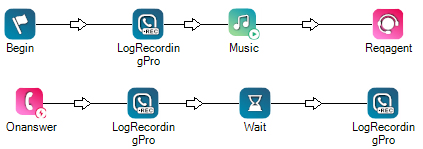
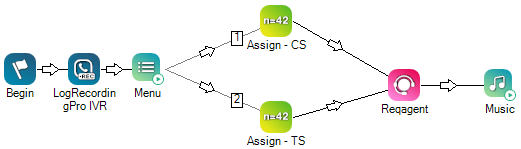 Deseja criar um cenário de gravação muito específico?
Adicione uma ação LogRecordingPro e defina as propriedades como:
-
Gravar:Começar
-
Tipo de registro: Chamada
-
UseRecordingStatementId: True se você quiser capturar uma declaração gravada (consulte Declarações Gravadas), ou False
A gravação continuará durante o restante da chamada, a menos que haja uma ação LogRecordingPro adicional com Gravar: Parar.
Todos os segmentos serão combinados em um único contato para reprodução.
Studio Ação para Somente gravar Agente
Em Studio, você pode gravar somente o lado do agente de uma interação por telefone usando a ação RecordAgentOnly em um script.
Para gravar somente o lado do agente de uma interação telefônica como um arquivo MP4, use a ação RecordAgentOnly nos Scripts de telefone de entrada. Por exemplo, você pode adicioná-la de forma que, se o contato recusar a gravação completa da chamada, a parte do agente ainda possa ser gravada por motivos de garantia da qualidade ou conformidade.
Não há necessidade de definir qualquer parâmetro. Certifique-se de incluir esta ação no Studio script imediatamente antes de a chamada ser redirecionada para um agente ou Rvi.
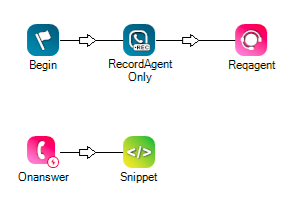
Ao usar os Scripts Studio, lembre-se de que:
-
As ações Studio normalmente têm precedência sobre as políticas de gravação.
Se você quiser definir porcentagens específicas de chamadas a serem gravadas, considere como você configura suas ações Studio e políticas de gravação. As ações Studio vêm antes das políticas de gravação e podem aumentar suas gravações reais.
Por exemplo, se você definir suas políticas de gravação para gravar 50% de todas as chamadas de voz e também criar um script Studio com uma ação RecordAgentOnly, você acabará gravando mais que 50% das suas chamadas.
-
Se houver uma ação Do Not Record no script Studio, a chamada não será gravada. Consulte Do Not Record.
Para mais informações sobre essa ação Studio, consulte RecordAgentOnly.
Studio Ação para Consentimento de gravação (para GDPR)
No Rvi, você pode perguntar aos clientes se eles concordam em ser gravados. Isso é especialmente relevante para o Regulamento geral de Proteção de Dados (RGPD) da UE.Se um cliente recusar, Recording Management (CXone) não gravará a chamada, mesmo se houver uma política de gravação definida para gravá-la ou se o agente registrar a chamada sob demanda.
O consentimento de gravação se aplica somente à chamada atual, não é salvo para o cliente para interações futuras.
Para pedir consentimento aos clientes, crie um script Studio:
-
Inclua uma ação de Menu que solicite permissão para gravar a chamada (por exemplo, "Pressione 1 para sim, pressione 2 para não").
-
Se recusarem, antes de o evento Solicitação de Agente ser executado (antes de o agente atender), inclua uma ação Do Not Record para evitar que a chamada seja gravada. Consulte Do Not Record.
-
Se eles consentirem:
-
Deseja usar as políticas de gravação definidas em Admin? Em seguida, ramifique diretamente para a ação Reqagent (não inclua uma ação LogRecordingPro). A chamada será roteada para as políticas de gravação.
-
Você quer continuar com o script Studio? Em seguida, inclua uma ação LogRecordingPro antes que o evento Solicitação de Agente seja executado (antes de o agente atender). A chamada será gravada quando o agente atender.
-

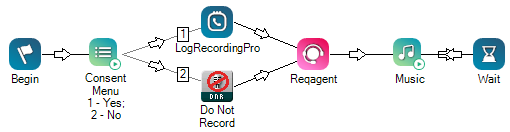
Studio Ação para declarações registradas
Você pode configurar um Studio script para capturar uma declaração gravada do consentimento do cliente aos termos ou serviços. Esta declaração pode ser gravada por um agente durante uma chamada. Salve a declaração gravada como evidência no seu sistema CRM para acesso futuro, pois ela não está acessível a partir de NiCE CXone.
Para reproduzir ou baixar declarações de gravação, consulte Acessar Arquivos de Mídia do Seu Sistema CRM.
Mantenha em mente:
-
Você deve usar uma ação Snippet para salvar o ID da instrução de Recording em uma variável global, como Global:_recordingStatementId. Você pode então usar essa variável para adicionar a declaração gravada ao seu sistema de CRM para acesso futuro. Isso é importante porque a declaração gravada não fica acessível em NiCE CXone, e o ID da declaração de gravação será substituído pela próxima ação LogRecordingPro. Observe que a variável Global:_recordingStatementId é gerada automaticamente pela plataforma. Você precisa então consumir essa variável para enviar a declaração para outro local, como um CRM. O sinalizador global: apenas será necessário se você o estiver acessando de dentro de um RUNSUB.
-
A gravação continua até que a chamada termine, a chamada seja transferida para outro agente, outro participante entre na chamada, ou haja outra ação LogRecordingPro com Record: Parar e UseRecordingStatementId: True.
-
Pode haver múltiplo(s) declarações gravadas capturadas para uma única chamada.
Para mais informações, consulte LogRecordingPro, Snippet, Indicar, Onsignal, Case e Onrelease.
A equipe de Serviços Profissionais pode ajudá-lo a configurar seu script, mas pode haver uma taxa por esse serviço. Contate seu representante de conta para saber mais.
Permitir que os Agentes capturem declarações gravadas de MAX
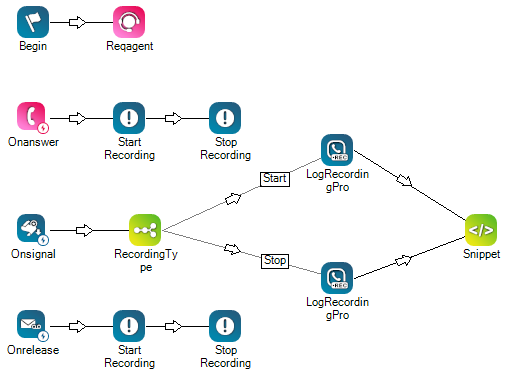
Para permitir que os agentes capturem declarações gravadas de MAX, criar uma Studio script que inclui:
-
Indicate ações para:
-
Iniciar instrução gravada (após uma ação Onanswer)
-
Parar Declaração Gravada (após uma ação Onanswer > Iniciar Declaração Gravada)
-
Iniciar Declaração Gravada (após uma ação Onrelease)
-
Parar Declaração Gravada (após uma ação Onrelease > Iniciar Declaração Gravada)
Dê um duplo clique no ícone Indicate para abrir um assistente que orienta você na configuração do botão Launch em MAX.
-
-
Um branch Onsignal com:
-
Uma ação Onsignal
-
Case ação para ramificação
-
2 ações LogRecordingPro (1 para iniciar a gravação, 1 para interromper)
-
Registro: Começar ou Pare
-
Tipo de Registro: Chamada
-
UseRecordingStatementId: True
A ação LogRecordingPro gera o ID da instrução de gravação quando o parâmetro Record está definido como Iniciar. Quando o Registro parâmetro está definido para Pare, o ID da declaração de gravação é apagado.
-
-
Uma ação Snippet para salvar o id da declaração de gravação em uma variável global, como Global:_recordingStatementId. Você pode então usar essa variável para adicionar a declaração gravada ao seu sistema de CRM para acesso futuro.
-
-
Uma ação Onrelease para desativar as declarações Indicar