

As políticas de gravação permitem configurar e gerenciar quais interações deseja gravar. Você pode criar múltiplas políticas de gravação para sua organização. Você também pode definir as configurações de gravação para definir quando continuar gravando uma interação.
Você pode definir 2 tipos DE políticas:
-
Gravação: Define as interações que devem ser gravadas
-
Não gravar: Define as interações que não devem ser gravadas
As políticas de não gravar se aplicam a todos os tipos DE canal e não são priorizadas. As políticas de não gravar têm precedência sobre outras políticas de gravação, mas se houver uma LogRecordingPro ação em um Studio script ou gravação sob demanda for acionada, a interação será gravada.
Quando um novo inquilino é criado, é atribuída uma política de gravação padrão definida para 100% de todas as chamadas de voz.
Você pode gerenciar seu armazenamento ativo e armazenamento de longo prazo para gravações com Cloud Storage Services.
Como funcionam as Políticas de gravação?
Para cada política de gravação, você define:
-
Tipo DE canal: Voz ou Digital
 Qualquer canal que não seja de voz, como chat, e-mail, SMS, item de trabalho e canais de mensagens.Canais Digital
-
Chat, e-mail, SMS, item de trabalho,
-
Canais de Mensagens como Apple Messages for Business, Custom, Facebook Messenger, LINE Messaging, Microsoft Teams, Slack, Telegram Messenger, Viber Messenger e WhatsApp.
-
Canais sociais públicos, como Apple Reviews, Facebook, Google Lugares, Google Play, LinkedIn e YouTube. Gravação de tela e Quality Management (CXone) não estão disponíveis para canais públicos..
-
-
Quanto gravar: incluindo pós-atendimento
Estado que permite que um agente conclua as tarefas necessárias após finalizar uma interação. -
Filtros: para direção, agentes, equipes, competências de ACD
Sistema que reconhece, encaminha e conecta contatos a agentes disponíveis com base em competência e prioridade., números de telefone, valores de dados comerciais -
A prioridade da política
Para interações de voz e discador, você configura a porcentagem de chamadas a serem gravadas. Você também pode configurar a porcentagem de chamadas que devem incluir gravações de tela. Para chamadas do discador (com agente ou sem agente), as interações são gravadas a partir do momento em que o cliente atende a chamada. Se uma chamada durar menos de 4 segundos, será considerada uma chamada curta e não será gravada.
Para digital channels, as transcrições são salvas de acordo com suas configurações em ACD/Digital Experience (DX). Você também pode configurar a porcentagem de interações digitais para incluir a gravação de tela.
Para a gravação de tela:
-
Para gravar as telas dos agentes, os agentes devem ter o ScreenAgent
NiCE ScreenAgent é um serviço executado nos desktops de agentes que exigem gravação de tela. instalado. Você pode configurar políticas para gravar todas as interações e limitar a gravação da tela aos agentes que têm o ScreenAgent instalado. Consulte Exemplos de Políticas de gravação básicas. -
Considere suas limitações de armazenamento ao decidir quanta atividade de tela deve ser registrada.
-
Você pode definir uma lista de Negar de aplicativos e URLs para proteger dados confidenciais. Se um aplicativo ou URL da lista de Negar estiver aberto na tela do agente, a gravação de tela é interrompida.
Você pode continuar a gravação da tela por até 45 minutos (2.700 segundos) após o término da interação para capturar o trabalho após a chamada (tarefas de finalização). A atividade de tela do agente é registrada durante toda a duração que você selecionar, a menos que:
-
Uma nova interação começa
-
A sessão atual atinge o tempo limite
-
O agente aplica uma disposição
-
O agente efetua logout
Outras alterações no estado do agente não afetam a gravação ACW.
Para que o sistema grave o trabalho após a Chamada especificado na política de gravação, a competência do usuário no ACD deve ter Skill definido como Automatic Wrap Up ou Disposition ativado.
ACW em cenários de chamada complexos
Em segmentos gravados de uma chamada complexa, o trabalho pós-chamada (ACW) de cada agente é registrado quando ele termina sua parte. O Tempo de ACW para cada agente é baseado na política de gravação do primeiro segmento gravado. Se um segmento tiver uma Política de não gravar, esse segmento não será gravado.
-
Você pode desativar e reativar políticas. Se você reativar políticas, elas serão automaticamente salvas como prioridade mais baixo. Você pode alterar a prioridade.
Exemplos de Políticas de gravação básicas
Suponhamos que você queira gravar uma determinada quantidade de voz e tela para todas as chamadas de todos agentes. Se todos os agentes da sua organização tiverem o ScreenAgent instalado, você poderá criar uma única política.
Se você possui agentes que não possuem o ScreenAgent instalado, tentar gravá-los causará erros de gravação na tela. Você pode evitar esses erros criando 2 políticas:
Exemplo 1: Grave 100% das chamadas de voz e 100% da tela
Crie 2 políticas diferentes:
Política 1
-
Prioridade de P1
-
100% das chamadas de voz
-
Gravação de tela para 100% das chamadas de voz
-
Trabalho após Chamada de 90 segundos
-
Filtrar por funcionários ou equipes, certifique-se de selecionar somente funcionários/equipes de agentes que todos tenham o ScreenAgent instalado
-
Você também pode filtrar por direção, competências e/ou números de telefone
Política 2
-
Prioridade de P2
-
100% das chamadas de voz
-
Gravação de tela para 0% das chamadas de voz
-
Não selecione Trabalho após a Chamada
-
Não filtre por equipes ou funcionários
-
Você pode filtrar por direção, competências e/ou números de telefone
Exemplo 2: Grave 30% das chamadas de voz e 20% da tela
Crie 2 políticas diferentes:
Política 1
-
Prioridade de P1
-
30% das chamadas de voz
-
Gravação de tela para 20% das chamadas de voz
-
Trabalho após Chamada de 90 segundos
-
Filtrar por funcionários ou equipes, certifique-se de selecionar somente funcionários/equipes de agentes que todos tenham ScreenAgent instalado
-
Você também pode filtrar por direção, competências e/ou números de telefone
Política 2
-
Prioridade de P2
-
30% das chamadas de voz
-
Gravação de tela para 0% das chamadas de voz
-
Não selecione Trabalho pós-Chamada
-
Não filtre por equipes ou funcionários
-
Você pode filtrar por direção, competências e/ou números de telefone
Se você quiser registrar uma combinação de equipes e funcionários, será necessário criar múltiplas políticas:
Exemplo 3: Grave 100% das chamadas de voz e 100% da tela para 3 de 10 agentes da Equipe 1 e para todos os agentes das Equipes 2-4. Gravar 100% de apenas voz para todos os outros agentes em outras equipes
Crie 3 políticas diferentes:
Política 1
-
Prioridade de P1
-
100% das chamadas de voz
-
Gravação de tela para 100% das chamadas de voz
-
Trabalho após Chamada de 90 segundos
-
Filtrar funcionários, selecionando os 3 agentes da Equipe 1 que você deseja gravar. Certifique-se de que cada funcionário tenha o ScreenAgent instalado.
-
Você também pode filtrar por direção, competências e/ou números de telefone
Política 2
-
Prioridade de P2
-
100% das chamadas de voz
-
Gravação de tela para 100% das chamadas de voz
-
Trabalho após Chamada de 90 segundos
-
Filtrar por equipes, selecionando as Equipes 2, 3 e 4. Certifique-se de que cada funcionário dessas equipes tenha ScreenAgent instalado.
-
Você também pode filtrar por direção, competências e/ou números de telefone
Política 3
-
Prioridade de P3
-
100% das chamadas de voz
-
Gravação de tela para 0% das chamadas de voz
-
Não selecione Trabalho Após Chamada
-
Não filtre por equipes ou funcionários
-
Você pode filtrar por direção, competências e/ou números de telefone
Se você deseja gravar digital channels:
Exemplo 4: registro de 80% das interações de chat e e-mail
-
Gravação de tela para 80% das interações de chat e e-mail
-
Trabalho após Chamada de 90 segundos
-
Filtrar por funcionários ou equipes, certifique-se de selecionar somente funcionários/equipes de agentes que todos tenham ScreenAgent instalado
-
Você também pode filtrar por direção e/ou competências
Exemplo 5: Gravar 100% de voz e tela de chamadas de novos contratados e 100% de voz, mas apenas 25% da tela de chamadas de agentes permanentesCrie 2 políticas diferentes:
Política 1
-
Prioridade de P1
-
100% das chamadas de voz
-
Gravação de tela para 100% das chamadas de voz
-
Trabalho após Chamada de 90 segundos
-
Filtrar por funcionários (ou equipes, se os grupos de novos contratados estiverem em suas próprias equipes); certifique-se de selecionar os funcionários que todos têm o ScreenAgent instalado
-
Você pode filtrar por direção, competências e/ou números de telefone
Política 2
-
Prioridade de P2
-
100% das chamadas de voz
-
Gravação de tela para 25% das chamadas de voz
-
Trabalho após Chamada de 90 segundos
-
Não filtre por equipes ou funcionários em regra, mas certifique-se de que todos os funcionários tenham o ScreenAgent instalado
-
Você pode filtrar por direção, competências e/ou números de telefone, se necessário
Definir Políticas de gravação
- Clique no seletor de aplicativos
 e selecioneAdmin.
-
Clique em Recording > Políticas de gravação.
-
Clique em Novo > Política de Recording .
As opções exibidas dependem da configuração e das permissões da licença do Recording.
-
Insira um Nome (e Descrição)
-
Selecione o tipo DE canal.
Para gravar todas as interações do discador (com agentes ou sem agente), selecione o tipo DE canal como Voz.
-
Para chamadas de voz e interações do discador:
-
Mova o controle deslizante para selecionar a porcentagem de Apenas voz a gravar.
Visualizar imagem
Por exemplo, selecione 75%:

-
Mover o segundo controle deslizante para selecionar a porcentagem de Voz e tela a serem gravadas.
Exibir imagem
Por exemplo, selecione 25%:

-
Selecione Registro após o trabalho de Chamada para continuar a gravação da tela após o término da chamada, e Enter a duração, até 2700 segundos.
-
-
Para digital channels:
-
Selecione os canais para gravação na tela. As transcrições são salvas de acordo com suas configurações no ACD/Digital Experience (DX), não relacionado à gravação da atividade de tela de um agente.
-
Mova o controle deslizante para selecionar a quantidade de Gravação de tela.
-
Selecione Registro após o trabalho de Chamada para continuar a gravação de tela após o término da interação e insira a duração, até 2700 segundos.
-
-
Você pode adicionar filtros para selecionar as interações a serem gravadas. Por padrão, nenhum filtro é definido, e todas as interações podem ser gravadas.
-
Quando você adiciona os filtros Instruções, Competências e Números de telefone, as interações são registradas se corresponderem a um critério em todos os filtros. Por exemplo, se você adicionar filtros de Direção e Competência, as interações serão registradas se corresponderem a uma direção e competência especificadas.
-
Quando você adiciona filtros de Funcionários e Equipes, as interações são registradas se corresponderem a um Funcionário OU uma equipe E a um critério nos outros filtros.
-
Em Números de telefone, você pode adicionar um asterisco após o início do número para incluir todos os números de telefone de um país ou código de área. Por exemplo, digite 1800* para todas as chamadas do código de área 1 (800), ou 1212123* para todas as chamadas de 1 (212) 123-xxxx, ou 01144* para todas as chamadas do Reino Unido.
-
Para adicionar um filtro de Dados comerciais:
-
Selecione um Nome de Dados comerciais. A lista contém os nomes DE exibição de todos os campos de dados comerciais ativos.
-
Selecione um Operator e, em seguida, insira um Value. Os operadores disponíveis dependem dos dados comerciais selecionados.
Interactions são gravados se corresponderem a todos os filtros de dados comerciais e a um critérios nos outros filtros.
Quando os dados comerciais são recebidos após o início de uma chamada e correspondem a uma política de gravação com um filtrar de Dados comerciais, a gravação é iniciada nesse ponto.
-
Ver Imagem

Esta política de gravação inclui 3 filtros: Instruções, Equipes e Dados comerciais. Uma interação pode ser gravada se corresponder a uma das instruções E a uma das equipes E a todos os filtros de dados comerciais.
-
-
Clique em Criar.
A política é salva como a prioridade mais baixo.
-
Para alterar a prioridade:
-
Clique em Priorizar.
-
Reorganize as políticas conforme necessário.
-
Clique em Salvar.
-
-
Depois que sua política de gravação estiver em vigor por tempo suficiente para obter uma boa amostragem de segmentos, verifique se as interações estão sendo gravadas conforme o pretendido. Vejo Solucionar problemas de gravações.
Gerenciar uma lista de recusa de gravação de tela
Você pode configurar uma lista de Negar, que será aplicada a todas as chamadas com gravação de tela.
-
A gravação de tela para quando um aplicativo ou URL na lista de Negar é aberto no desktop do agente. Se a janela do aplicativo ou URL aberto estiver coberta por outra janela, a gravação ainda assim para.
-
Se um aplicativo ou URL na lista de recusa for minimizado na barra de tarefas, ele será considerado fechado, e a gravação continuará.
-
Passar o cursor sobre um aplicativo ou URL na lista de negação que está minimizado na barra de tarefas e exibe a visualização do aplicativo não interrompe a recording.
Use a lista de bloqueio para evitar a gravação acidental de dados confidenciais. A lista de bloqueio pode incluir até 100 aplicativos e/ou URLs.
ScreenAgent recebe a lista de recusa mais recente quando é carregado e, em seguida, a cada 12 horas.
Para criar uma lista de Negar:
- Clique no seletor de aplicativos e selecioneAdmin.
-
Clique em Recording > Políticas de gravação.
-
Clique em Configurações
 .
-
Na seção Gravação de aplicativo, clique em Personalizar.
-
Selecione Não gravar.
-
Configure a lista de Negar:
-
Para adicionar Aplicativos, clique em Procurar e escolha um arquivo de Aplicativo. As seguintes extensões são compatíveis:
-
Para adicionar URLs, insira um Endereço DO URL e clique em +.
Você pode usar um caractere universal (*) no início de uma URL para bloquear todas as páginas que terminam com o mesmo domínio ou estrutura. Por exemplo, inserir *.example.com bloqueará www.example.com, blog.example.com e qualquer outro subdomínio.
-
O suporte a caractere curinga requer a versão ScreenAgent do cliente 3.2.27 ou posterior.
-
Ao inserir urls, não é necessário incluir http://, https:// ou www. Isso se aplica independentemente de você estar usando um caractere universal ou não.
-
Você pode adicionar até 100 aplicativos e/ou URLs.
URLs têm suporte nos navegadores Chrome e Edge.
-
Se você adicionar um URL explícito do NICE.com, como https://www.NICE.com ou http://NICE.com, a gravação será interrompida quando esse URL específico for aberto.
-
Se você digitar www.NICE.com no campo URLs, a gravação será interrompida se qualquer um dos seguintes URLs for aberto:
-
http://www.NICE.com
-
https://www.NICE.com
-
-
Se você digitar NICE.com no campo URLs, a gravação será interrompida se qualquer um dos seguintes URLs for aberto:
-
http://www.NICE.com
-
http://NICE.com
-
https://www.NICE.com
-
https://NICE.com
-
-
-
Salve suas configurações.
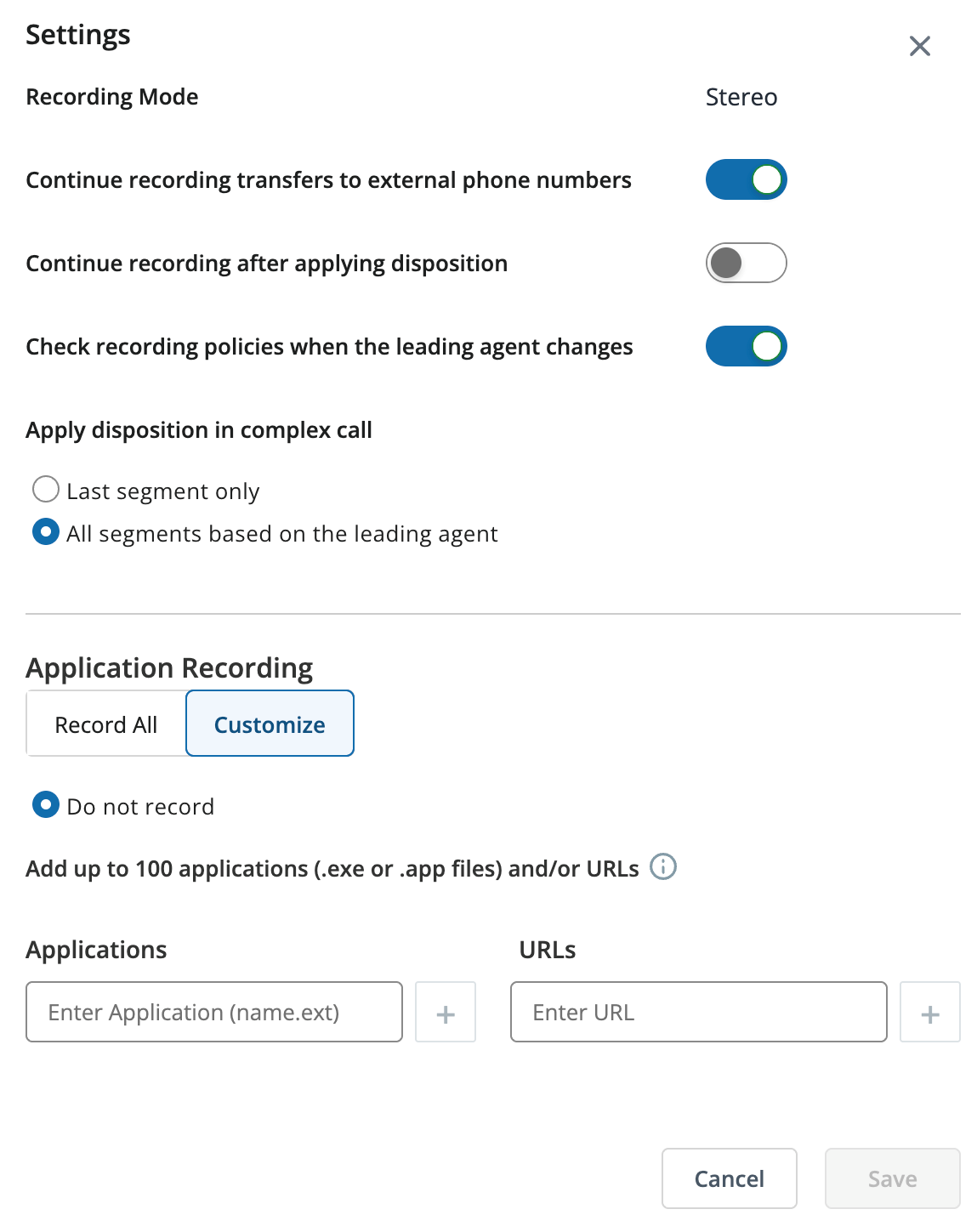
Registro Interactions transferido para Número de telefone Externo
Por padrão, todas as interações transferidas para números de telefone externos não são registradas. Você pode definir se deseja continuar a gravar quando essas chamadas forem transferidas.
Por exemplo, quando a configuração é Ligado e um agente transfere uma chamada do centro de contato central da sua organização para uma filial específica, a chamada continuará a ser gravada por Recording Management (CXone).
Mantenha em mente:
-
As políticas de Não Gravar têm precedência sobre outras configurações de gravação.
-
As ações LogRecordingPro (Gravar: Iniciar, Gravar: Parar) no script Studio têm precedência sobre outras configurações de gravação.
-
Para uma chamada transferida para um número de telefone externo:
-
Ao transferir da Rvi, a interação externa não é gravada.
-
Ao usar uma transferência fria, a interação externa é gravada, mesmo se houver uma política de Não gravar com o número de telefone do participante externo.
-
Para continuar gravando chamadas transferidas para números externos:
- Clique no seletor de aplicativos e selecioneAdmin.
-
Clique em Recording > Políticas de gravação.
-
Clique em Configurações
. Colocou o Continue gravando Transferências para Números de telefone Externos opção paraSobre.
Gravar Interactions após a disposição
Este recurso está disponível apenas para usuários com o Recording Management (CXone) Advanced e uma licença de gravação de tela.
Por padrão, a gravação de qualquer interação para quando um agente se aplica disposição Resultados ou tags que o agente ou o sistema atribui ao contato, com informações adicionais sobre a chamada, quando a interação termina.. Você pode optar por continuar registrando as interações mesmo depois que um agente aplica a disposição.
Por exemplo, quando a configuração é Sobre e um agente aplica a disposição, a interação continuará a ser registrada por Recording Management (CXone) até a duração definida no campo pós-atendimento (ACW) na política de gravação.
Para continuar gravando chamadas após aplicar o tratamento:
- Clique no seletor de aplicativos e selecioneAdmin.
-
Clique em Recording > Políticas de gravação.
-
Clique em Configurações
. Defina a opção Continue recording after applying disposition como On.
Aplicar Políticas de gravação quando o Agente líder for alterado
Este recurso está disponível para usuários com licença Basic ou Advanced Recording Management (CXone).
Por padrão, a política de gravação aplicada no início de uma chamada permanece inalterada durante toda a interação. Quando esta configuração é ativada, o sistema verifica e reaplica automaticamente as políticas de gravação sempre que o agente líder é alterado. Isso ajuda a garantir que a política correta seja usada para cada equipe, competência ou unidade de negócios.
Cada vez que a política é verificada, uma nova decisão de Recording é tomada. A Recording de Voz ou de tela pode iniciar, parar ou mudar dependendo da nova política do agente.
Se uma chamada for transferida de um agente da equipe Finance com {r} de gravação de voz para um agente da equipe Tech Support com 50% de gravação de voz, a segunda parte da chamada pode não ser gravada.
Se vários agentes estiverem no mesmo segmento e o agente líder cair, o sistema seleciona o próximo agente líder com base em quem está na chamada há mais tempo.
Para aplicar políticas de gravação quando o agente principal for alterado:
- Clique no seletor de aplicativos e selecioneAdmin.
-
Clique em Recording > Políticas de gravação.
-
Clique em Configurações
. -
Defina a opção Check recording policies when the leading agent changes como On.
Aplicar disposição em chamada Complexa
- Clique no seletor de aplicativos e selecioneAdmin.
-
Clique em Recording > Políticas de gravação.
-
Clique em Configurações
. -
Para aplicar disposição em chamada complexa. Há duas opções disponíveis:
-
Somente o último segmento: O valor de disposição é aplicado somente ao último segmento em cenários que envolvem transferências múltiplas ou chamadas em conferência.
-
Todos os segmentos com base no agente principal: O valor de disposição é aplicado a todos os segmentos de chamada em cenários que envolvem múltiplas transferências ou chamadas de conferência, usando a disposição do agente principal do segmento.
-

Como funciona a priorização?
Quando há uma interação, ele percorre as políticas por prioridade. Depois que uma interação atende aos critérios de um de cada um dos filtros em uma política, ela é atribuída a essa política. A interação pode não ser registrada, dependendo das porcentagens de gravação definidas para essa política. Se a interação não for registrada para essa política, ela não continuará para as outras políticas.
Alterar a prioridade das políticas de gravação afeta diretamente o que é gravado.

Na captura de tela, você pode ver estas políticas:
-
A política d Vendas de saída é definida como prioridade 1 e registra 80% de todas as chamadas de saída (sem gravação de tela) para Joan Edwards.
-
O Financiamento de automóveis a política é definida como prioridade 2 e registra todas as chamadas externas e internas de Joan Edwards e Kevin Allen. A tela também é gravada para 80% de suas chamadas externas e internas.
-
A política de Conformidade é definida como prioridade 3 e registra todas as chamadas para Margaret Rogers, com prioridade 3. Todas as chamadas serão gravadas 100% para voz e tela.
-
As Novas contas a política é definida como prioridade 4 e registra 50% das chamadas de entrada para Margaret Rogers e Timothy Cooper. A tela também é gravada para 50% de suas chamadas de entrada.
O que é gravado para Joan Edwards?
Se Joan:
-
Recebe uma chamada de entrada, ela não é gravada porque não há regras definidas para gravar chamadas de entrada para ela.
-
Tem uma chamada com outro agente, é gravada e a tela também é gravada 80% das vezes (pela política de Financiamento de automóveis).
-
Faz uma chamada de saída e pode ser gravada (80% das chamadas são gravadas, mas a tela não é) pela política de Vendas de saída.
A política de Financiamento de automóveis nunca gravará chamadas de saída para Joan porque a política de Vendas de saída tem precedência.
O que é gravado para Kevin Allen?
Se Kevin:
-
Recebe uma chamada de entrada, ela não é gravada porque não há regras definidas para gravar chamadas de entrada para ele.
-
Tem uma chamada com outro agente, é gravada e a tela também é gravada 80% das vezes (pela política de Financiamento de automóveis).
-
Faz uma chamada de saída, que é gravada, e a tela também é gravada 80% das vezes (pela política de Auto finance).
O que é gravado para Margaret Rogers?
Se Margaret:
-
Recebe uma chamada de entrada, tanto a voz quanto a tela são gravadas 100% do tempo (pela política de Conformidade).
-
Tem uma chamada com outro agente, tanto a voz quanto a tela são gravadas 100% do tempo (pela política de Conformidade).
-
Faz uma chamada de saída, tanto a voz quanto a tela são gravadas 100% do tempo (pela política de Conformidade).
A política de o Novas contas nunca registrará interações para Margaret porque a política de Conformidade tem precedência.
O que é gravado para Timothy Cooper?
Se Timothy:
-
Recebe uma chamada de entrada, tanto a voz quanto a tela são gravadas 50% das vezes (pela política de Novas contas).
-
Tem uma chamada com outro agente, não é gravada porque não há regras definidas para gravar chamadas internas para ele. Lembre-se de que o cliente com quem o agente Timothy está em uma chamada pode ter uma política configurada para gravar suas interações internas. Nesse caso, a interação com Timothy será registrado de acordo com a política do outro agente.
-
Faz uma chamada de saída; ela não é gravada porque não há regras definidas para gravar as chamadas de entrada para ele.
Definir Políticas de não gravação
- Clique no seletor de aplicativos e selecioneAdmin.
-
Clique em Recording > Políticas de gravação.
-
Clique em Novo > Política de Não Gravação.
-
Insira um Nome (e Descrição)
-
Selecione pelo menos um dos filtros Funcionário, Equipe, Competência e/ou Número de telefone. Além disso, você também pode filtrar por Direção e Dados comerciais.
-
Em Número de telefone, você pode adicionar um asterisco após o início do número para limitar a todos os números de telefone de um país ou código de área. Por exemplo, digite 1800* para todas as chamadas do código de área 1 (800), ou 1212123* para todas as chamadas de 1 (212) 123-xxxx, ou 01144* para todas as chamadas do Reino Unido.
-
Para adicionar um filtro de Dados comerciais:
-
Selecione um Nome de Dados comerciais. A lista contém os nomes DE exibição de todos os campos de dados comerciais ativos.
-
Selecione um Operador e, em seguida, insira um Valor. Os operadores disponíveis dependem dos dados comerciais selecionados.
Quando os dados comerciais são recebidos após o início de uma chamada e correspondem a uma política de DNR com um filtro de Dados comerciais, a gravação é interrompida nesse ponto. A parte gravada do início da chamada é salva.
-
-
-
Clique em Criar.
-
Depois que suas políticas de Não Gravar estiverem em vigor por tempo suficiente para ter uma boa amostragem de segmentos, verifique se as interações estão sendo gravadas conforme pretendido. Vejo Solucionar problemas de gravações.
Limites de Uso da Política
Os seguintes limites se aplicam por locatário ao criar ou editar políticas:
-
Há um máximo de 250 políticas por tipo DE política: Recording ou Do Not Record (DNR).
-
Há um máximo de 100 políticas ativas por tipo DE política.
Limites de campo por política
|
Campo |
Limite |
Tipo DE política |
|---|---|---|
| Agentes | 1000 |
Política de gravação, política de DNR |
|
Equipes |
1000 |
Política de gravação, política de DNR |
|
Competências |
1000 |
Política de gravação, política de DNR |
|
Números de telefone |
1000 |
Política de gravação, política de DNR |
|
Filtros de dados comerciais |
10 |
Política de gravação, política de DNR |
-
As políticas existentes que excedem esses limites ainda podem ser visualizadas, mas não podem ser editadas até que sejam atualizadas para atender aos limites.
-
A tentativa de criar ou atualizar uma política que exceda qualquer um dos limites acima resultará em um erro.
-
A ativação de políticas em massa pode ser parcialmente rejeitada se a contagem de políticas ativas resultante exceder 50.