

Suas interações estão gravando como você esperava? Caso contrário, solucione o problema conforme descrito.
Verificações básicas
 Verifique as políticas de gravação.
Preste atenção especial à prioridade das suas Políticas de gravação, filtros e porcentagens de gravação.
Verifique os atributos do agente
Certifique-se de que o agente tenha o atributo Pode ser gravado (Voz), o atributo Pode ser gravado (Tela), ou ambos (em NiCE CXone, vá até Admin > Funcionários e clique no agente). O atributo Pode ser gravado (Tela) é necessário para habilitar a gravação de tela, o monitoramento de tela, ou ambos.
Verifique os Studio scripts.
Você tem Studio scripts com ações LogRecordingPro ou Do Not Record? Consulte NiCE CXone Recording Management (CXone).
Identificar Erros de Recording
-
No aplicativo Interactions, use o seletor de data e texto livre para encontrar segmentos.
-
Para mostrar a coluna de alerta de gravação, clique em Colunas... e selecione a coluna Alertas de gravação (consulte Visualizar Resultados da pesquisa).
-
Filtre os resultados da pesquisa usando o filtro Alerta de gravação ou classifique os resultados da pesquisa pela coluna Alertas de gravação.
-
ScreenAgent está inacessível: ScreenAgent não está configurado corretamente ou não está executando.
-
Erro de gravação de tela:
-
A chamada pode não ser gravada completamente
-
Erro de gravação de tela
-
Erro de configuração da máquina ScreenAgent
-
Nenhuma conexão entre ScreenAgent e as telas do agente
-
ScreenAgent Erro de configuração de rede da máquina
-
ScreenAgent não iniciou a gravação devido à configuração da máquina
-
ScreenAgent falhou ao enviar a gravação devido à configuração de certificado autoassinado
-
ScreenAgent Erro de configuração do disco rígido da máquina
-
ScreenAgent atingiu o número máximo de chamadas paralelas
-
A gravação de tela atingiu a duração máxima da chamada
Consulte Resolver Problemas de ScreenAgent.
-
-
Gravação muito curta:
-
Gravação de tela é muito curta.
-
Áudio tem menos de 4 segundos e pode não ser gravado.
-
-
Sem conexão com o servidor de mídia: houve um problema com o servidor de mídia, resultando na indisponibilidade de gravação. Esse erro pode ocorrer por vários motivos, e a descrição do erro para o alerta de gravação fornece informações mais detalhadas. Para a solução Engagement Hub (Multi-ACD/Open), esse erro indica eventos SIP ausentes do cliente. Isso pode significar que todo o Convidar está ausente ou que apenas um lado (Nearend ou Farend) está sendo recebido.
-
O gravador de voz não pôde gravar a chamada: Sem gravação. Houve um problema com o gravador de voz. Pode haver múltiplos motivos. A descrição de erro para o alerta de Recording fornece informações mais detalhadas.
-
Áudio não disponível: dados de áudio incompletos: o áudio não está disponível para esta interação (dados de áudio incompletos). Contate o Suporte da NiCE CXone.
-
Áudio não disponível: pacotes de áudio ausentes: O áudio não está disponível para esta interação (pacotes de áudio ausentes). Contate o NiCE CXone Suporte.
-
Áudio não disponível: pacotes de áudio ausentes da fonte externa: (Recurso CR) O áudio não está disponível para esta interação (pacotes de áudio ausentes no fluxo de mídia). Contate o Suporte da NiCE CXone.
-
Erro no sistema: A gravação não começou ou outro erro geral. Contate o Suporte de NiCE CXone.
-
Falha no mascaramento: falha ao mascarar a gravação. Você pode reproduzir a gravação para verificar se há algum dado confidencial. Para excluir a gravação, clique em Ação
 e selecione Excluir gravações.
-
Gravação parada sob demanda: Gravação parada pelo usuário.
-
Exclusão pendente: Uma solicitação foi enviada para excluir as gravações de voz e tela para este segmento. Consulte o Relatório de Auditoria de atividades para obter mais informações. Assim que as gravações forem excluídas, apenas metadados e quaisquer transcrições estarão disponíveis para este segmento.
-
Gravações excluídas: As gravações de Voz e tela foram excluídas por um usuário. Verifique o Relatório de Auditoria de atividades para mais informações. Apenas metadados e quaisquer transcrições estão disponíveis para este segmento.
-
ScreenAgent está inativo: Foi feita uma tentativa de gravação de tela para um agente que não iniciou sessão no sistema. Como o agente nunca iniciou uma solicitação de conexão, o ScreenAgent está inativo e não pode iniciar a gravação de tela. Isso normalmente ocorre quando a estação de trabalho do agente está desligada ou o serviço ScreenAgent não foi iniciado.
-
Resolver Problemas de ScreenAgent
-
Para agentes que têm Windows 10 e apenas uma de suas telas é gravada, ou a tela fica preta, embaçada ou cortada durante a reprodução, baixe a versão mais recente de ScreenAgent.
-
Ao monitorar um agente no Supervisor, a tela do agente pode aparecer preta ou cortada. Isso pode ocorrer quando ScreenAgent está em execução e o agente conecta uma tela de computador adicional. No computador do agente, vá para o Gerenciador de tarefas do Windows e encerre todas as tarefas ScreenAgent.exe. O ScreenAgentWatchDog.exe reiniciará automaticamente o ScreenAgent.
-
Para outras soluções, consulte Por que às vezes uma tela preta aparece durante a reproduzir?
Se os agentes estiverem enfrentando outros problemas de gravação de tela, certifique-se de que todas as permissões e configurações estejam definidas corretamente.
-
O agente possui o atributo Pode ser Registrada (Tela) (em NiCE CXone, vá para Admin > Funcionários e, em seguida, clique no agente).
-
As Políticas de gravação estão definidas para gravar somente os agentes com ScreenAgent em execução em seus computadores.
-
ScreenAgent V3.x.x está instalado (em Windows, vá para Programas e recursos).
-
O agente usa Agent Workspace (Agent), MAX Softphone ou tem Salesforce Agent Softphone em execução no mesmo computador que ScreenAgent.
-
Esses processos estão em execução no Gerenciador de tarefas do Windows:
-
ScreenAgent.exe (há Múltiplas instâncias)
-
ScreenAgentWatchDog.exe
Se não estiverem em execução, inicie o ScreenAgentWatchDog.exe:
%ProgramFiles%\NICE-InContact\ScreenAgent\ScreenAgentWatchDog.exe. -
-
O arquivo ScreenAgentWatchDog está localizado em:
-
A chave DE acesso e a região são válidas no arquivo de log do ScreenAgent.O arquivo de log está localizado em: %appdata%\ScreenAgent\logs\ScreenAgent.log. Se não estiverem, reinstale ScreenAgent de acordo com as instruções em Instalar ScreenAgent para Windows.
-
A porta 31322 no computador do agente está aberta e não está em uso por outro aplicativo. Esta porta é usada apenas para comunicação interna entre o ScreenAgent e MAX/Salesforce Agent no computador do agente.
-
Uma conexão de ponto ativo de um telefone celular funciona. Se funcionar, verifique se a porta, o domínio e os Endereços IP estão configurados de acordo com o assistente de conectividade.
-
Você tem uma conexão estável à Internet.
-
Abra o Gerenciador de tarefas do Windows e finalize todos os processos do ScreenAgent.exe. O processo ScreenAgentWatchDog.exe reinicia automaticamente o ScreenAgent. Tente gravar novamente e verifique se os problemas foram resolvidos.
-
Revise o arquivo de log do ScreenAgent quanto a erros. Vá para
Se houver erros, contate o Suporte da NiCE CXone. Seus logs do ScreenAgent são automaticamente enviados para a nuvem, onde a equipe de Suporte da NiCE CXone pode acessá-los.
Se o problema ScreenAgent estiver afetando o upload dos registros, envie estes arquivos para o Suporte da NiCE CXone:
-
%appdata%\ScreenAgent\logs\ScreenAgent.log
-
%appdata%\ScreenAgent\logs\ScreenAgentWatchDog.log
-
%appdata%\ScreenAgent\config.json
-
-
Resolver Chrome ou Problemas de acesso à rede local do Edge
A partir do Google Chrome 142 e do Microsoft Edge 143, sites públicos não podem acessar sua rede local (como IPs de loopback ou privados) sem permissão em contextos seguros. Isso pode afetar a gravação de tela e outros recursos do CXone.
Para corrigir isso, você deve permitir o acesso à rede local. Isso se aplica a usuários de Google Chrome e Microsoft Edge e afeta todos os CXone Clients, incluindo MAX, Agent Workspace (Agent), Agent Workspace (Embedded) (Agent Embedded), Salesforce Agent e outros. As etapas abaixo mostram exemplos para Agent Workspace (Agent) e MAX, mas o processo é o mesmo para todos.
Se você é um Administrador de TI, acesse Diretrizes para Administradores de TI.
Quando solicitado
Se uma janela pop-up aparecer solicitando acesso à rede local durante o login, clique em Allow. Nenhuma outra ação é necessária.
Ver Imagem
Agente

MAX

Se nenhum pop-up aparecer, continue em Habilitar Acessar nas Configurações do Site.
Habilitar Acessar nas Configurações do Site
Se nenhum pop-up aparecer, você pode permitir manualmente o acesso à rede local.
Para Agent Workspace (Agent) or Agent Workspace (Embedded) (Agent Embedded)
-
Em Chrome ou Edge, abra o aplicativo Agent Workspace (Agent).
-
Clique no ícone Bloqueio na barra de endereços.
-
Vá para Configurações.
-
Encontre local Network Access e defina como Allow.
-
Faça log out do Agent Workspace (Agent) e faça login novamente.

 Para MAX
-
Clique no ícone de Bloqueio na barra de endereços.
-
Selecione configurações do local.
-
Encontre local Network Access e defina-o como Allow.
-
Após habilitar o acesso, clique em Recarregar na janela pop-up exibida na parte superior de MAX.
-
Faça log out de MAX e faça login novamente.


Diretrizes para Administradores de TI
Se você for um Administrador de TI, poderá criar e aplicar uma política Chrome ou Edge para habilitar o acesso à rede local para agentes que usam Agent Workspace (Agent).
Para agentes que usam Agent Workspace (Embedded) (Agent Embedded), consulte Como habilitar o acesso à rede local para agentes usando Agent Workspace (Embedded) (Agent Embedded).
Como criar e aplicar uma política de Chrome
-
Crie uma política de Chrome:
-
Nome da política:
-
Localização: chave de registro HKLM:\SOFTWARE\Policies\Google\Chrome\LocalNetworkAccessAllowedForUrls
-
Adicionar um novo valor de string:
-
Nome: 1
-
Tipo: string/REG_SZ
-
Valor: Matriz com a URL do Softphone usado pelo agente. Por exemplo,
-
-
-
Verificar propriedade existente.
Se LocalNetworkAccessRestrictionsEnabled existir na mesma chave de registro, defina seu valor como 0.
-
Aplique a política. Use um dos seguintes métodos:
-
Script do PowerShell
-
Editor do Registro
-
Objeto de Política de Grupo (GPO)
Exemplo de script do PowerShell para Chrome
(Executar com privilégios de Administrador)
$regPath = "HKLM:\SOFTWARE\Policies\Google\Chrome" $allowedUrlsPath = "$regPath\LocalNetworkAccessAllowedForUrls" # Create the list-policy registry key if it does not exist New-Item -Path $allowedUrlsPath -Force | Out-Null # Add the allowed URL as a REG_SZ list item New-ItemProperty ` -Path $allowedUrlsPath ` -Name "1" ` -PropertyType String ` -Value "https://cxagent.nicecxone.com/" ` -Force | Out-Null # Optional: if this policy exists, ensure it does not block all local network requests if (Get-ItemProperty -Path $regPath -Name "LocalNetworkAccessRestrictionsEnabled" -ErrorAction SilentlyContinue) { New-ItemProperty ` -Path $regPath ` -Name "LocalNetworkAccessRestrictionsEnabled" ` -PropertyType DWord ` -Value 0 ` -Force | Out-Null } -
-
Reinicie o Chrome.
As alterações só entram em vigor após reiniciar o navegador. Navegadores abertos antes de aplicar a política podem não carregar as novas configurações.
-
Verificar a política:
-
Em Chrome: Acesse chrome://policy e confirme se a política foi aplicada.
-
No editor: Verifique se as propriedades estão definidas corretamente.
Nota:
-

 Como criar e aplicar uma política de Edge
-
Crie uma política Edge:
-
Nome da política:
-
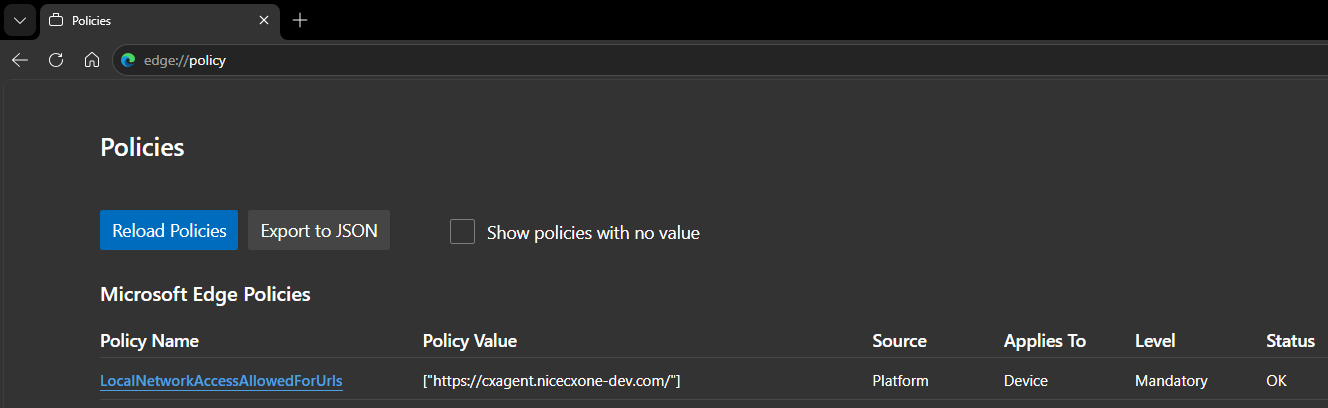
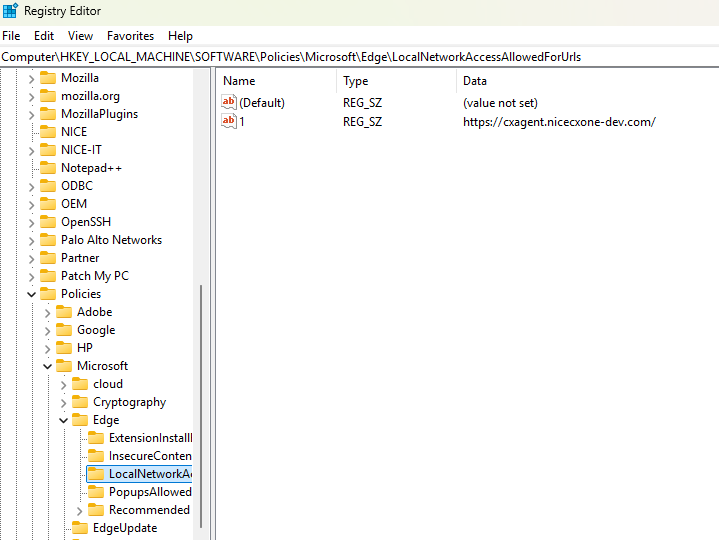
Localização: chave do Registro HKLM:\SOFTWARE\Políticas\Microsoft\Edge\LocalNetworkAccessAllowedForUrls
-
Adicionar um novo valor de string:
-
Nome: 1
-
Tipo: string/REG_SZ
-
Valor: Matriz com o URL do Softphone usado pelo agente. Por exemplo,
-
-
-
Verificar propriedade existente.
Se LocalNetworkAccessRestrictionsEnabled existir na mesma chave de registro, defina seu valor como 0.
-
Aplique a política. Use um dos seguintes métodos:
-
PowerShell script
-
Editor do Registro
-
Objeto de Política de Grupo (GPO)
Exemplo de script do PowerShell para Edge
(Executar com privilégios de Administrador)
$regPath = "HKLM:\SOFTWARE\Policies\Microsoft\Edge" $allowedUrlsPath = "$regPath\LocalNetworkAccessAllowedForUrls" # Create the list-policy registry key if it does not exist New-Item -Path $allowedUrlsPath -Force | Out-Null # Add the allowed URL as a REG_SZ list item New-ItemProperty ` -Path $allowedUrlsPath ` -Name "1" ` -PropertyType String ` -Value "https://cxagent.nicecxone.com/" ` -Force | Out-Null # Optional: if this policy exists, ensure it does not block all local network requests if (Get-ItemProperty -Path $regPath -Name "LocalNetworkAccessRestrictionsEnabled" -ErrorAction SilentlyContinue) { New-ItemProperty ` -Path $regPath ` -Name "LocalNetworkAccessRestrictionsEnabled" ` -PropertyType DWord ` -Value 0 ` -Force | Out-Null } -
-
Reinicie o Edge.
As alterações só entrarão em vigor após a reinicialização do seu navegador. Navegadores abertos antes da aplicação da política podem não carregar as novas configurações.
-
Verificar a política:
-
Em Edge: Acesse edge://policy e confirme se a política foi aplicada.
-
No editor: Verifique se as propriedades estão definidas corretamente.
Nota:
-
 Como habilitar o acesso à rede local para agentes usando Agent Workspace (Embedded) (Agent Embedded)
Uma extensão do Inicializador de NiCE CXone ScreenAgent deve ser instalada para cada agente em seu navegador.
Recuperação automática de conexão
ScreenAgent monitora sua própria conexão com o serviço de Recording e se recupera de interrupções de rede, como uma queda de VPN ou uma mudança de Wi-Fi, por conta própria. ScreenAgent se reconecta automaticamente assim que a rede retorna, repara sua própria conexão de rede se necessário e, se a conexão não puder ser restaurada, reinicia seus serviços automaticamente para se recuperar. Isso ocorre sem que o agente precise reiniciar o aplicativo, fazer log out ou reiniciar o computador.
Para evitar interrupções no trabalho ativo, o ScreenAgent nunca reinicia durante uma Gravação em andamento, e as reinicializações automáticas têm limitação de taxa.
Perguntas frequentes relativas ao ScreenAgent
Instalando, atualizando e versões
Como você pode verificar a versão do ScreenAgent?
-
Clique no botão Windows e insira apps instalados.
-
Em Installed apps, use a rolagem na lista ou a caixa de pesquisa para localizar ScreenAgent.
The version is listed on the ScreenAgent tile under NICE-inContact (for example: 3.1.27).
Como os números de versão para ScreenAgent são organizados?
Os números das versões devem ser lidos como números inteiros. Por exemplo, 3.1.2 é anterior a 3.1.20.
Como posso encontrar a versão mais recente do ScreenAgent?
Navegue até o ícone de perfil no User Hub, selecione Support & Downloads e role até a seção Screen Agent.
É necessário desinstalar versões antigas ao atualizar para uma nova versão do ScreenAgent?
Não, a nova versão será instalada sobre a antiga.
Outro software de gravação de tela deve ser desinstalado antes de instalar NiCE CXoneScreenAgent?
Sim, é recomendável desinstalar outro software de gravação de tela antes de instalar o NiCE CXoneScreenAgent.
É necessária uma reinstalação do ScreenAgent ao migrar para o app?
Não, uma reinstalação não é necessária.
Qual é a maneira recomendada de instalar o ScreenAgent em um desktop com múltiplo usuários?
Recomenda-se configurar a instalação para Executar com direitos administrativos. Certifique-se de reiniciar os computadores de todos os agentes após a instalação.
Qual é a forma recomendada de configurar ScreenAgent se múltiplos agentes usarem a mesma máquina (não em paralelo)?
A recomendação é usar a configuração do OSLogin para múltiplo agente na mesma máquina. Se isso não for possível, garanta que cada agente saia de Windows no final do turno para garantir que ScreenAgent funcione corretamente para o próximo usuário.
Após a conversão de MAX para Agent Workspace (Agent), é necessário reinstalar o ScreenAgent?
Não. Não é necessário reinstalar o ScreenAgent depois de converter de MAX para Agent Workspace (Agent).
A ferramenta de conectividade ScreenAgent oferece suporte ao comando INSTALL_PATH?
Não, ela não oferece suporte para INSTALL_PATH.
Onde posso encontrar informações detalhadas sobre o lançamento de cada versão do ScreenAgent?
Para obter informações detalhadas sobre a versão, consulte Notas de versão cumulativas.
Quais versões de ScreenAgent são atualmente compatíveis?
Consulte as ScreenAgent: Notas de versão cumulativas.
Configuração e requisitos
Como você pode encontrar a chave DE acesso e a chave secreta usadas pelo ScreenAgent?
Abra o arquivo
Se configFile.ini estiver oculto, ative Itens ocultos no Windows Explorador de arquivos.
Não faça nenhuma alteração na chave DE acesso ou nos valores da chave secreta. Caso contrário, o ScreenAgent não funciona.
O ScreenAgent oferece suporte a certificados autoassinados?
ScreenAgent oferece suporte a certificados autoassinados de ScreenAgent Windows versão 3.0.0 e ScreenAgent Mac versão 3.0.0. Versões anteriores podem resultar em problemas de configuração ao instalar esses certificados, como muitos processos FFmpeg executados em paralelo, causando CPU elevada.
Como posso verificar o status de revogação do certificado para ScreenAgent?
O Windows executa uma verificação de revogação de certificado uma vez por semana. Na janela Propriedades de ScreenAgent, vá até Digital Signatures > Details > View Certificate.
Você pode visualizar o status da revogação nos detalhes do certificado no campo Informações estendidas sobre o Erro.
 Você precisa definir a resolução da tela?
ScreenAgent grava automaticamente a tela do agente usando a resolução de tela real. Você pode alterar a resolução da gravação de tela (mais baixa ou mais alta) durante ou após a instalação. Para mais informações, consulte ScreenAgent para Windows.
É possível ter capturas de tela de qualidade inferior para economizar largura de banda e CPU?
Sim. Você pode alterar a resolução da gravação de tela (menor ou maior) e definir o número de quadros que serão gravados por segundo. Você pode configurar estes ajustes durante ou após a instalação. Para mais informações, consulte ScreenAgent para Windows.
O usuário e a Chave de API criados no processo de instalação da tela precisam permanecer ativos?
Sim, o usuário administrador proprietário da chave de instalação deve permanecer ativo. Se desativada, a gravação de tela deixará de funcionar.
Por que o Advanced ScreenAgent não requer as configurações LOAD_CERTIFICATES e WEB_PROXY?
No cliente avançado, o processo em plano de fundo não faz nenhuma chamada de rede por si só; em vez disso, toda a rede é feita pelos aplicativos web que ele carrega, os quais são executados dentro de janelas do navegador. Como as janelas do navegador confiam automaticamente em quaisquer certificados instalados no sistema operacional e sabem como detectar e usar qualquer proxy configurado no computador, não há nada extra a carregar - portanto, o cliente avançado não precisa desses parâmetros.
O que é gravado?
Por quanto tempo o ScreenAgent pode gravar?
O ScreenAgent pode gravar uma única chamada por até três horas. Se a política de gravação incluir ACW Estado que permite que um agente conclua as tarefas necessárias após finalizar uma interação. (pós-atendimento), a tela será gravada por até 3 horas e 45 minutos.
Se a chamada de voz durar mais que três horas, o ACW será registrado após três horas enquanto a chamada de voz ainda estiver em andamento, e não após o término dela. A gravação de áudio pode continuar por até 5 horas.
NiCE CXone não inicia uma nova gravação de tela até que uma nova interação seja iniciada.
Qual é o número máximo de monitores que a captura de tela do NiCE CXone pode capturar em um PC?
Oficialmente, NiCE CXone gravará até 3 monitores. Alguns clientes relataram sucesso ao gravar até 6 monitores.
Se a porcentagem de gravação de tela estiver definida para registrar 10% das interações, por que não é registrada a cada 10 chamadas?
O sistema está programado para fornecer uma amostra aleatória. Na maioria dos cenários, um cálculo simples não será suficiente, pois haverá múltiplas chamadas chegando ao mesmo tempo. O sistema escolhe aleatot Se o número aleatório escolhido for 10 ou menor, a gravação será gravada. Se for maior que 10 (10%), a chamada não será gravada. Dessa forma, o aplicativo obtém um método real e aleatório, estatisticamente válido, para coletar os 10%.
É possível mascarar apenas um único campo ou aplicativo na Recording de tela?
Não, o mascaramento pausa a gravação da tela inteira.
É possível gravar somente um Monitor se o agente usar múltiplos monitores?
Não, a gravação de tela captura todos os monitores usados pelo agente.
Como a gravação de tela funciona para agentes que lidam com múltiplo transações digitais simultâneas?
Uma nova interação é iniciada para cada interação digital, e as telas são gravadas durante toda a duração de cada interação digital (o que pode resultar na sobreposição de interações). O player indica quando a interação relevante está em foco.
As telas são gravadas para todos agentes em uma chamada interna ou em uma chamada com múltiplo agentes?
Sim, as telas são gravadas para todos os agentes. Entretanto, devido a uma limitação atual, somente a Recording de tela do primeiro agente pode ser reproduzida.
Há uma ação de script do Studio específica para iniciar/parar NiCE CXone Screen Recording?
Não, a ação LOGRECORDINGPRO controla apenas voz.
O que acontece se eu bloquear minha tela enquanto a Recording de tela estiver em andamento?
A gravação de tela continua mesmo se você bloquear sua tela. Bloquear o dispositivo não interrompe nem paralisa uma gravação ativa. Durante a reprodução, a tela de bloqueio aparece na parte da gravação em que o dispositivo estava bloqueado.
O que acontece se um agente efetuar logout durante uma gravação ativa?
Os agentes devem parar gravação antes de sair. No entanto, se um agente sair enquanto uma gravação estiver em andamento, a gravação é interrompida automaticamente. A gravação fica então disponível no sistema para reproduzir.
Um Agente vê uma notificação quando sua tela é gravada ou mascarada?
Se o administrador ativou as notificações para o Advanced ScreenAgent, o agente verá uma breve notificação da área de trabalho a partir do ícone da bandeja quando a gravação ou o mascaramento for iniciado ou interrompido:
-
Para Screen recording: Sua atividade de tela está sendo gravada.
-
Para Mascaramento de tela: A atividade da sua tela está sendo mascarada.
Cada notificação aparece brevemente e não permanece aberta na tela. As Notificações estão desativadas por padrão, e somente o seu administrador pode alterar essa configuração.
Monitoramento ao vivo
O Agent Workspace (Agent) funciona com com tela Recording?
Sim, ele é compatível.
Posso monitorar em tempo real a tela de um agente se o agente não estiver realizando uma interação?
Sim, pelo aplicativo NiCE CXoneSupervisor Workspace (Supervisor) com as permissões e licenças corretas.
Quais são os requisitos para monitorar tela em tempo real no aplicativo NiCE CXoneSupervisor Workspace (Supervisor)?
Os requisitos incluem licenças de NiCE CXoneRecording Management (CXone)Advanced e de Screen Recording, e o agente deve ter o atributo Can be recorded (screen) habilitado.
Por que o aplicativo Real Time Monitor (RTM) não está mostrando todas as telas do agente?
Se o RTM não estiver exibindo todas as telas, verifique se a opção Gerenciar automaticamente a cor dos aplicativos em Sistema > Tela > configurações avançadas de tela do agente está definida como Desativado para cada tela. Essa configuração pode interferir na transmissão do RTM e resultar em telas pretas.

Problemas de reprodução
Por que às vezes uma tela preta aparece durante a reproduzir?
-
Houve um retardo na gravação de tela (milissegundos) devido à latência. Nesse caso, uma tela preta pode aparecer no início da chamada para sincronizar a reprodução das gravações de tela e de voz.
-
O agente executou um aplicativo com permissões de administrador durante a gravação da chamada. Nesse caso, a gravação da tela é interrompida quando a mensagem do UAC é exibida.

A gravação da tela é reiniciada quando o pop-up é fechado. Durante a Reprodução, uma tela preta aparece enquanto a gravação de tela estava parada.
-
Para outras explicações, consulte Resolver Problemas de ScreenAgent.
Por que minha recording de tela não aparece corretamente durante a reproduzir quando ajusto a configuração da minha tela durante uma recording ativa?
Quando você ajusta sua configuração de tela (como fechar o laptop) durante uma Recording de tela ativa, as telas gravadas podem não aparecer corretamente durante a reproduzir. Esse problema é resolvido automaticamente na próxima chamada gravada. Para evitar isso, é recomendável não fazer ajustes na tela durante a gravação.
Processos e serviços
Quais são os serviços do ScreenAgent em execução na estação de trabalho de um agente?
ScreenAgent.exe, FFMPEG e ScreenAgentWatchDog.exe.
As estações de trabalho dos agentes precisam ser reinicializadas no final de cada turno para reiniciar os serviços?
Não, desde que o agente faça logout do agente MAX ou SFDC, uma reinicialização não é necessária.
Quantos processos devem ser executados para ScreenAgent.exe, ScreenAgentWatchDog.exe e ffmpeg.exe?
No modo inativo, deve haver um processo para ScreenAgentWatchDog.exe e três processos para ScreenAgent.exe. Quando o WebApp for carregado, seis processos ScreenAgent.exe serão executados. Quando a Recording estiver ativa, um processo ffmpeg.exe também será executado.
Armazenamento, arquivamento e segurança
Qual padrão de compressão (codificação) é usado para gravação de tela?
O grava ScreenAgent usando a codificação H.264.
Depois que qualquer chamada termina em NiCE CXone, como as chamadas são arquivadas no sistema?
A gravação é mantida pelo período DE retenção definido no Life Cycle Management (LCM). O processo de arquivamento é o seguinte:
-
A chamada é gravada usando o aplicativo Recording Management (CXone).
-
A chamada é pré-processada para arquivamento e colocada em um bucket S3 temporário. Em seguida, ela é enviada para arquivamento no armazenamento ativo (bucket S3 de curto prazo/ativo) pelo tempo definido no LCM.
-
A próxima etapa é definida na regra LCM, onde é movida para armazenamento de longo prazo (frio/geleira) ou excluída. Se a chamada for movida para armazenamento de longo prazo, ela poderá ser recuperada usando o processo de recuperação.
Pode levar até 5 horas para mover as interações do armazenamento de longo prazo para o armazenamento ativo.
As gravações são arquivadas em lotes?
Não, o arquivamento fica pronto por meio do AWS Lambda, que é acionado individualmente para cada chamada depois que ela termina.
Em qual formato do arquivo o NiCE CXone Gravação de tela grava?
MP4 format. Isso não pode ser personalizado.
As gravações de tela são armazenadas no dispositivo local antes de serem enviadas para a nuvem?
Sim, eles são armazenados temporariamente na pasta Appdata e carregados na nuvem em incrementos de um minuto.
Toda a comunicação e o tráfego associados à Gravação de Tela são criptografados de ponta a ponta?
Sim. todos os dados de Screen Recording são criptografados tanto em trânsito quanto em rest. Criptografia é aplicada em trânsito usando canais seguros (HTTPS e TLS 1.2/1.3) e criptografia em nível de dados at rest (Desktop e AWS S3).
Quais protocolos e versões de TLS são usados para comunicação, sinalização e troca de dados?
Screen Recording usa os seguintes protocolos seguros:
-
O acesso ao AWS S3 usa HTTPS com TLS 1.2 ou 1.3.
-
A comunicação e a sinalização com o Notification Service usam WebSockets seguros (WSS) com TLS 1.2 ou 1.3.
-
As solicitações de autenticação e atualização de token usam HTTPS com TLS 1.2 ou 1.3.
-
Solicitações de resolução do usuário usam HTTPS com TLS 1.2 ou 1.3.