

ScreenAgent NiCE ScreenAgent é um serviço executado nos desktops de agentes que exigem gravação de tela. está disponível se você tiver estas licenças:
Instale ScreenAgent nos computadores para gravar ou monitorar a atividade na tela de um agente durante uma interação. ScreenAgent é executado em plano de fundo e grava automaticamente de acordo com as políticas de gravação (consulte Recording Management (CXone)). Supervisores e avaliadores também podemmonitorar a atividade de um agente durante uma interação.
Você pode instalar o ScreenAgent nos computadores dos agentes ou em um ambiente de infraestrutura de desktop virtual (VDI).
Para garantir que o Recording Management (CXone) ofereça uma experiência do cliente integrada que utiliza a tecnologia mais atualizada, certifique-se de que está utilizando as versões com suporte do ScreenAgent:
-
ScreenAgent para Windows versões 3.0.22 ou posterior
-
ScreenAgent para MAC versões 3.0.1 ou posterior
Se você estiver usando versões anteriores do ScreenAgent, precisará atualizar todos os seus usuários para o ScreenAgent 3.0.x anteriores. As versões mais antigas não são compatíveis e podem não gravar as telas dos seus agentes.
Você pode encontrar a versão mais recente de ScreenAgent na página Suporte e Downloads.
Você pode usar a ScreenAgent Ferramenta de verificação de conectividade antes ou depois da instalação.
Para locatários configurados com 100% de gravação de tela, a gravação de tela é iniciada em até 25 segundos após o agente efetuar login. A Gravação de tela não funciona corretamente durante esses 25 segundos.
Você pode assistir a um vídeo que apresenta uma visão geral da instalação do ScreenAgent básico no computador de um agente. O vídeo inclui os pré-requisitos e as etapas de instalação.
Para mais informações, consulte Perguntas frequentes relativas ao ScreenAgent.
Para obter uma lista de recursos adicionados em versões anteriores de ScreenAgent, consulte ScreenAgent: Notas de versão cumulativas.
VDIs compatíveis
Para o ambiente de infraestrutura de desktop virtual (VDI), as VDIs suportadas incluem:
-
VMware Horizon
-
Citrix Virtual Desktops (o antigo XenDesktop)
-
Citrix Virtual Apps (anteriormente XenApp) - compatível somente em ambientes locais
-
Ambientes de VDI não persistentes
-
Ambientes multissessão
-
Ambientes de VDI do tipo terminal-server
-
AVD Apps Remotos (requer a Solução alternativa para Apps Remotos do VDI)
O VMware Horizon não requer nenhuma configuração especial. Quanto a outros ambientes de VDI, consulte os pré-requisitos.
Considerações sobre o Zscaler
Embora o NiCE CXone não tenha sido projetado para interagir com serviços de proxy de inspeção de tráfego como Zscaler e Netscape, alguns usuários conseguiram configurar a gravação de tela com sucesso usando esses serviços.
Se sua organização usa o Zscaler, verifique se as políticas do Zscaler não bloqueiam a comunicação de agentes ou supervisores com os servidores CoTurn (TURN) do NiCE CXone, que são necessários para a conectividade de gravação e monitoramento de tela. testes demonstraram que determinadas configurações de ZPA (Zscaler Private Access) podem impedir que agentes remotos sejam gravados ou monitorados mesmo quando a gravação ou o monitoramento funcionam para usuários on-premises.
Se a gravação de tela ou o monitoramento falhar para usuários remotos:
-
Assegure-se de que as atualizações de política do Zscaler mais recentes tenham sido aplicadas tanto aos dispositivos do agente quanto aos dispositivos do supervisor.
-
Verifique se as políticas de roteamento e acesso do ZPA permitem a comunicação com os servidores CoTurn NiCE CXone.
-
Colete e relate os logs o mais rápido possível. Os logs de solução de problemas do NiCE CXone são substituídos ao longo do tempo, o que pode limitar a análise de causa raiz caso os problemas sejam relatados posteriormente.
A NiCE CXone Gravação de Tela requer que os dispositivos do agente e do supervisor estabeleçam conectividade WebRTC. Um supervisor pode conseguir se conectar aos servidores CoTurn enquanto um agente não consegue. Sempre valide a conectividade de ambos os endpoints, do agente e do supervisor, ao solucionar problemas de gravação ou monitoramento.
Pré-requisitos
Antes de instalar o ScreenAgent, certifique-se de:
-
Verifique os requisitos de conectividade para sua região com o Connectivity Requirements Wizard.
- HTTPS (TCP) Porta 443 (API de Screen Recording e Monitoring)
- UDP Porta 443 ou 3478 (Servidor Coturn de Monitoramento de tela)
- Porta local 31322 (ScreenAgent)
- cxone.niceincontact.com (API de Gravação de Tela e Monitoramento)
- na1.nice-incontact.com (API de Gravação de Tela e Monitoramento)
- na1-ws.nice-incontact.com (API de Screen Recording & Monitoring)
- turn.nice-incontact.com (Servidor Coturn de Monitoramento de tela)
- production-us-west-2-screen-recording-bucket.s3.us-west-2.amazonaws.com (Bucket S3 de Mídia de gravação de tela)
- production-us-west-2-mcr-screen-agent-log-files-bucket.s3.us-west-2.amazonaws.com (Bucket S3 de Logs do ScreenAgent)
- 34.211.171.75 (Servidor Coturn de Monitoramento de tela)
- 52.11.151.34 (Servidor Coturn de Monitoramento de tela)
- 34.223.78.22 (Servidor Coturn de Monitoramento de tela)
- 34.223.78.23 (Servidor Coturn de Monitoramento de tela)
- 54.71.31.58 (Servidor Coturn de Monitoramento de tela)
- 54.148.252.141 (Servidor Coturn de Monitoramento de tela)
- 100.20.210.76 (Servidor Coturn de Monitoramento de tela)
- HTTPS (TCP) Porta 443 (API de Screen Recording e Monitoring)
- Porta UDP 443 ou 3478 (Servidor Coturn de Monitoramento de tela)
- Porta localhost 31322 (ScreenAgent)
- cxone-gov.niceincontact.com (API de Screen Recording & Monitoring)
- na2.niceincontact.com (Screen Recording e Monitoring API)
- na2-ws.niceincontact.com (API de Gravação de Tela & Monitoramento)
- turnna2.niceincontact.com (Servidor Coturn de Monitoramento de tela)
- production-fedramp-us-east-1-screen-recording-bucket.s3.us-east-1.amazonaws.com (Bucket S3 de Mídia de gravação de tela)
- production-fedramp-us-east-1-mcr-screen-agent-log-files-bucket.s3.us-east-1.amazonaws.com (Bucket S3 de Logs do ScreenAgent)
- 54.91.143.245 (Servidor Coturn de Monitoramento de tela)
- 18.210.65.12 (Servidor Coturn de Monitoramento de tela)
- 35.172.47.250 (Servidor Coturn de Monitoramento de tela)
- Portas (entrada e saída):
- HTTPS (TCP) Porta 443 (API de Screen Recording & Monitoring)
- Porta UDP 443 ou 3478 (Servidor Coturn de Monitoramento de tela)
- Porta localhost 31322 (ScreenAgent)
- cxone.niceincontact.com (API de Gravação e monitoramento de tela)
- ca1.niceincontact.com (API de Gravação e monitoramento de tela)
- ca1-ws.niceincontact.com (API de Screen Recording e Monitoramento)
- turnca1.niceincontact.com (Servidor Coturn de Monitoramento de tela)
- production-ca-ca-central-1-screen-recording-bucket.s3.ca-central-1.amazonaws.com (Bucket S3 de Mídia de gravação de tela)
- production-ca-ca-central-1-mcr-screen-agent-log-files-bucket.s3.ca-central-1.amazonaws.com (Bucket do S3 de Logs de ScreenAgent)
- 15.222.191.215 (Servidor Coturn de Monitoramento de tela)
- 3.97.241.68 (Servidor Coturn de Monitoramento de tela)
- 15.223.143.203 (Servidor Coturn de Monitoramento de tela)
- HTTPS (TCP) Porta 443 (API de Screen Recording e Monitoring)
- UDP Porta 443 ou 3478 (Servidor Coturn de Monitoramento de tela)
- Porta local 31322 (ScreenAgent)
-
cxone.niceincontact.com (API de Gravação de Tela e Monitoramento)
-
ae1.nicecxone.com (API de Screen Recording e Monitoring)
-
ae1-ws.nicecxone.com (API de Screen Recording e Monitoring)
-
turnae1.nicecxone.com (Servidor Coturn de Monitoramento de tela)
-
production-ae-me-central-1-screen-recording-bucket.s3.me-central-1.amazonaws.com (Bucket S3 de Mídia de gravação de tela)
-
production-ae-me-central-1-mcr-screen-agent-log-files-bucket.s3.me-central-1.amazonaws.com (Bucket S3 de Logs do ScreenAgent)
- 40.172.0.83 (Servidor Coturn de Monitoramento de tela)
- 3.29.52.132 (Servidor Coturn de Monitoramento de tela)
- 3.29.82.25 (Servidor Coturn de Monitoramento de tela)
- HTTPS (TCP) Porta 443 (API de Screen Recording e Monitoring)
- UDP Porta 443 ou 3478 (Servidor Coturn de Monitoramento de tela)
- Porta localhost 31322 (ScreenAgent)
- cxone.niceincontact.com (API de Gravação de Tela e Monitoramento)
- jp1.niceincontact.com (API de Gravação de Tela e Monitoramento)
- jp1-ws.niceincontact.com (API de Gravação de Tela e Monitoramento)
- turnjp1.niceincontact.com (Servidor Coturn de Monitoramento de tela)
- production-jp-ap-northeast-1-screen-recording-bucket.s3.ap-northeast-1.amazonaws.com (Bucket S3 de Mídia de gravação de tela)
- production-jp-ap-northeast-1-mcr-screen-agent-log-files-bucket.s3.ap-northeast-1.amazonaws.com (Bucket S3 de Logs do ScreenAgent)
- 54.64.233.114 (Servidor Coturn de Monitoramento de tela)
- 35.75.249.83 (Servidor Coturn de Monitoramento de tela)
- 52.198.87.44 (Servidor Coturn de Monitoramento de tela)
- HTTPS (TCP) Porta 443 (API de Screen Recording e Monitoring)
- UDP Porta 443 ou 3478 (Servidor Coturn de Monitoramento de tela)
- Porta local 31322 (ScreenAgent)
- cxone.niceincontact.com (API de Gravação de Tela e Monitoramento)
- jo1.nicecxone.com (API de Screen Recording & Monitoring)
- jo1-ws.nicecxone.com (API de Screen Recording e Monitoramento)
- turnjo1.nicecxone.com (Servidor Coturn de Monitoramento de tela)
- production-jo-ap-northeast-3-screen-recording-bucket.s3.ap-northeast-3.amazonaws.com/ (S3 Bucket de Mídia de gravação de tela)
- production-jo-ap-northeast-3-mcr-screen-agent-log-files-bucket.s3.ap-northeast-3.amazonaws.com (Bucket S3 de Logs do ScreenAgent)
- 15.152.4.104 (Servidor Coturn de Monitoramento de tela)
- 15.152.57.137 (Servidor Coturn de Monitoramento de tela)
- 13.208.73.118 (Servidor Coturn de Monitoramento de tela)
- HTTPS (TCP) Porta 443 (API de Gravação de Tela e Monitoramento)
- UDP Porta 443 ou 3478 (Servidor Coturn de Monitoramento de tela)
- Porta localhost 31322 (ScreenAgent)
- cxone.niceincontact.com (API de Screen Recording e Monitoramento) au1.nice-incontact.com (API de Screen Recording e Monitoramento)
- au1-ws.nice-incontact.com (API de Screen Recording e Monitoramento) turnau.nice-incontact.com (Servidor Coturn de Monitoramento de tela)
- production-au-ap-southeast-2-screen-recording-bucket.s3.ap-southeast-2.amazonaws.com (Bucket S3 de Mídia de gravação de tela)
- production-au-ap-southeast-2-mcr-screen-agent-log-files-bucket.s3.ap-southeast-2.amazonaws.com (Bucket S3 de Logs do ScreenAgent)
- 13.54.117.130 (Servidor Coturn de Monitoramento de tela)
- 52.64.197.155 (Servidor Coturn de Monitoramento de tela)
- 52.64.148.178 (Servidor Coturn de Monitoramento de tela)
- HTTPS (TCP) Porta 443 (API de Gravação de Tela & Monitoramento)
- UDP Porta 443 ou 3478 (Servidor Coturn de Monitoramento de tela)
- Porta local 31322 (ScreenAgent)
- nicecxone-sov1.au (API de Gravação e monitoramento de tela)
- au2.nicecxone-sov1.au (API de Screen Recording & Monitoring)
- au2-ws.nicecxone-sov1.au (API de Gravação e monitoramento de tela)
- turnausov1.nicecxone-sov1.au (Servidor Coturn de Monitoramento de tela)
- production-ausov1-ap-southeast-2-screen-recording-bucket.s3.ap-southeast-2.amazonaws.com (Bucket S3 de Mídia de gravação de tela)
- production-ausov1-mcr-screen-agent-log-files-bucket.s3.ap-southeast-2.amazonaws.com (Bucket S3 de Logs do ScreenAgent)
- 13.55.156.71 (Servidor Coturn de Monitoramento de tela)
- 54.79.89.166 (Servidor Coturn de Monitoramento de tela)
- 52.62.132.250 (Servidor Coturn de Monitoramento de tela)
- HTTPS (TCP) Porta 443 (API de Gravação de Tela e Monitoramento)
- UDP Porta 443 ou 3478 (Servidor Coturn de Monitoramento de tela)
- Porta localhost 31322 (ScreenAgent)
- cxone.niceincontact.com (API de Gravação de Tela e Monitoramento)
- eu1.niceincontact.com (APIs de Screen Recording e Monitoramento)
- eu1-ws.niceincontact.com (API de Screen Recording & Monitoring)
- turneu.niceincontact.com (Servidor Coturn de Monitoramento de tela)
- production-de-eu-central-1-screen-recording-bucket.s3.eu-central-1.amazonaws.com (Bucket S3 de Mídia de gravação de tela)
- production-de-eu-central-1-mcr-screen-agent-log-files-bucket.s3.eu-central-1.amazonaws.com (Bucket S3 de Logs do ScreenAgent)
- 52.29.162.77 (Servidor Coturn de Monitoramento de tela)
- 3.120.92.220 (Servidor Coturn de Monitoramento de tela)
- 18.198.214.168 (Servidor Coturn de Monitoramento de tela)
- HTTPS (TCP) Porta 443 (Screen Recording e Monitoring APIs)
- UDP Porta 443 ou 3478 (servidor Coturn de Monitoramento de tela)
- Porta local 31322 (ScreenAgent)
- nicecxone-sov1.eu (API de Screen Recording e Monitoring)
- eu2.nicecxone-sov1.eu (API de Screen Recording & Monitoring)
- eu2-ws.nicecxone-sov1.eu (API de Gravação e monitoramento de tela)
- turneusov1.nicecxone-sov1.eu (Servidor Coturn de Monitoramento de tela)
- production-eusov1-eu-central-1-screen-recording-bucket.s3.eu-central-1.amazonaws.com (Bucket S3 de Mídia de gravação de tela)
- production-eusov1-mcr-screen-agent-log-files-bucket.s3.eu-central-1.amazonaws.com (Bucket S3 de Logs ScreenAgent)
- 52.29.203.25 (Servidor Coturn de Monitoramento de tela)
- 52.28.224.228 (Servidor Coturn de Monitoramento de tela)
- 18.184.214.61 (Servidor Coturn de Monitoramento de tela)
- HTTPS (TCP) Porta 443 (API de Gravação e monitoramento de tela)
- UDP Porta 443 ou 3478 (Servidor Coturn de Monitoramento de tela)
- Porta Localhost 31322 (ScreenAgent)
- cxone.niceincontact.com (API de Gravação de Tela & Monitoramento)
- uk1.niceincontact.com (API de Gravação de Tela & Monitoramento)
- uk1-ws.niceincontact.com (API de Recording e Monitoramento de tela) turnuk1.niceincontact.com (Servidor Coturn de monitoramento de tela)
- production-uk-eu-west-2-screen-recording-bucket.s3.eu-west-2.amazonaws.com (Bucket S3 de Mídia de gravação de tela)
- production-uk-eu-west-2-mcr-screen-agent-log-files-bucket.s3.eu-west-2.amazonaws.com (Bucket S3 de Logs do ScreenAgent)
- 3.11.179.145 (Servidor Coturn de Monitoramento de tela)
- 18.132.91.21 (Servidor Coturn de Monitoramento de tela)
- 35.179.206.132 (Servidor Coturn de Monitoramento de tela)
- HTTPS (TCP) Porta 443 (API de Screen Recording e Monitoring)
- UDP Porta 443 ou 3478 (Servidor Coturn de Monitoramento de tela)
- Porta local 31322 (ScreenAgent)
- nicecxone-sov1.uk (API de Screen Recording & Monitoring)
- uk2.nicecxone-sov1.uk (API de Gravação e monitoramento de tela)
- uk2-ws.nicecxone-sov1.uk (API de Gravação de Tela e Monitoramento)
- turnuksov1.nicecxone-sov1.uk (Servidor Coturn de Monitoramento de tela)
- production-uksov1-eu-west-2-screen-recording-bucket.s3.eu-west-2.amazonaws.com (Bucket S3 de Mídia de Screen Recording)
- production-uksov1-mcr-screen-agent-log-files-bucket.s3.eu-west-2.amazonaws.com (Bucket S3 de Logs do ScreenAgent)
- 35.177.144.5 (Servidor Coturn de Monitoramento de tela)
- 3.11.73.118 (Servidor Coturn de Monitoramento de tela)
- 13.43.238.77 (Servidor Coturn de Monitoramento de tela)
-
Se o seu site usa VDIs, certifique-se de:
-
Você está usando o ScreenAgent V3.x.x e versões superiores.
-
Para o modo de aplicativos virtuais Citrix:
A Citrix não oferece suporte à configuração de loopback de IP virtual em máquinas hospedadas na nuvem. Esse recurso é essencial para a operação do ScreenAgent como aplicativo remoto, portanto, somente há suporte quando a Citrix está operando em uma máquina on-premise.
Para mais informações, consulte a documentação da Citrix.
-
Habilite uma política de loopback de IP virtual. Adicione ScreenAgent.exe e Chrome.exe à lista de programas de loopback virtual do IP virtual. Lembre-se de que cada programa deve ser listado em uma linha separada.
-
Instale o ScreenAgent no servidor Citrix Virtual Apps.
-
-
-
Em um ambiente VDI não persistente:
-
Utilize o ScreenAgent versão 3.0 ou mais avançada.
-
Instale o ScreenAgent na imagem de base da VDI.
-
Tire um instantâneo da imagem de base.
-
Distribuir para todas as instâncias de VDI.
-
-
Para ambientes multissessão e ambientes VDI do tipo terminal-server:
-
Utilize o ScreenAgent versão 3.0 ou mais avançada.
-
Configure o ScreenAgent para que funcione no modo Login do SO.
-
Os usuários precisam fazer login no ScreenAgent com as credenciais de Login do SO.
O valor de Login do SO para cada perfil de funcionário deve ser exclusivo por locatário. O valor de Login do SO não pode ser usado para múltiplos perfis de funcionário dentro do mesmo locatário, mesmo que alguns dos perfis de funcionário duplicados estejam inativos. Se múltiplos perfis de funcionário tiverem o mesmo valor de Login do SO, ScreenAgent não será executado para nenhum agente que use esse valor de Login do SO.
-
Caso esteja trabalhando em ambientes de VDI multissessão ou não persistentes, e se depare com problemas, entre em contato com o suporte da NiCE para verificar se o seu ambiente específico é compatível.
O modo de desktop virtual VMware Horizon e Citrix não requer nenhuma configuração especial.
-
-
Verifique a configuração do computador do agente.
Requisitos do computador do agente
-
Microsoft .NET 4 ou superior instalado no computador do agente.
-
Uma das soluções de softphone para agentes:
- CXone Agent
- Salesforce Agent
- MAX
- ChromeOS Agent
- Oracle Agent
- Microsoft Dynamics Agent
- ServiceNow
- Oracle Fusion
- Kustomer
- Zendesk
- Chrome browser extension
Todas as soluções de cliente certificadas do CXone suportam a Gravação de Tela para Voz.
-
Especificações relevantes do computador em Requisitos de plataforma.
Mantenha em mente que, se a configuração do computador estiver definida como full HD ou 4K e o uso da CPU estiver elevado, uma CPU mais potente (como i5) pode ser necessária.
-
Porta 31322 aberta. Essa porta é usada apenas para comunicação interna entre o ScreenAgent e o softphone MAX/Agent Workspace (Agent)/Salesforce Agent no computador do agente. Não é necessária quando Login do SO é usado.
-
-
Certifique-se de que o usuário que está instalando ScreenAgent (por exemplo, o administrador) tenha privilégios de Admin no computador do agente.
-
Verifique se o usuário que está instalando ScreenAgent (por exemplo, o administrador) tem estas NiCE CXone permissões:
-
Pode acessar downloads de suporte: Ligado, isso permite que você acesse a página Suporte - Downloads.
-
Chave DE acesso: Criar, isso é para gerenciar chaves DE acesso para sua organização.
-
-
Gere uma chave DE acesso para ScreenAgent.
Você pode usar a mesma chave DE acesso para instalar o ScreenAgent em todos os computadores dos agentes em seu locatário.
A chave DE acesso recebe todas as permissões do NiCE CXone usuário que o gera. Se este usuário for um administrador, qualquer pessoa com a chave DE acesso terá privilégios de administrador. Portanto, por motivos de segurança, primeiro crie um usuário e uma função NiCE CXone para ScreenAgent e, em seguida, gere a chave com o usuário ScreenAgent.
-
Crie uma função para o serviço ScreenAgent:
- Clique no seletor de aplicativos
 e selecioneAdmin.
-
Acesse Segurança > Funções e Permissões.
-
Clique em Nova função.
-
Dê um nome para a função, como ScreenAgent chave DE acesso.
-
Remova todas as permissões da função, exceto Access Key e My Access Key.
-
Salvar e ativar o perfil.
- Clique no seletor de aplicativos
-
Crie um funcionário para o serviço ScreenAgent:
- Clique no seletor de aplicativos e selecioneAdmin.
-
Clique em Funcionários.
-
Clique em Novo funcionário.
-
Dê um nome para o funcionário, como ScreenAgent.
-
Na lista de drop-down do Função primária, selecione a função tecla de acesso ScreenAgent que você acabou de criar.
-
Na Guia geral, limpe todos os atributos.
-
Crie o ScreenAgent funcionário. Você pode gerar chaves DE acesso somente depois de criar a conta.
- Clique no seletor de aplicativos
-
Abra o funcionário ScreenAgent novamente e vá até a guia Segurança. Clique em Adicionar chave DE acesso para gerar uma chave DE acesso.
-
Copie o ID DA Chave DE acesso e a Chave DE acesso SECRETA e salve-os em um local seguro. Se você não copiar o Chave DE acesso secreta ou, se você o perder, precisará criar um novo. Use esta ID da chave DE acesso e chave DE acesso secreta ao instalar o ScreenAgent nos computadores de todos agentes.
-
Ative a conta de funcionário ScreenAgent clicando no botão ativar conta no e-mail de ativação.
-
-
Baixe o MSI do ScreenAgent.
-
Vá para NiCE CXone e faça login como um usuário com a permissão Pode acessar downloads de suporte.
-
Clique no seu Nome do usuário e selecione Suporte e downloads.
-
Baixe o MSI necessário. Observe para onde baixar o MSI, você precisará do local do arquivo posteriormente.
-
-
O ScreenAgent oferece suporte a cinco métodos de autenticação de proxy para gravação de tela—Basic, Digest, Kerberos, NTLM e Negotiate. Ao usar o método de autenticação de proxy:
-
Certifique-se de definir o proxy no nível do sistema operacional nas configurações proxy.
-
Para o método de autenticação Basic and Digest, você deve definir a credencial no Gerenciador de Credenciais do Windows.
-
Não há nenhuma alteração na instalação. No entanto, se você quiser usar o proxy para ScreenAgent sem alterar o proxy no sistema operacional, você pode usar o proxy direto na instalação do ScreenAgent.
-
Tenha em mente que esses métodos de autenticação são somente para gravação de tela e não para monitoramento de tela.
-
América do Norte (NA1)
Portas (entrada e saída)
FQDNS (saída)
IPs (entrada e saída)
FedRAMP (NA2)
Portas (entrada e saída)
FQDNS (saída)
IPs (entrada e saída)
Canadá (CA1)
Portas (entrada e saída)
FQDNS (saída)
IPs (entrada e saída)
UAE (AE1)
Portas (entrada e saída)
FQDNS (saída)
IPs (entrada e saída)
Japan Tokyo (JP1)
Portas (entrada e saída)
FQDNS (saída)
IPs (entrada e saída)
Japan Osaka (JO1)
Portas (entrada e saída)
FQDNS (saída)
IPs (entrada e saída)
Austrália (AU1)
Portas (entrada e saída)
FQDNS (saída)
IPs (Inbound and Outbound)
Sovereign Austrália (AU2)
Portas (entrada e saída)
FQDNS (saída)
IPs (entrada e saída)
Europa (EU1)
Portas (entrada e saída)
FQDNS (saída)
IPs (entrada e saída)
Sovereign Europa (EU2)
Portas (entrada e saída)
FQDNS (saída)
IPs (entrada e saída)
Reino Unido (UK1)
Portas (entrada e saída)
FQDNS (saída)
IPs (entrada e saída)
Sovereign Reino Unido (UK2)
Portas (entrada e saída)
FQDNS (saída)
IPs (entrada e saída)
Instalar ScreenAgent para Windows
Você pode instalar o ScreenAgent usando uma ferramenta de implantação ou instalar manualmente no computador de cada agente.
Se você estiver usando uma ferramenta de implantação, configure a instalação para uma das seguintes opções:
-
Executar com os direitos do usuário (modo de usuário/contexto de usuário)—Não é necessário reiniciar o computador do agente.
-
Executar com direitos administrativos—Você deve reiniciar os computadores de todos os agentes.
Você pode especificar a localização da instalação:
-
Por padrão, ScreenAgent é instalado na unidade C, na pasta \NICE-InContact\ScreenAgent. É possível especificar outro caminho de instalação, no comando de instalação.
-
Ao atualizar para uma versão posterior, você pode definir um caminho de instalação diferente. A versão anterior será removida e a mais avançada será instalada no local especificado.
-
A reinstalação da mesma ScreenAgent versão substitui a instalação já existente no mesmo local. Para alterar o caminho de instalação, desinstale a instância existente e especifique o local da reinstalação.
Alguns parâmetros do ScreenAgent podem ser alterados após a instalação. Consulte Alterar a configuração básica de ScreenAgent. Para atualizar outros parâmetros de instalação, reinstale o cliente ScreenAgent.
Para atualizar o ScreenAgent para uma versão posterior, instale o cliente ScreenAgent. Você não precisa desinstalar a versão anterior. Para obter detalhes sobre o que permanece no sistema após a desinstalação do ScreenAgent, consulte Informações pós-desinstalação.
Quando se atualiza ou reinstala o ScreenAgent, a instalação utiliza automaticamente a configuração existente, exceto se você especificar diferentes parâmetros. Consulte Use este comando:. Quando se desinstala o ScreenAgent, a configuração não é salva, sendo necessário especificar os parâmetros de instalação durante a atualização ou reinstalação.
Atualize ou reinstale o ScreenAgent quando os agentes não estiverem sendo gravados. Se um agente estiver em uma chamada durante a instalação, a gravação de tela é interrompida para essa chamada. Após a instalação, as chamadas serão gravadas de acordo com as políticas de gravação e scripts do Studio.
Para instalar o ScreenAgent:
-
Certifique-se de que todos os pré-requisitos estejam atendidos.
-
Abra o prompt de comando como Administrador. Na linha de comando, navegue até o local em que você baixou o MSI e digite o comando de instalação com os parâmetros relevantes:
Instruções passo a passo
-
Vá até a pasta em que você baixou o MSI e copie o caminho para a pasta. Normalmente, essa é a pasta %UserProfile%\downloads.
-
Execute o Prompt de comando como Administrador:
-
Em Windows, clique no botão Windows e tipo cmd.
-
Clique com o botão direito do mouse no bloco Prompt de Comando e clique em Executar como administrador.
-
-
Digite cd/ e pressione Enter.
-
Digite cd e cole sua localização DE arquivo e pressione Enter.
Por exemplo, cd %UserProfile%\downloads.
-
Copie e cole o comando no prompt de Comando e edite os parâmetros de instalação.
-
Se você não possui um proxy da web ou o proxy está definido no nível do SO, use este comando:
-
Se você estiver usando a autenticação de proxy e o proxy não estiver definido no nível do SO, use este comando:
msiexec /i ScreenAgent-<32|64>bit-<versão do MSI>.msi INSTALL_PATH=<opcional: Caminho de instalação> ACCESS_KEY_ID=<ID da chave DE acesso> ACCESS_KEY_SECRET=<a chave DE acesso secreta> REGION_TYPE=<subdomínio (primeiros 3 caracteres) do URL do NiCE CXone>
Exemplo de comando de instalação (para nenhum proxy da web ou quando o proxy é definido no nível do SO):
msiexec /i ScreenAgent-64bit-3.0.37.msiINSTALL_PATH=d:\newdirACCESS_KEY_ID=ABCDEF12345==== ACCESS_KEY_SECRET=12345ABCDEF REGION_TYPE=na1RESOLVE_USER=osloginFRAME_PER_SECOND=5 RESOLUTION_LEVEL=high LOAD_CERTIFICATES=true STATISTICS=true /log install.log /quiet -
Reinstalar ou atualizar com a configuração vigente
msiexec /i ScreenAgent-<32|64>bit-<MSI version>.msi KEEP_CURRENT_CONFIG= true-
Se estiver desinstalando antes de reinstalar, consulte Informações pós-desinstalação para obter detalhes sobre os arquivos residuais.
-
Se todas as configurações tiverem sido feitas na instalação anterior, o ScreenAgent será instalado com todas as configurações existentes.
-
Se algumas configurações estiverem ausentes ou não tiverem sido definidas na instalação anterior, o ScreenAgent será instalado com as configurações existentes e os valores padrão dos parâmetros ausentes.
-
O caminho de instalação não é salvo após a instalação; se não for fornecido no comando de instalação, ScreenAgent é instalado na localização padrão mesmo quando
Para manter algumas configurações de parâmetros e alterar outras, use o comando acima e adicione outros parâmetros conforme necessário. Por exemplo, para alterar somente o nível de quadros por segundo e de resolução, use o seguinte (
msiexec /i ScreenAgent-64bit-2.2.18.msi KEEP_CURRENT_CONFIG=true FRAME_PER_SECOND=5 RESOLUTION_LEVEL=high -
-
Verifique o sucesso da instalação no arquivo de log. O arquivo install.log está na pasta de onde você instalou o MSI; normalmente, essa é a pasta
-
Verifique se o instalador possui privilégios de administrador.
-
Se o computador do agente não tiver o Microsoft .NET Framework 4.0 ou superior, instale-o.
O arquivo de configuração, configFile.ini (nas versões anteriores) ou config.json (ScreenAgentversão 3.2.49 e posteriores), é automaticamente ocultado após a instalação. Para visualizar e abrir o arquivo, habilite Itens ocultos no Explorador de arquivos do Windows.
-
-
Certifique-se de que o agente possua o atributo Pode ser gravado (Tela) (em NiCE CXone, acesse Admin > Funcionários e clique no agente). Esse atributo é necessário para habilitar a gravação de tela, o monitoramento de tela, ou ambos.
-
Grave uma chamada e verifique o arquivo de log do ScreenAgent. O arquivo de log ScreenAgent está localizado em: %appdata%\ScreenAgent\logs\ScreenAgent.log.
Seus logs do ScreenAgent são enviados quando um agente efetua login, depois a cada 2 horas e quando um agente efetua logout no final de um turno. Seus logs do ScreenAgent são enviados automaticamente para a nuvem, onde a equipe de Suporte do NiCE CXone pode acessá-los, se necessário.
Se houver algum erro, consulte Solução de problemas de gravações e perguntas frequentes.
Você pode assistir a um vídeo que apresenta uma visão geral de como melhorar as interações do agente com o monitoramento de tela em tempo real usando o ScreenAgent básico.
Instalar o Advanced ScreenAgent
Ao instalar o ScreenAgent Advanced:
-
Você obtém atualizações automáticas e atualizações para todas as instâncias do ScreenAgent.
-
Não é necessário usar infraestrutura de terceiros (FFmpeg) para reduzir o tempo de resolução do problema.
-
São necessários menos recursos (cpu, ram) para maximizar os recursos de VDI e de desktop físico.
-
Se você utilizar o Advanced ScreenAgent com monitoramento de tela em tempo real, você pode habilitar o Screen Assist para que os supervisores possam colocar anotações contextuais nas telas dos agentes durante uma sessão de monitoramento.
Advanced ScreenAgent requer a licença Gravação de tela Advanced.
Para instalar o Advanced ScreenAgent:
-
Certifique-se de que todos os Pré-requisitos estejam em vigor.
-
Abra o prompt de comando como Administrador. Na linha de comando, navegue até o local onde você baixou o MSI e insira o comando de instalação com os parâmetros relevantes:
Instruções passo a passo
-
Vá até a pasta em que você baixou o MSI e copie o caminho da pasta. Normalmente, essa é a pasta %UserProfile%\downloads.
-
Execute o Prompt de comando como Administrador:
-
Em Windows, clique no botão Windows e tipo cmd.
-
Clique com o botão direito do mouse no bloco Prompt de Comando e clique em Executar como administrador.
-
-
Digite cd/ e pressione Enter.
-
Tipo cd e cole sua localização DE arquivo, depois pressione Enter.
Por exemplo, cd %UserProfile%\downloads.
-
Copie e cole o comando no prompt de Comando e edite os parâmetros de instalação.
Use este comando:
var(--codeSnippetCopyLabel)msiexec /i AdvancedScreenAgent-64bit-<MSI version>.msi INSTALL_PATH=<optional: installation path> INSTALL_PARAMS=[ACCESS_KEY_ID=<access key ID>,ACCESS_KEY_SECRET=<secret access key>,BASE_URL=< CXone Mpower URL>,RESOLVE_USER=<optional: auto|oslogin>,FRAME_PER_SECOND=<optional: 1, 2, 3, 4, or 5>,RESOLUTION_LEVEL=<optional: low, medium, or high>,SHOW_NOTIFICATIONS=<optional: true|false>] /log install.log /quietCertifique-se de não ter espaço dentro de INSTALL_PARAMS, os parâmetros são separados por vírgula.
Exemplo de um comando de instalação:
msiexec /i AdvancedScreenAgent-64bit-5.0.1.msi INSTALL_PARAMS=[ACCESS_KEY_ID=XXXXXXXX,ACCESS_KEY_SECRET=YYYYYYYYY,BASE_URL=https://na1.nice-incontact.com,SHOW_NOTIFICATIONS=true] /log install.log
Observação: as configurações LOAD_CERTIFICATES e WEB_PROXY não são necessárias para o Advanced ScreenAgent. Isso ocorre porque o Advanced ScreenAgent não faz chamadas diretas de saída e toda a comunicação é gerenciada pelos aplicativos da web, que não exigem essa configuração.
- O parâmetro SHOW_NOTIFICATIONS se aplica ao computador em que você instala o ScreenAgent Advanced. Os Agentes não podem ativar ou desativar as Notificações. Para alterar a configuração após a instalação, altere o valor de true para false.
-
Para preservar suas configurações existentes durante uma atualização, consulte Preservar sua configuração ao instalar Advanced ScreenAgent.
-
-
Verifique o sucesso da instalação no arquivo de log. O arquivo install.log está na pasta a partir da qual você instalou o MSI, que normalmente é a pasta
-
Verifique se o instalador possui privilégios de administrador.
-
Se o computador do agente não tiver o Microsoft .NET Framework 4.0 ou superior, instale-o.
O arquivo de configuração, config.json, é ocultado automaticamente após a instalação. Para visualizar e abrir o arquivo, habilite Itens ocultos no Explorador de arquivos do Windows.
-
-
Certifique-se de que o agente tenha o atributo Pode ser gravado (Tela) (em NiCE CXone, vá para Admin > Funcionários e, em seguida, clique no agente). Esse atributo é necessário para habilitar a gravação de tela, o monitoramento de tela ou ambos.
-
Grave uma chamada e verifique o arquivo de log do ScreenAgent. O arquivo ScreenAgent.log está localizado em: %appdata%\AdvancedScreenAgent\logs\AdvancedScreenAgent.log.
Seus logs ScreenAgent são carregados quando um agente efetua login, depois a cada 2 horas e quando um agente efetua logout no final de um turno. Seus logs ScreenAgent são carregados automaticamente na nuvem, onde a equipe de Suporte NiCE CXone pode acessá-los, se necessário.
Se houver algum erro, consulte Solução de problemas de gravações e perguntas frequentes.
Configuração de Chave de Registro Google Chrome para a Lista de Negação
Ao usar os navegadores Google Chrome na máquina do agente, se o valor UiAutomationProviderEnabled não estiver presente na Chave de Registro Chrome do Google, as URLs especificadas na lista de negação podem não ser excluídas da Recording. Consulte Gerenciar uma lista de recusa de gravação de tela.
Para adicionar o valor à chave do Registro:
-
Verifique se a máquina do agente está usando o navegador Chrome 126 ou posterior.
-
Verifique se você tem privilégios de Administrador do Windows.
-
Verifique se o caminho do registro HKLM:\SOFTWARE\Policies\Google\Chrome existe.
-
Execute a seguinte linha de script do Powershell para adicionar o valor ao registro Google Chrome:
Set-ItemProperty -Path "HKLM:\SOFTWARE\Policies\Google\Chrome" -Name "UiAutomationProviderEnabled" -Value 1 -Type DWord
Workaround potencial para aplicativos Remotos VDI
Quando os agentes estiverem usando VDI Remote Apps e o processo ScreenAgentWatchDog.exe não iniciar:
-
Publique ScreenAgent.exe em RemoteApps. Certifique-se de que isso seja acessível somente aos administradores (não aos agentes).
-
Crie e publique um atalho para RemoteApps. Use um script, como um dos mostrados abaixo, para abrir o navegador e executar o ScreenAgentWatchDog.exe. Os Agentes devem usar este atalho para abrir o navegador, ou o ScreenAgent não será executado.
Exemplo de um script em lote para os navegadores Edge
No exemplo a seguir, substitua
@echo Off

cd " C:\Program Files (x86)\Microsoft\Edge\Application"
start msedge.exe https://account.activedirectory.windowsazure.com/applications/signin/<USER_ID>?tenantId=<TENANT_ID>

REM Check if ScreenAgentWatchDog is already running for the current user profile
tasklist /FI "USERNAME eq %USERNAME%" /FI "IMAGENAME eq ScreenAgentWatchDog.exe" | find /I "ScreenAgentWatchDog.exe" > nul
if "%errorlevel%" neq "0" (
    cd "%ProgramFiles%\NICE-InContact\ScreenAgent"
    start ScreenAgentWatchDog.exe
)

ExitNo exemplo a seguir, substitua <USER_ID> e <TENANT_ID> pelas informações relevantes. Além disso, o URL mostrado neste exemplo pode ser substituído por qualquer outro URL que você queira usar.
WorkaroundChrome
@echo Off

cd "C:\Program Files (x86)\Google\Chrome\Application"
start chrome.exe https://account.activedirectory.windowsazure.com/applications/signin/<USER_ID>?tenantId=<TENANT_ID>

REM Check if ScreenAgentWatchDog is already running for the current user profile
tasklist /FI "USERNAME eq %USERNAME%" /FI "IMAGENAME eq ScreenAgentWatchDog.exe" | find /I "ScreenAgentWatchDog.exe" > nul
if "%errorlevel%" neq "0" (
    cd "%ProgramFiles%\NICE-InContact\ScreenAgent"
    start ScreenAgentWatchDog.exe
)

Exit
ScreenAgent para Ambientes Engagement Hub (Multi-ACD/Open)
Engagement Hub (Multi-ACD/Open) é suportado por ScreenAgent em ambientes virtuais ou físicos. Nesses ambientes, o parâmetro RESOLVE_USER deve ser configurado com o valor oslogin. Consulte Installation command parameters para obter informações sobre o parâmetro.
Alterar a configuração básica de ScreenAgent
Após a instalação, você pode alterar algumas configurações do ScreenAgent.
O arquivo de configuração, configFile.ini (em versões anteriores) ou config.json (ScreenAgent versão 3.2.49 e posteriores), é automaticamente oculto após a instalação. Para visualizar e abrir o arquivo, habilite Itens ocultos no Explorador de arquivos do Windows.
-
Abra o arquivo configFile.ini ou config.json (ScreenAgent versão 3.2.49 e superior) na pasta de instalação do ScreenAgent, normalmente em
-
Edite os valores de parâmetros:
-
Modifique o valor framePerSecond, na seção [recordingParameters]. Por padrão, este valor é 5.
Os valores permitidos são 1, 2, 3, 4 ou 5 .
Reduzir o número de quadros por segundo reduz o tamanho do arquivo, a cpu e a ram.
Quadros por segundo Redução de Quadros Impacto no\n Tamanho/largura de banda do arquivo, CPU e RAM (estimado) 5
Padrão (máximo)
Selecione um grupo de perguntas.
4
20% menos
Redução de aproximadamente 15%
3
40% menos
Redução de aproximadamente 30%
2
60% menos
Redução de aproximadamente 45%
1
80% menos
Redução de aproximadamente 60%
-
Modifique o valor resolutionLevel, na seção [recordingParameters]. Por padrão, esse valor é null, a resolução de tela atual.
Os valores permitidos são nulo, baixo, médio ou alco(com distinção de maiúsculas e minúsculas).
Diminuir a resolução reduz o tamanho do arquivo, a cpu e a ram.
Nível de resolução Redução na Resolução Impacto no\n tamanho/largura de banda do arquivo, CPU & RAM (estimado) Nulo
Padrão (resolução nativa)
Selecione um grupo de perguntas.
Elevado
Resolução da tela / 1,5
Redução de aproximadamente 20%
Médio
Resolução de tela / 2
Redução de aproximadamente 40%
Baixo
Resolução da tela / 4
Redução de aproximadamente 60% (recomendada somente para telas 4K e 5K)
Para redefinir para a resolução da tela, altere o valor de resolutionLevel para null.
-
Altere o valor loadCertificates na seção [others]. Por padrão, esse valor é true.
Os valores permitidos são true ou false.
-
-
Salve o arquivo configFile.ini ou config.json.
-
Para aplicar as alterações, reinicie o aplicativo ScreenAgent:
-
No Gerenciador de tarefas do Windows, finalize a tarefa ScreenAgentWatchDog.exe atual e, em seguida, finalize os processos ScreenAgent.exe.
-
Da pasta de instalação ScreenAgent, execute ScreenAgentWatchdog.exe.
-
Advanced Configuração do ScreenAgent
Após a instalação, você pode alterar algumas configurações avançadas de ScreenAgent.
Se você estiver usando o Advanced ScreenAgent, é recomendável atualizar sua configuração usando o ScreenAgent Manager.
-
Abra o arquivo config.json na pasta de instalação do Advancecd ScreenAgent, normalmente em
-
Edite os valores de parâmetros:
-
Altere o valor da propriedade FRAME_PER_SECOND . Por padrão, este valor é 5.
Os valores permitidos são 1, 2, 3, 4 ou 5 .
Reduzir o número de quadros por segundo reduz o tamanho do arquivo, a cpu e a ram.
Quadros por segundo Redução de Quadros Impacto no\n tamanho do arquivo/largura de banda, CPU & RAM (estimado) 5
Padrão (máximo)
Selecione um grupo de perguntas.
4
20% menos
Redução de aproximadamente 15%
3
40% menos
Redução de aproximadamente 30%
2
60% menos
Redução de aproximadamente 45%
1
80% menos
Redução de aproximadamente 60%
-
Altere ou adicione o valor da propriedade RESOLUTION_LEVEL. Por padrão, esse valor é null, a Resolução de tela atual.
Os valores permitidos são nulo, baixo, médio ou alco(com distinção de maiúsculas e minúsculas).
Diminuir a resolução reduz o tamanho do arquivo, a CPU e a RAM.
Nível de resolução Redução na Resolução Impacto no tamanho/largura de banda do arquivo, cpu e ram (estimado) Nulo
Padrão (resolução de tela atual)
Selecione um grupo de perguntas.
Elevado
Resolução da tela / 1,5
Redução de aproximadamente 20%
Médio
Resolução da tela / 2
Redução de aproximadamente 40%
Baixo
Resolução da tela / 4
Redução de aproximadamente 60% (recomendado somente para telas 4K e 5K)
Para redefinir a resolução da tela, altere o valor de RESOLUTION_LEVEL para null.
-
Altere o valor de loadCertificates na seção [others]. Por padrão, esse valor é true.
Os valores permitidos são true ou false.
-
-
Salve o arquivo config.json.
-
Para aplicar as alterações, reinicie o aplicativo Advanced ScreenAgent:
-
No Gerenciador de tarefas do Windows, finalize a tarefa ScreenAgentWatchDog.exe atual e, em seguida, finalize os processos ScreenAgent.exe.
-
Na pasta de instalação ScreenAgent, execute ScreenAgentWatchdog.exe.
-
Preservar sua configuração ao instalar Advanced ScreenAgent
Quando você instala uma nova versão do Advanced ScreenAgent ou atualiza do Basic para Advanced ScreenAgent, o instalador preserva sua configuração existente por padrão. Esse comportamento é controlado pelo parâmetro
O valor padrão é true. Quando
Para preservar suas configurações existentes durante a atualização:
-
Complete os passos em Instalar o Advanced ScreenAgent
-
Adicione o parâmetro
-
Conclua as etapas restantes da instalação.
Permissões
ScreenAgent requer as seguintes permissões durante a execução:
-
Acessar Arquivo
-
Acesso de leitura/gravação a
-
Acesso de leitura/execução à pasta de instalação:
Para Basic ScreenAgent -Para Advanced ScreenAgent -
-
-
Acesso condicional (baseado na configuração RESOLVE_USER)
-
default
-
Capacidade de ouvir na porta local 31322 (usada para conexão automática)
Se você estiver usando a versão 142 ou posterior do Chrome, revise Resolver Problemas de acesso à rede local do Chrome.
-
-
Se RESOLVE_USER=oslogin:
-
Ler variáveis de ambiente (necessário para Login do SO)
-
-
-
Permissões adicionais (se estiver usando uma lista de negação)
-
Recuperar informações sobre outros processos em execução visíveis
-
Interagir com elementos de janela de outros processos (para capturar URLs)
-
As chaves de registro são acessadas somente durante a instalação ou a desinstalação. Nenhum acesso ao registro é necessário durante a operação normal.
ScreenAgent Ferramenta de verificação de conectividade
Use a ferramenta de verificação de conectividade ScreenAgent para executar uma sequência de testes e verificar o acesso à rede, garantindo que ScreenAgent para Windows e Advanced ScreenAgent para Windows funcionem corretamente.
-
Você pode usar a ferramenta antes ou depois da instalação do ScreenAgent.
-
Você pode baixar a versão mais recente da ferramenta de verificação de conectividade na página de Downloads.
-
Recomenda-se usar esta ferramenta quando a configuração de rede de um agente mudou ou é diferente da configuração normal. Não é necessário executar a ferramenta para todos os agentes.
-
Você pode executar a ferramenta de verificação de conectividade Múltiplas vezes usando o mesmo comando.
-
Após a execução de cada teste, uma notificação de sucesso ou falha é exibida. Ao final da execução, um resumo exibe o status de cada teste.
-
Depois de concluir os testes, a ferramenta de verificação de conectividade cria um arquivo de log.
-
Baixe o arquivo EXE da ferramenta de verificação de conectividade:
-
Vá para NiCE CXone e faça login como um usuário com a permissão Can access support downloads.
-
Clique no seu Nome do usuário e selecione Suporte e downloads.
-
Baixe o arquivo
-
-
Execute a ferramenta de verificação de conectividade.
-
Execute o prompt de comando como Administrador.
-
Copie e cole o comando no prompt de Comando e edite os parâmetros listados na tabela.
<Caminho para o arquivo exe>
Parâmetros do comando da ferramenta de conectividade
Parâmetro
Descrição
Exemplo
path to exe file
Localização do arquivo EXE baixado.
C:%UserProfile%\downloads
ACCESS_KEY_ID
Cole o ID da chave DE acesso criado na conta do Funcionário. Para gerar uma chave DE acesso, consulte Gere uma chave DE acesso para ScreenAgent.
ACCESS_KEY_ID=ABCDEF12345====
ACCESS_KEY_SECRET
Cole a chave DE acesso secreta criada na conta do Funcionário.
ACCESS_KEY_SECRET=12345ABCDEF
REGION_TYPE
Enter o subdomínio (os 3 primeiros caracteres) da sua URL do NiCE CXone (por exemplo: na1, na2, au1, eu1)
REGION_TYPE=na1
WEB_PROXY
Inclua esse parâmetro apenas se você estiver usando um servidor proxy para se conectar à Internet.
-
Hospedeiro pode ser nome DO host ou IP
-
Usar http ou https de acordo com as suas configurações de proxy
-
Usar nome do usuário e senha do servidor, se estiver definido nas suas configurações de proxy
WEB_PROXY=http://admin:pwd@168.63.76.32:3128
WEB_PROXY=https://proxyserver:8088
-
Exemplo de comando:
C:%UserProfile%\downloads ACCESS_KEY_ID=ABCDEF12345==== ACCESS_KEY_SECRET=12345ABCDEF REGION_TYPE=na1 WEB_PROXY=https://proxyserver:8088 -
-
A ferramenta de verificação de conectividade começa a executar os testes. Após a execução de cada teste, uma notificação de sucesso ou falha é exibida. Se um teste falhar, o motivo da falha é exibido. Ao final da execução, um resumo exibe se cada teste foi aprovado, falhou ou não precisou ser executado (N/D). Por exemplo, se ScreenAgent não estava sendo executado em plano de fundo quando a ferramenta de verificação de conectividade foi iniciada, os testes para fechar ScreenAgent e reiniciá-lo não precisam ser executados.
Após concluir os testes, a ferramenta de verificação de conectividade cria um arquivo de log (SA_Connectivity_tool_log_<runUniqueUUID>) na mesma pasta do arquivo de instalação da ferramenta de verificação de conectividade. O arquivo log inclui todas as informações que foram exibidas no prompt de comando.
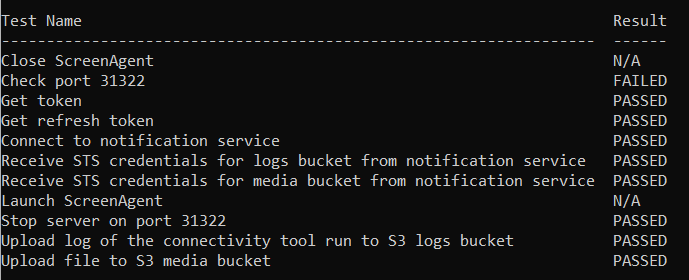
Testes de conectividade
Testes realizados pela ferramenta de verificação de conectividade|
Testar |
Descrição |
|---|---|
| Fechar o ScreenAgent | Fechar ScreenAgent ( |
| Fechar Advanced ScreenAgent | Fechar Advanced ScreenAgent ( |
| Verificar a porta 31322 | Testar a comunicação com a porta 31322. |
| Obter token | Testar para obter o token. |
| Obter token atualizado | Testar para obter o token atualizado. |
| Carregar Certificados do provedor de identidade autoassinados | Carregue as Autoridades de Certificação autoassinadas do repositório de certificados do Windows para garantir que as conexões seguras sejam confiáveis pelo agente. |
| Recuperar TACK do usuário por credenciais osLogin | Verificar se as credenciais do usuário podem ser recuperadas do serviço de autenticação usando o Login do SO. |
| Conectar ao serviço de notificação | Testar a conexão com o web socket do serviço de notificação. |
| Receber credenciais do STS para o bucket de logs do serviço de notificação | Teste para enviar e receber mensagem do web socket do serviço de notificações. |
| Receber credenciais do STS para o bucket de mídia do serviço de notificação | Teste para enviar e receber mensagem do web socket do serviço de notificações. |
| Iniciar o ScreenAgent | Reiniciar ScreenAgent (ScreenAgent.exe e ScreenAgentWatchdog.exe) se ele tiver sido fechado anteriormente. |
| Iniciar ScreenAgent Advanced | Inicie o Advanced ScreenAgent ( |
| Parar servidor na porta 31322 | Interrompa o servidor de teste que foi usado para testar a comunicação com a porta 31322. |
| Carregar log da execução da ferramenta de conectividade no bucket de logs S3 | Teste para carregar no bucket de logs S3. |
| Carregar arquivo no bucket de mídia S3 | Teste para carregar no bucket de mídia S3. |
| Monitoramento de tela: Obter credenciais do servidor TURN | Verifique se a máquina pode acessar a API da CXone para recuperar as credenciais necessárias para o monitoramento de tela. |
| Monitoramento de tela: Conectar ao servidor TURN (porta 443) | Testar se a máquina pode se conectar ao servidor de retransmissão de monitoramento de tela na porta 443. |
| Monitoramento de tela: Conectar ao servidor TURN (porta 3478) | Testar se a máquina pode se comunicar com o servidor de retransmissão de monitoramento de tela na porta 3478. |
| Monitoramento de tela: handshake TLS para servidor TURN (porta 443) | Verifique se uma conexão TLS segura pode ser estabelecida com o servidor de retransmissão de monitoramento de tela na porta 443. |
| Screen Monitoring: alocação de TURN (acessibilidade de relé) | Verifique se o servidor de retransmissão de monitoramento de tela pode alocar uma conexão para esta máquina, confirmando a acessibilidade de ponta a ponta do monitoramento de tela. |
Configurar ScreenAgent em um Ambiente Multilocatário
Em um ambiente de Múltiplos locatários, cada agente tem seu próprio
Este procedimento usa o Microsoft Active Directory, e a configuração pode ser diferente para outras soluções de serviço de diretório.
Para configurar o Active Directory para múltiplos locatários:
-
Crie um arquivo JSON para cada locatário que você gerencia:
-
Cada arquivo deve incluir o ID da accessKey e o AccessKey Secreto do locatário.
Por exemplo, se você gerencia o Locatário A e o Locatário B, você poderia nomeá-los TenantA_connection.json e TenantB_connection.json (ou quaisquer nomes que sejam significativos para suas necessidades específicas).
-
Os membros de cada locatário devem ter acesso ao arquivo relevante. Por exemplo, todos os usuários do Locatário A mencionado anteriormente devem ter acesso ao TenantA_connection.json.
Use a seguinte estrutura para cada arquivo. Os valores dos parâmetros devem ser exclusivos para cada locatário.
var(--codeSnippetCopyLabel){
"accessKeyId": "{{ACCESS_KEY}}",
"accessKeySecret": "{{SECRET_KEY}}"
} -
-
Coloque esses arquivos em algum local da sua rede onde todos os usuários do locatário possam acessá-los. Por exemplo, crie uma pasta em um servidor de arquivos (como \\\\fileserver\\compartilhado\\files\\).
Cada locatário pode receber sua própria pasta compartilhado.
-
Crie um grupo de Segurança para os usuários de cada locatário no Active Diretório usando as seguintes etapas:
-
Na máquina do Controlador de Domínio, abra o console Usuários e Computadores do Diretório Ativo.
-
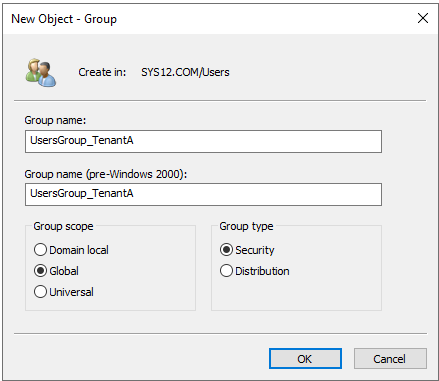
Clique com o botão direito na Unidade organizacional (UO) em que deseja criar os grupos (Users por padrão) e selecione New > Group.
-
Especificar o nome do grupo. Por exemplo, UsersGroup_TenantA.
-
Selecione as opções Global scope e Security.
-
Clique em OK.
-
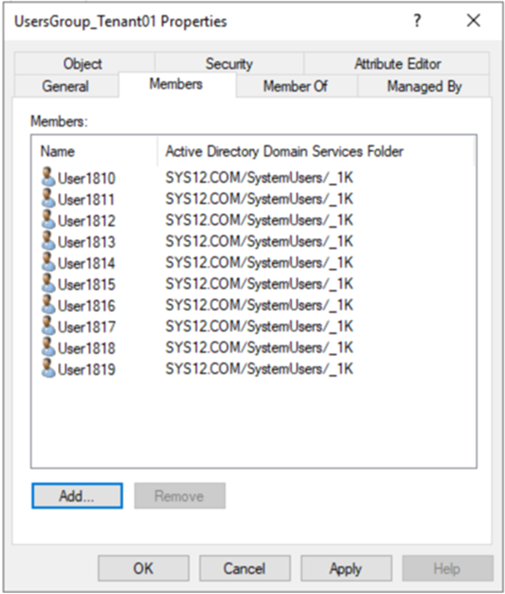
Clique com o botão direito no grupo de segurança recém-criado e selecione Propriedades.
-
Na aba Membros, adicione todos os usuários correspondentes a este locatário.
-
Clique em OK para concluir as alterações.
-
Repetir os passos anteriores para criar um grupo de Segurança para cada locatário.
-
-
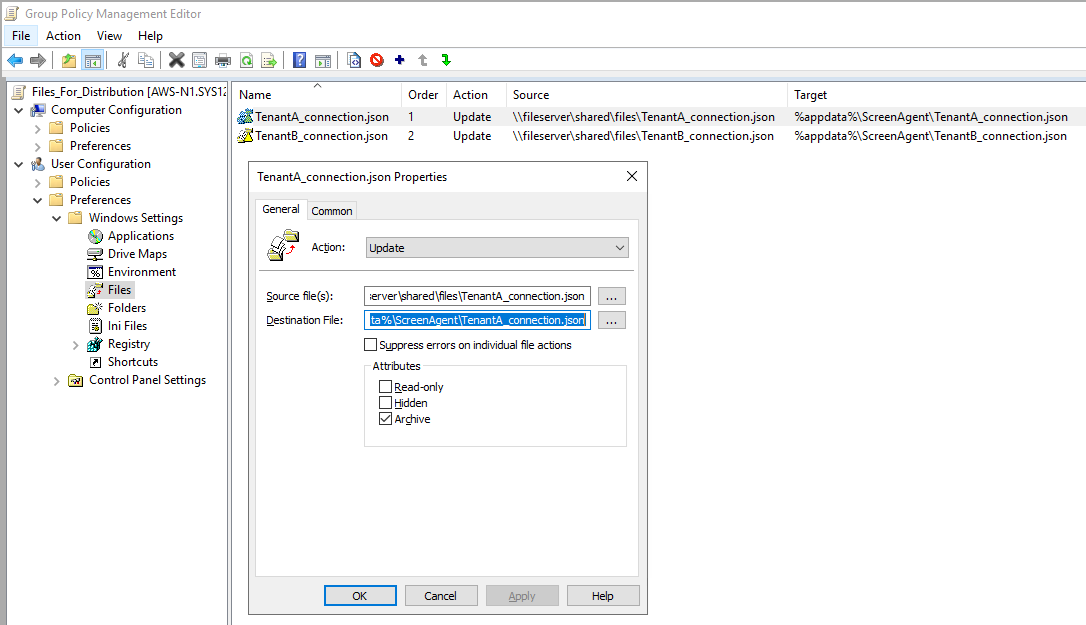
Crie um Group Policy Objects (GPO) com políticas para distribuição de Arquivos que cobrirá todos os locatários:
-
Abra o GPO Console.
-
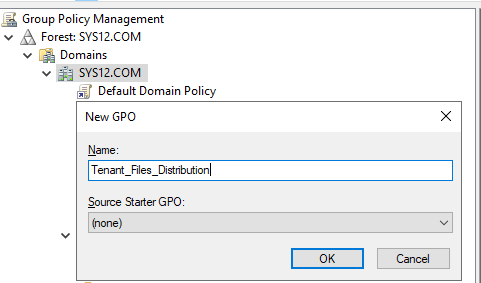
Clique com o botão direito no Domínio ou na OU em que os usuários estão localizados e selecione Create a GPO.
-
Especifique um nome para o GPO (por exemplo, Tenant_Files_Distribution) e clique em OK.
-
Clique com o botão direito no GPO que você acabou de criar e selecione Edit para abrir o Group Policy Management editor.
-
Acesse Configuração do Usuário > Preferências > Configurações de Windows > Arquivos.
-
Crie uma nova ação de Arquivo para cada locatário separado clicando com o botão direito em Arquivos e selecionando Novo > Arquivo.
-
Configure as seguintes configurações de Arquivo:
-
Em Ação, selecione Atualizar.
-
Em Arquivo(s) de origem, insira o caminho de rede para o arquivo JSON específico criado para o locatário no início deste procedimento (por exemplo, \\fileserver\shared\files\TenantA_connection.JSON).
-
Em Arquivo de destino, Enter:
-
-
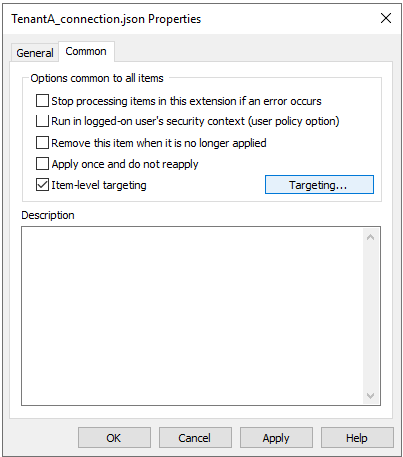
Na guia Common, selecione Item-level targeting e clique em Targeting….
-
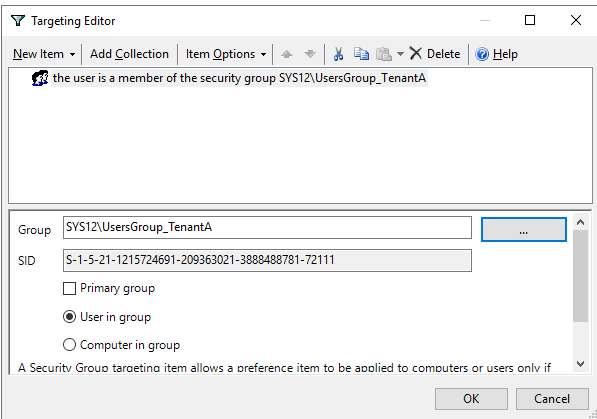
Na janela do Targeting editor, clique em New Item e selecione Security Group.
-
No campo Group, especifique o Grupo de Usuários criado anteriormente para o Locatário apropriado (por exemplo, UsersGroup_TenantA).
-
Clique em OK para finalizar a configuração.
-
Repita as etapas para criar uma ação File para cada locatário separado com seu próprio arquivo JSON.
-
-
Para aplicar e atualizar a política de grupo, execute gpupdate/force no servidor ou aguarde o próximo ciclo de atualização da política de grupo.
-
Cada usuário deve fazer log out de sua sessão atual e, em seguida, fazer login novamente em sua conta de usuário na máquina para garantir que todas as alterações entrem em vigor.
Parâmetros do comando de instalação
|
Parâmetro |
Descrição |
Exemplo |
|---|---|---|
|
|
32 bits ou 64 bits Se você estiver instalando em um computador com:
Versão MSI Insira a versão MSI do arquivo de instalação baixado na página Suporte e Downloads. Por exemplo, 3.0.22. |
msiexec /i ScreenAgent-64bit-3.0.22.msi
msiexec /i ScreenAgent-32bit-3.0.22.msi |
|
KEEP_CURRENT_CONFIG |
(Opcional) Inclua este parâmetro ao fazer upgrade de básico para avançado ScreenAgent, reinstalar ou instalar uma nova versão. Quando KEEP_CURRENT_CONFIG=true (padrão), o instalador usa sua configuração existente. Quando KEEP_CURRENT_CONFIG=false, o instalador ignora sua configuração existente e usa os valores especificados no comando de instalação. Para quaisquer parâmetros que não forem especificados, o instalador usa os valores padrão. Este comportamento também é usado para uma instalação limpa. Para mais informações, consulte Use este comando: e Preservar sua configuração ao instalar Advanced ScreenAgent. |
KEEP_CURRENT_CONFIG=true |
|
INSTALL_PATH |
(Opcional) é possível especificar o caminho da instalação. Os arquivos de instalação serão salvos na pasta \NICE-InContact\ScreenAgent no caminho de instalação especificado. Quando você não adicionar esse parâmetro, o ScreenAgent será instalado com o caminho de instalação padrão na unidade C, mesmo quando KEEP_CURRENT_CONFIG= true. |
INSTALL_PATH=d:\newdir |
|
ACCESS_KEY_ID |
Colar o ID da chave DE acesso criado na conta do Funcionário. Para gerar uma chave DE acesso, consulte Gere uma chave DE acesso para ScreenAgent. |
ACCESS_KEY_ID=ABCDEF12345==== |
|
ACCESS_KEY_SECRET |
Cole a chave DE acesso secreto criada na conta do Funcionário. |
ACCESS_KEY_SECRET=12345ABCDEF |
|
REGION_TYPE |
Insira o subdomínio (os primeiros 3 caracteres) da sua URL do NiCE CXone (por exemplo: na1, na2, au1, eu1) |
REGION_TYPE=na1 |
|
|
(Optional) By default, this value is set to true and allows the ScreenAgent to collect data on the user machines (RAM, CPU). Se não quiser que ScreenAgent colete dados, é possível alterar esse valor para false. Os valores permitidos são true e false. Você pode alterar esta configuração após a instalação. |
|
|
WEB_PROXY |
Inclua esse parâmetro apenas se você estiver usando um servidor proxy para se conectar à Internet. Lembre-se de manter em mente:
Por exemplo:
Quando você estiver utilizando uma URL de proxy que funciona com um arquivo pac de proxy, adicione o prefixo pac+ na frente da URL de proxy, por exemplo, se a URL de proxy for https://<proxy server>.pac, use: WEB_PROXY=pac+https://<proxy server>.pac |
WEB_PROXY=http://admin:pwd@168.63.76.32:3128
WEB_PROXY=https://proxyserver:8088
|
|
|
(Opcional) Configure Se você não adicionar esse parâmetro, ScreenAgent é instalado com o valor padrão, auto, e depende dos clientes NiCE CXone (MAX, Agent Workspace (Agent) e assim por diante) para se conectar ao servidor. Nesse modo, ScreenAgent usa a porta 31322 para se conectar ao cliente NiCE CXone. O Login do SO do agente é definido na Guia geral da configuração do Funcionário no formato Domínio\nome de usuário.
|
RESOLVE_USER=oslogin |
|
|
(Opcional) Você pode definir o número de quadros gravados por segundo para o arquivo MP4 de saída. Se você não adicionar esse parâmetro, ScreenAgent é instalado com o valor padrão de 5 quadros por segundo. Os valores permitidos são 1, 2, 3, 4 ou 5 . Reduzir o número de quadros por segundo reduz o tamanho do arquivo, a largura de banda, a CPU e a RAM. Você pode alterar esta configuração após a instalação. |
FRAME_PER_SECOND=3 |
|
|
(Opcional) Você pode definir a resolução do arquivo MP4 gravado para otimizar o consumo de RAM e CPU. Se você não adicionar esse parâmetro, ScreenAgent é instalado com a configuração de resolução padrão, null, a resolução de tela atual. Os valores permitidos são nulo, baixo, médio ou alco(com distinção de maiúsculas e minúsculas). Reduzir a resolução reduz o tamanho do arquivo, cpu e ram. Você pode alterar esta configuração após a instalação. |
RESOLUTION_LEVEL=low |
|
LOAD_CERTIFICATES |
(Opcional) Defina esse parâmetro como false se o ScreenAgent não Puder acessar e carregar certificados autoassinados do repositório de certificados do Windows. Os valores permitidos são true ou false. Se você não adicionar esse parâmetro, o ScreenAgent acessará os certificados autoassinados do repositório de certificados do Windows. Você pode alterar esta configuração após a instalação. |
LOAD_CERTIFICATES=false |
|
/log install.log |
Imprime os resultados da instalação no arquivo de log. |
/log install.log |
|
/quiet |
(Opcional) Inclua se você deseja suprimir pop-ups durante a instalação. Você poderá visualizar os resultados da instalação no arquivo de log. |
/quiet |
|
|
(Opcional) Mostra aos agentes uma breve notificação de Desktop a partir do ícone na bandeja quando a gravação de tela é iniciada ou interrompida, e quando o mascaramento de tela é iniciado ou interrompido. false Defina como true para ativar as notificações. Este parâmetro aplica-se somente ao Advanced ScreenAgent. |
|
Informações pós-desinstalação
Quando você desinstala o ScreenAgent de uma máquina cliente, os itens no sistema:
-
Conteúdo da pasta AppData: Toda a pasta
-
Pasta de instalação: A pasta em
Estes arquivos e pastas residuais:
-
Não interfira em uma instalação nova ou atualizada do ScreenAgent.
-
Pode ser excluído manualmente, se necessário, caso seja necessário um ambiente completamente limpo.
Se desejar remover todos os vestígios de ScreenAgent, certifique-se de excluir manualmente essas pastas após a desinstalação.