

A oportunidade de automação foi projetada para ajudá-lo a identificar as intenções do cliente com o potencial mais alto para automação. Ao analisar os dados de interação históricos, ela revela tarefas repetitivas, problemas comuns e comportamentos do agente que podem ser automatizados para economizar tempo, reduzir custos e melhorar a consistência.
Este recurso fornece informações práticas, incluindo o potencial de automação por categoria de intenção, pontuação de automação e cálculos de ROI. Você pode ver previsões destacando quais intenções e subtópicos são os melhores candidatos para automação nos próximos 12 meses, permitindo que você tome decisões informadas e implemente a automação de forma integrada.
Acessando a Oportunidade de automação
Para acessar o painel Oportunidade de automação, vá até a seção AI Insights e localize o cartão Oportunidade de automação. Clique no cartão Oportunidade de automação para abrir o painel e visualizar insights detalhados sobre áreas em que a automação pode melhorar a eficiência e reduzir custos.
-
O acesso à guia Usuário da página Configurações está disponível somente se você tiver uma licença IA Advanced ou IA Premium e se o idioma do navegador estiver definido como inglês.
-
O cartão e o dashboard Oportunidade de automação são visíveis somente se você tiver selecionado a caixa de seleção Habilitar Oportunidade de automação na guia Usuário da página Configurações. Para obter detalhes, consulte o tema Configurações.

Dashboard de oportunidade de automação
O Dashboard é preenchido com base em Analisar período selecionado na guia Usuário da página Configurações. Ao clicar no cartão Oportunidade de automação, o sistema usa esse intervalo DE datas para exibir as informações. Para todos os outros filtros, como Equipe, Competências, Canal, Direção, Categoria e Campanha, o aplicativo usa todos como padrão, a menos que você aplique seleções específicas. Para obter detalhes sobre a configuração de Analisar período, consulte o tópico Configurações.
Com base nos filtros configurados na guia User da página Settings, o Painel de conversação exibe as três principais intenções (tópicos) que podem ser automatizadas. Você também pode aplicar filtros, como Team, Skills, Channel, Direction, Category e Campaign, em Analyze Period para refinar a exibição dos dados. Se o período de análise selecionado for mais curto que um ano, o sistema extrapola os dados para estimar o potencial de automação anual.
No painel do Automation Opportunity, você pode:
-
Filtrar dados por Intervalo DE datas, equipe, Competências, Canal e Direção.
-
Analisar um gráfico de dispersão de Oportunidade de automação vs. KPI.
-
Identificar subtópico da Parte superior por Oportunidade de automação.
-
Faça Perguntas em linguagem natural sobre dados de Oportunidade de automação.
Filtrar o Dashboard de Oportunidade de automação
Você pode filtrar o dashboard Oportunidade de automação para exibir dados de um intervalo de tempo, equipe, competências, canal ou direção específicos. Use filtros para restringir os insights e focar nas oportunidades de automação relevantes.
-
Na parte superior do dashboard, selecione o campo Intervalo DE datas. Escolha uma das opções predefinidas:
-
Últimos 30 dias
-
Últimos 60 Dias
-
Últimos 90 Dias
-
Mês anterior
-
Últimos X Dias
-
Hoje
-
Ou selecione um intervalo personalizado usando o calendário. Por exemplo, clique em 23 de Setembro de 2025 como a data DE início e 21 de Dezembro de 2025 como a data DE término.
-
-
Você também pode selecionar filtros para Equipe, Competências, Canal, Direção, Categoria, e Campanha. Essa seleção é opcional.
-
Equipe: escolha uma ou mais teams.
-
Campanha: Selecione uma ou mais campanhas para isolar oportunidades relevantes para uma marca ou campanha específica, em vez de visualizar dados agregados em toda a unidade de negócios.
-
Competências: Selecione as competências específicas relevantes para as interações.
-
Canal: Filtrar por canais de voz e chat.
-
Direção: Escolha as direções de entrada ou saída.
-
Categoria: Filtrar por categorias de intenção de nível elevado para focar rapidamente em temas mais amplos, como Cobrança ou Gestão de Contas.
-
-
As listas suspensas Equipe, Competências e Campanha mostram até 500 valores por vez, em ordem alfabética. A parte inferior da lista mostra quantos itens estão listados e quantos você selecionou, por exemplo, 500 itens e 0 selecionados.
-
Para encontrar um valor, Enter parte do nome dele na caixa de pesquisa na parte superior da lista suspensa. A pesquisa examina todos os seus valores, não apenas os 500 da lista. Você pode selecionar valores de mais de uma pesquisa. Cada valor selecionado aparece no filtro, e a lista suspensa mostra quantos você selecionou.
-
Você pode selecionar até 500 valores por vez em cada um dos filtros Team, Competências e Campanha.
-
Para parar de filtrar por Team, Skills, ou Campaign, clique em X ao lado desse filtro. O dashboard então inclui todos Team, Skills, ou Campaign.
-
-
Opcionalmente, para filtrar por quanto tempo as interações duram ou quanto tempo de silêncio elas têm, clique no sinal de mais+ próximo a Aplicar e selecione um filtro.
-
Duração média: Enter um Mín e um Máx horário no formato HH:MM:SS, por exemplo 00:05:30. O dashboard mostra as interações que duram dentro deste alcance.
-
Tempo sem conversa %: Enter um Mín (%) e um Máx (%). O tempo sem conversa é a parte de uma interação em que ninguém está falando. O dashboard mostra interações com tempo sem conversa dentro deste intervalo.
-
Se você usar ambos os filtros, o dashboard mostrará somente as interações que corresponderem a ambos.
-
Esses filtros também se aplicam quando você visualiza interações de amostra, cria um AI agente ou cria cenários para uma intenção.
-
O mínimo não deve ser maior que o máximo.
-
-
Clique em Aplicar para atualizar o dashboard com os filtros selecionados.
Use filtros restritos, por exemplo, uma equipe e um canal quando precisar de oportunidades de automação precisas para um piloto.
-
Para remover todos os filtros e retornar à visualização padrão, clique em limpar.
Revisar Analisar período
O painel Analisar período mostra os principais indicadores de desempenho (KPIs) com base nos filtros selecionados, como Intervalo DE datas, Equipe, Competências, Canal, Direção, Categoria e Campanha. Esses KPIs resumem os dados de interação para o período escolhido.
A análise desses KPIs ajuda você a entender as tendências gerais de interação e a complexidade dentro do período selecionado. Ao analisar métricas como total de interações, duração média e intenções e ações identificadas, você pode determinar quais processos são repetitivos, demorados ou de alto volume. Essa percepção é fundamental para identificar áreas com maior potencial de automação, priorizar esforços de automação e estimar o impacto na eficiência e na redução de custos.
O painel inclui os seguintes KPIs:
-
Total Interactions – Representa o número total de interações do cliente dentro do intervalo DE datas selecionado.
-
Duração média (MM:SS) – Indica a duração média das interações em minutos e segundos.
-
Selecione um recurso para continuar Segmentos – Exibe o número médio de segmentos de conversa por interação. Um segmento refere-se a uma parte distinta da conversa, como uma pergunta, resposta ou ação.
-
Intenções identificadas – Exibe o número total de intenções exclusivas de cliente detectadas nas interações.
-
Ações identificadas – Representa o número de ações do agente capturadas durante as interações. As ações incluem tarefas como atualizando registros, processando reembolsos ou fornecendo detalhes da conta.
-
Número de Agentes – Indica o total de agentes exclusivos envolvidos nas interações durante o período selecionado.
Avaliar a projeção de impacto anual com o insight AI
O cartão AI Insights fornece uma estimativa do impacto potencial da automação para o período selecionado. Ele usa dados de interação e métricas de custo para calcular a economia projetada e o Retorno sobre o Investimento (ROI).
O objetivo do cartão AIInsights é ajudar você a entender o valor comercial da automação de interações. Ele fornece uma estimativa quantitativa clara de economia de custos potencial e ganhos de eficiência, permitindo que você tome decisões informadas ao priorizar iniciativas de automação.
O cartão AI Insights exibe dois elementos-chave:
-
Pontuação de automação: A oportunidade de automação média nos 3 principais tópicos de intenção identificados pelo aplicativo. Ela representa quanto do volume de interação de cada intenção pode ser automatizado.
-
ROI potencial : A economia de custos projetada com a automação das interações ou intenções identificadas. O valor utiliza a moeda selecionada em Configurações do usuário. O título do cartão mostra o código da moeda, por exemplo, ROI Potencial (GBP).
Você pode usar o cartão da seguinte maneira:
-
Aplique filtros para Intervalo DE datas, Equipe, Competências, Canal, Direção, Categoria e Campanha.
-
Revise a pontuação de automação e o ROI para:
-
Identifique oportunidades de automação de elevado valor.
-
Justifique investimentos em automação com insights baseados em dados.
-
-
Use o insight narrativo para comunicar os benefícios aos stakeholders.
Como Usar Gráficos de Automação e Widgets para Priorização
O dashboard consiste em três gráficos e um widget. Esses gráficos e o widget são partes interconectadas do workflow de análise da automação, e compreender como as informações fluem entre eles é fundamental para a tomada de decisões.
As intenções são organizadas em três níveis: categoria, tema e subtema. Um subtema representa o motivo mais específico pelo qual um cliente contatou a comercial — por exemplo, “Pagamento Pendente” ou “Encerramento de conta”. Esses subtemas são agrupados em temas mais amplos, como “Problemas de pagamento”, e posteriormente classificados em categorias de alto nível, como “Faturamento”.
Esta hierarquia permite que você analise oportunidades de automação em diferentes níveis de detalhe. Os gráficos e Widgets usam essa estrutura para exibir o potencial de automação, ajudando você a priorizar subtópicos com o impacto mais alto, mantendo a visibilidade sobre tópicos e categorias mais amplos.
O gráfico Potencial de automação por Categoria de intenção é seu ponto de partida; utilize este gráfico para identificar categorias de alto impacto. Por exemplo, se Solução de problemas tiver 60% de potencial de automação e alto volume de interações, você sabe que essa categoria vale a pena ser explorada mais detalhadamente.
Depois de identificar uma categoria no primeiro gráfico, use o gráfico Oportunidade de automação e KPI para priorizar intenções específicas dentro dessa categoria. Por exemplo, em Solução de problemas, uma intenção como problema de pagamento pode ter 60% de oportunidade de automação, longa duração e sentimento negativo → prioridade elevada para automação.
Depois de selecionar uma intenção no segundo gráfico, o gráfico 10 principais subtópicos por Oportunidade de automação ajuda você a identificar tarefas granulares com a maior parcela de automação. Por exemplo, para problema de pagamento, subtópicos como Fechamento de conta ou Pagamentos Pendentes podem ter 100% de parcela de automação, tornando-os ganhos rápidos.
O widget Parte superior 15 Actions Por Volume complementa os outros gráficos, mostrando o que os agentes fazem para essas intenções e subtópicos. Ele ajuda você a decidir quais ações automatizar primeiro, por exemplo, “Auxiliou com o pagamento” ou “Configurou uma conta online”.
Potencial de automação por Categoria de intenção
O gráfico Potencial de automação por Categoria de intenção ajuda você a identificar quais intenções do cliente têm o maior potencial para automação, de modo que você possa priorizar os esforços de automação e melhorar a eficiência. O gráfico mostra os volumes de interação para diferentes categorias de intenção e seu potencial de automação.
-
Eixo X: Exibe categorias de intenção, como Solução de problemas, problemas no site e problemas de crédito ou débito. Se um rótulo estiver truncado, passe o cursor sobre ele para ver o nome completo da intenção.
-
Eixo Y: Mostra o volume de interações. A escala se ajusta automaticamente com base no volume de interações mais alto no conjunto DE dados.
-
Barras representam dados de interação:
-
A barra rosa mostra o volume total de interações para a intenção.
-
A barra verde mostra o volume de interações que podem ser automatizadas.
-
Os dados neste gráfico são ordenados com base no nível de automação contribuído por cada intenção para o volume anual total.
-
-
As porcentagens acima das barras verdes indicam o potencial de automação para cada intenção. Uma porcentagem mais alta significa uma maior oportunidade de automação.
-
Você pode passar o mouse sobre qualquer barra para visualizar:
-
Nome da intenção.
-
Volume total de interações.
-
Porcentagem de interação de automação dentro dessa intenção
-
Volume de interações de automação do total de interações anuais
-
Opção para Criar AI Agente, Ver Interactions, ou Criar Cenários para essa intenção.
-
-
Em todos os gráficos, clique em Maximizar
 para visualizar o gráfico em tela cheia.
Como interpretar o Gráfico
-
Potencial elevado de automação (barra verde próxima à barra rosa e porcentagem elevada): Essas intenções são candidatas ideais para automação porque a maioria das interações pode ser automatizada. Automatizar essas intenções proporcionará ganhos significativos de eficiência.
-
Elevado volume de interações, mas baixo potencial de automação (barra rosa grande, barra verde pequena): Essas intenções podem exigir um tratamento mais complexo ou envolver tarefas que não podem ser facilmente automatizadas. Considere a automação parcial ou a melhoria dos fluxos de trabalho do agente para essas intenções.
-
Baixo volume de interações, mas potencial de automação elevado: Automatizar essas intenções ainda pode melhorar a experiência do cliente e reduzir o tempo de atendimento, mesmo que o impacto geral na redução de custos seja menor.
Oportunidade de automação e KPI
Use o gráfico Oportunidade de automação e KPI para analisar quais intenções oferecem as melhores oportunidades de automação com base em indicadores-chave de desempenho (KPIs). Isso ajuda você a identificar áreas em que a automação pode melhorar a eficiência e a experiência do cliente.
O gráfico é um gráfico de bolhas que mostra a oportunidade de automação em relação à duração da interação média.
-
Sentimento é uma métrica que mede o tom emocional expresso pelos clientes durante uma interação. A barra de sentimento fornece uma visualização rápida do sentimento do cliente para as intenções no gráfico. Ela aparece como uma barra horizontal codificada por cores com um alcance numérico. O alcance determina as cores das bolhas, portanto as cores sempre refletem o sentimento relativo dentro da visualização atual.
-
Sentimento médio: mostra a pontuação média de sentimento para o agrupamento selecionado (Categoria, Tema ou Subtema) com base no filtro escolhido no menu suspenso. Os valores de sentimento Mín e Máx mostrados no gráfico representam o alcance das pontuações de sentimento para todas as intenções exibidas na visualização atual.
-
Sentimento mínimo: A pontuação de sentimento mais baixa entre todas as intenções no agrupamento selecionado (Categoria, Tema ou Subtema).
-
Máx sentimento: A pontuação de sentimento mais alta entre todas as intenções no agrupamento selecionado.
-
-
Você pode usar o menu suspenso para agrupar dados por:
-
Categoria
-
Tema
-
Subtópico
Isso ajuda você a detalhar níveis específicos e analisar oportunidades de automação em diferentes granularidades.
-
-
Eixo X: Exibe a Oportunidade de automação como uma porcentagem. Valores mais altos indicam maior potencial de automação.
-
Eixo Y: Exibe a Duração média em minutos e segundos (MM:SS). Durações mais longas sugerem interações mais demoradas que poderiam se beneficiar da automação.
-
Bolhas: Cada bolha no gráfico representa uma intenção e fornece múltiplos insights,
-
Tamanho da bolha: Indica o volume de interações. Bolhas maiores significam maior volume de interações, o que sugere maior impacto potencial se automatizado.
-
Cor da Bolha: Representa a pontuação de sentimento para essa intenção.
-
Tons mais escuros = maior sentimento.
-
Tons mais claros = sentimento mais baixo.
-
As cores são dinâmicas e se ajustam com base no alcance das pontuações de sentimento na visualização atual. Isso significa:
-
Omitting the JSON wrapper as instructed, since this is a single plain-text segment: O sistema calcula os valores de sentimento mínimo e máximo para todas as intenções exibidas.
-
Cada pontuação de sentimento é normalizada para 0–100%.
-
-
-
Essa codificação de cores adaptativa facilita a identificação de intenções com sentimento ruim em relação às outras na mesma visualização.
-
-
Quando você passa o mouse sobre uma bolha, você vê:
-
Nome da intenção (por exemplo, problema de pagamento).
-
Duração média (MM:SS) – por exemplo, 02:34.
-
Oportunidade de automação (porcentagem) – define a porcentagem de interação de automação dentro dessa intenção, por exemplo, 60%.
-
Automatable Interactions –defines the automation interaction volume of the total annual interaction, for example, 403.
-
Pontuação de sentimento – por exemplo, 9,49.
-
Opção de Criar AI Agente ou Criar Cenáriospara essa intenção.
-
Como interpretar o Gráfico
-
Oportunidade de automação elevada (mais à direita no eixo X): essas intenções são fortes candidatas para automação, pois a maioria das interações pode ser automatizada.
-
Duração média longa (mais alta no Eixo Y): essas intenções levam mais tempo para serem resolvidas, portanto, automatizá-las pode reduzir significativamente o tempo de atendimento e melhorar a eficiência.
-
Cor da bolha (sentimento):
-
Bolhas escuras = a automação ainda pode ajudar a reduzir custo e tempo.
-
Bolhas claras = priorize estas para automação a fim de melhorar a experiência do cliente.
-
-
Tamanho da bolha (volume de interação): Bolhas maiores representam intenções de volume elevado. Automatizar essas terá o maior impacto na economia de custos.
Gráfico dos 10 principais subtópicos por Oportunidade de automação
O gráfico Parte superior 10 Subtópicos por Oportunidade de automação ajuda você a identificar quais subtópicos têm o potencial de automação mais alto. Use este gráfico para priorizar os esforços de automação de subtópicos específicos que podem gerar os maiores ganhos de eficiência.
Os subtópicos permitem detalhar as interações com o cliente e identificar áreas precisas para automação. O gráfico contém:
-
Compartilhar de Automação por Subtópico (%): Esta barra é um indicador de intervalo que representa as porcentagens mínima e máxima de oportunidade de automação entre os subtópicos exibidos. Ela serve como uma escala de referência visual, ajudando você a interpretar o gradiente de cor aplicado às barras de subtópicos individuais. Isso mostra,
-
Mín: Porcentagem mínima de oportunidade de automação entre os subtópicos (0%).
-
Máximo: Porcentagem máxima de oportunidade de automação entre subtópicos (100%).
-
O gradiente de cores ajuda você a comparar o potencial de automação; tons mais escuros indicam potencial mais alto, tons mais claros indicam potencial mais baixo.
-
-
Título: Exibe os 10 principais subtópicos classificados pela porcentagem de automação do volume total.
-
Barras Horizontal:
-
Cada barra representa um subtópico.
-
O comprimento da barra indica a porcentagem de automação do volume anual total. A porcentagem de automação do volume anual total é a métrica primária para classificação. O widget ordena os subtópicos em ordem decrescente dessa métrica.
-
A value of 100% significa que todas as interações para esse subtópico podem ser automatizadas.
-
A cor da barra reflete a oportunidade de automação dentro do subtópico. Barras mais escuras indicam potencial de automação mais forte dentro desse subtópico.
-
-
Nomes das subtópicos: Listados no lado esquerdo do gráfico (por exemplo, Avail Offers, Sales call, Account closure).
-
Porcentagem de compartilhamento de automação do volume total: Exibida no lado direito de cada barra (por exemplo, 100%).
-
Quando você passa o mouse a mais de uma barra, você vê:
-
Nome do subtópico (por exemplo, encerramento de Conta).
-
Número de interações que podem ser automatizadas dentro dessa intenção (por exemplo, 365 de 365 interações podem ser automatizadas).
-
Oportunidade de automação dentro dessa intenção (número absoluto e porcentagem).
-
Automação % do Volume total (potencial de automação em relação ao volume anual total, 100%).
-
Opção para Criar Processo Determinístico.
-
Como interpretar o Gráfico
-
Oportunidade de automação de 100%: Todas as interações dentro desse subtópico podem ser automatizadas. Esses são candidatos ideais para automação imediata.
-
Subtópicos repetidos: Se um subtópico aparecer múltiplas vezes, ele pode ocorrer em contextos ou categorias diferentes. Revise cada instância separadamente.
Parte superior 15 Ações por Volume Widget
O widget Parte superior 15 Actions by Volume exibe as ações mais frequentes executadas pelo agente durante as interações com o cliente. Use este widget para entender as atividades comuns do agente e identificar oportunidades de automação ou melhoria de processo.
Uma ação se refere a uma tarefa ou etapa específica realizada durante uma interação com o cliente. As ações podem incluir auxiliar em pagamentos, enviar e-mails, transferir chamadas ou discutir detalhes da conta. Essas ações representam o que os agentes fazem para resolver problemas do cliente. O widget consiste em,
-
Título: Indica que o widget lista as 15 principais ações com base no volume de interações.
-
Lista de ações: Exibe os nomes das ações em ordem decrescente de frequência. Exemplos incluem:
-
Auxílio com pagamento
-
Enviando e-mail foi discutido
-
O chamador foi colocado em espera.
-
A chamada foi transferida
-
-
Barra de rolagem: permite exibir todas as 15 ações caso elas não caibam na área visível.
Como interpretar o widget
-
As ações na parte superior da lista ocorrem com mais frequência durante as interações.
-
Ações frequentes indicam necessidades comuns do cliente ou tarefas repetitivas que podem ser adequadas para automação.
Sobre o app AI
Um aplicativo AI é um fluxo de trabalho automatizado que representa as etapas que um aplicativo de AI realiza para lidar com uma intenção específica do cliente ou processo comercial. Ele foi projetado para imitar as ações de um agente humano de maneira estruturada e repetível. Agentes de AI são gerados a partir de dados de interação e insights de automação. Cada aplicativo de AI inclui:
-
Contexto de intenção – A intenção ou tema do cliente que o fluxo aborda (por exemplo, Cobrança, Reembolsos, Status do Pedido).
-
Descrição do trabalho – Forneça uma Descrição que resuma a função do Agente AI no cumprimento da intenção, descrevendo suas principais responsabilidades e tarefas.
-
Instruções do trabalho – Forneça instruções ou diretrizes específicas que o Agente AI deve seguir ao realizar seu trabalho.
-
Ferramentas e Parâmetros – Ferramentas de automação, valores de Placeholder e nós AI Agents (Cognigy) usados para realizar tarefas.
Após a revisão, um aplicativo AI pode ser publicado em uma plataforma de inteligência artificial de conversação, como AI Agents (Cognigy), para execução em ambientes em produção.
Para criar um aplicativo AI, você deve ter uma licença AI Agents (Cognigy) válida. Essa licença permite a integração com a plataforma de automação conversacional da AI Agents (Cognigy) e permite publicar Agentes de AI.
Criar um Agente AI
Há três maneiras de criar um aplicativo AI
Quando você cria um agente de AI, o Actions escolhe as melhores interações daquela intenção para aprender. Ele analisa o quão bem os seus agentes humanos trataram cada interação, por exemplo, quanta empatia demonstraram e quão bem ouviram. Ele também analisa a facilidade de automação da interação, o sentimento do cliente e se o problema foi resolvido.
Actions então usa entre 20 e 100 das melhores interações assistidas por humanos para criar o agente AI. Ele usa somente as interações que correspondem aos filtros que você aplicou na parte superior do dashboard, como Intervalo DE datas, Equipe, Competências, Canal, Direção, Campanha, duração média e % de tempo sem conversa; esses filtros também limitam quais interações o Actions pode usar.
Se menos de 20 interações se qualificarem, o Painel de conversação informa você e sugere que você altere seus filtros para incluir mais interações.
Criar um Agente AI através do Painel de conversação
-
O dashboard Oportunidade de automação é preenchido com base no Analisar período selecionado na aba User da página Configurações.
-
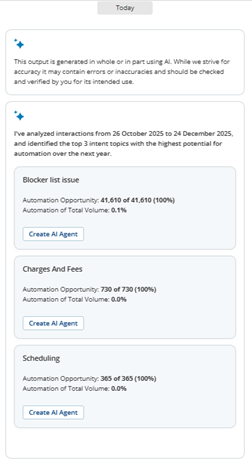
Com base no Analisar período, o aplicativo identifica os três principais tópicos de intenção com o potencial de automação mais alto para o período selecionado.
-
Cada intenção aparece como um cartão de ação no Painel de conversação, com um botão Criar AI Agente.
-
No cartão de ação para a intenção que você deseja automatizar, clique em Criar AI Agente.
-
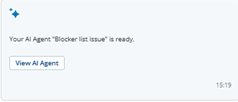
Aguarde a mensagem de confirmação no painel: “Seu Agente AI <intent> está pronto.” Clique em Visualizar AI Agent para abrir a janela Visualizar AI Agent.
Criar um Agente de AI por meio da Dica de ferramenta do gráfico
Você pode gerar um AI Agente diretamente de uma dica de ferramenta de gráfico ao explorar oportunidades de automação. Use um destes gráficos:
-
Potencial de automação por Categoria de intenção (gráfico de barras)
-
Oportunidade de automação e KPI (gráfico de bolhas)
-
Passe o cursor do mouse sobre uma barra ou bolha no gráfico para exibir os detalhes da intenção.
-
Quando a dica de ferramenta abrir, revise as métricas e selecione Create AI Agent.
-
No Painel de conversação à direita, monitore a mensagem de progresso e aguarde a mensagem de confirmação no painel: “Seu Agente AI <intenção> está pronto.”
-
Click View AI Agent to open the AI Agent Preview window.
Criar AI Agente Através de Conversação em Linguagem Natural
Para criar um Agente AI, você deve ter os seguintes pré-requisitos:
-
Licença IA Advanced ou IA Premium
-
Cognigy AI licença
-
Nome da empresa
-
Descrição da empresa
-
No Painel de conversação, digite sua pergunta em linguagem natural, por exemplo, "Criar um agente AI para consultas de pagamento."
-
Pressione entrar.
-
Aguarde a mensagem de confirmação no painel: “Seu AI Agente <intent> está pronto.” Clique em Visualizar Agente AI para abrir a janela Visualizar Agente AI.
Exibir detalhes do Agente AI
-
Quando o Painel de conversação exibir o cartão de ação “Seu AI Agente <intent> está pronto”, clique em Ver AI Agent.
-
Na revisão do AI Visualizar Agente:
-
Nome da intenção
-
AI Agente
-
Nome do projeto
-
Seções por função de agente, tais como:
-
Descrição do trabalho
-
Instrução do trabalho
-
Tool – 1, Tool – 2, … (cada um exibe Nome da Ferramenta, Descrição, Parâmetros, Valor do Placeholder e Nós de AI Agents (Cognigy) mapeados)
-
-
-
Clique no ícone
 para recolher e expandir as seções de detalhes do trabalho.
Editar um Agente AI
-
No painel AI visualização do agente, clique no ícone
 . Os campos se tornam editáveis.
-
Edite os campos conforme apropriado e clique em Salvar. O aplicativo exibe a mensagem de confirmação AI Alterações do Agente Salvas .
-
Você pode editar somente os seguintes campos,
-
Nome do agente
-
Descrição do trabalho
-
Nome da ferramenta
-
Descrição da ferramenta
-
Criar cenários e enviá-los ao Simulador
Antes de implantar um agente de AI, teste-o em conversas reais. O Create Scenarios permite que você escolha interações reais para uma intenção. A ai então cria cenários a partir delas, e você envia os cenários para o Simulator em AI Agents (Cognigy). O teste ocorre no Simulator, onde você executa os cenários em relação aos seus fluxos de agente de ai.
Você constrói agentes AI em Actions e os publica em AI Agents (Cognigy). Você constrói agentes de AI no Actions e os publica em AI Agents (Cognigy). Você pode criar cenários para qualquer intenção (categoria ou tema), mesmo uma para a qual ainda não tenha construído um agente de AI. Você não pode criar cenários para um subtema.
Entre em contato com seu Representante de Conta NiCE CXone para ativar Create Scenarios para sua organização.
Antes de iniciar
-
Para enviar cenários ao Simulator, pelo menos um projeto deve estar disponível em AI Agents (Cognigy), e esse projeto deve ter um modelo de linguagem grande (LLM
 Grande Modelo de linguagem. Um tipo de AI que processa, compreende e gera linguagem humana com base no contexto.) configurado. Somente esses projetos aparecem na lista suspensa Project Name. Não é necessário ter um Projeto para criar cenários, apenas para enviá-los.
-
Você precisa da Chave API AI Agents (Cognigy) configurada na guia Usuário da página de Configurações. Para obter detalhes, consulte o tema Configurações.
-
Cada interação que você usar deve ter uma transcrição de pelo menos 100 palavras.
Selecione Interactions para Cenários
-
Passe o mouse sobre uma barra no gráfico Potencial de automação por Categoria de intenção ou sobre uma bolha no gráfico Oportunidade de automação e KPI para exibir detalhes da Intenção.
-
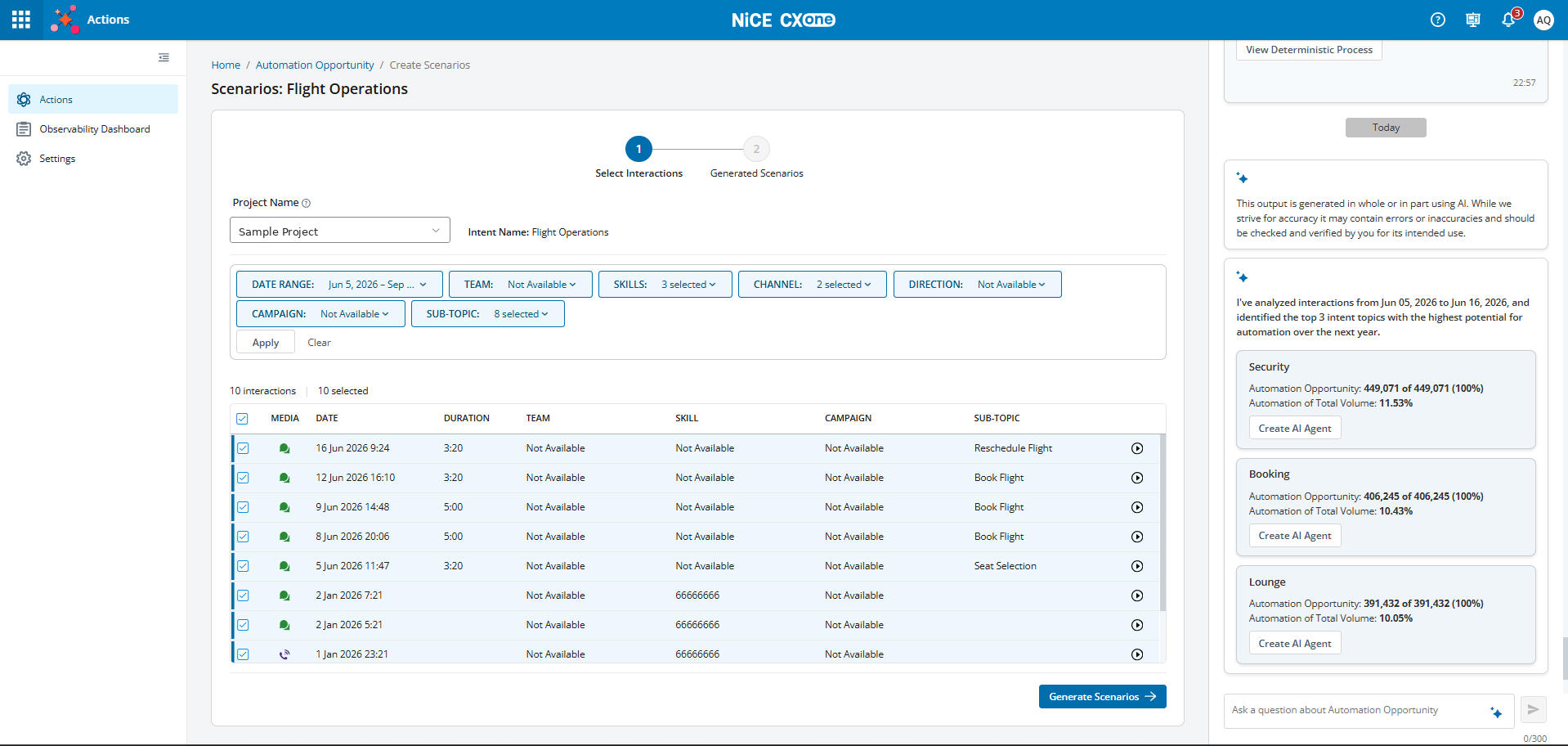
Quando a dica de ferramenta abrir, selecione Criar Cenários. A página Cenários: [nome da intenção] abre na etapa Selecionar Interactions.
-
No menu suspenso Project Name, selecione o Projeto em AI Agents (Cognigy) para o qual deseja enviar os cenários. Você pode inserir parte de um nome para pesquisar na lista. Se nenhum projeto tiver um LLM configurado, o menu suspenso exibe No LLM-configured projects are available.
-
Nome da intenção mostra a intenção que você selecionou no gráfico. Quando você envia os cenários, os nomes deles em AI Agents (Cognigy) incluem esse nome da intenção, para que você possa encontrá-los lá.
-
Opcionalmente, restrinja a lista de interações usando os filtros Intervalo DE datas, Equipe, Competências, Canal, Direção, Campanha e Subtema e, em seguida, clique em Aplicar. Para redefini-los, clique em limpar.
-
Todas as interações da lista são selecionadas quando a página é aberta. Desmarque a caixa de seleção ao lado de qualquer interação que você não deseja usar. Para desmarcar ou selecionar todas elas, use a caixa de seleção na linha do cabeçalho. A página mostra quantas interações estão listadas e quantas você selecionou.
-
Para ouvir ou ler uma interação antes de selecioná-la, clique em play
 no final da linha. Para saber mais sobre o player, consulte o tema View and Play Interactions.
-
Clique em Generate Scenarios. Este botão fica disponível depois que você seleciona pelo menos uma interação. A página exibe Generating scenarios... enquanto AI analisa as interações selecionadas, agrupa os diferentes tipos de conversas e cria um cenário para cada tipo. Você pode obter menos cenários do que as interações selecionadas. Se falhar, um erro é exibido com uma opção Retry.
Você inicia Criar Cenários a partir da dica de ferramenta do gráfico. Não é possível criar ou enviar cenários perguntando ao Painel de conversação.
Revisar e editar cenários
Depois que AI cria os cenários, a etapa Cenários Gerados os lista. Cada cenário descreve um cliente, o que o cliente deseja e como saber se o agente de AI atuou bem.
-
Para editar um cenário, clique no lápis
 ao lado dele. Os detalhes do cenário são exibidos à direita.Saiba mais sobre os campos nesta etapa
Campo Detalhes Nome do cenário O nome do cenário de testes. Obrigatório. Até 200 caracteres. Nome da persona
Um nome abreviado para o cliente no cenário. Obrigatório. Até 200 caracteres.
Descrição de persona Quem é o cliente e o que ele espera da conversa. Obrigatório. Missão O que o cliente deseja realizar na conversa. Obrigatório. Critérios de sucesso Os resultados que o agente AI deve alcançar para que o cenário seja aprovado. Cada um tem um Nome (até 200 caracteres) e uma Descrição. Ambos são obrigatórios. Você pode adicionar mais que um. -
Faça suas alterações e, em seguida, clique em Save. Para sair sem salvar, clique em Cancelar. não é possível salvar enquanto um campo obrigatório estiver vazio.
Se você clicar em voltar para retornar à etapa Selecionar Interactions, uma mensagem avisará que os cenários gerados serão perdidos. Clique em Discard para voltar, ou em Cancelar para permanecer.
Enviar cenários para o Simulator
-
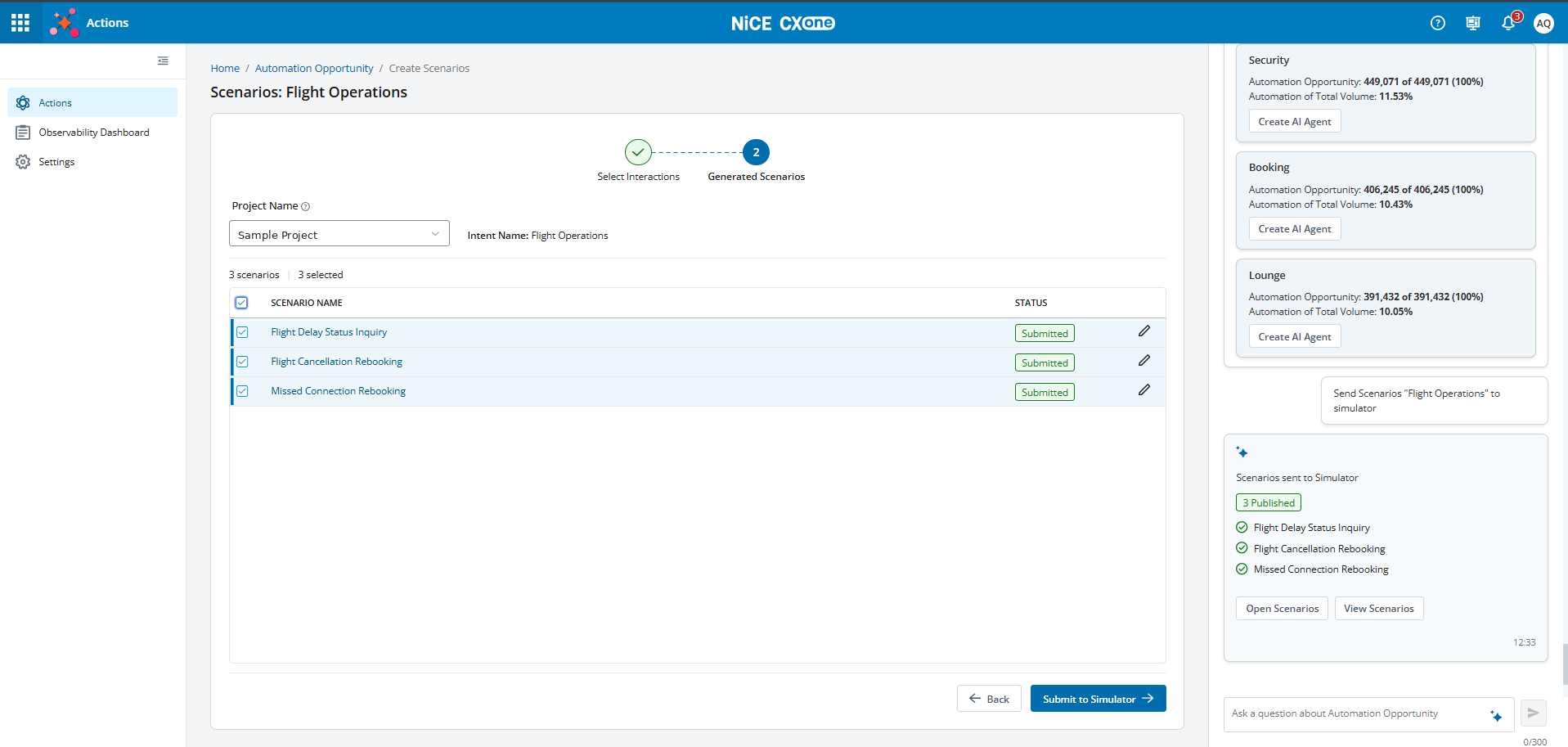
Na etapa Cenários gerados, selecione a caixa de seleção ao lado de cada cenário que deseja enviar. Para enviar todos eles, selecione a caixa de seleção na linha de cabeçalho.
-
Clique em Submit to Simulator. Quando os cenários são enviados, a coluna Status mostra Submetido e uma mensagem de sucesso é exibida.
-
Se apenas alguns cenários forem enviados, uma mensagem na página informa quais falharam. Você pode selecioná-los e tentar novamente.
-
Se nenhum for enviado, você retorna ao dashboard de Oportunidade de automação e uma mensagem informa que os cenários não foram publicados.
-
-
No Painel de conversação, revise o cartão Scenarios sent to Simulator. Ele mostra quantos cenários foram publicados e os lista. Para ver os cenários novamente, clique em Open Scenarios ou View Scenarios.
-
Em AI Agents (Cognigy), abra o Simulator e execute os cenários em relação ao seu fluxo de agente AI.
Publicar um app AI no AI Agents (Cognigy)
-
Você deve ter a Chave API configurada na aba User da página de Configurações. Essa chave permite a integração segura com AI Agents (Cognigy) e é necessária para publicar o AI Agente. Para obter detalhes, consulte o tema Settings.
-
Já deve existir um projeto no AI Agents (Cognigy) e ele deve estar visível na lista suspensa Project Name.
-
Você precisa ter permissões de publicar para esse projeto.
-
Abra AI Agente Visualizar.
-
Em Project Name, selecione o Projeto de destino (por exemplo, Project A).
-
Revise o conteúdo gerado e clique em Publicar em Cognigy AI.
-
Confirme a mensagem de sucesso no Painel de conversação, por exemplo: "O AI Agente 'Patrick Goodwin' para a intenção 'Billing' foi publicado em Cognigy AI no projeto 'Project A'."
-
O AI Agente selecionada(s) é implantado no AI Agents (Cognigy) projeto escolhido.
Se não houver nenhum projeto AI Agents (Cognigy) disponível, a visualização mostra a ação de publicar desativada e um aviso.
Visualizar amostra Interactions através da Dica de ferramenta do gráfico
Você pode visualizar as interações diretamente a partir de uma dica de ferramenta do gráfico ao explorar Oportunidades de automação. Você pode usar o gráfico Potencial de automação por Categoria de intenção (gráfico de barras) ou 10 principais subtópicos por oportunidade de automação para acessar essas interações.
O objetivo é exibir interações de amostra para cada nível de intenção, proporcionando uma compreensão clara das conversas subjacentes que impulsionam cada categoria.
-
Passe o cursor do mouse sobre uma barra no gráfico para exibir os detalhes da intenção.
-
Quando a dica de ferramenta abrir, revise as métricas e selecione Exibir Interactions.O aplicativo exibe a janela Interações de amostra contendo a lista de interações para essa intenção.
-
Clique no ícone
próximo à interação que deseja reproduzir. O aplicativo abre o CXone Player para reproduzir a interação. -
Para saber mais sobre os recursos e as funcionalidades do CXone Player, consulte o tema Exibir e reproduzir Interactions.
Processo determinístico
Um processo determinístico é uma sequência automatizada de etapas que executa um processo de negócio ou tarefa específica. No dashboard Oportunidade de automação, os processos determinísticos ajudam a simplificar ações repetitivas usando lógica predefinida.
Cada processo determinístico está vinculado a uma intenção (subtópico) específica, por exemplo, Fazer um pagamento, Verificando status de pagamento, e assim por diante. Você pode criar um processo determinístico a partir de dicas de gráficos ou solicitações em linguagem natural no Painel de conversação.
Processos determinísticos automatizam tarefas ou processos discretos, enquanto os Agentes AI representam um caminho de automação mais abrangente que imita a função de um agente humano, incluindo descrições de cargo, instruções e múltiplas ferramentas.
-
Enquanto os processos determinísticos estão sendo criados, você pode continuar fazendo outras perguntas em linguagem natural no Painel de conversação.
-
Se você solicitar mais de três processos determinísticos, o sistema coloca em fila e processa na ordem. O painel exibe atualizações de status para cada processo determinístico.
Se sua organização usa o Omilia ou Amelia Bot Builder, você pode criar um processo determinístico e exportá-lo como um arquivo para importar nesse criador de bots. Para obter detalhes, consulte Exportar um Processo Determinístico para Omilia ou Amelia.
Criar um processo determinístico por meio da Dica de ferramenta do gráfico
Você pode criar um processo determinístico para uma intenção (subtópico) diretamente a partir da dica de ferramenta do gráfico Use os 10 Subtópicos da Parte superior por Oportunidade de automação ao explorar oportunidades de automação.
-
Passe o cursor do mouse sobre uma barra no gráfico para exibir os detalhes da intenção.
-
Quando a dica de ferramenta abre, revise as métricas e selecione Criar Processo Determinístico.
-
No Painel de conversação à direita, monitore a mensagem de progresso e aguarde a mensagem de confirmação no painel: “Deterministic Process Completed . Name: <intent>.”
-
Clique em View Deterministic Process para abrir a janela Deterministic Process Visualizar.
Criar processo determinístico por meio do Painel de conversação
-
No Painel de conversação, digite sua pergunta em linguagem natural, por exemplo, "Create a Deterministic Process for Getting Flight Details."
-
Pressione entrar.
-
Monitore a mensagem de progresso e aguarde a mensagem de confirmação no painel: - “Processo Determinístico Concluído. Nome: <intent>.” Nesse caso, seria Processo Determinístico Concluído Nome: Getting Flight Details.
Exibir detalhes do processo determinístico
-
Quando o Painel de conversação exibir o cartão de ação “Your Deterministic Process <intent> is ready”, clique em View Deterministic Process.
-
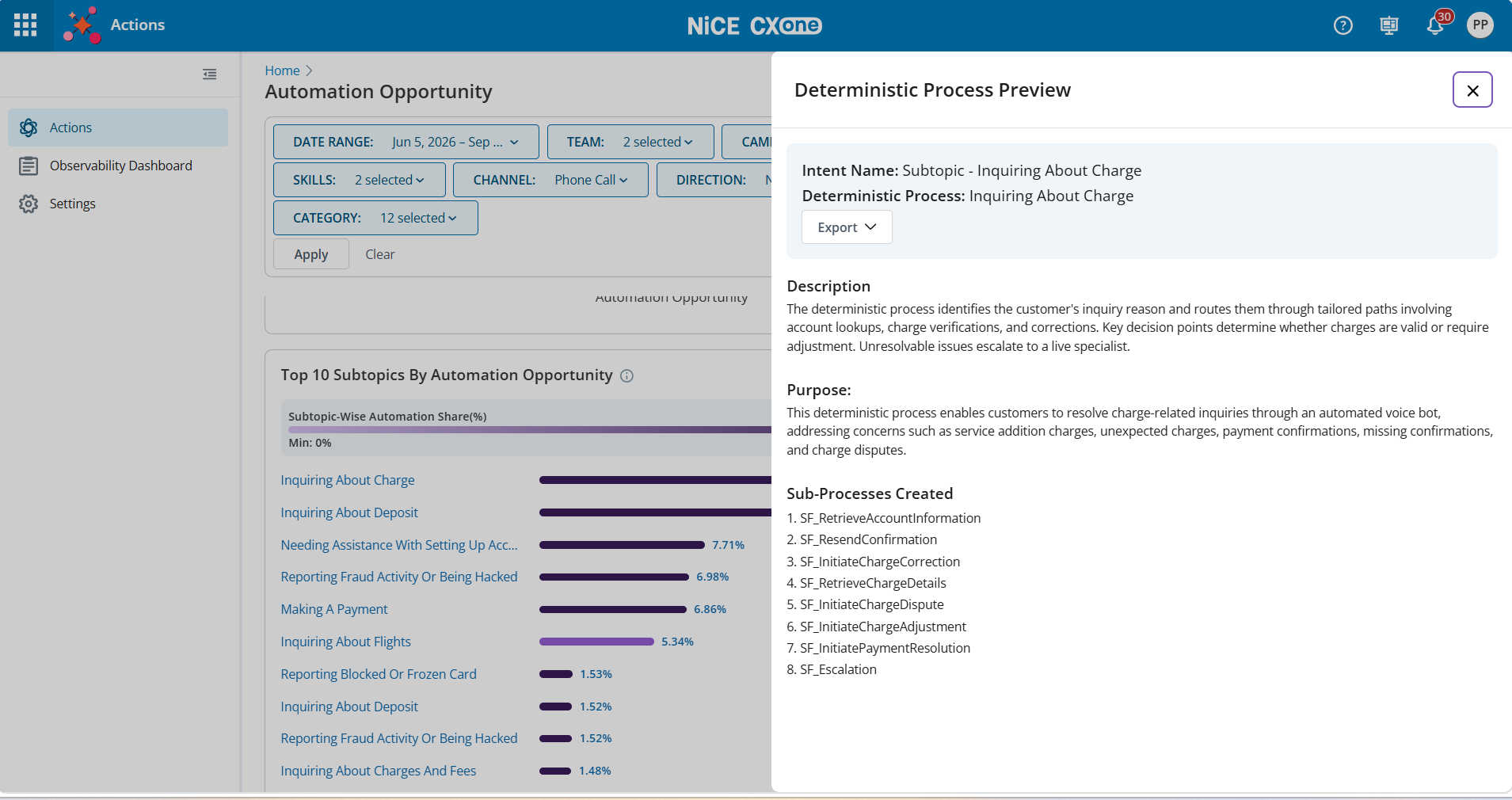
Na revisão do Visualizar Processo Determinístico:
-
Nome da intenção
-
Nome do Processo Determinístico
-
Nome do projeto
-
Descrição
-
Objetivo
-
Sub-Fluxos Criados
-
Publicar processo determinístico em AI Agents (Cognigy)
-
Você deve ter a Chave API configurada na guia User da página de Configurações. Essa chave permite a integração segura com AI Agents (Cognigy) e é necessária para publicar o processo determinístico. Para obter detalhes, consulte o tema Settings.
-
Já deve existir um projeto em AI Agents (Cognigy) e ele deve estar visível na lista suspensa Project Name.
-
Você deve ter permissões para publicar esse projeto.
-
Abra Visualização Determinística de Processo.
-
Em Project Name, selecione o Projeto de destino (por exemplo, projeto A).
-
Revise o conteúdo gerado e clique em Publicar em Cognigy AI.
-
Confirme a mensagem de sucesso no Painel de conversação, por exemplo: "O Processo Determinístico para a intenção 'Billing' foi publicado em Cognigy AI no projeto 'Project A'."
-
O processo determinístico selecionado é implantado no AI Agents (Cognigy) projeto escolhido.
Se não houver nenhum projeto AI Agents (Cognigy) disponível, a visualização mostra a ação de publicar desabilitada e um aviso.
Exportar um Processo Determinístico para Omilia ou Amelia
Você pode exportar um processo determinístico em um formato que o Omilia ou Amelia Bot Builder possa importar. Isso permite que você reutilize o processo que você criou em Actions sem precisar criá-lo novamente. Actions não se conecta diretamente a esses Bot Builder. Você baixa o arquivo e o importa você mesmo.
Esta opção está disponível somente para organizações selecionadas. Contate seu Representante de Conta NiCE CXone para ativá-la.
Antes de iniciar
-
Crie um processo determinístico para uma intenção de subtópico. Para mais detalhes, consulte Criar processo determinístico através da Dica de ferramenta do gráfico.
-
Para enviar um processo determinístico para AI Agents (Cognigy), publique-o em vez de exportá-lo.
-
Quando o Painel de conversação exibir o cartão Your Deterministic Process [intent] is ready, clique em View Deterministic Process. O Deterministic Process Preview será aberto.
-
Clique em Exportar e selecione Omilia ou Amelia. O aplicativo baixa o arquivo para o seu computador.
-
A exportação de Omilia é um arquivo ZIP.
-
O nome DO arquivo contém o nome da intenção e a data e a hora da exportação.
-
-
Importe o arquivo para o seu Omilia ou Amelia Bot Builder. Para as etapas de importação, consulte a documentação desse Bot Builder.
Se você editar um processo determinístico, exporte-o novamente para obter um arquivo com suas alterações mais recentes.
Fazer Perguntas em linguagem natural sobre dados de Oportunidade de automação
Você pode usar o Painel de conversação para fazer perguntas em linguagem natural sobre seus dados de Oportunidade de automação, como principais intenções por potencial de automação, ROI estimado ou economia de volume, e obter insights textuais concisos e acionáveis. Isso ajuda você a descobrir oportunidades rapidamente, sem precisar analisar manualmente vários gráficos. Você pode fazer perguntas nas seguintes categorias:
-
Oportunidade de automação, por exemplo, "Qual é a nossa maior oportunidade de automação e ROI?"
-
Criar AI Agente, por exemplo, "Crie um agente de AI para consultas de pagamento."
-
Perguntas de dados de Insights, por exemplo, "Mostrar oportunidades de automação de chamadas entrantes versus chamadas saintes."
Você pode continuar fazendo perguntas durante a criação de um workflow. O painel de conversação também permite que você percorra o histórico de conversas, organizado com registros de data e hora e separadores de data, como Hoje, Ontem, entre outros.
O Painel de conversação não oferece suporte a perguntas ou ações relacionadas a:
-
Base de conhecimento
-
Manipulação da base de conhecimento
-
Editando um E-mail
Perguntas sugeridas
Você pode acessar rapidamente uma lista de perguntas sugeridas clicando no ícone no painel de conversação. Exemplos de perguntas sugeridas incluem:
-
Quais são as 3 principais intenções que devo automatizar imediatamente?
-
Qual é a nossa maior oportunidade de automação e qual é o ROI?
-
Qual intenção devo automatizar primeiro para obter o impacto máximo?
-
Mostrar-me as oportunidades de automação de entrada versus saída.