

As conexões do Integration Hub permitem que você configure integrações com serviços da Web de terceiros para uso em NiCE CXone.
Todas as tarefas nesta página exigem a permissão Launch Connections Hub.
Criar um Modelo de conexão
Um modelo de conexão define as informações básicas sobre uma integração. Os Modelos são usados para criar conexões, nas quais você pode configurar solicitações específicas e outras informações.
Modelos de conexão não podem ser modificados após a criação. Se precisar alterar algum detalhe, inclusive os cabeçalhos, você deverá criar um novo modelo.
- Em NiCE CXone, clique no seletor de aplicativos
 e selecioneConnections Hub > Integrações > Integration Hub.
- Clique em Adicionar Modelo.
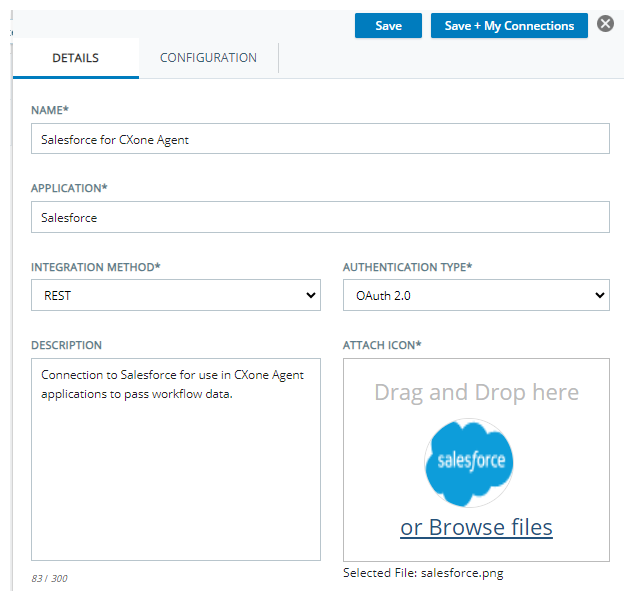
- Na guia Detalhes, insira um Nome para o modelo.
- Enter o nome do Aplicativo ao qual você está se conectando. Pode ser um aplicativo, uma plataforma ou um serviço da web.
- Selecione REST como o Método de Integração. Atualmente, REST é o único método suportado.
-
Selecione uma opção para Tipo de autenticação. Após fazer uma seleção, a guia Configuration é exibida.
 Saiba mais sobre os campos nesta etapa
Opção Detalhes OAuth 2.0 Uma estrutura de padrão aberto que permite que os aplicativos acessem recursos em nome de um usuário sem compartilhar credenciais. Sem autenticação Selecione essa opção se não quiser que o modelo inclua a autenticação. - Insira uma Descrição do modelo. Outros usuários poderão vê-la quando selecionarem esse modelo na biblioteca de conexões.
- Anexe um ícone arrastando e soltando uma imagem ou clicando em Procurar arquivos. Esse ícone é exibido para este modelo na biblioteca de conexões para todas as conexões criadas a partir deste modelo.
- Na guia Configuração, selecione os métodos (verbos) que você deseja que estejam disponíveis para uso com esse modelo. Nem todos os serviços da Web são compatíveis com todos os verbos REST.
- If you selected an authentication type, define any custom authentication headers for this template:
- Clique em Adicionar cabeçalho personalizado.
- Insira o nome DO cabeçalho no campo exibido.
- Clique em Add Custom Header para adicionar mais cabeçalhos personalizados.
- Selecione Obrigatório? para quaisquer cabeçalhos que devam ser usados em conexões criadas a partir deste modelo.
- Clique em X para excluir um cabeçalho.
- Verifique novamente todas as configurações. Não é possível editar um modelo depois de salvá-lo.
- Do one of the following:
- Clique em Salvar para adicionar o modelo à biblioteca de conexões.
- Clique em Salvar + Minhas Conexões para adicionar o modelo à biblioteca de conexões e criar uma conexão a partir dele. Após a conexão ser criada, você pode configurá-la adicionando detalhes de autenticação, variáveis ou solicitações. Sua solicitação pode incluir qualquer uma ou todas essas configurações.
Adicionar uma conexão à lista Minhas Conexões
Esta seção se aplica se você clicou em Salvar ao criar o modelo de conexão, não em Salvar + Minhas Conexões. Uma conexão só pode ser usada em um script Studio se estiver na lista Minhas Conexões.
-
Em NiCE CXone, clique no seletor de aplicativos
e selecioneConnections Hub > Integrações > Integration Hub. -
Crie uma nova conexão de uma das seguintes formas:
-
Selecione uma conexão existente na Biblioteca de conexões e clique em + Minha conexão.
-
Copie um modelo selecionando um existente na lista Minhas Conexões e, em seguida, clique em
 Copiar.
-
No campo My Connection Name na janela pop-up, insira um nome exclusivo para a nova conexão.
-
Clique em Salvar.
Configurar Detalhes de Autenticação
Você pode configurar os detalhes da autenticação na guia Autenticação na sua conexão. Essa guia fica visível somente quando a autenticação está ativada no modelo usado para essa conexão.
-
Em NiCE CXone, clique no seletor de aplicativos
e selecioneConnections Hub > Integrações > Integration Hub. -
Clique na conexão com a qual deseja trabalhar em Minhas Conexões, no lado esquerda da página.
-
Clique na guia Autenticação .
-
Insira o URL usado para a solicitação de autenticação. A URL não pode ser dinâmica, mas você pode fazer referência a segredos nela.
-
Selecione o Método (verbo) REST usado na solicitação de autenticação. Os verbos disponíveis são definidos pelo modelo usado para essa conexão.
-
Em Cabeçalhos, insira o valor apropriado em cada campo. Os Campos com um asterisco (*) são obrigatórios. Esses campos são definidos no modelo usado para essa conexão.
-
Para adicionar um cabeçalho personalizado a essa conexão:
-
Clique em Add Custom Header.
-
Insira um Nome de cabeçalho e um Valor de cabeçalho.
-
- To add a query parameter to the authentication request:
- Clique em Adicionar parâmetro de consulta.
- Para cada parâmetro de consulta que você adicionar, informe um Query Parameter Name e Query Parameter Value.
-
Selecione um Tipo DE mídia e insira o conteúdo do Corpo. O tipo DE mídia afeta o formato do conteúdo do corpo. Deve corresponder ao Tipo exigido pelo servidor de autorização que você está usando.
Saiba mais sobre os campos nesta etapa
Opção Detalhes AWS Sigv4 Usado para autenticação com AWS. Isso atualiza o cabeçalho Content-Type do Tipo x-amz-JSON-1.1, que é uma estrutura JSON específica que AWS espera. ApplicationJson
O conteúdo do corpo deve estar em JSON.
ApplicationJsonPatch O conteúdo do corpo deve estar no formato JSON Patch. FormURLEncoded O conteúdo do corpo deve estar em pares de chave-valor. Esse tipo DE mídia envia solicitações usando notações de URL comuns.
Clique em +Add Form Parameter e, em seguida, insira o Form Parameter Name e Form Parameter Value.
TextHtml O conteúdo do corpo deve estar em HTML. TextPlain O conteúdo do corpo deve estar em texto simples. TextXml O conteúdo do corpo deve estar em XML. -
Clique em Salvar.
Configurar um Certificado mTLS Autoassinado
Você pode usar a guia Configuração de uma conexão para definir a configuração de limite de tempo e um certificado mTLS autoassinado.
-
Em NiCE CXone, clique no seletor de aplicativos
e selecioneConnections Hub > Integrações > Integration Hub. -
Clique na conexão com a qual você deseja trabalhar em Minhas Conexões, no lado esquerdo da página.
-
Clique na guia Configuração.
-
Ajuste a configuração Limite de tempo (MS) conforme necessário. O limite de tempo aplica-se a todas as solicitações configuradas na conexão, incluindo a autenticação. Se estiver usando um certificado autoassinado mTLS, preencha os campos a seguir:
- Certificado do provedor de identidade do cliente
- Chave Privada do cliente
- Frase secreta da chave
Esses campos só aparecem se você usar OAuth 2.0 como seu tipo de autenticação. Você deve inserir o Client Certificate e o Client Private Key juntos. Se sua Client Private Key estiver criptografada, você deve inserir uma Key Passphrase. Os certificados mTLS só funcionam se a URL de autenticação estiver em HTTPS. A validação desses campos ocorre após a conexão ser salva. Você pode fazer referência a esses campos na guia Segredos.
-
Clique em Salvar.
Adicionar variáveis e segredos a uma conexão
Integration Hub Variáveis permitem que você compartilhe determinadas informações em uma conexão. É possível determinar se essas informações serão criptografadas ou não. Uma variável criptografada, ou secreta, fornece uma camada adicional de segurança ao usar informações sensíveis, como senhas em Studio Scripts.
Quando você cria uma variável, pode convertê-la em secreto a qualquer momento. Depois que uma variável se torna um secreto e o conector é salvo, não é possível transformar o secreto novamente em variável.
Segredos não são reversíveis. Quando você clica fora do campo Valor do segredo, o conteúdo é criptografado e substituído por asteriscos mascarados ( *). Não há como recuperar o valor inserido no campo depois que ele for mascarado.
-
Em NiCE CXone, clique no seletor de aplicativos
e selecioneConnections Hub > Integrações > Integration Hub. -
Clique na conexão com a qual deseja trabalhar em Minhas Conexões, no lado esquerdo da página.
-
Na guia Variables, clique em + Adicionar variável.
-
Insira um Nome da variável que identifique o que a Variável contém. Nomes podem conter espaços ou caracteres especiais.
-
Digite o valor da Variável. Este é o valor da variável e as informações que serão criptografadas, caso a variável seja tornada secreta. Certifique-se de que as informações estejam corretas antes de ativá-la como sendo secreta.
-
Para criptografar a variável, ative o interruptor Secreta. Lembre-se de que, se você ativar essa opção, não poderá revertê-la.
-
Para remover uma variável da conexão, clique no X à sua direita.
-
Clique em Salvar.
Usar Variáveis em uma conexão
Você pode usar variáveis em solicitações de script manuais ou Studio. Você pode usá-las em cabeçalhos, parâmetros de consulta e conteúdo do corpo.
Usar uma Variável nos Detalhes de autenticação ou em uma Solicitação manual
-
Em NiCE CXone, clique no seletor de aplicativos
e selecioneConnections Hub > Integrações > Integration Hub. -
Clique na conexão com a qual deseja trabalhar em Minhas Conexões, no lado esquerdo da página.
-
Clique na guia em que deseja usar uma variável. As Variáveis podem ser usadas nas guias Authentication e Solicitações.
-
Digite a variável no lugar onde deseja ver seu valor, adotando as seguintes diretrizes:
- Coloque o nome entre colchetes duplos. Por exemplo: [[ NomedaVariável ]].
- Utilize o nome exatamente como foi digitado no campo Nome da variável, na guia Variáveis.
- Variáveis somente podem ser usadas com a conexão em que foram criadas.
Usar uma Variável em uma Solicitação do Studio
Para usar variáveis em um script Studio, o script deve ter uma ação CONNECTAuth ou CONNECTREQUEST. A ação deve vincular o script à conexão que contém a variável.
-
No Studio, abra o script no qual você deseja usar a variável.
-
Duplo clique na ação Snippet à qual você deseja adicionar a variável.
-
Na janela do
- Coloque o nome entre colchetes duplos. Por exemplo: [[ NomedaVariável ]].
- Utilize o nome exatamente como foi inserido no campo Nome da variável na guia Variáveis.
- Coloque entre aspas duplas ( " ) os colchetes e o nome da variável. Por exemplo: [[ NomedaVariável ]]. Se a variável fizer parte de uma sequência de caracteres, como um URL, toda a sequência deverá ser colocada entre aspas, e não apenas a variável. Por exemplo: "[[ NomedaVariável ]]/local/outrolocal/".
- Variáveis só podem ser usadas com a conexão em que foram criadas. A conexão deve ser especificada no script com uma ação CONNECTAuth ou CONNECTREQUEST.
Exemplos:
-
ASSIGN requestPayload.body = "[[client_id]]"
-
ASSIGN requestPayload.URL = "[[INSTANCEURI]]/INCONTACTAPI/SERBICES/V42.0/AGENTS"
Criar uma Solicitação Manual
Solicitações são o meio pelo qual você obtém as informações necessárias do serviço web ao qual sua integração se conecta. Você pode usar solicitações manuais em scripts Studio ou executá-las a partir de Integration Hub.
Se sua solicitação exigir parâmetros de caminho ou substituição de variável na URL, nos cabeçalhos ou nos parâmetros, você deve criar uma solicitação Studio. solicitações manuais não são compatíveis com essas opções.
-
Em NiCE CXone, clique no seletor de aplicativos
e selecioneConnections Hub > Integrações > Integration Hub. -
Clique na conexão com a qual deseja trabalhar em Minhas Conexões, no lado esquerdo da página.
-
Na guia Solicitações, clique em Adicionar Solicitação.
-
Digite o Nome da solicitação.
-
Selecione Manual como Gatilho.
-
Insira a URL dessa solicitação.
-
Clique no Método (verbo) dessa solicitação.
-
Em Cabeçalhos, adicione todos os cabeçalhos necessários para sua solicitação:
-
Clique em Adicionar Cabeçalho.
-
Insira um Nome de cabeçalho e um Valor de cabeçalho.
-
- Under Query Parameters, add any query parameters that are required for your request:
- Clique em Adicionar parâmetro de consulta.
- Insira um Nome de parâmetro de consulta e um Valor de parâmetro de consulta.
-
Selecione um Tipo DE mídia e insira o conteúdo do Corpo. O tipo DE mídia afeta o formato do conteúdo do corpo. Deve corresponder ao Tipo exigido pelo serviço web ao qual você está se conectando.
Saiba mais sobre os campos nesta etapa
Opção Detalhes ApplicationJson
O conteúdo do corpo deve estar em JSON, com aplicativo/JSON como cabeçalho do conteúdo.
ApplicationJsonPatch O conteúdo do corpo deve estar no formato JSON Patch, com application/JSON-patch+JSON como cabeçalho de conteúdo do aplicativo. FormURLEncoded O conteúdo do corpo deve estar em pares de chave/valor com application/x-www-form-urlencoded como cabeçalho de conteúdo. Esse tipo DE mídia envia solicitações usando notações de URL comuns.
Clique em +Adicionar parâmetro de formulário e, em seguida, insira o Nome do parâmetro do formulário e Valor do parâmetro de formulário.
TextHtml O conteúdo do corpo deve estar no formato HTML, com text/html como cabeçalho do conteúdo. TextPlain O conteúdo do corpo deve estar em texto simples, com text/plain como o cabeçalho de conteúdo. TextXml O conteúdo do corpo deve estar no formato XML, com text/xml como cabeçalho do conteúdo. - Se quiser alterar o status ativo desta solicitação, clique em Ativo na parte superior da página. O texto muda para Inativo.
- Clique em Confirmar.
- On a guia Solicitações, clique em Testar para a Solicitação que você acabou de adicionar. Integration Hub tenta executar a solicitação. Uma janela é exibida e mostra os resultados do teste.
- Clique em Editar e faça alterações na solicitação ou clique em Salvar.
Criar uma Solicitação de Studio
Uma solicitação Studio é útil quando você tem solicitações de API que não podem ser criadas em Integration Hub, mas deseja poder usar Integration Hub para autenticação e segredos.
-
Em NiCE CXone, clique no seletor de aplicativos
e selecioneConnections Hub > Integrações > Integration Hub. -
Clique na conexão com a qual deseja trabalhar em Minhas Conexões, no lado esquerdo da página.
-
Na guia Solicitações, clique em Adicionar Solicitação.
-
Digite o Nome da solicitação.
-
Selecione Studio como o Gatilho.
-
Selecione e copie a carga útil da solicitação de exemplo na página Adicionar Solicitação se quiser usar o exemplo para criar o JSON no seu script.
-
Clique em Confirmar.
As solicitações de Studio não podem ser testadas a partir de Integration Hub. Você deve testá-las em Studio executando o script com um rastreamento.
-
Clique em
 Salvar.
- Inicie o Studio e faça login.
- Abra um script existente ou crie um novo.
- Adicione uma ação
-
Crie um objeto dinâmico na janela do editor
Use a carga útil de exemplo que você copiou de Integration Hub em uma etapa anterior como guia ao criar seu objeto. A carga útil de exemplo é:
{
 "URL": "[[INSTANCEURI]]/INCONTACTAPI/SERVICES/V42.0/AGENTS",
 "HTTPMETHOD": "POST",
 "HEADERS": {
	"CONTENT-TYPE": "APPLICATION/JSON",
	"AUTHORIZATION": "BEARER[[BEARERTOKEN]]"
	},
 "QUERYPARAMETERS": {
	"ANI": "[[ANI]]",
	"ACCOUNTID": "8675309"
	},
 "BODY": {
	"ANI": "[[ANI]]",
	"ACCOUNTID": "9035768",
	"ACCOUNTNAME": "Mister Underhill Bagginses"
	}
}
Um objeto dinâmico criado usando a carga útil de exemplo como guia é:
DYNAMIC requestPayload
ASSIGN requestPayload.URL = "[[INSTANCEURI]]/INCONTACTAPI/SERVICES/V42.0/AGENTS"
ASSIGN requestPayload.HTTPMETHOD = "POST"
ASSIGN requestPayload.HEADERS.CONTENTHYPHENPLACEHOLDERTYPE = "APPLICATION/JSON"
ASSIGN requestPayload.HEADERS.AUTHORIZATION = "BEARER[[BEARERTOKEN]]"
ASSIGN requestPayload.QUERYPARAMETERS.ANI = "[[ANI]]"
ASSIGN requestPayload.QUERYPARAMETERS.ACCOUNTID = "8675309"
ASSIGN requestPayload.BODY.ANI = "[[ANI]]"
ASSIGN requestPayload.BODY.ACCOUNTID = "9035768"
ASSIGN requestPayload.BODY.ACCOUNTNAME = "Mister Underhill Bagginses"
ASSIGN requestPayloadJSON = "{requestPayload.asjson()}"
ASSIGN requestPayloadJSON = "{requestPayloadJSON.replace("HYPHENPLACEHOLDER", "-")}"
A última linha do exemplo anterior usa a função replace() para inserir o caractere de hífen ( - ) no nome da chave CONTENT-TYPE. No Studio, os nomes de variáveis não podem incluir caracteres especiais, como hifens. Portanto, essa abordagem é usada como uma solução alternativa.
- Configure o script para usar a solicitação.
Alterar o Estado de uma Solicitação
Cada conexão do Integration Hub pode ter até 50 solicitações. Não há restrição quanto à quantidade de solicitações que podem estar ativas ao mesmo tempo. Solicitações estão ativas por padrão.
-
Em NiCE CXone, clique no seletor de aplicativos
e selecioneConnections Hub > Integrações > Integration Hub. -
Clique na conexão com a qual deseja trabalhar em Minhas Conexões, no lado esquerdo da página.
-
Na guia Solicitações, clique na Solicitação com a qual você deseja trabalhar.
- Clique em Inativo ou Ativo na parte superior da página para alterar o estado.