

AutoDiscovery exibe um mapa visual dos grupos de temas sugeridos e das métricas correspondentes. Ele identifica automaticamente esses grupos para ajudá-lo a descobrir rapidamente os tópicos de interesse.
Você também pode usar pesquisas salvas para ativar AutoDiscovery. Isso permite que você aplique configurações específicas, como um intervalo DE datas, para executar a ferramenta AutoDiscovery e analisar seus dados. Atualmente, você só pode criar pesquisas salvas com AutoDiscovery para interações de voz em inglês. Para usar AutoDiscovery, você precisa ter uma licença Interaction Analytics (CXone)Advanced ou uma licença Interaction Analytics (CXone) Premium. Você também precisa ter a permissão de Acesso AutoDiscovery ativada para as funções e usuários aplicáveis. Se você não tiver acesso a AutoDiscovery, esse recurso não ficará visível para você. Se tiver dúvidas sobre o acesso a AutoDiscovery, contate seu representante de conta.
AutoDiscovery permite que você:
-
Identifique os tópicos sugeridos e a relação entre os tópicos no mapa de tópicos.
-
Filtrar o mapa de temas usando uma variedade de filtros de métrica, como sentimento negativo e duração da chamada.
-
Visualize e classifique os tópicos e frases marcados como sugerido, listados por métricas, no painel Estatísticas.
-
Pesquise tópicos e frases no painel Estatísticas e no mapa.
-
Pesquise um tópico para ver as palavras e frases que contribuem para o tópico.
-
Aprofunde-se em um tema ou frase até suas interações para revisar transcrições de voz e reproduzir.
-
Crie uma nova categoria com base em um tema selecionado.
-
Salve configurações e configurações como uma pesquisa salva.
Exibir AutoDiscovery Dados
-
Clique no seletor de aplicativos
 e selecioneAnalytics.
-
AutoDiscovery Um mapa é preenchido com círculos e linhas que mostram dados sobre vários grupos e frases de tópicos.
Note: To ensure the AutoDiscovery page loads quickly, the initial view is subject to an internal limit on the number of interactions that are retrieved and processed. The current default limit is 10,000 items per initial load. This optimization significantly improves first‑page load time while still providing a representative sample for discovery. Depending on your data volume and filters, you can access additional patterns by adjusting filters, using saved searches with different date ranges, or running subsequent loads. -
Zoom para dentro e fora do mapa para obter uma impressão geral dos grupos de temas sugeridos. A visualização inicial do mapa é definida como a métrica Volume.
Navegue AutoDiscovery
O mapa AutoDiscovery exibe tópicos sugeridos criados por AI e aprendizado de máquina. Os grupos de tópicos e as métricas correspondentes são indicados pelo tamanho e cor dos círculos no mapa. Dependendo da métrica selecionada, esses círculos podem demonstrar tópicos problemáticos ou áreas de interesse. Ampliar um tema mostra as frases incluídas nele. Nesse nível, a cor e o tamanho desses círculos destacam as frases que você pode analisar.
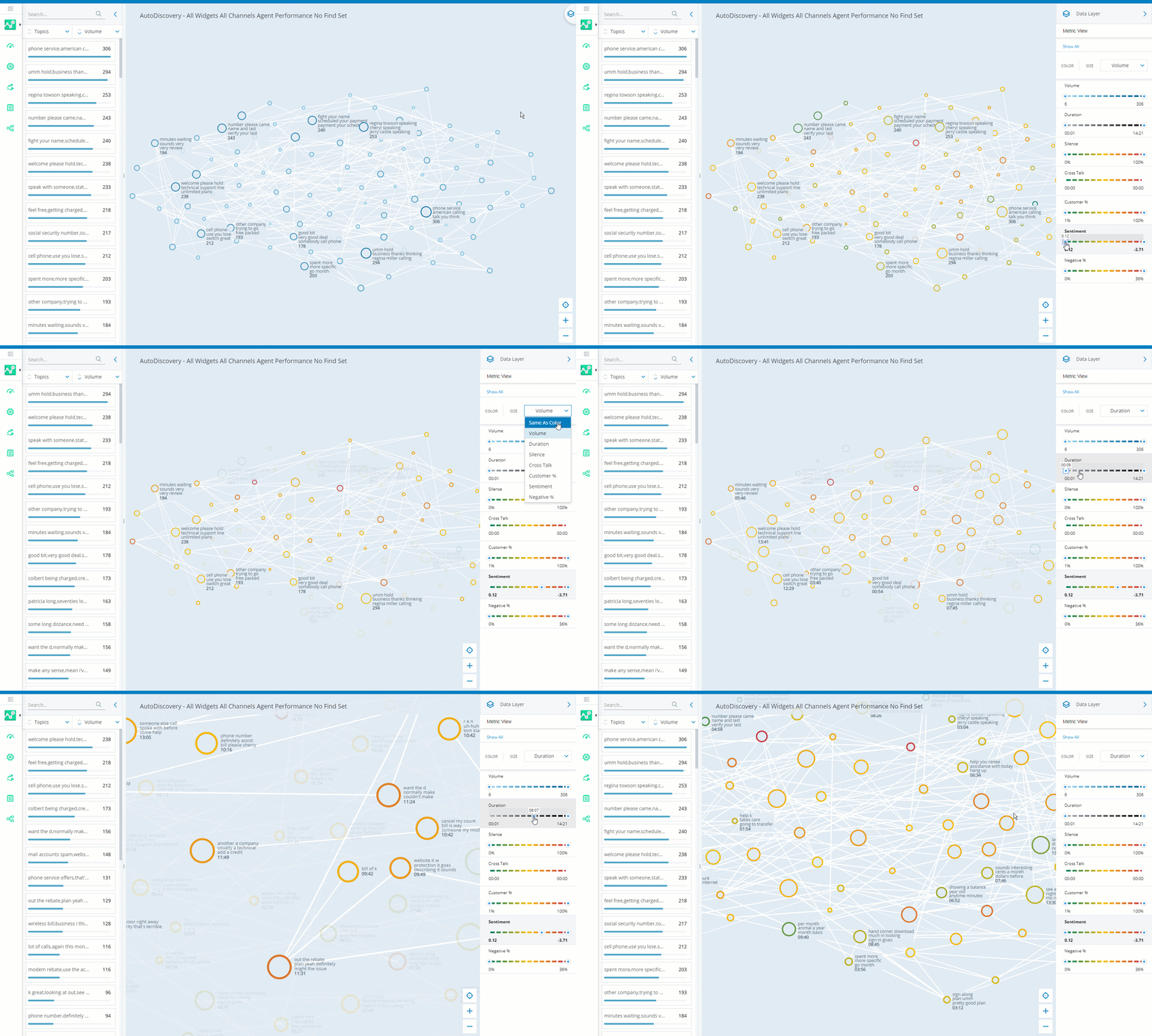
Existem três áreas no AutoDiscovery usadas para descobrir e analisar dados:
- Map: Provides visual clues to immediately see if any topic groups stand out in your dataset. The initial view of the map is set to the Volume metric.
Você pode usar os controles do mapa ou o mouse para ampliar e reduzir tópicos e frases que deseja visualizar.
Você pode percorrer o mapa usando o mouse para arrastar e mover o mapa conforme necessário.
Você pode clicar em
 para redefinir o mapa para a resolução original.
 Saiba mais sobre visuais do mapa
|
Imagens no mapa |
Detalhes |
|---|---|
| Círculos | Representa um grupo de temas. A cor e o tamanho dos círculos correspondem às métricas selecionadas no painel Camada de dados. O tamanho de um círculo indica a prevalência da métrica selecionada para cada tema. |
| Nomes do tema | As três frases da parte superior que mais aparecem no tema. |
| Linhas brancas | Demonstra relacionamentos semânticos entre tópicos. Uma linha grossa representa uma forte relação entre os tópicos. Uma linha fina representa um relacionamento fraco. Nenhuma linha significa que não há relação entre os tópicos. |
- Painel camada de dados: Permite que você selecione as métricas nas quais deseja se concentrar. Este painel exibe os valores mais baixo e mais alto registrados para cada métrica. O valor relacionado é exibido para cada tema ou frase no mapa. A visualização inicial do mapa é definida como a métrica Volume. Por exemplo, se a métrica Volume exibir 1 e 17 em cada extremidade do controle deslizante da métrica, isso significa que o maior número de chamadas recebidas durante o intervalo DE datas selecionado foi 17. Você pode acessar ou ocultar o painel Camada de dados clicando em
 .
- Painel de estatísticas: lista todos os tópicos e frases dentro do conjunto DE dados. Os dados exibidos no painel Estatísticas refletirão as alterações feitas no painel Camada de dados. Você pode ordenar tópicos e frases em ordem alfabética. Você também pode selecionar uma métrica específica para focar. Essa lista de resultados de métricas pode ser ordenada em ordem crescente ou decrescente. Você pode acessar ou ocultar o painel Estatísticas clicando na seta à esquerda do mapa.
Noções básicas sobre Métricas em AutoDiscovery
AutoDiscovery possui várias métricas que fornecem informações detalhadas sobre um tema ou frase selecionado.
|
métrica |
Descrição |
|---|---|
| Volume |
Número total de chamadas usando o tema ou a frase selecionada. Os agentes enviam um link para o domínio de terceiros aos clientes a partir de respostas rápidas. Você pode clicar nos pontos do gráfico para ver o volume por dia. O volume é representado por círculos que variam de azul claro a azul escuro no mapa. Quanto mais escuro o tom de azul, maior o volume de chamadas para aquele tópico. |
| Duração |
Duração de uma chamada entre um agente e um cliente. Isso pode destacar problemas específicos com os quais os agentes podem achar difícil lidar ou resolver. A duração é representada por círculos que variam de cinza claro a cinza escuro no mapa. Quanto mais escuro o tom de cinza, maior a duração das chamadas. |
|
Anomalia |
Instâncias em que há uma tendência inusual em uma das métricas. Provavelmente há alterações inesperadas ou picos nos dados. Isso pode ajudá-lo a identificar e resolver problemas. As Anomalias são representadas por círculos que variam de roxo claro a roxo escuro no mapa. Quanto mais escuro o tom de roxo, maior a pontuação da anomalia. |
| Silêncio | Períodos de silêncio em que não há conversa entre cliente e agente. Isso pode indicar que o agente está lutando para lidar com o problema ou não tem certeza de como proceder. Os círculos no mapa serão exibidos em um gradiente de tons de verde, amarelo, laranja e vermelho. Verde escuro indica uma baixa porcentagem de silêncio. Vermelho indica uma alta porcentagem de silêncio. Cores que variam entre indicam porcentagens intermediárias de silêncio. |
| Diafonia | Períodos em que tanto o cliente quanto o agente estão falando ao mesmo tempo. Cross-talk pode indicar conflito entre o cliente e o agente, ou pode significar não conformidade com a política da empresa referente à etiqueta de contato com o cliente. Os círculos no mapa serão exibidos em um gradiente de tons de verde, amarelo, laranja e vermelho. Verde escuro indica onde houve curtos períodos de conversa cruzada. Vermelho indica longos períodos de conversa cruzada. Cores que variam entre indicam quantidades intermediárias de cross-talk. |
| % cliente | Porcentagem de tempo que o cliente falou durante a chamada. Os círculos no mapa serão exibidos em um gradiente de tons de verde, amarelo, laranja e vermelho. Verde escuro indica que os clientes falaram por uma pequena porcentagem de chamadas. O vermelho indica que os clientes falaram mais durante as chamadas. Cores que variam entre elas indicam que o cliente falou por uma porcentagem intermediária da chamada. |
| Sentimento |
Mede a satisfação e o sentimento do cliente durante toda a ligação. sentimento é medido usando AI e tecnologia de machine learning. As circunferências no mapa serão exibidas em um gradiente de tons de verde, amarelo, laranja e vermelho. Verde-escuro indica sentimento positivo. Vermelho indica sentimento negativo. Cores que variam entre indicam sentimentos neutros ou mistos. |
| % Negativa |
Mede a percentagem de chamadas em que o sentimento está abaixo de um determinado limite. Esse limite significa a diferença entre a satisfação do cliente e o sentimento negativo. As cores dos círculos no mapa serão exibidas em um gradiente de tons de verde, amarelo, laranja e vermelho. Verde escuro indica baixo sentimento negativo. Vermelho indica sentimento negativo elevado. Cores que variam entre indicam sentimento negativo intermediário. |