

Use o mapa AutoDiscovery e as métricas para investigar os tópicos e frases sugeridos no seu conjunto DE dados. Você pode pesquisar, filtrar e ordenar seus dados para identificar tendências e anomalias que possam ser do seu interesse. As informações que você descobre podem ajudá-lo a editar ou criar novas categorias para seu conjunto DE dados. Você pode exportar seus achados como um Arquivo csv para revisar e compartilhar posteriormente.
Investigar Tópicos Sugeridos no mapa
Para investigar o mapa, você pode:
-
Zoom para dentro e para fora ou passe o mouse sobre o mapa para visualizar tópicos e frases.
-
Clique em um tema de seu interesse. O mapa se concentra no tema e as estatísticas do tema são exibidas no painel estatisticas.
-
Clique no tema no mapa para visualizar as frases incluídas em um tema. A Proximidade em relação ao centro de um tema indica a frequência dessa frase dentro do tema.
Filtrar seus dados
Você pode filtrar seus dados por métricas específicas ou por tópicos e frases. Há uma variedade de ferramentas que você pode usar para se concentrar em áreas de interesse de maneira rápida e fácil. AutoDiscovery processa um máximo de 50.000 interações por vez, portanto, esses filtros são úteis para restringir sua análise às interações que mais lhe interessam.
 Saiba mais sobre as opções de filtragem
Os filtros a seguir podem ser aplicados para analisar apenas o lado do agente das interações, apenas o lado do cliente, ou ambos:
-
Palavras-chave e Frases
-
Categorias
-
Entidades
-
Sentimento
-
Perfil da companhia
Para esses filtros, se você adicionar múltiplos do mesmo tipo, há uma relação OR entre eles. Isso significa que, desde que uma interação atenda a alguns dos critérios, ela é incluída nos resultados do filtro. Não é necessário atender a todos os critérios inseridos para corresponder. Por exemplo, se você adicionar dois filtros Palavras-chave e Frases - Agente para palavras diferentes, o agente só precisa ter dito pelo menos uma das palavras para que a interação corresponda.
Se você adicionar vários tipos diferentes desses filtros, haverá uma relação AND entre eles. Isso significa que cada item adicionado ao filtro deve estar presente na interação para ser exibido como resultado do filtro. Por exemplo, se você adicionar um filtro Palavras-chave e Frases - Agente para a palavra awesome e um filtro Palavras-chave e Frases - cliente para great, ambos devem ser incluídos para que uma interação corresponda ao filtro, nesse caso.
| Filtrar | Detalhes |
|---|---|
| Canais |
Filtra os dados pelos canais usados pela sua organização. Os canais suportados incluem:
|
| Frustração |
Filtra os dados com base em se o contato estava frustrado
Note que frustração é diferente de sentimento |
| Legibilidade |
Filtra os dados com base na facilidade de leitura da transcrição da interação. A Automatic Speech Recognition (ASR) atribui classificações de confiança às transcrições com base no número de erros que elas possuem. Quanto menos erros de transcrição houver, mais fácil será a sua leitura. Portanto, isso é útil se você precisar ler muitas transcrições para resolver um problema e quiser focar nas transcrições mais fáceis de ler. Por padrão, todas as transcrições estão incluídas. Selecione uma das seguintes opções de Legibilidade de uma classificação de confiança por ASR:
Importante: A Filtragem por confiança Elevada provavelmente ainda retornará transcrições com erros, mas elas serão mais fáceis de ler do que transcrições de qualidade inferior. |
| Resolução |
Filtra os dados com base em se a causa da interação foi resolvida durante a interação. Selecione uma das seguintes opções de Resolução:
|
| Palavras-chave e Frases |
Inclui ou exclui interações dos dados com base em palavras-chave ou frases
Enter palavras-chave ou frases que você deseja filtrar. Na primeira lista suspensa, selecione uma das seguintes opções de Palavras-chave e Frases:
Selecione uma das opções a seguir, na lista suspensa Correspondentes:
Se você digitou uma frase, use + e - ou digite um número inteiro para configurar Proximidade. Isso inclui combinações em que as palavras na frase não são consecutivas. combinações de Frase podem ter até oito palavras entre elas. O padrão é 0. Por exemplo, a frase falar gerente com uma proximidade de 2 capturaria as frases falar com um gerente, falar com seu gerente e assim por diante. Dica: Incluir vírgulas e apóstrofos em sua pesquisa pode afetar seus resultados. Para evitar esse problema, defina um valor de Proximidade ao usar o filtro Palavras-chave e Frases. Clique em Adicionar quando terminar. Repita estas etapas para adicionar filtros adicionais. |
| Categorias |
Filtra dados por regras de categoria existentes. Você pode optar por exibir dados somente do lado do agente, somente do lado do contato ou de ambos os lados das interações. Se você filtrar apenas por um lado das interações, ainda poderá ver ambos os lados ao detalhar a visualização de transcrição. Selecione uma das seguintes opções:
Explore e selecione as categorias pelas quais deseja filtrar. As categorias selecionadas ficam azuis. |
| Entidades |
Inclui ou exclui interações dos dados com base nas entidades
Selecione se deseja Incluir entidades ou Excluir entidades e, em seguida, escolha as Entidades que deseja incluir ou Excluir. |
|
Sentimento |
Filtra os dados por sentimento
Selecione um dos seguintes tipos de sentimento:
Após selecionar um tipo de sentimento, escolha um ou mais dos seguintes sentimentos:
Se você não selecionar um sentimento o padrão é incluir interações de todos os sentimentos. |
| Perfil da companhia |
Filtros para entidades
Para incluir todas as entidades configuradas em um único tipo de entidade, como Company, selecione a caixa de seleção ao lado do nome do tipo de entidade. Desmarque a caixa de seleção para removê-lo. Para selecionar apenas determinadas entidades em um tipo de entidade, clique novamente no filtro que você acabou de selecionar e marque a caixa de seleção ao lado de cada entidade que deseja incluir. Desmarque a caixa de seleção para removê-lo. |
| Métricas |
Marque a caixa ao lado do tipo de métrica específico que deseja filtrar. Depois de marcar a caixa de seleção para a métrica desejada, clique no filtro que você acabou de adicionar para selecionar um valor para o campo de dados especificado. Clique na marca de seleção à direita quando terminar. Por exemplo, se você selecionar Nome do agente como uma métrica, será necessário inserir ou selecionar o nome do agente que deseja filtrar. Consulte a entrada Metrics em Key Terms and Metrics para mais informações sobre cada tipo de métrica disponível. |
| Dados comerciais |
Este filtro só fica visível se o seu sistema tiver campos de Dados comerciais (metadados personalizados) configurados. Ele permite filtrar interações com base em atributos adicionais importados de sistemas externos, como CRM, Rvi ou outros aplicativos comerciais. Esses campos podem incluir informações como região do cliente, código do produto, status de escalação ou quaisquer outros dados personalizados definidos pela sua organização. Marque a caixa de seleção ao lado do campo dados comerciais que você deseja incluir na sua pesquisa. Em seguida, selecione ou insira um ou mais valores para esse campo. Somente as interações que correspondem aos critérios de dados comerciais selecionados serão exibidas nos seus resultados. Os campos de Dados comerciais oferecem suporte a múltiplos tipos de dados, incluindo valores de texto, numéricos, booleanos e de data, e podem ser combinados com outros filtros para uma análise mais direcionada. Os campos e valores disponíveis dependem da configuração da sua organização. Você pode definir até 250 campos de dados comerciais por locatário (150. de texto, 30 de data, 50 numéricos e 20 valores booleanos). Você pode combinar múltiplos filtros de dados comerciais para obter resultados mais direcionados. Por exemplo, filtre as interações em que a Região do Cliente seja "EMEA" e Escalado seja verdadeiro. Tip:
You can also use the Copilot for Analytics panel to filter by business data fields using natural language prompts. For example, type: “Show me interactions where Product Code is 12345 and Is Escalated is false.” |
| Satisfação do cliente |
Este filtro só fica visível se os recursos NiCE CXone AI estiverem ativados em seu sistema. Ele filtra métricas NiCE CXone específicas e as pontuações dessas métricas. Essas métricas e pontuações medem comportamentos que demonstram esforços para alcançar a satisfação do cliente. Marque a caixa ao lado dos comportamentos de satisfação do cliente que você deseja incluir na sua pesquisa. Em seguida, selecione um ou mais níveis de pontuação para as métricas que você deseja ver. Os níveis de pontuação incluem: Moderadamente negativo, Neutro, Moderadamente positivo, Fortemente positivo. |
| Efetividade das vendas |
Este filtro só fica visível se o seu sistema habilitar os recursos NiCE CXone AI. Filtra métricas específicas de NiCE CXone e as pontuações dessas métricas. Essas métricas e pontuações medem comportamentos que demonstram esforços para alcançar a eficácia das vendas. Marque a caixa ao lado dos comportamentos de efetividade das vendas que deseja incluir na sua pesquisa. Em seguida, selecione um ou mais níveis de pontuação para as métricas que deseja ver. Os níveis de pontuação incluem: Fortemente negativo, Moderadamente negativo, Neutro, Moderadamente positivo, Fortemente positivo. |
| Intenções |
Filtra pela intenção Intenções são classificadas em três níveis diferentes: categoria, tema e intenção. Se você marcar a caixa ao lado de uma categoria, ela também filtrará por tópicos e intenções incluídos nessa categoria. Intenções são organizadas por tópicos, e tópicos são organizados por categorias. Se você quiser filtrar apenas por determinadas intenções, clique nas listas suspensas da categoria e do tema relevantes para chegar à intenção desejada. Pode ser útil criar categorias por intenção. Isso é compatível para voz e digital channels. Os digital channels com suporte incluem todas as interações digitais conversacionais, mas não as publicações em mídia social. Também incluem canais de chat e SMS do ACD legados. E-mail ACD legado e e-mail NiCE CXone não são compatíveis. Para usar isso, você deve ter uma destas licenças ou combinações de licenças:
Se tiver perguntas, pergunte ao seu representante de conta. |
| Resultados |
Filtra pelo resultado Selecione a caixa ao lado dos resultados que deseja filtrar. Pode ser útil criar categorias por resultado. Isso é compatível para voz e digital channels. Os digital channels com suporte incluem todas as interações digitais conversacionais, mas não as publicações em mídia social. Também incluem canais de chat e SMS do ACD legados. E-mail ACD legado e e-mail NiCE CXone não são compatíveis. Para usar isso, você deve ter uma destas licenças ou combinações de licenças:
Se tiver perguntas, pergunte ao seu representante de conta. |
| Ações |
Filtra por ações que ocorreram durante uma interação. Por exemplo, ações podem incluir o processamento de um pagamento, o fornecimento de informações sobre a conta ou a abertura de uma conta. Interactions pode ter até oito ações. Selecione a caixa ao lado dos resultados pelos quais deseja filtrar. Pode ser útil criar categorias por ação. Isso é compatível para voz e digital channels. Os digital channels com suporte incluem todas as interações digitais conversacionais, mas não as publicações em mídia social. Também incluem canais de chat e SMS do ACD legados. E-mail ACD legado e e-mail NiCE CXone não são compatíveis. Para usar isso, você deve ter uma destas licenças ou combinações de licenças:
Se tiver perguntas, pergunte ao seu representante de conta. |
Filtrar Usando a Camada de dados
Você pode filtrar os tópicos no conjunto DE dados usando uma ou mais métricas no painel Camada de dados. Os controles deslizantes de métricas permitem que você foque em resultados de métricas mais específicos. Os dados exibidos no mapa e no painel Estatísticas serão alterados à medida que você fizer ajustes no painel Camada de dados. Observe que a visualização inicial do mapa é definida para a métrica Volume.
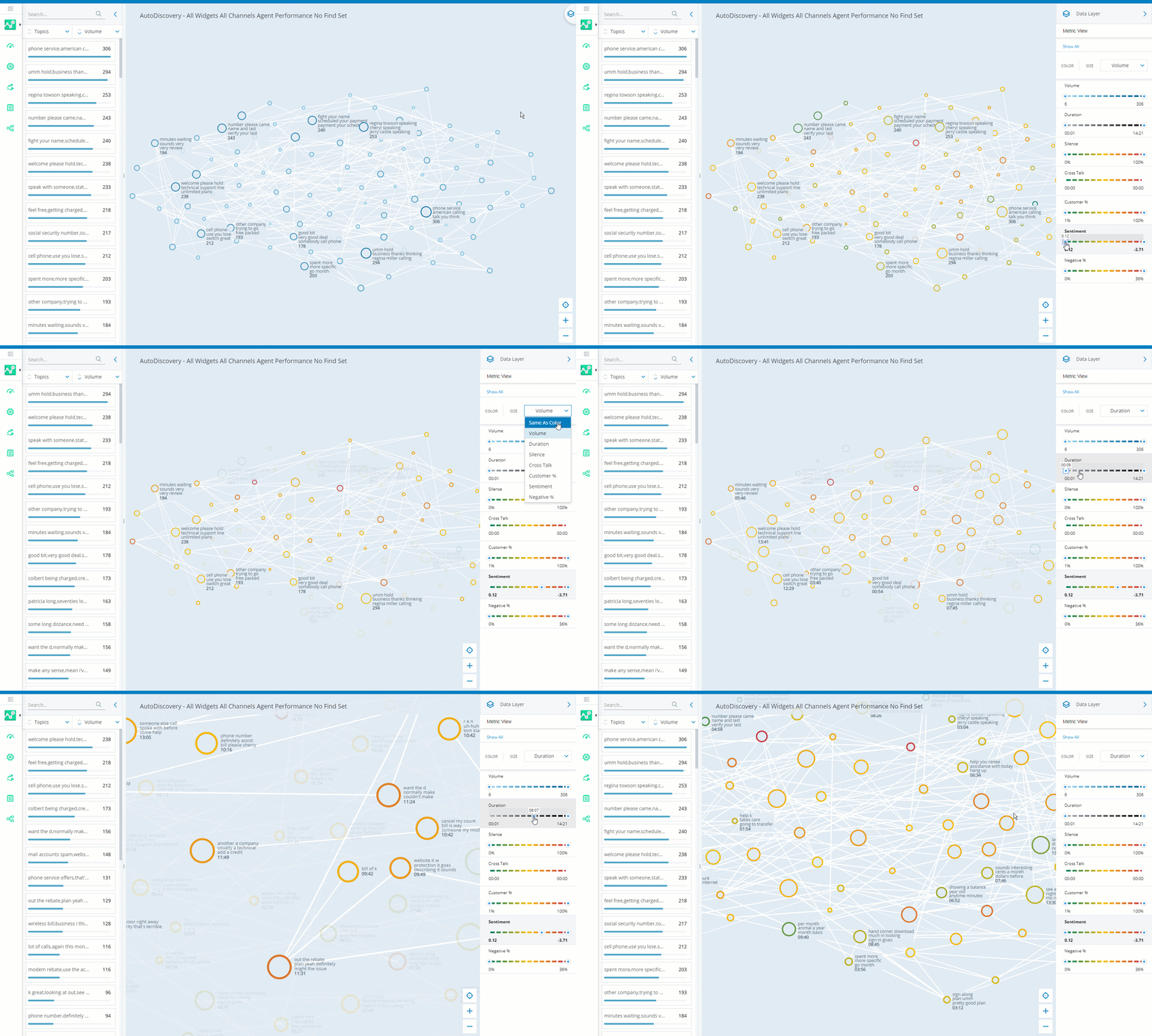
Clarissa Dalloway é administradora do centro de contato da Classics Inc. Ela quer ver se existe uma conexão entre a satisfação do cliente e o tempo que os clientes passam no telefone com os agentes. Ela abre o painel Camada de dados no AutoDiscovery e seleciona a métrica Sentimento. Ela move o controle deslizante de métrica para a direita para ver apenas resultados com sentimentos negativos. Em seguida, ela seleciona Duration na lista suspensa Size. As cores dos círculos no mapa são laranja e vermelho para mostrar tópicos associados a sentimentos negativos. O tamanho dos círculos mostra quanto tempo as ligações duraram. Quanto maior o círculo, maior a duração da chamada. Agora ela pode analisar tópicos e interações específicos para descobrir mais detalhes.
-
Clique no seletor de aplicativos
 e selecioneAnalytics.
-
Clique em AutoDiscovery.
-
Clique em
 para abrir o painel Camada de dados.
-
Selecione uma ou mais métricas que deseja usar. Os tópicos são mostrados em um gradiente das cores da métrica no mapa. Você pode usar os controles deslizantes de métrica para focar em resultados mais específicos para cada tipo de métrica. À medida que você move o controle deslizante, os tópicos são filtrados no mapa e no painel Estatísticas. Os Tópicos que não correspondem ao filtro são movidos para o plano de fundo no mapa.
Saiba mais sobre os campos nesta etapa
métrica
Descrição
Volume Número total de chamadas usando o tema ou a frase selecionada. Os agentes enviam um link para o domínio de terceiros aos clientes a partir de respostas rápidas. Você pode clicar nos pontos do gráfico para ver o volume por dia. O volume é representado por círculos que variam de azul claro a azul escuro no mapa. Quanto mais escuro o tom de azul, maior o volume de chamadas para aquele tópico.
Duração Duração de uma chamada entre um agente e um cliente. Isso pode destacar problemas específicos com os quais os agentes podem achar difícil lidar ou resolver. A duração é representada por círculos que variam de cinza claro a cinza escuro no mapa. Quanto mais escuro o tom de cinza, maior a duração das chamadas.
Anomalia
Instâncias em que há uma tendência inusual em uma das métricas. Provavelmente há alterações inesperadas ou picos nos dados. Isso pode ajudá-lo a identificar e resolver problemas. As Anomalias são representadas por círculos que variam de roxo claro a roxo escuro no mapa. Quanto mais escuro o tom de roxo, maior a pontuação da anomalia.
Silêncio Períodos de silêncio em que não há conversa entre cliente e agente. Isso pode indicar que o agente está lutando para lidar com o problema ou não tem certeza de como proceder. Os círculos no mapa serão exibidos em um gradiente de tons de verde, amarelo, laranja e vermelho. Verde escuro indica uma baixa porcentagem de silêncio. Vermelho indica uma alta porcentagem de silêncio. Cores que variam entre indicam porcentagens intermediárias de silêncio. Diafonia Períodos em que tanto o cliente quanto o agente estão falando ao mesmo tempo. Cross-talk pode indicar conflito entre o cliente e o agente, ou pode significar não conformidade com a política da empresa referente à etiqueta de contato com o cliente. Os círculos no mapa serão exibidos em um gradiente de tons de verde, amarelo, laranja e vermelho. Verde escuro indica onde houve curtos períodos de conversa cruzada. Vermelho indica longos períodos de conversa cruzada. Cores que variam entre indicam quantidades intermediárias de cross-talk. % cliente Porcentagem de tempo que o cliente falou durante a chamada. Os círculos no mapa serão exibidos em um gradiente de tons de verde, amarelo, laranja e vermelho. Verde escuro indica que os clientes falaram por uma pequena porcentagem de chamadas. O vermelho indica que os clientes falaram mais durante as chamadas. Cores que variam entre elas indicam que o cliente falou por uma porcentagem intermediária da chamada. Sentimento Mede a satisfação e o sentimento do cliente durante toda a ligação. sentimento é medido usando AI e tecnologia de machine learning. As circunferências no mapa serão exibidas em um gradiente de tons de verde, amarelo, laranja e vermelho. Verde-escuro indica sentimento positivo. Vermelho indica sentimento negativo. Cores que variam entre indicam sentimentos neutros ou mistos.
% Negativa Mede a percentagem de chamadas em que o sentimento está abaixo de um determinado limite. Esse limite significa a diferença entre a satisfação do cliente e o sentimento negativo. As cores dos círculos no mapa serão exibidas em um gradiente de tons de verde, amarelo, laranja e vermelho. Verde escuro indica baixo sentimento negativo. Vermelho indica sentimento negativo elevado. Cores que variam entre indicam sentimento negativo intermediário.
-
Para focar em somente uma métrica, clique no menu suspenso Size e selecione Same as color. O tamanho e a cor do círculo estarão relacionados à métrica selecionada.
-
Para focar em mais de uma métrica por vez, clique no menu suspenso Tamanho e selecione a métrica que você gostaria que o tamanho do círculo representasse no mapa. A cor dos círculos no mapa refletirá as seleções feitas com os controles deslizantes de métrica. O tamanho dos círculos ilustrará a prevalência da métrica que você escolheu na lista suspensa.
-
Você pode identificar um tema que deseja investigar mais detalhadamente e clicar em  para detalhar e ver as interações desse tema.
Você pode clicar em Mostrar tudo no painel Camada de dados para redefinir o mapa.
Filtrar usando o painel Estatisticas
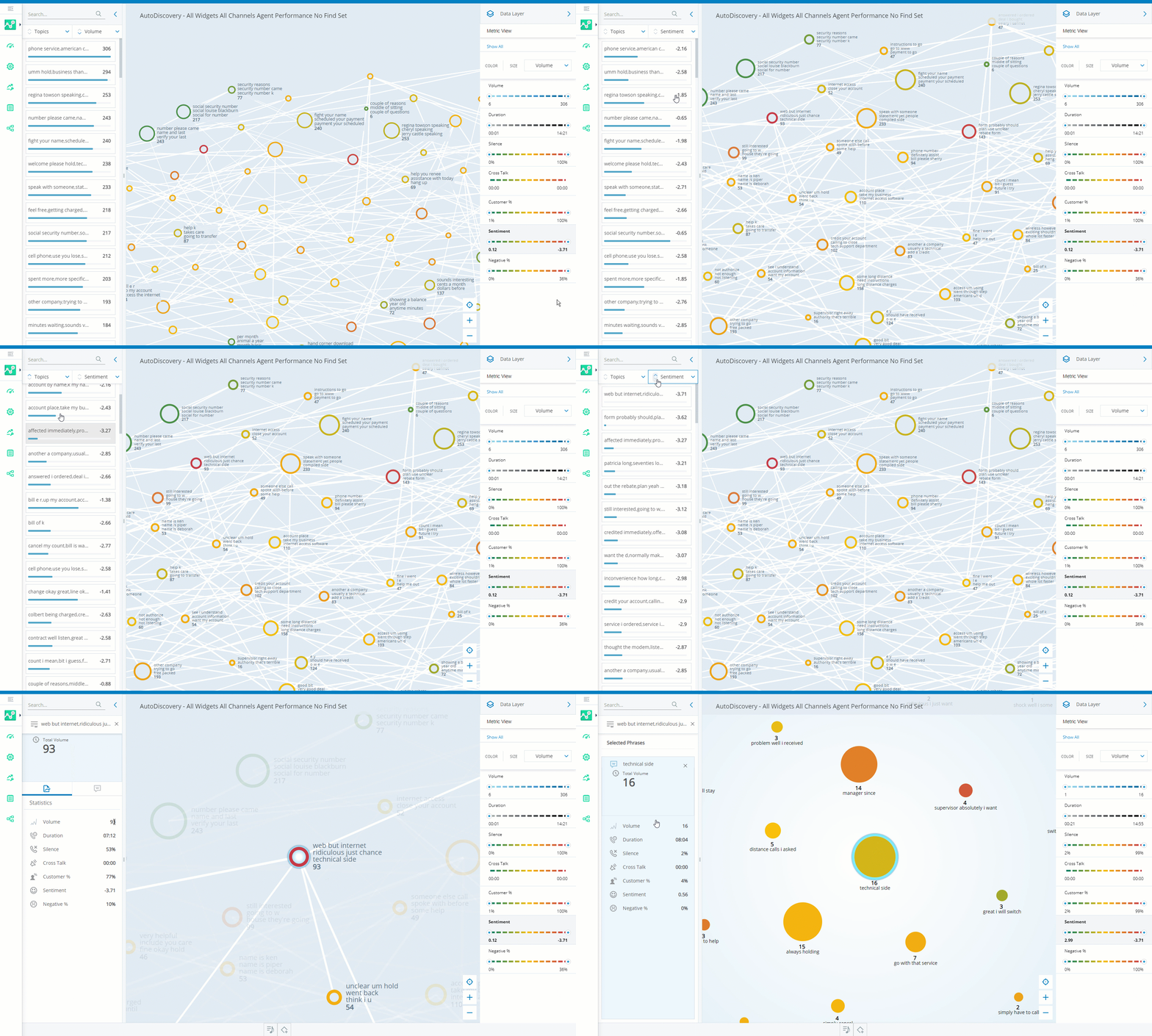
O painel de Estatísticas lista todos os tópicos e frases dentro do conjunto DE dados. Você pode pesquisar tópicos ou frases específicos usando a barra de pesquisa ou filtrar por métrica.
- Clique no seletor de aplicativos e selecioneAnalytics.
-
Ir para AutoDiscovery.
-
Clique na seta à esquerda para abrir o painel Estatísticas.
-
Clique na lista suspensa Tópicos para visualizar Tópicos ou Frases. Você pode clicar nas setas à esquerda para ordenar a lista em ordem alfabética.
-
Selecione uma métrica na lista suspensa. Você pode clicar nas setas à esquerda para ordenar a lista em ordem crescente ou decrescente.
Saiba mais sobre os campos nesta etapa
métrica
Descrição
Volume Número total de chamadas usando o tema ou a frase selecionada. Os agentes enviam um link para o domínio de terceiros aos clientes a partir de respostas rápidas. Você pode clicar nos pontos do gráfico para ver o volume por dia. O volume é representado por círculos que variam de azul claro a azul escuro no mapa. Quanto mais escuro o tom de azul, maior o volume de chamadas para aquele tópico.
Duração Duração de uma chamada entre um agente e um cliente. Isso pode destacar problemas específicos com os quais os agentes podem achar difícil lidar ou resolver. A duração é representada por círculos que variam de cinza claro a cinza escuro no mapa. Quanto mais escuro o tom de cinza, maior a duração das chamadas.
Anomalia
Instâncias em que há uma tendência inusual em uma das métricas. Provavelmente há alterações inesperadas ou picos nos dados. Isso pode ajudá-lo a identificar e resolver problemas. As Anomalias são representadas por círculos que variam de roxo claro a roxo escuro no mapa. Quanto mais escuro o tom de roxo, maior a pontuação da anomalia.
Silêncio Períodos de silêncio em que não há conversa entre cliente e agente. Isso pode indicar que o agente está lutando para lidar com o problema ou não tem certeza de como proceder. Os círculos no mapa serão exibidos em um gradiente de tons de verde, amarelo, laranja e vermelho. Verde escuro indica uma baixa porcentagem de silêncio. Vermelho indica uma alta porcentagem de silêncio. Cores que variam entre indicam porcentagens intermediárias de silêncio. Diafonia Períodos em que tanto o cliente quanto o agente estão falando ao mesmo tempo. Cross-talk pode indicar conflito entre o cliente e o agente, ou pode significar não conformidade com a política da empresa referente à etiqueta de contato com o cliente. Os círculos no mapa serão exibidos em um gradiente de tons de verde, amarelo, laranja e vermelho. Verde escuro indica onde houve curtos períodos de conversa cruzada. Vermelho indica longos períodos de conversa cruzada. Cores que variam entre indicam quantidades intermediárias de cross-talk. % cliente Porcentagem de tempo que o cliente falou durante a chamada. Os círculos no mapa serão exibidos em um gradiente de tons de verde, amarelo, laranja e vermelho. Verde escuro indica que os clientes falaram por uma pequena porcentagem de chamadas. O vermelho indica que os clientes falaram mais durante as chamadas. Cores que variam entre elas indicam que o cliente falou por uma porcentagem intermediária da chamada. Sentimento Mede a satisfação e o sentimento do cliente durante toda a ligação. sentimento é medido usando AI e tecnologia de machine learning. As circunferências no mapa serão exibidas em um gradiente de tons de verde, amarelo, laranja e vermelho. Verde-escuro indica sentimento positivo. Vermelho indica sentimento negativo. Cores que variam entre indicam sentimentos neutros ou mistos.
% Negativa Mede a percentagem de chamadas em que o sentimento está abaixo de um determinado limite. Esse limite significa a diferença entre a satisfação do cliente e o sentimento negativo. As cores dos círculos no mapa serão exibidas em um gradiente de tons de verde, amarelo, laranja e vermelho. Verde escuro indica baixo sentimento negativo. Vermelho indica sentimento negativo elevado. Cores que variam entre indicam sentimento negativo intermediário.
-
Para focar em um tema ou frase específicos, insira-o na barra de pesquisa ou selecione um deles na lista no painel Estatisticas. As estatísticas de cada uma das métricas são exibidas para o tema ou a frase selecionados.
-
Para ver todas as frases dentro de um tema, clique em
 .
-
Clique na frase que deseja visualizar. O mapa aplica zoom e o painel exibe estatisticas para essa frase.
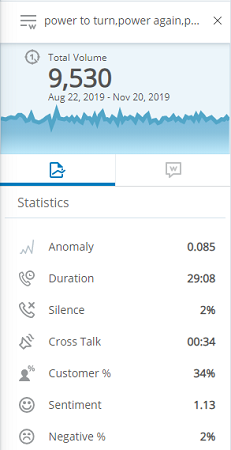
Você pode identificar um tema que deseja investigar mais detalhadamente e clicar em para detalhar e ver as interações do tema.
Investigar Anomalias e Tendências
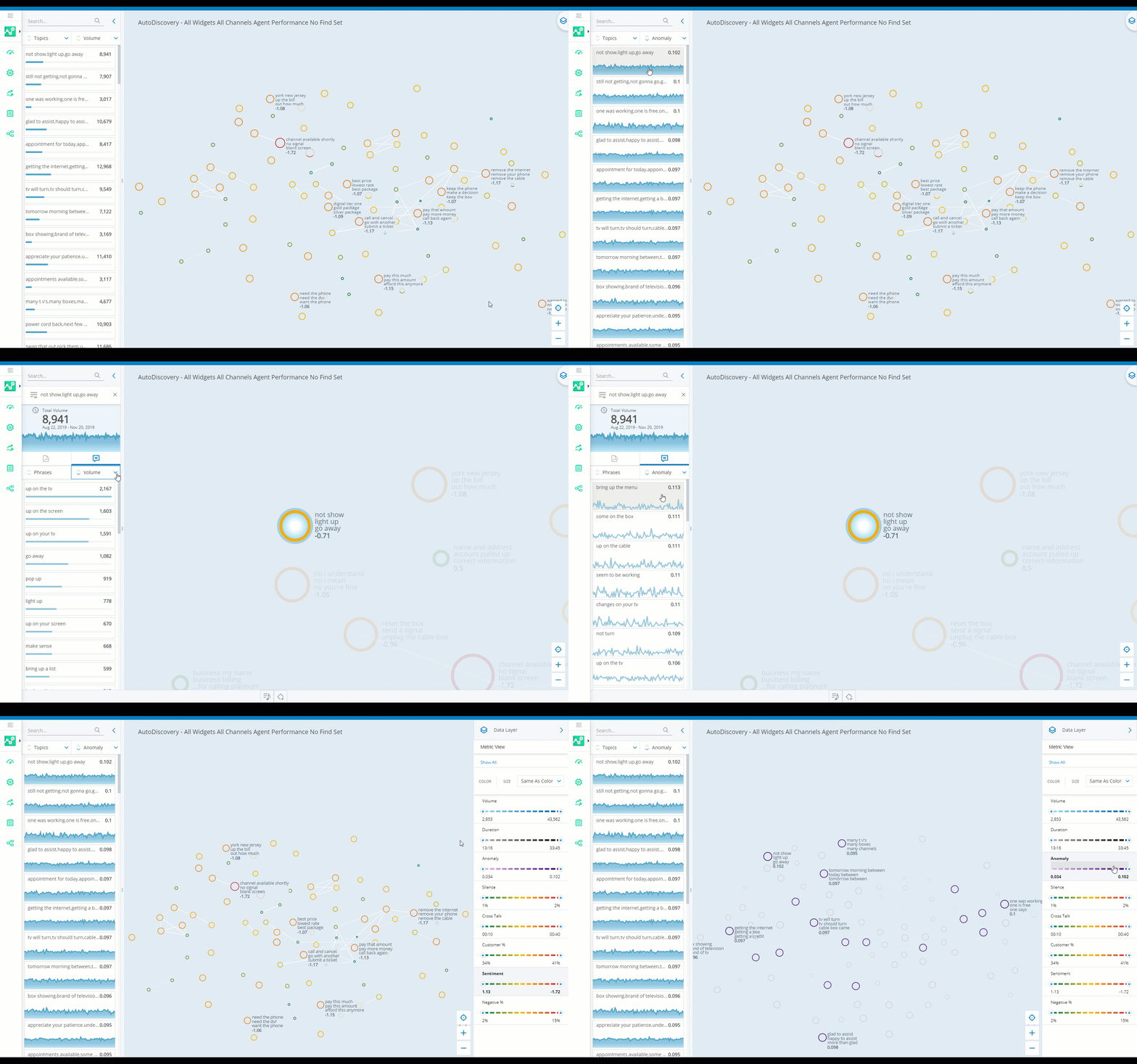
AutoDiscovery identifica ocorrências inusuais em seu conjunto DE dados. As Anomalias mostram alterações nas tendências ao longo do tempo. Isso destaca tópicos e frases que podem precisar de sua atenção.
A Classics Inc. está oferecendo aos clientes um novo programa de recompensas de associação. Os detalhes sobre a associação no site da Classics Inc. não são claros, por isso eles estão recebendo uma quantidade maior de chamadas sobre o assunto. As Anomalias em AutoDiscovery exibem tópicos e frases comuns relacionados ao programa de recompensas. analisar esses tópicos e frases pode ajudar a Classics Inc. a identificar como tornar o seu site mais informativo e melhorar a satisfação do cliente.
Identifique Anomalias com o painel de estatísticas
-
Abra o painel Estatisticas.
-
Selecione Tópicos ou Frases no menu suspenso.
-
Selecione Anomalias na lista suspensa de métricas.
-
Classifique a lista em ordem decrescente, da pontuação de anomalia mais alta para a mais baixa.
-
Selecione um tema ou frase para visualizar as estatisticas e o gráfico de tendências.
-
Passe o mouse sobre o gráfico para ver os detalhes dos picos.
-
Se você selecionou um tópico, pode aprofundar mais e fazer o mesmo para focar nas frases dos tópicos.
Identificar Anomalias com a Camada de dados
-
Abra o painel Camada de dados.
-
Selecione a métrica Anomalias.
-
Mova o controle deslizante de métrica para a direita para ver e focar em áreas com anomalias elevadas.
-
Para ver somente os resultados relacionados a anomalias, clique no menu suspenso Tamanho e selecione Igual à cor.
-
Para identificar outros fatores que contribuem para a anomalia, tente selecionar outras métricas.
-
Selecione um tema ou frase específica no tema para focar nele.
Exibir Interactions
Após localizar um tema ou frase no qual deseja focar, você pode clicar em para exibir as interações individuais.
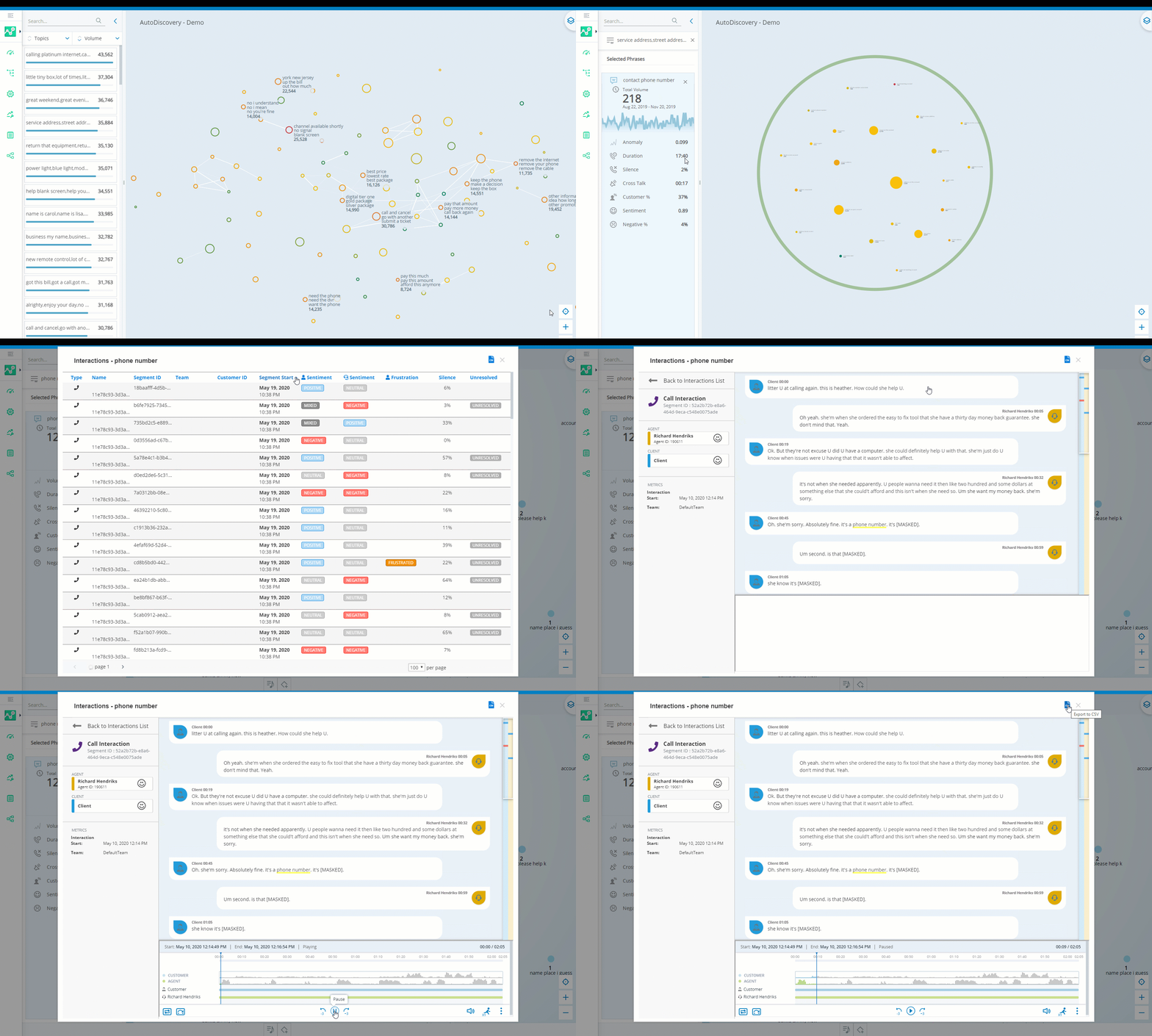
Depois de abrir o Widget Interactions, você pode:
-
Sort as colunas em ordem crescente ou decrescente.
-
Selecione uma interação para ver a transcrição correspondente e ouvir a chamada. As Palavras-chave são destacadas na transcrição.
-
Exporte dados para um Arquivo csv.
Adicionar Frases a uma categoria
AutoDiscovery pode ajudar você a identificar novas categorias grupos de dados que o Interaction Analytics (CXone) usa para os dados analisados de transcrições de chamadas. Eles facilitam a localização de tendências. que você talvez queira criar ou frases que você talvez queira adicionar a uma categoria existente.
-
Em AutoDiscovery, selecione o tema ou a frase que deseja adicionar a uma categoria e clique em
 .
-
Na janela Selecionar local, expanda a lista Categorias e selecione uma pasta para criar uma nova categoria, ou selecione uma categoria existente para adicionar a frase a ela e clique em Salvar como categoria.
-
Use o editor de Regras para fazer as alterações desejadas nas regras de categoria
Critérios para determinar a categoria na qual uma transcrição deve ser colocada. Contêm palavras-chave ou frases que uma transcrição deve incluir ou excluir.. Isso permite que você selecione a quem você deseja que as regras se apliquem, como agente, cliente ou nenhum. Você também pode modificar conjuntos de regras existentes adicionando palavras-chave, frases, sentimentos, métricas, entidades de perfil da empresa Página no Interaction Analytics (CXone) em que você pode criar entidades personalizadas. ou outros elementos a uma categoria.Se você fizer alguma atualização no editor de categorias, o conjunto DE dados será diferente do que foi visualizado no seu espaço de trabalho.
Depois de fazer as alterações, você pode navegar de volta para AutoDiscovery usando o link na parte superior da janela editor de Regras.
Salvar uma pesquisa
Você pode selecionar pesquisas salvas no menu suspenso e visualizar rapidamente os resultados sem reaplicar filtros. As Pesquisas salvas podem ser públicas ou privadas. As pesquisas públicas são visíveis para todos os usuários. As pesquisas privadas são visíveis somente para o usuário que as criou ou para usuários com a permissão Admin.
Para gerenciar pesquisas salvas, clique em mais opções  > Pesquisas salvas no canto superior direito. Aqui você pode exibir detalhes, copiar e excluir pesquisas salvas. Você precisa da permissão de Admin para excluir pesquisas criadas por outros usuários.
Use nomes claros e cores exclusivas para localizar pesquisas rapidamente e diferenciá-las. Desenvolva uma convenção de nomenclatura consistente para facilitar isso.
- Clique no seletor de aplicativos e selecioneAnalytics.
- Ir para AutoDiscovery.
-
Para salvar uma pesquisa, configure as definições de pesquisa e os filtros dos dados que deseja visualizar. Em seguida, insira sua pesquisa.
-
Quando terminar, clique no ícone de salvar
 na parte superior direita.
-
No campo Nova pesquisa, digite um nome para a pesquisa. Pode ser útil incluir números ou caracteres especiais no nome, mas nem todos os caracteres são suportados. Por exemplo, você pode usar os nomes Kansas Team > 30 segundos; Team Emerald City ou Team Munchkinland 'Escalations' [with transferência].
Você receberá uma mensagem de erro se usar os seguintes caracteres para nomear uma pesquisa salva: uma vírgula, period, #, ?, $, %, ou ( ).
Caracteres suportados:
- caracteres alfanuméricos (A-Z, maiúsculas e minúsculas, e 0–9)
- Sublinhados ( _ )
- Espaços
- Hifens ( - )
- Dois pontos ( : )
- ponto e vírgula ( ; )
- Aspas duplas ( " " )
- Aspas simples ( ' ' )
- Símbolos de pipe ( | )
- Símbolos de menor que e maior que ( < > )
- Colchetes ( [ ] )
- chaves ( { } )
-
Para selecionar outra cor para sua pesquisa, clique na caixa colorida no campo Nova pesquisa e selecione outra cor.
-
Enter uma descrição das suas configurações e filtros de pesquisa.
-
Ative Público para tornar a pesquisa visível a outros usuários. As Pesquisas salvas são privadas por padrão.
-
Clique em Salvar como. Agora sua busca está disponível na lista suspensa e você pode reutilizar os mesmos critérios de busca posteriormente.
Exportar dados do AutoDiscovery para CSV
- Clique em Opções no canto superior direito.
- Clique em Exportar
 .