Antes de iniciar
- Converse com seu representante de conta. A exportação deve ser habilitada para seu locatário
 Agrupamento organizacional de alto nível usado para gerenciar o suporte técnico, o faturamento e as configurações globais do seu sistema NiCE CXone. por um membro da equipe Interaction Analytics (CXone).
- Você pode criar no máximo dois buckets do S3 usando o navegador S3. Se precisar de mais, você deve se inscrever em Amazon Web Services e adquiri-los. Na maioria dos casos, um único bucket do S3 é suficiente para a exportação de dados Interaction Analytics (CXone).
Crie uma Regra Life Cycle Management
Estas instruções são especificamente para o recurso de exportação de dados Interaction Analytics (CXone). Você também pode criar regras de gestão de ciclo de vida para outros tipos de dados em seu sistema NiCE CXone.
Permissões necessárias: Editar acesso Externo seguro e Editar arquivo Life Cycle Management
- Clique no seletor de aplicativos
 e selecioneAdmin.
- Clique em Cloud Storage > Life Cycle Management.
- Clique em Nova regra.
-
Na seção Detalhes gerais, insira um Nome para esta regra e selecione sua Data de início , Tipo DE mídia e Prioridade da Regra .
Saiba mais sobre os campos nesta etapa
-
Em Requisitos de Armazenamento ativo, selecione Manter Arquivos para sempre na lista suspensa Tipo DE ação.
- Para Após no. de Dias, digite 0.
- Para Copiar para acesso Externo seguro, selecione Sim. Os Arquivos só podem ser copiados para Secure External Access (SEA) uma vez.
- Clique em Criar.
Criar Credenciais DE acesso Externo Seguro
Permissões necessárias: Acesso Externo seguro Editar
- Clique no seletor de aplicativos e selecioneAdmin.
- Clique em Cloud Storage > Configurações de armazenamento.
-
Se você estiver criando credenciais pela primeira vez, clique em Criar credenciais.
- Se você estiver gerando credenciais de substituição, clique em Gerar nova Chave.
- Clique em Sim para confirmar que a geração de uma nova chave invalida todas as credenciais anteriores.
- Copy the File Location, Access Key ID and Secret Access Key and save them to a safe location. If the 60-second window where the values are displayed ends before you can save them, click Show.
Copie primeiro o valor de SECRET ACCESS KEY e faça isso rapidamente. Se ele desaparecer, você não poderá exibi-lo novamente.
- Mantenha esta janela aberta para a próxima tarefa.
Criar conta S3 para exportação de IA
Esta tarefa usa o aplicativo S3 Browser gratuito, um utilitário para configurar e gerenciar buckets S3 da Amazon Web Services (AWS) para armazenamento de dados.
- Baixe e instale o S3 Browser em s3browser.com.
- Siga as instruções na tela para configurar o aplicativo.
-
Configure sua conta do S3 usando esses valores de campo.
Saiba mais sobre os campos de conta do S3
Campo
Detalhes
Nome DE exibição Insira um nome exclusivo para a conta. O nome deve ajudá-lo a reconhecer para que serve a conta, como Exportação de dados de IA . Tipo de conta
Selecione Armazenamento do Amazon S3 .
ID da chave DE acesso Enter ou cole o valor ID da Chave DE acesso que você copiou na tarefa anterior. Chave DE acesso secreto Insira ou cole o valor da Chave DE acesso Secreta que você copiou na tarefa anterior.
Criptografar Chaves DE acesso com uma Senha Esta caixa de seleção deve ser desmarcada.
Usar transferência segura (SSL/TLS) Esta caixa de seleção deve ser selecionada. - Se você estiver gerando credenciais de substituição, clique em Gerar novo Chave.
- Clique em Adicionar Nova conta.
- Clique em Sim quando perguntado se deseja adicionar um novo bucket.
- Retorne à página Configurações de armazenamento no aplicativo NiCE CXone Admin. Na seção Secure External Access, em localização DE arquivo, você verá uma URL que começa com https://s3.amazonaws.com/. Copie a parte do URL após essa barra.
- Retorne ao aplicativo S3 Browser. Cole a parte da URL copiada no campo Nome do bucket na caixa de diálogo Adicionar bucket Externo.
- Clique em Adicionar bucket Externo.
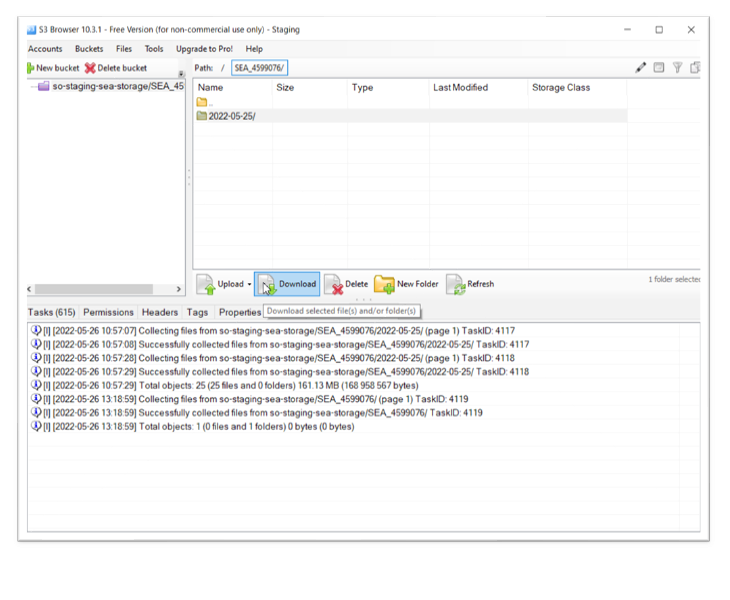
- Clique no arquivo desejado e, em seguida, clique em Baixar. Siga as instruções na tela para salvar seu arquivo.