

 Para visualizar esta página em inglês:
Para conectar Salesforce a uma base de conhecimento, você deve fornecer suas credenciais de Salesforce à NiCE Serviços Profissionais ou inseri-las você mesmo em Knowledge Hub. Esta página descreve como criar e configurar um aplicativo conectado em Salesforce e, em seguida, inserir os detalhes de conexão do Salesforce em Knowledge Hub e autenticar a conexão lá. Depois de autenticar, Knowledge Hub gera os tokens necessários automaticamente em segundo plano.
Complete cada uma dessas tarefas na ordem indicada.
Criar e configurar um Aplicativo conectado em Salesforce
Criar um Aplicativo conectado
Na primavera de 2026, Salesforce não permitirá mais que você crie aplicativos conectados. Você poderá continuar usando os aplicativos conectados existentes, mas precisará contatar o Suporte da Salesforce para criar novos. Consulte o anúncio da Salesforce  para mais informações.
-
Faça login no Salesforce usando uma conta com privilégios administrativos.
-
Clique em Setup
 na parte superior direita.
-
Use a caixa Quick Encontrar para pesquisar App Manager e selecioná-lo nos resultados.
-
Clique em Novo Aplicativo conectado.
-
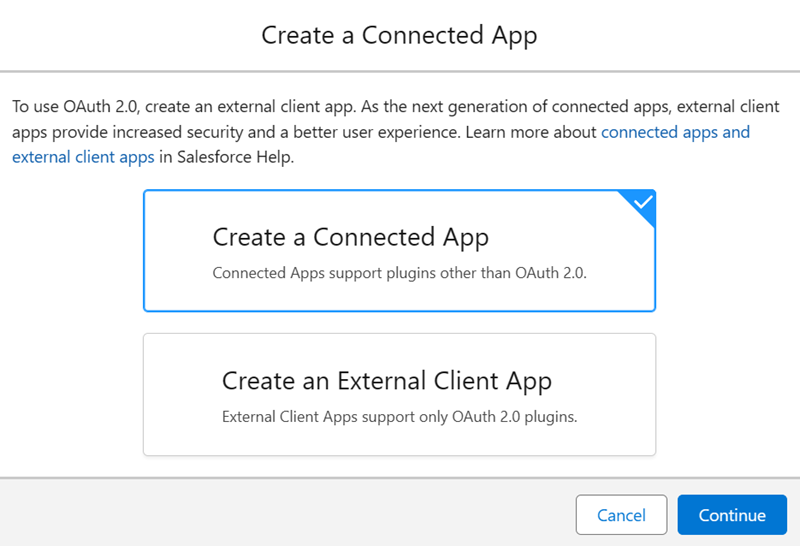
Na janela pop-up que aparece, selecione Criar um Aplicativo conectado e clique em Continuar.
-
Se aparecer uma mensagem informando que a página não pode ser exibida porque o navegador bloqueia cookies entre domínios, clique em ver esta página no Salesforce Classic.
-
Enter um Nome do Aplicativo conectado. O nome da API é gerado automaticamente; ele é o Nome do Aplicativo conectado sem espaços.
-
Em Contact Email, insira um endereço DE e-mail válido ao qual você tenha acesso.
-
Em API (ativar Configurações de OAuth), selecione ativar Configurações de OAuth e configure os campos exibidos.
-
Certifique-se de que as seguintes configurações estejam selecionadas:
-
Exigir Secreto para Fluxo de Servidor Web
-
Exigir Secreto para o Fluxo de Token de Atualização
-
Habilitar Fluxo de Credenciais do cliente
-
Habilitar Fluxo de Código de Autorização e Credenciais
-
Habilitar Fluxo de troca de token
-
Exigir Secreto para Fluxo de Troca de Token
-
Habilitar rotação de Refresh Token
-
-
Clique em Salvar.
 :
Copiar e armazenar a Chave do Consumidor e o Secreto do Consumidor
Depois de criar e configurar o aplicativo conectado em Salesforce, o sistema gera as credenciais necessárias para a integração com Knowledge Hub. Em Salesforce, elas são identificadas como Chave do Consumidor e Segredo do Consumidor. Em Knowledge Hub, você deve inserir esses valores como Id DO cliente e Segredo do cliente, respectivamente.
-
No Salesforce, use a caixa localização rápida para procurar Gerenciador de aplicativos e, em seguida, clique em Gerenciador de aplicativos.
-
No Lightning Experience App Manager, encontre o aplicativo conectado que você criou. Clique em Actions
 > View na linha referente a esse aplicativo conectado.
-
Em API (ativar Configurações de OAuth), clique em Gerenciar Detalhes do consumidor.
-
Se solicitado, autentique-se inserindo o código enviado para seu e-mail.
-
Copie a Chave do Consumidor e o Secreto do Consumidor e armazene-os em um local seguro. Você usa esses valores posteriormente como o Id DO cliente e o Segredo do cliente em Knowledge Hub.
Configurar as Configurações do Aplicativo conectado
Em seguida, configure algumas das configurações do aplicativo conectado que você criou.
-
Em Gerenciar Detalhes do Consumidor em Salesforce, clique em voltar para Gerenciar Aplicativos conectados.
-
Clique em Gerenciar na parte superior.
-
Clique em editar políticas.
-
Em Políticas de OAuth, configure os seguintes campos:
-
No dropdown Permitted Users, selecione Admin approved users are pre-authorized.
-
Em Refresh Token Policy, selecione Expire refresh token if not used for, depois insira 2 e selecione Hora(s).
-
Selecione Habilitar Fluxo de Troca de Token.
-
-
Em Configurações de provisionamento de usuário, selecione ativar provisionamento de usuário.
-
Clique em Salvar.
Atribuir o Perfil do Admin ao Aplicativo conectado
Em seguida, atribua o perfil de Administrador do Sistema ao aplicativo conectado.
-
De volta ao aplicativo conectado, role para baixo até a seção Profiles e clique em Manage Profiles.
-
Marque a caixa ao lado de Administrador do Sistema.
-
Clique em Salvar.
Configurar Configurações OAuth
Em seguida, configure as configurações de OAuth em Salesforce.
-
Em Salesforce, clique em Setup
na parte superior direita. -
Use a caixa localização Rápida para pesquisar OAuth e, em seguida, clique em OAuth e OpenID Connect Settings.
-
Ative as seguintes configurações:
-
Permitir OAuth Fluxos de Nome do usuário-Senha
-
Permitir OAuth Fluxos de User-Agent
-
Permitir Fluxos de Código de Autorização e Credenciais
-
Obter o nome do Objeto
Por fim, obtenha o nome do objeto em Salesforce. Esta é a última credencial que você precisa fornecer para Knowledge Hub.
-
Faça login no Salesforce.
-
Clique em Configuração na parte superior direita.
-
Use a caixa de Encontrar Rápido para pesquisar Object Manager e, em seguida, clique em Object Manager.
-
Encontrar o objeto com o nome de API Knowledge_kav.
Configurar e Autenticar Salesforce em Knowledge Hub
-
Em NiCE CXone, clique no seletor de aplicativos
 e selecione Geral > AI Studio > Knowledge Hub.
-
Clique em Editar Fonte
 na linha da fonte de conhecimento para a qual você deseja fornecer credenciais.
-
Na página Configuração de Fonte, insira os detalhes dos campos a seguir,
-
Fonte de conhecimento
-
Id DO cliente
-
Segredo do cliente
-
URL da instância
-
Nome do objeto
-
-
Depois de informar todos os campos obrigatórios de Salesforce, o botão Autenticar é habilitado. Selecione Autenticar para entrar em Salesforce e concluir a verificação.
-
Na janela de login do Salesforce, insira o nome do usuário e a senha da conta associada ao id DO cliente e ao segredo do cliente.
-
Conclua a etapa de verificação de identidade. Salesforce envia um código de verificação para o endereço DE e-mail ou número de telefone registrado.
-
Após a autenticação ser concluída com sucesso, Knowledge Hub gera os tokens necessários automaticamente em plano de fundo.
-
Quando a autenticação for concluída, os campos de configuração se tornam somente leitura. Se a criação ou sincronização da fonte falhar, você pode editar a configuração novamente.
-
Selecione Próximo.
Selecionar metadados para a ingestão
Após a autenticação, selecione os campos Salesforce que Knowledge Hub deve ingerir. Você pode escolher tanto campos de metadados quanto campos de corpo do artigo. Alguns campos são obrigatórios por padrão e não podem ser removidos. Os campos disponíveis podem variar de acordo com a configuração do Salesforce.
-
Em Artigo Meta Campos de Dados, selecione os campos para ingerir como metadados.
-
Em Campo/s de Corpo do Artigo, selecione o campo ou os campos que contêm o corpo do artigo.
Não selecione o mesmo campo tanto na lista campo de metadados quanto na lista campo de corpo do artigo. Mantenha selecionados os campos obrigatórios padrão. Esses campos não podem ser removidos.
-
Clique em Salvar.
Reautenticar a Fonte Salesforce
Se a autenticação do Salesforce for revogada, expirar ou parar de funcionar, atualize os detalhes da conexão, se necessário, e, em seguida, autentique novamente na mesma página de configuração. Após autenticar com sucesso, continue com a seleção de metadados.