

 Para visualizar esta página em inglês:
Gerar
Para conectar ServiceNow a uma base de conhecimento, você deve fornecer os parâmetros de configuração necessários para Knowledge Hub à NiCE Serviços Profissionais ou inseri-los em Knowledge Hub você mesmo. Esta página descreve como configurar a integração de ServiceNow com Knowledge Hub. A configuração de ServiceNow envolve duas etapas:
- Etapa 1: Criar o Aplicativo OAuth em ServiceNow: Você registra um aplicativo em ServiceNow, define por quanto tempo os tokens dele duram e copia o Id DO cliente e Segredo do cliente.
- Etapa 2: Configurar o Conector em Knowledge Hub: Você insere esses detalhes em Knowledge Hub, clica em Autenticar e entra em ServiceNow.
Três tarefas são iguais de qualquer forma: abrir o Registro de Aplicativo, definir os tempos de vida do token e conceder ao usuário de integração as permissões corretas.
Complete cada uma dessas tarefas na ordem indicada.
Antes de começar
Certifique-se de que você tenha o seguinte:
- Acesso de Admin à instância do ServiceNow que você deseja conectar.
- Acessar o aplicativo Knowledge Hub em NiCE CXone.
- Noção básica de como OAuth funciona em ServiceNow.
Configurar OAuth em ServiceNow
Tudo no lado do ServiceNow começa aqui. Isso é o mesmo independentemente do método de configuração utilizado.
-
Aberto sua conta do ServiceNow no navegador web e Entrar.
-
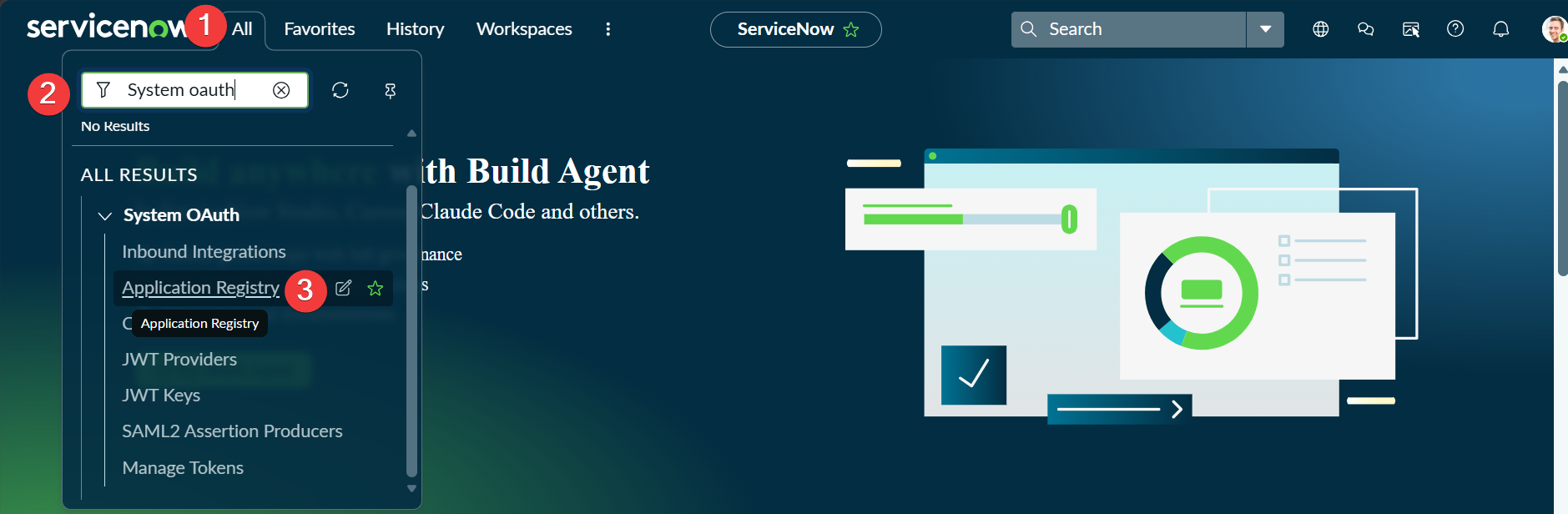
Na barra de navegação superior, clique em todos.
-
Navegue até Sistema OAuth > Registro de Aplicativo.
Como alternativa, pesquise Sistema OAuth.
-
Na página Registros de aplicativos, clique em Novo na parte superior direita.
-
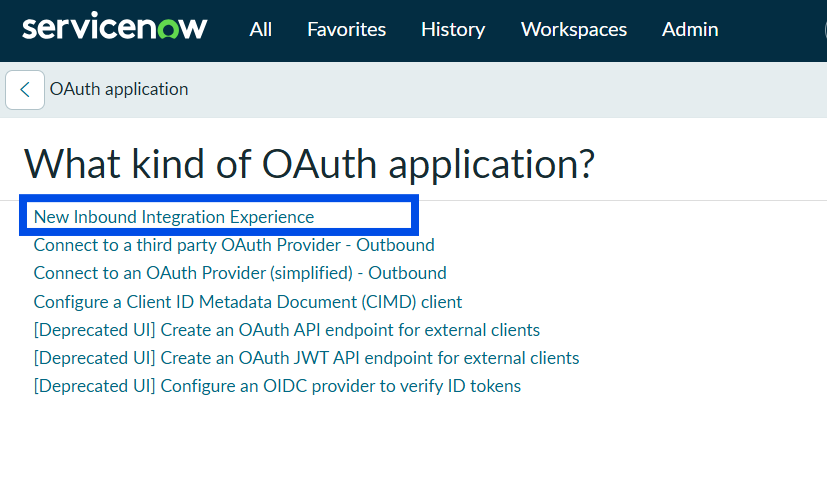
Clique em Nova Experiência de Integração de entrada.
-
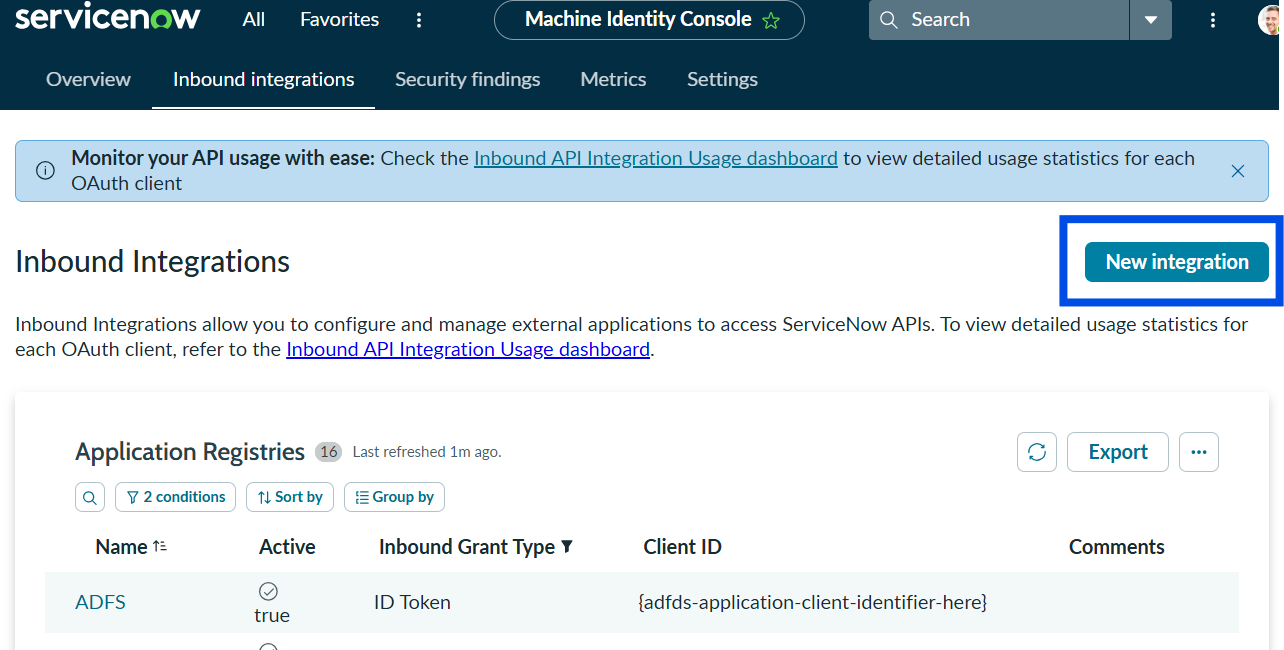
Clique em Nova integração na parte superior direita da página.
-
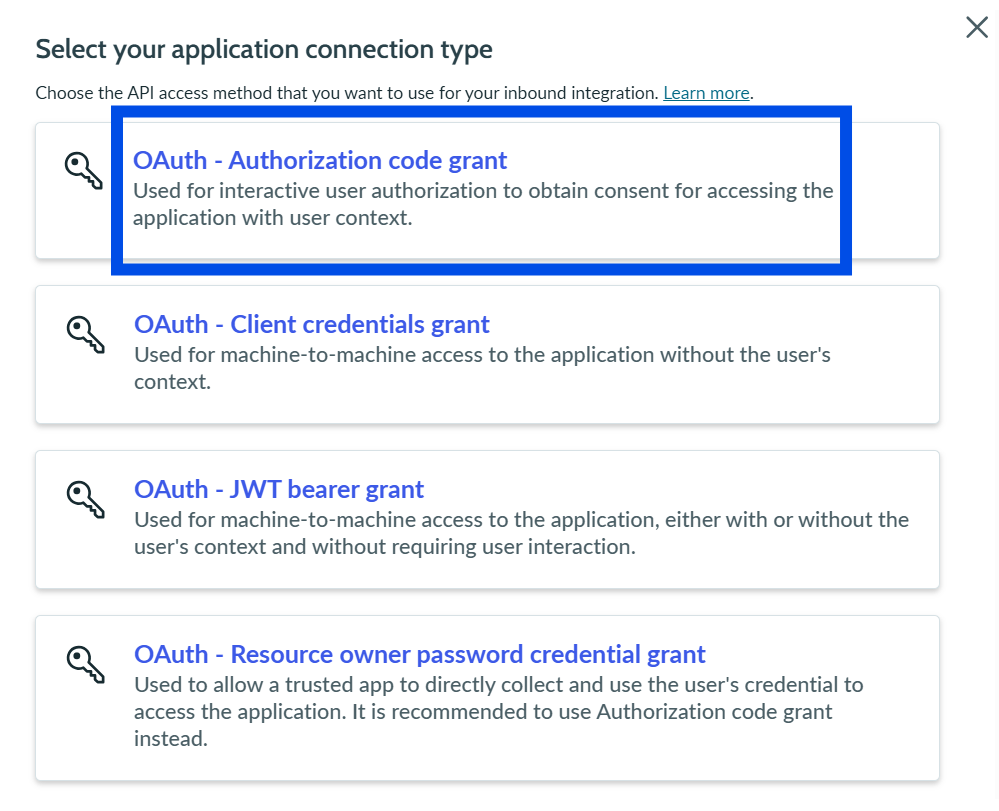
Clique em OAuth - Código de concessão de autorização.
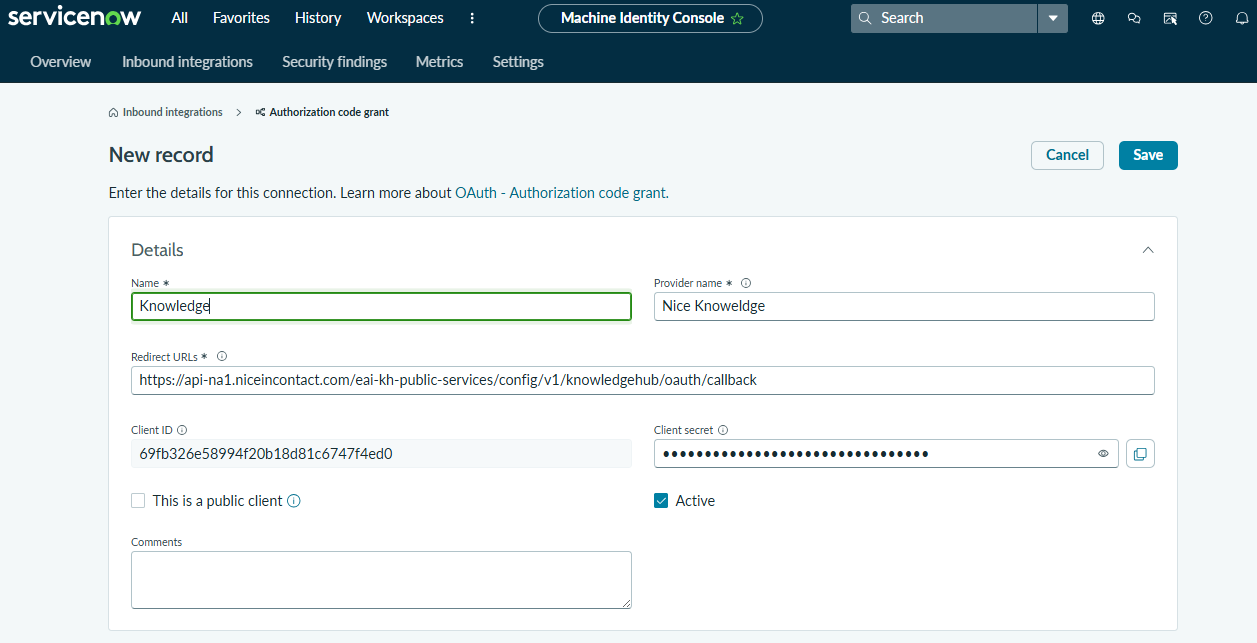
- Fill in the fields on the New record page.
Campo
O que inserir Nome Um nome para a entidade OAuth. Por exemplo, Conhecimento. Nome do provedor O nome do serviço ao qual você está se conectando. Por exemplo, NiCE Conhecimento. URLs de redirecionamento A URL de redirecionamento para sua região. Encontre a sua em URLs de redirecionamento por Região. Id DO cliente ServiceNow preenche isso para você. Copie-o e mantenha-o à mão. Você precisa dele em Knowledge Hub. Segredo do cliente ServiceNow fills this in for you. Copy it and keep it handy. You need it in Knowledge Hub. ServiceNow mostra o segredo do cliente apenas uma vez. Se você o perder, terá que redefini-lo e configurar o conector novamente.
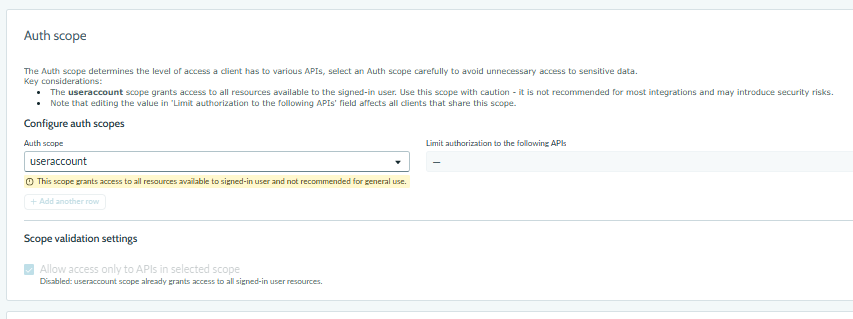
Este é um cliente público Deixe esta caixa em branco. Ativo Deixe esta caixa selecionada. A conexão não funcionará se você a desmarcar. Comentários Notas sobre esta configuração. Este campo é opcional. Nome Um nome para a entidade OAuth. Por exemplo, Conhecimento. Nome do provedor O nome do serviço ao qual você está se conectando. Por exemplo, NiCE Conhecimento. - Em Auth scope, adicione useraccount. Este é o único escopo necessário para este método.

Deixe esta página aberta. Você define os tempos de vida do token nela a seguir.
Redirecionar URLs por Região
A URL de redirecionamento é onde ServiceNow envia os tokens depois de aprovar Knowledge Hub. Ela deve corresponder à região em que o sistema NiCE CXone é executado. Encontre sua região na tabela e insira essa URL exatamente.
Copie o URL caractere por caractere. Um espaço extra, uma barra ausente ou um URL da região errada causam um erro de incompatibilidade de redirect uri ao autenticar posteriormente.
|
Região |
URI de redirecionamento |
|---|---|
| NA1 | https://API-na1.niceincontact.com/eai-kh-public-services/config/v1/knowledgehub/oauth/callback |
| NA2 | https://API-na2.niceincontact.com/eai-kh-public-services/config/v1/knowledgehub/oauth/callback |
| CA1 | https://API-ca1.niceincontact.com/eai-kh-public-services/config/v1/knowledgehub/oauth/callback |
| AU1 | https://API-au1.niceincontact.com/eai-kh-public-services/config/v1/knowledgehub/oauth/callback |
| AU2 | https://API-au2.nicecxone-sov1.au/eai-kh-public-services/config/v1/knowledgehub/oauth/callback |
| DE e EU1 | https://API-eu1.niceincontact.com/eai-kh-public-services/config/v1/knowledgehub/oauth/callback |
| UK1 | https://API-uk1.niceincontact.com/eai-kh-public-services/config/v1/knowledgehub/oauth/callback |
| UK2 | hhttps://API-uk2.nicecxone-sov1.uk/eai-kh-public-services/config/v1/knowledgehub/oauth/callback |
| JP1 | https://API-jp1.niceincontact.com/eai-kh-public-services/config/v1/knowledgehub/oauth/callback |
Configure as Configurações do Token OAuth
Os tokens são o que permite que Knowledge Hub continue lendo seus artigos depois que você entra. Cada um tem um tempo de vida útil e, quando ele se esgota, a conexão deixa de funcionar. Esses valores são os mesmos, independentemente do método de configuração que você usar.
ServiceNow não renova nem substitui tokens de atualização. Qualquer que seja a vigência definida aqui, trata-se de um prazo final rígido. Quando ele passar, a sincronização para e alguém precisa autenticar novamente. Não deixe o token de atualização no padrão de 100 dias em uma instância de produção.
-
Abra o registro do aplicativo OAuth que você criou.
Se ainda não estiver aberto, navegue até Sistema OAuth > Application Registry e selecione seu Aplicativo.
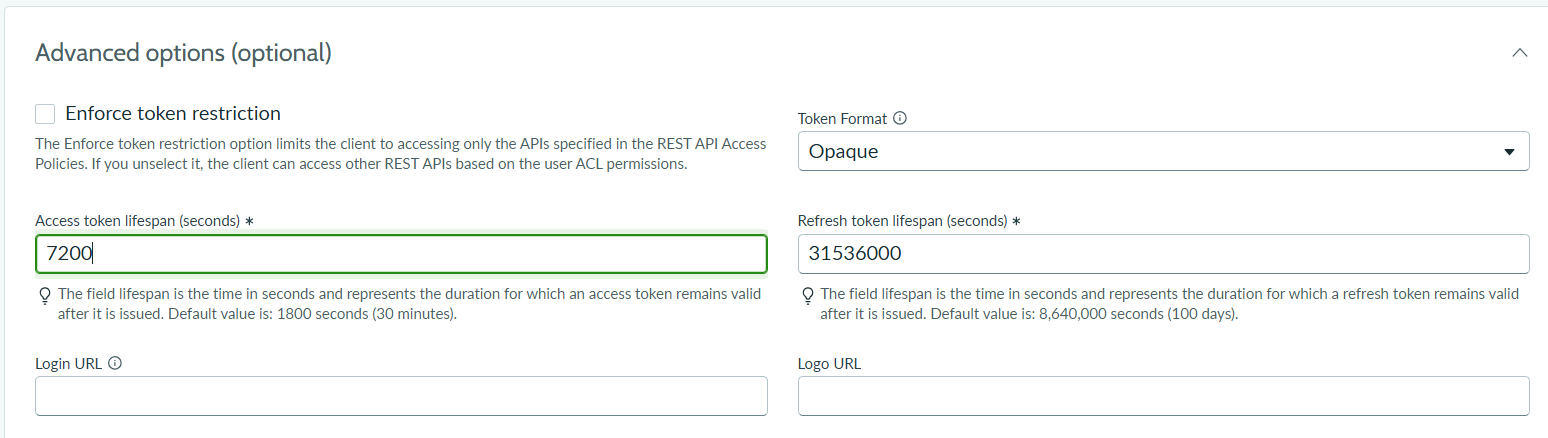
- Na mesma página, expanda opções avançadas.
-
Em Refresh Token Lifespan, digite o número de segundos antes que o refresh token expire.
-
Valor recomendado:31.536.000(1 ano)
-
Valor padrão:8,640,000(100 dias)
-
-
Em Access Token Lifespan, insira o número de segundos antes que o token expire.
-
Valor de exemplo:7.200 (2 horas)
-
Valor padrão:1.800 (30 minutos)
-
-
Clique em Salvar na parte superior direita da página.
Anote a data em que seu token de atualização expira. Autentique-se novamente em Knowledge Hub antes dessa data para evitar uma lacuna na sincronização.
Acesso com Privilégio mínimo (Opcional)
Esta seção só é necessária se você quiser autenticar usando um usuário de integração restrito e dedicado, em vez de uma conta de administrador.
-
Se estiver autenticando com uma conta de administrador, você pode ignorar esta seção e prosseguir diretamente para Conectar o ServiceNow ao Knowledge Hub.
-
Knowledge Hub lê ServiceNow com o acesso do usuário que entra ao clicar em Autenticar. O token OAuth herda o acesso aos dados desse usuário. Para limitar o que Knowledge Hub pode ler, entre com o usuário de integração criado nesta seção, e não com uma conta de administrador.
A conta com a qual você se autentica precisa de permissão para ler seus artigos de conhecimento e as tabelas que os descrevem. As Funções por si só não são suficientes, portanto, você também cria regras de controle de acesso. Esses requisitos são os mesmos, independentemente do método de configuração que você usar.
Criar o Usuário de Integração
1.\tAcesse Administração de usuário > Usuários e clique em Novo.
Comece atribuindo ao usuário de integração estas duas funções:
- snc_platform_REST_API_access: Permite que a conta use a REST Table API.
- OAuth_user: Permite que a conta autentique com OAuth.
Essas duas funções, por si só, não são suficientes. ServiceNow ainda bloqueia o acesso às tabelas do sistema até que você crie as regras de controle de acesso descritas abaixo. ignorar essa tarefa é o motivo mais comum para um conector se autenticar com sucesso, mas não encontrar nenhum artigo.
Verifique se a Regra de API de Tabela está ativa
Se esta regra estiver desativada, a conexão falha com um erro 403.
- Vá para Segurança do Sistema > Access Controls (ACL).
- No filtro, insira Name contém Table API.
- Abra o registro e verifique se Active está definido como true.
Criar Regras de Leitura para as Tabelas do Sistema
Knowledge Hub lê três tabelas do sistema para determinar quais de suas tabelas contêm artigos de conhecimento. Crie uma regra de leitura para cada uma.
- Vá para Segurança do Sistema > Controles de Acesso (ACL).
- Clique Novo.
- Defina Type como record e Operação como read.
- Na primeira lista suspensa Name, selecione Table [sys_db_object]. Deixe a segunda lista suspensa definida como --Nenhum--.
- Em função necessária, dê duplo clique em Inserir uma nova linha e selecione sua função de integração. Por exemplo, x_kh_integration.
- Clique Enviar.
- Repita estas etapas para Table [sys_dictionary] e Table [sys_glide_object].
Adicionar a Função ao usuário de Integração
Criar as regras é apenas metade do trabalho. O usuário também precisa da função.
- Acesse Administração de Usuários > Usuários.
- Abra o usuário de integração.
- Em Funções, clique em Editar e adicione sua Função de integração.
- Adicione também a função personalize_dictionary. ServiceNow ainda pode bloquear o acesso às tabelas de dicionário sem ela, e isso resolve a maioria dos problemas de permissão.
- Clique em Salvar.
A tabela a seguir resume o mínimo que o usuário de integração precisa.
|
O que a conta precisa fazer |
Função ou regra de controle de acesso |
|---|---|
| Ler sys_db_object | personalize_dictionary |
| Ler sys_dictionary | Uma regra e função personalizadas, ou personalize_dictionary |
| Ler sys_glide_object | Uma regra e função personalizadas |
| Use a API REST Table | snc_platform_rest_api_access |
| Autentique-se com o OAuth | oauth_user |
A configuração do seu ServiceNow agora está completa. O restante do trabalho ocorre em Knowledge Hub.
Conectar ServiceNow a Knowledge Hub
Não é possível alterar as configurações após a conclusão da autenticação. Você pode editá-las somente se a criação da fonte ou a sincronização tiver falhado.
-
Em NiCE CXone, clique no seletor de aplicativos
 e selecioneGeral > AI Studio > Knowledge Hub.
- Selecione ServiceNow na lista suspensa Fonte de Conhecimento.
- Enter seus parâmetros de ServiceNow nos campos correspondentes.
- Clique em Autenticar no canto inferior direito da página.
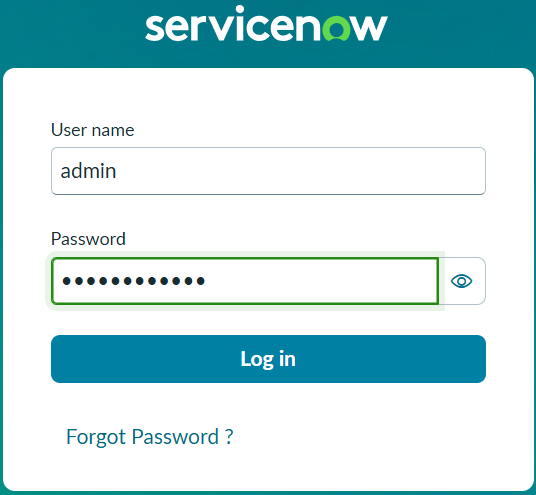
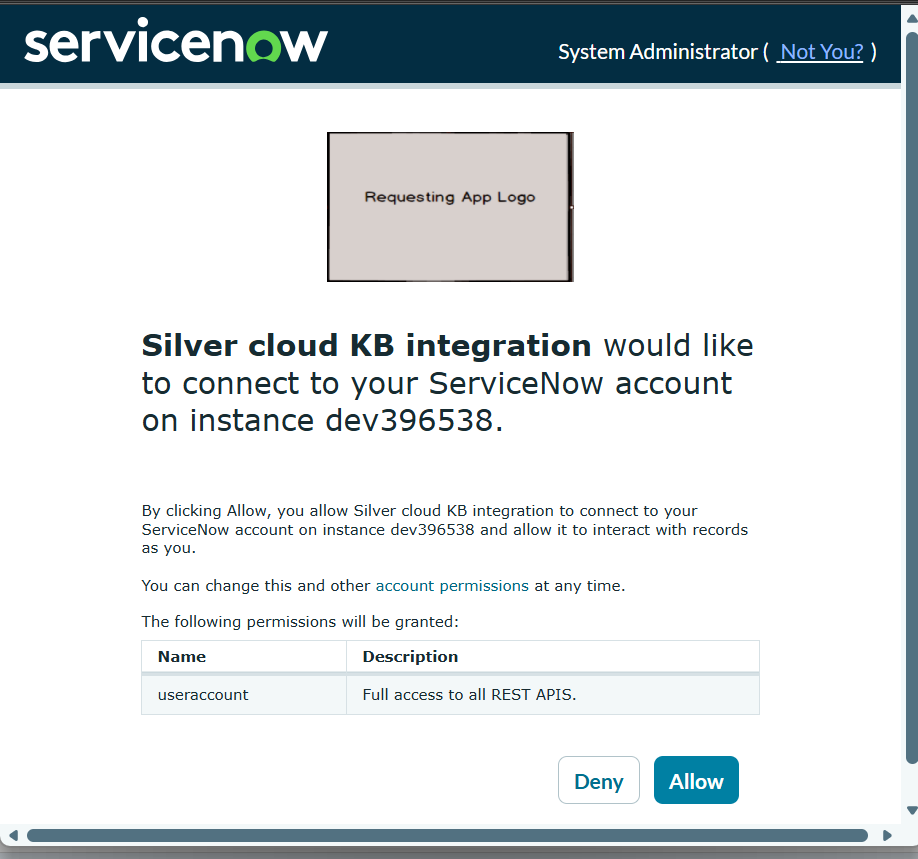
- Faça login em ServiceNow na janela que é aberta.
- Clique em Allow para conceder a Knowledge Hub acesso à sua conta ServiceNow.
- Aguarde a janela ServiceNow ser fechada e a mensagem Autenticação Concluída aparecer.
- Clique em Avançar.
- Revise o resumo e, em seguida, clique em Criar e ingerir.
- The connector status changes to Pending. After five to seven minutes, refresh the page. Manual Sync becomes available.
- Clique em Sincronizar Manualmente
 .
- Esperar a Sincronização terminar.
Uma base de conhecimento grande pode levar várias horas para sincronizar. Não é necessário permanecer na página enquanto o processo é executado. Volte mais tarde e atualize para verificar o status.
- Clique em Sincronizar Manualmente
- Quando a sincronização for concluída, o status muda para Ativo. Seus artigos de ServiceNow agora estão disponíveis em Knowledge Hub.
Solução de problemas
Use a tabela a seguir para resolver problemas comuns do conector ServiceNow.
|
Problema |
Causa possível | Solução |
|---|---|---|
| Cliente inválido | O id DO cliente ou o segredo do cliente está incorreto, ou o aplicativo não está ativo em ServiceNow. | Verifique ambos os valores em relação ao aplicativo ServiceNow e certifique-se de que a caixa Ativo esteja selecionada ali. |
| Escopo inválido | O escopo useraccount está ausente ou escrito incorretamente. | Abra o aplicativo ServiceNow e verifique a seção escopo de Auth. |
| Inválido grant | O token de atualização expirou. | Autenticar novamente em Knowledge Hub. |
| Incompatibilidade de URI de redirecionamento | A URL de redirecionamento em ServiceNow não corresponde à sua região. | Compare a URL em ServiceNow com Redirect URLs by Region. Ela deve corresponder exatamente, caractere por caractere. |
| Sincronização para de funcionar após meses em funcionamento | O token de atualização atingiu o fim de sua vida útil. | Autentique novamente em Knowledge Hub. Para impedir que isso aconteça novamente, aumente o tempo de vida do token de atualização em ServiceNow. |