

Configurar Widgets Em tempo real
Permissões necessárias: Widget painel Legacy ACD ou Widget painel ACD
As informações a seguir são referentes aos widgets usados com os Dashboards do ACD, encontrados em NiCE CXone em Reporting > Dashboards. Para widgets usados com o aplicativo Legacy Dashboard, consulte WFM Widgets.
Lista de Widgets em tempo real
- Contagem de agentes por Estado
- Contador agente
- Lista de agentes
- Lista de contatos
- Estados de contato por competência
- Contador de fila
- Tendência de fila
- Nível de serviço
- Resumo da competência
- Desempenho do agente de saída (Personal Connection)
Cada widget em tempo real contém opções para configurar quais dados são incluídos ou excluídos no widget. Para Widgets em tempo real, não é possível especificar um prazo para os dados. Em vez disso, os dados são sempre atualizados e exibidos a cada cinco segundos. Além de determinar quais dados são exibidos, você também pode selecionar equipes ou agentes específicos para os quais deseja exibir dados, alterar o título do widget e assim por diante.
- Clique no seletor de aplicativos
 e selecione Relatórios.
- Clique em Dashboards.
- Selecione um painel de controle da lista de Visualização do painel.
- CliqueEditar para editar o painel.
-
 Click the settings cog in the corner of the widget that you want to configure.
The following is an example of a settings window for the Agent List. You can see the different tabs which enable you to configure features of the widget, such as specific agents or skills, or actual data displayed. Available tabs in this window vary depending on the widget you are configuring; each widget does not have the same tabs.
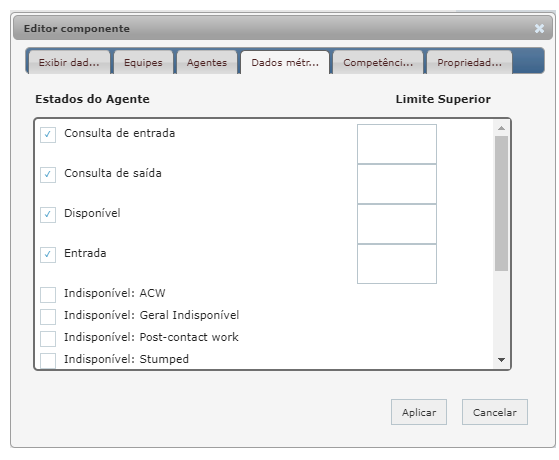
- Make the necessary configuration changes, then click Apply.
Learn more about the tabs in the Settings window:
Tab Description Teams Select available teams for which to display data. Agents Select available agents for which to display data. Skills Select available skills for which to display data. Properties Edit the title of the widget. Metric Data Select which metrics to display in the widget. You can also set a data range for each metric. View Data Select one of the following data elements to display in the widget: Skill Name, State, Time, Agent, Campaign. Campaign Select available campaigns for which to display data. Interval Select a time interval for which to display data. Options are Last 30 Minutes or Current day starting at 12pm. Media Options to display data for specific media types (available channels) such as chat or phone. Inbound/Outbound Options to display data for specific contact types: Inbound, Outbound, Inbound & Outbound. Turn red at Allows you to determine a threshold at which the trend turns red, indicating a bad trend. Available for the Queue Trend widget. Time Period Allows you to set a time each day for the widget data to reset. Available for the Outbound Agent Performance widget. Other Customize the interval parameters for displaying data. - Clique em Salvar na barra de ferramentas do Dashboard.
Configure Widgets históricos
Permissões necessárias: Widget painel Legacy ACD ou Widget painel ACD
Lista de widgets históricos
- Desempenho do agente
- Desempenho do agente por Hora
- Outras Estatisticas de Estado
- Estatísticas indisponíveis
Cada widget histórico contém opções para configurar o widget, especificamente o intervalo DE datas dos dados históricos, ou quais dados são incluídos ou excluídos no widget. Além de determinar quais dados são exibidos, você também pode selecionar equipes ou agentes específicos para os quais deseja exibir dados, alterar o título do widget e assim por diante. Para configurar seu widget histórico:
- Clique no seletor de aplicativos e selecione Relatórios.
- Clique em Painéis.
-
Selecione um painel no menu suspenso Visualização do painel .
- CliqueEditar para editar o painel.
-
Click the settings cog in the corner of the widget that you want to configure.
The following is an example of a settings window for the Agent List. You can see the different tabs which enable you to configure features of the widget, such as specific agents or skills, or actual data displayed. Available tabs in this window vary depending on the widget you are configuring; each widget does not have the same tabs.
- Configure the options for the selected widget and click Apply. Notice that historical widgets offer the Date Range tab.
Learn more about the tabs in the Settings window:
Tab Description Date Range Allows you to determine a specific date range from which to pull data. You can set a custom date range or choose a default option, such as Last 7 Days. Teams Select available teams for which to display data. Agents Select available agents for which to display data. Skills Select available skills for which to display data. Properties Edit the title of the widget. Metric Data Select which metrics to display in the widget. You can also set a data range for each metric. View Data Select one of the following data elements to display in the widget: Skill Name, State, Time, Agent, Campaign. Campaign Select available campaigns for which to display data. Interval Select a time interval for which to display data. Options are Last 30 Minutes or Current day starting at 12pm. Media Options to display data for specific media types (available channels) such as chat or phone. Inbound/Outbound Options to display data for specific contact types: Inbound, Outbound, Inbound & Outbound. - Clique em Salvar na página Painel.
Imprimir a visualização atual do widget
Permissões necessárias: Widget painel Legacy ACD ou Widget painel ACD
Você pode imprimir os dados que um widget está exibindo no momento. Você pode clicar no ícone da impressora no canto superior direito de um widget para abrir as opções de impressora padrão do seu computador. O ícone de impressora é exibido ao visualizar um dashboard no modo padrão; ao editar um dashboard, esse ícone é substituído pelos botões Configurações e excluir. Se um widget não tiver um ícone de impressão, ele não tem capacidade de impressão.
Personalizar os Limites de Estado Indisponível para o Widget Lista de agentes
Permissões necessárias: Visualização de Relatório de Lista de agentes
Você pode personalizar os limites do estado indisponível para o widget Lista de agentes. Isso permite que você veja rapidamente se um Agente excedeu um limite. Por exemplo, se você configurou um estado Almoço indisponível, pode definir um limite para 1 hora. Se um agente permanecer no estado de indisponibilidade Lunch por mais de uma hora, ele ficará destacado em vermelho.
- Clique no seletor de aplicativos e selecione Relatórios.
- Clique em Painéis.
- No menu suspenso Dashboard, selecione seu dashboard.
- Clique em Editar.
- No cabeçalho do widget Lista de agentes, clique na engrenagem Configurações. Se o widget Lista de agentes não estiver no seu dashboard, clique e arraste-o para o dashboard a partir da lista de widgets em tempo real, depois clique na engrenagem de Configurações.
- Clique na guia Dados métricos, que exibe todos os estados indisponíveis existentes.
- Para cada estado indisponível que você deseja exibir no widget, clique na caixa de seleção ao lado do nome do estado. Uma caixa vazia correspondente aparecerá adjacente ao nome do estado.
- Clique dentro da caixa vazia para o estado desejado, que exibe o painel Choose Time.
- Use os controles deslizantes para definir a quantidade de tempo desejada para esse limite.
- Clique em Pronto.
- Repita para todos os estados indisponíveis desejados.
- Clique em Apply.
- Clique em Salvar no cabeçalho do painel.