

As informações a seguir são para os Dashboards do ACD, encontrados em NiCE CXone em Reporting > Dashboards. Para o aplicativo Legacy Dashboard, consulte Bem-vindos ao Dashboards. Os Dashboards do ACD e os widgets fornecem outra opção de exibição de dados relacionados a ACD. Esses dashboards e widgets também têm grupos de permissões separados tanto na seção ACD quanto na seção Reporting.
Os dashboards permitem que você visualize rapidamente os dados sobre o funcionamento do seu contact center. Um painel é uma tela na qual você pode exibir grupos de widgets. Widgets apresentam tipos específicos de dados sobre o seu contact center, como a fila DE espera atual de contatos ou o número de agentes com sessão iniciada. Você pode criar diferentes painéis para exibir categorias de informações, como dados de uma equipe ou campanha específica, ou de um intervalo de tempo específico. Editar um painel permite que você defina as configurações do widget, onde você seleciona os detalhes dos dados que deseja exibir.
 Ver exemplo
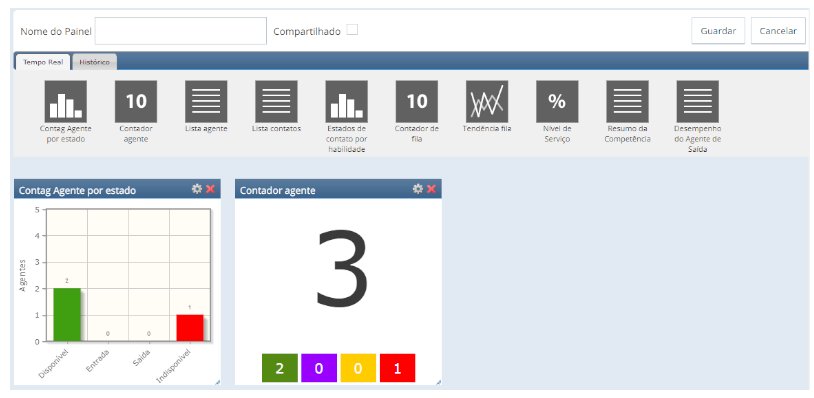
A imagem a seguir mostra um painel sendo editado para adicionar widgets. Você pode ver as guias Em tempo real e Histórico na parte superior, junto com dois widgets de exemplo já presentes no painel (Agent Count By State e Contact States By Skill). O widget Contagem de Agentes por estado exibe o número de agentes conectados e seu estado atual (disponível, indisponível e assim por diante). Os dois widgets abaixo têm uma engrenagem de configurações e um X vermelho no canto superior direito. Isso permite que você defina as configurações do widget ou remova o widget do painel. Essas duas opções estão disponíveis ao editar o dashboard.
Fatos Principais Sobre chave Dashboards
- Quando você abre Painéis, o painel que aparece é o último que você tinha aberto.
- Os dados para os Widgets em tempo real são atualizados automaticamente a cada 5 segundos (excluindo os widgets Nível de serviço e Resumo da competência).
- Os painéis podem ser compartilhados entre os usuários do seu sistema. Ao compartilhar um painel, você o compartilha com todos os usuários que têm acesso a painéis compartilhados.
- Se você redimensionar a janela do navegador e um painel for exibido incorretamente, atualize a janela do navegador. O painel será redimensionado automaticamente para ser exibido corretamente.
- Para acessar os dashboards, os usuários precisam da permissão de Exibição para qualquer um dos widgets em tempo real ou históricos na seção ACD ou na seção Reporting, ou pelo menos da permissão de Exibição para Dashboard Console.
- Seu representante de conta pode desabilitar os ACD Paineis para o seu locatário.
Interface do Painel
| Elemento de interface | Detalhes |
|---|---|
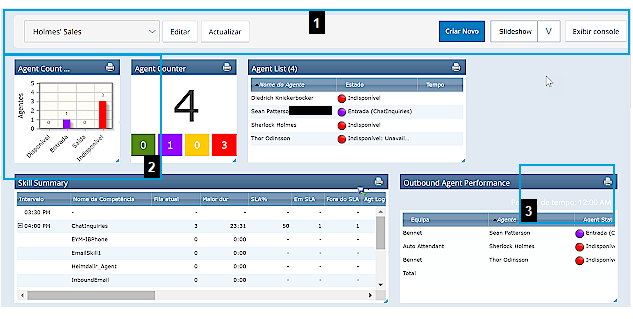
| Barra de ferramentas do Painel (1) | The toolbar contains all dashboard-related actions such as creating and sharing the dashboard. The toolbar elements change when you edit the dashboard. The following explains each toolbar element and the actions you can perform, separated by if you are viewing the dashboard in standard mode (displayed in image above) or edit mode when editing the dashboard:
Standard:
Edit:
Você só pode definir as configurações de um widget quando editar o dashboard. |
| Widget (2) | Esta área destaca um widget individual no painel. Na imagem inteira, você pode ver diferentes tipos de Widgets e apresentações de dados. Dependendo do widget, você pode interagir com os dados de diferentes maneiras. Alguns Widgets permitem alterar o tipo de exibição de um gráfico para uma tabela; outros permitem a interação direta ao clicar duas vezes em um contato ou nome do agente. |
| Ações de widget (3) | This upper-right area of a widget contains action buttons. Not all widgets support the same actions, and buttons change when viewing a dashboard in standard mode (displayed in the image above) or in edit mode when editing the dashboard.
Padrão:
Editar:
|