

A ferramenta JSON mirror permite que você verifique o JSON para canais baseados em chat digital, como Live Chat Agentes e contatos interagem em tempo real.. Isso é feito processando o JSON que você cola na janela da ferramenta. Se o JSON estiver formatado corretamente e contiver todos os parâmetros necessários, o script exibirá a saída com base no seu JSON.
A ferramenta de espelhamento JSON consiste em um script personalizado e um canal baseado em chat digital criado especificamente para ser usado com a ferramenta. O script foi projetado apenas para verificar o JSON colado na janela de chat. Não oferece suporte a interações com contatos.
Você pode usar a ferramenta de espelhamento JSON de duas maneiras:
-
Use o conjunto de ferramentas configurado por NiCE CXone. Esta ferramenta usa um canal de Live chat digital, mas pode verificar JSON para qualquer canal digital. Você pode encontrar a ferramenta no seguinte URL:
https://vah-client-app.s3.us-west-2.amazonaws.com/dfo/dfo-mirror.html

- Configure uma ferramenta de espelho em seu próprio sistema. Você pode usar seu próprio Live Chat ou outro canal digital e o script personalizado da ferramenta de espelho JSON que NiCE CXone fornece.
Configurar a ferramenta de espelhamento JSON
- Baixe o Digital Experience (DX) script da ferramenta de espelhamento e importe-o para Studio.
- Adicione um canal de Chat ao Vivo digital no NiCE CXone. Você não precisa configurar roteamento ou filas para o canal.
- Configure o canal para usar o script da ferramenta mirror e umaACD competência Usada para automatizar a distribuição de interações com base nas competências, nas habilidades e no conhecimento dos agentes. digital ACD. Você pode usar qualquer competência ACD digital com a ferramenta de espelhamento, mas certifique-se de que aquela que você escolher não afete os relatórios da sua organização.
- Crie uma página da web para usar com a ferramenta.Esta é a página que conterá a janela de chat usada com a ferramenta de espelhamento. Não precisa ter nenhum outro conteúdo.
- Habilite e inicialize o canal. Você não precisa personalizar o código JavaScript adicionado à página da web. Pode ser possível fazer isso no seu computador local, ou pode ser necessário fazer upload da página para um servidor web.
- Abra a página da web em um navegador.
- Se solicitado, digite um nome no campo Seu nome na janela de chat e clique em iniciar conversa.
-
Cole o exemplo de JSON a seguir no campo de mensagem e pressione Enter para enviar uma mensagem de teste.
{ "prompts": [{ "mediaSpecificObject": { "dfoMessage": { "messageContent": { "type": "PLUGIN", "payload": { "elements": [{ "id": "bf2521f4-5e85-413f-b6ed-815d1c3905f0", "type": "TEXT", "fallbackText": "Text sent as fallback if external platform can't accept rich messages.", "text": "This is a successfully created outbound message." "mimeType": "text/html" }] "postback": "postback-value" "fallbackText": "Text sent as fallback if external platform can't accept rich messages." } } } } }] } -
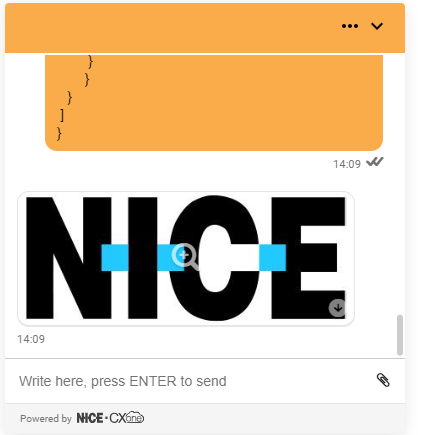
Após o envio da mensagem, você receberá o logotipo da empresa NiCE como resposta na janela de chat, conforme mostrado na imagem a seguir.
Use a Ferramenta JSON Mirror
- Em um navegador, acesse a URL da página que contém a janela do Live Chat para a ferramenta de espelho.
- Clique na janela de Live Chat.
- Se solicitado, digite um nome e clique em Send.
-
Cole uma string JSON no campo de mensagem na janela de chat e pressione Enter para enviá-la. O script de espelho Digital Experience (DX) conectado à janela de chat envia o JSON para Digital Experience (DX), que valida o JSON e responde. A resposta indica os resultados da validação:
- Válido: A resposta é a saída que parece ser a esperada.
- Inválida: A resposta é uma mensagem de erro ou saída que não se apresenta da forma esperada.