

 Para visualizar esta página em inglês:
Topic AI permite refinar a forma como o AI Generativo categoriza seus dados para garantir que estejam alinhados às suas necessidades comerciais específicas. Ao enriquecer e ajustar os modelos, você pode transformar dados brutos de interação em inteligência comercial acionável.
Entendendo o ciclo de vida do modelo
Para aproveitar ao máximo o Topic AI, siga o workflow recomendado:
Enriquecer → Revisar/Bloquear → Editar/Modificar → Atualizar → Publicar
|
Ação |
Descrição |
|---|---|
| Enriquecer (Reenriquecer) | Enriqueça o modelo novamente com uma coleção Topic AI nova ou atualizada à medida que novos dados estiverem disponíveis. |
| Editar/Modificar | Clone o modelo enriquecido em uma versão editável. Você pode renomear, mesclar, mover ou remover intenções/ações. |
| Atualizar | Finalizar edições em um modelo modificado e prepará-lo para a publicação. |
| Publicar | Disponibilize o modelo para uso. Os modelos Publicados são destacados na lista suspensa Models. |
| Delete | Remova modelos enriquecidos, modificados ou editáveis. modelos de base não podem ser excluídos. |
Enrich modelo
A Enriquecimento utiliza o mecanismo TAS 5.7 para analisar os dados de clientes específicos da sua organização.
Topic AI usa o mecanismo do TAS 5.7 para analisar os dados de clientes específicos de sua organização. Ele analisa aproximadamente 40.000 interações para identificar intenções/ações novas e não utilizadas. Se houver menos de 40.000 interações disponíveis, o sistema usa todos os dados disponíveis. O enriquecimento aprimora o modelo padrão com exemplos reais de interações, cria novas Intenções e ações e remove intenções ou ações que não têm amostras de suporte. Ele cria novas categorias de Tema L1 para padrões de dados não reconhecidos, em vez de agrupá-los em uma categoria geral "Outros". Isso garante que até mesmo processos comerciais raros sejam capturados como intenções ou ações distintas.
Com o suporte para coleções multilíngues, Topic AI agora processa dados que contêm múltiplos idiomas. O Topic AI inclui uma seleção de idioma durante o processo de enriquecimento. Essa seleção garante que o mecanismo de ai gere e traduza com precisão todos os rótulos de intenção e ação para o seu idioma preferido para análise.
-
Coleções de idioma único: se a coleção selecionada contiver apenas um idioma, o sistema o identifica automaticamente. O campo Main Language exibe esse Idioma específico e é somente leitura para garantir a consistência.
-
Coleções de idiomas mistos: Se a coleção contiver mais que um idioma, a lista suspensa idioma Principal é habilitada. Você pode selecionar o Idioma de tradução preferido na lista de todos os idiomas compatíveis. Se nenhuma seleção for feita, o sistema utiliza o inglês como padrão.
Observação: Se o sistema não conseguir determinar os idiomas específicos dentro de uma coleção mista, a lista suspensa fornecerá a lista completa de idiomas suportados para que você possa escolher manualmente.
Com um modelo enriquecido, você pode realizar as seguintes tarefas:
-
Visualizar exemplos enriquecidos: Revise como o AI categorizou exemplos específicos dos seus dados de clientes.
-
Identificar novos Tópicos: Visualize as intenções e ações adicionadas, descobertas pelo AI durante o processo de enriquecimento.
-
Track Model Changes: Visualize intenções e ações removidas, que aparecem com um traço (strikethrough) na interface para indicar que não fazem mais parte do modelo ativo.
Para enriquecer um modelo:
-
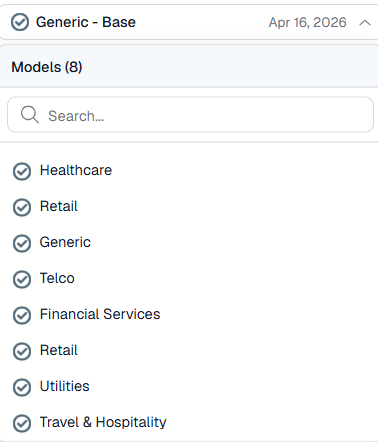
Selecione um modelo no Model Switcher na barra de navegação na parte superior. Para selecionar outro modelo, clique em Início .
-
Clique em Opções no canto superior direito da página e, em seguida, selecione Enrich.
-
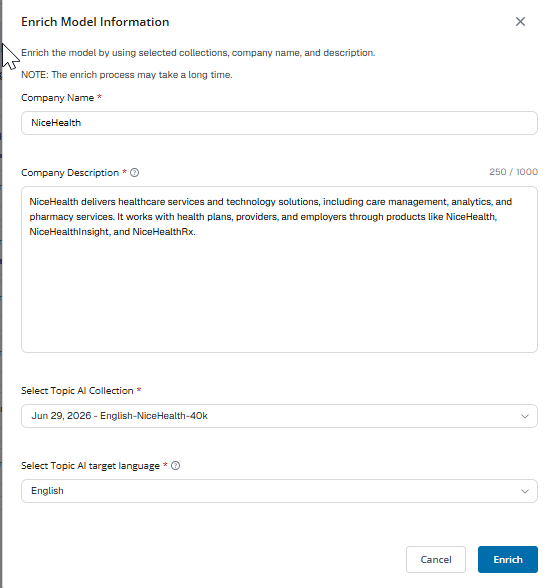
Na janela Enrich Model Information, selecione Enrich para iniciar o processo de enriquecimento.
-
Conclua os seguintes campos:
-
Edite a descrição da empresa, se necessário.
-
Selecione a coleção apropriada no menu suspenso Selecionar coleçãoTopic AI.
-
Selecione o idioma a ser usado para traduzir os rótulos de intenção e ação em Selecionar Topic AI idioma Meta.
-
-
Clique em Enrich. O processo de enriquecimento usa dados de interação do cliente da coleção selecionada para criar um modelo enriquecido que mantém o modelo original enquanto adiciona novas intenções e ações.
Nota: Se nenhuma coleção Topic AI estiver disponível, crie uma usando a opção Salvar na Coleção no aplicativo de Busca Interaction Analytics (CXone). Para mais informações, consulte a seção, Criar uma Coleção Topic AI. Você também pode criar uma coleção a partir do Interactions Hub. Para mais informações, consulte a seção, Criar uma Coleção Topic AI.
Coleções recém-criadas podem levar até uma hora para aparecer na lista Topic AI > Selecionar Topic AI Coleção.
Depois de criar uma coleção, leva cerca de 20 a 30 minutos antes de ela aparecer na lista suspensa Topic AI > Select Topic AI Collection.
-
Enriquecer um modelo leva cerca de 6 horas.
Melhor prática: inicie o enriquecimento como a última tarefa do seu dia e revise o modelo enriquecido no dia seguinte.
-
Um modelo que já foi enriquecido pode ser enriquecido novamente selecionando Opções e clicando em Enrich. Isso permite que os usuários continuem refinando o modelo conforme novos dados ficam disponíveis.
-
Clique em Update e publique o modelo enriquecido.
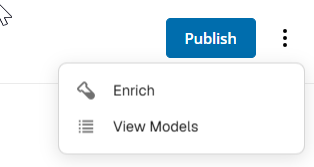
Um modelo que já foi enriquecido pode ser enriquecido novamente ao selecionar Opções e clicar em Enrich . Isso permite que os usuários continuem refinando o modelo conforme novos dados se tornam disponíveis.
Limitação: Para cada modelo pronto para uso (OOTB), somente um modelo derivado pode estar em andamento por vez. Se um modelo estiver no modo Enriquecendo, Atualizando ou Edição, você deve primeiro atualizar o modelo editável antes de iniciar outro enriquecimento. Após a conclusão da atualização, você pode enriquecer novamente usando o modelo base, enriquecido ou modificado.
Validar a qualidade do modelo
Topic AI usa LLM as a Judge (desenvolvido com tecnologia Claude Sonnet 4.6) para fornecer feedback imediato e automatizado sobre a precisão do seu modelo. Para garantir resultados da mais alta qualidade, você deve validar tanto as métricas de AI quanto a fonte de dados subjacente:
-
Verificação do Tamanho da Amostra: Para obter a melhor precisão, garanta que o tamanho da sua amostra seja igual a ou o mais próximo possível de 40.000 interações. Tamanhos de amostra menores podem resultar em subtópicos menos detalhados ou pontuações de precisão mais baixas. Para obter os insights comerciais mais relevantes e atualizados, é importante filtrar sua coleção de interações para os últimos 90 dias.
-
Validação de coleção: verifique se o modelo foi enriquecido a partir da Coleta de dados correta. Isso garante que as intenções e ações identificadas sejam relevantes para a unidade de negócios ou período específicos que você pretendia analisar.
-
Rastreamento do modelo pai: Revise o modelo pai do qual sua versão atual foi derivada. manter a visibilidade da linhagem ajuda a garantir a consistência ao migrar de um modelo Base para um modelo Enriched altamente personalizado.
AI Métricas de desempenho
Após a validação da fonte de dados, use o dashboard Visão geral para monitorar o desempenho:
-
Precisão geral: Localizada na página Visão geral, esta mostra a porcentagem de interações que o avaliador AI confirma estarem corretamente categorizadas.
-
Tópicos de baixa precisão: Use este widget para identificar subtópicos em que o nome gerado por AI pode não corresponder perfeitamente aos exemplos de interação. renomear esses subtópicos acionará uma nova validação para melhorar a pontuação.
-
Revisão de exemplos: Clique em qualquer subtópico para abrir o Painel de Informações. Agora você pode visualizar até 50 frases de amostra para verificar manualmente se a categorização do AI corresponde às suas expectativas comerciais.
Ajustar e modificar modelos
Após um modelo ser enriquecido, você pode ajustá-lo manualmente para corresponder à terminologia comercial da sua empresa.
Bloqueio de Subtópicos
Antes de executar um novo enriquecimento ou fazer edições em massa, você pode bloquear subtópicos importantes.
-
Locked os subtópicos são protegidos contra renomeação, movimentação ou remoção pelo mecanismo AI durante futuros ciclos de enriquecimento.
-
Para bloquear um tema, selecione o cartão de subtema e clique no ícone Bloquear (cadeado).
Editar/Modificar modelo
Para fazer alterações manuais, você deve primeiro colocar o modelo no modo de edição. Você pode editar/modificar um modelo enriquecido. Com um modelo modificado, você pode:
-
Renomear intenções/ações em qualquer nível
-
Unir intenções/ações nos níveis de Tema e Subtema
-
Mover intenções/Actions nos níveis de Tema e Subtema
-
Remover intenções/ações em qualquer nível
Para editar/modificar um modelo:
-
Selecione o seu modelo enriquecido e clique em Edit nas opções da parte superior direita.
-
O modelo é clonado em uma versão editável.
Consulte a página Modifying Models para obter mais informações sobre as opções de ajustar.
-
Renomear: Altera os rótulos de Categorias, Tópicos ou Subtópicos.
-
Unir/Mover: Arraste e descarte subtópicos para consolidar intenções semelhantes ou reorganizar a hierarquia.
-
Remover: excluir tópicos que não sejam relevantes para o seu relatório.
-
Depois de concluir a modificação do modelo, clique no botão Publicar localizado no canto superior direito daTopic AI página.

Um modelo modificado pode ser enriquecido novamente ao selecionar Opções e clicar em Enrich. Isso permite que os usuários continuem a refinar o modelo à medida que novos dados se tornam disponíveis.
Atualizar modelo
Você pode atualizar modelos Enriched/Modified para prepará-los para uso.
Para atualizar um modelo:
-
Depois de concluir as edições manuais, clique em Atualizar. Isso finaliza a estrutura e prepara o modelo para implantação. Observe que esse processo leva tempo.
-
Depois que o modelo é atualizado, ele é marcado como Modificado.
Publicar modelo
Você pode publicar modelos verticais out-of-the-box (OOTB), modelos enriquecidos ou modelos atualizados (marcados como Modificado) com base nos seus requisitos comerciais.
Para publicar um modelo enriquecido:
-
Após enriquecer o modelo, clique em Publicar para tornar o modelo disponível. Os modelos Publicados são destacados na lista suspensa do Model Switcher.
Observação: Somente uma versão de um modelo pode estar no estado "Enriching" ou "Atualizando" por vez.
Excluir modelo
Para excluir um modelo
-
Selecione o modelo na barra de navegação superior.
-
Clique no Menu Opções e selecione excluir.
Nota: Você pode excluir somente modelos enriquecidos, modificados ou editáveis. modelos base (out-of-the-Box) não podem ser excluídos.
Ver modelos verticais
Para visualizar os modelos:
-
Clique em Opções
 localizado no canto superior direito da página Topic AI.
-
Selecione Exibir modelos.
-
Na página Selecionar modelo:
-
Clique no bloco do modelo que deseja analisar/enriquecer. O modelo é selecionado e a página Topic AI Visão geral é exibida, a qual fornece um resumo de alto nível da integridade e do desempenho do seu modelo.
-
Em Tipos de Tema, selecione Intenções do Cliente ou Ações do Agente para visualizar os tópicos correspondentes ao modelo selecionado.
-