A página Configuração do agente é onde você configura todas as configurações de agendamento para cada Agente pelo qual você é responsável. Ao gerar a agenda, esses agentes são agendados com base em suas configurações definidas.
As configurações de configuração do agente são aplicáveis somente durante a geração de agenda multicompetência. Essas opções não são suportadas para agendas de competência única.
Todos os agentes têm configurações padrão que você pode editar. Somente agentes com o atributo Can be Scheduled são listados na página de Configuração do agente. Você pode verificar os atributos de um Agente na sua conta de Funcionário. Se os agentes não estiverem listados na página Configuração do agente, a agenda deles é gerada com base na regra semanal à qual estão atribuídos.
Usando a Configuração do agente, você pode definir as configurações dos Agentes:
-
Disponibilidade: Os dias e horas específicos durante os quais um agente está disponível para trabalhar.
-
Regra DE trabalho: os parâmetros para a agenda de trabalho de um agente, como o número máximo de horas de trabalho por semana e o tempo de intervalo necessário entre turnos. Você também pode criar uma regra que pode estar ativa para um intervalo DE datas específico.
Nas tabelas de regras de trabalho e datas específicas, você pode:
-
Edite rapidamente todas as regras de trabalho: Clique em Editar e edite a regra DE trabalho de qualquer agente na página Configuração do agente. Quando terminar de editar as regras de trabalho, clique em Salvar. Você pode editar rapidamente as regras de trabalho de um único Agente, bem como de múltiplos agentes.
-
Editar uma regra específica: localize a regra que você deseja editar na tabela. Clique em Opções
 e selecione Editar linha. Ao concluir a edição da regra DE trabalho, clique em Save.
-
Copie e cole qualquer regra: localize a regra que deseja copiar na tabela. Clique em Editar e depois em copiar
 . Selecione as linhas que você precisa copiar e clique em Colar. Isso substitui todos os campos, exceto o nome do agente e a unidade DE agendamento.
 Algumas configurações e parâmetros podem entrar em conflito. Saiba como WFM gera a agenda.
Pode ocorrer conflito entre:
-
A disponibilidade do agente e a regra DE trabalho. Nesse caso, a disponibilidade do agente tem precedência.
Digamos que alguns agentes não trabalhem às Quartas-feiras, de acordo com a disponibilidade. No entanto, de acordo com a regra DE trabalho, os agentes trabalham cinco dias consecutivos. Nesse caso, os agentes não podem ser agendados para trabalhar na Quarta-feira, independentemente do requisito de dias consecutivos.
-
Parâmetros da regra semanal e a configuração. Nesse caso, o parâmetro com as configurações mais limitadas tem precedência.
Digamos que a duração DO turno na regra semanal seja de 10 horas, e a duração máxima da agenda do agente na configuração seja de 8,5 horas. O agente pode ser agendado por até 8,5 horas.
No entanto, o agente ainda pode ser agendado para até 8,5 horas quando os parâmetros são invertidos: quando a duração DO turno é 8,5 horas, e o tamanho máximo da agenda é 10 horas.
-
Parâmetros máximos e mínimos da regra semanal e da regra DE trabalho. Isso se aplica ao alcance de dias de descanso consecutivos, dias de trabalho consecutivos e horas semanais. Ao gerar a agenda, o alcance mais restrito é utilizado.
Exemplos:
-
O Uso alcance é 2–5 na regra semanal e 3–6 na regra DE trabalho, Dias Consecutivos para Trabalhar. O intervalo gerado será de 3 a 5. Dessa forma, não há conflitos com os parâmetros.
-
O Uso alcance é 2–3 na regra semanal e 4–5 na regra DE trabalho, Dias Consecutivos para Trabalho. Nesse caso, os intervalos não vão se sobrepor. O alcance gerado é 3–4, que equilibra o intervalo entre as duas regras.
-
O alcance de Uso é 2–3 na regra semanal e 3–5 na regra DE trabalho, Dias Consecutivos para Trabalhar. O único valor em sobreposição é 3, portanto, a agenda do agente inclui 3 dias de trabalho consecutivos.
-
-
A duração dos parâmetros na regra semanal e na regra DE trabalho. Nesse caso, o tempo mais restrito é usado.
Por exemplo, o tempo Mínimo entre agendas é de 10 horas nas regras semanais e de 8 horas na regra DE trabalho. O tempo gerado entre as agendas pode ser de até 8 horas.
Permissões obrigatórias:
Você deve ter essas permissões para acessar a página de Configuração do agente e as informações do Agente na página:
-
Admin > Funções e Permissões > (Nome da função) > Permissões > Funcionários > Visualizar ou Editar
-
Admin > Funções e Permissões > (Nome da função) > Permissões > WFM> Configuração do agente> Visualizar ou Gerenciar
Dependendo das permissões atribuídas à sua função, você pode visualizar ou gerenciar a configuração do agente na página.
Com a permissão Exibir, você pode ver todas as configurações de agente nesta página. Você não poderá editar a disponibilidade dele.
Regras de trabalho
As regras de trabalho são parâmetros que definem a agenda de trabalho de um agente, como o número de horas que ele pode trabalhar por semana ou o tempo mínimo exigido entre turnos. Cada agente pode ter uma regra DE trabalho exclusiva, que pode ser ajustada para acomodar suas necessidades de agendamento.
Tabela de regras de trabalho
Na tabela de regras de trabalho, você pode:
Editar uma Regra DE trabalho do Agente
Em vez de editar a regra DE trabalho do agente na tabela, você pode abrir a configuração de um agente e editá-la nela.
Para editar a regra DE trabalho de um agente:
-
Clique no seletor de aplicativos
 e selecioneWFM.
-
Vá para Configurar > Configuração do agente.
-
Na tabela, encontre o agente que você quer editar.
-
Clique em Opções
e selecione Open Availability and Rule. -
Na guia Regra DE trabalho, selecione as configurações que você quer usar. todos são opcionais:
-
Regra semanal: selecione a regra semanal que deseja editar.
-
Horas semanais: defina o mínimo e o máximo de horas que um agente pode trabalhar semanalmente.
-
Duração máxima da agenda: Determine a duração máxima do turno de um agente. Por exemplo, se você definir como 10 horas, o agente não terá um turno que exceda essa duração.
-
Tempo mínimo entre agendas: defina o tempo mínimo necessário entre dois turnos.
Consultar exemplo
Os agentes estão programados para terminar seus turnos às 8 PM, e o tempo Mínimo entre turnos é de 12 horas. Eles não podem começar um turno antes das 8h do dia seguinte.
-
Dias consecutivos desativado: defina o alcance de dias consecutivos que o agente pode ter desativado.
-
Dias consecutivos de trabalho: defina o intervalo de dias consecutivos que o agente pode trabalhar.
-
-
Clique em Salvar.
Regras de trabalho específicas de intervalo DE datas
Além da regra DE trabalho de um agente, você também pode criar uma regra que esteja ativa para um intervalo DE datas específico. Com Regras de trabalho específicas para Intervalos DE datas, você pode criar regras de trabalho para um determinado período.
Por exemplo, você tem agentes que estão aumentando as horas de trabalho durante os meses de verão. Você pode definir regras de trabalho de intervalo DE datas para eles com diferentes parâmetros. Após a expiração das regras, os agentes são agendados de acordo com sua regra DE trabalho padrão. Diferentemente das regras de trabalho, você pode excluir as regras específicas de intervalo DE datas.
Para criar regra DE trabalho específica para intervalos DE datas:
-
Clique no seletor de aplicativos
e selecioneWFM. -
Vá para Configurar > Configuração do agente.
-
Vá para a guia Regras específicas de Intervalos DE datas.
-
Clique em adicionar intervalo DE DATAS.
-
Selecione o intervalo DE datas para a regra.
-
Clique em Adicionar funcionários para selecionar os agentes.
-
Clique em Adicionar. Cada agente recebe uma regra específica de intervalo DE datas que você pode editar na tabela.
Disponibilidade
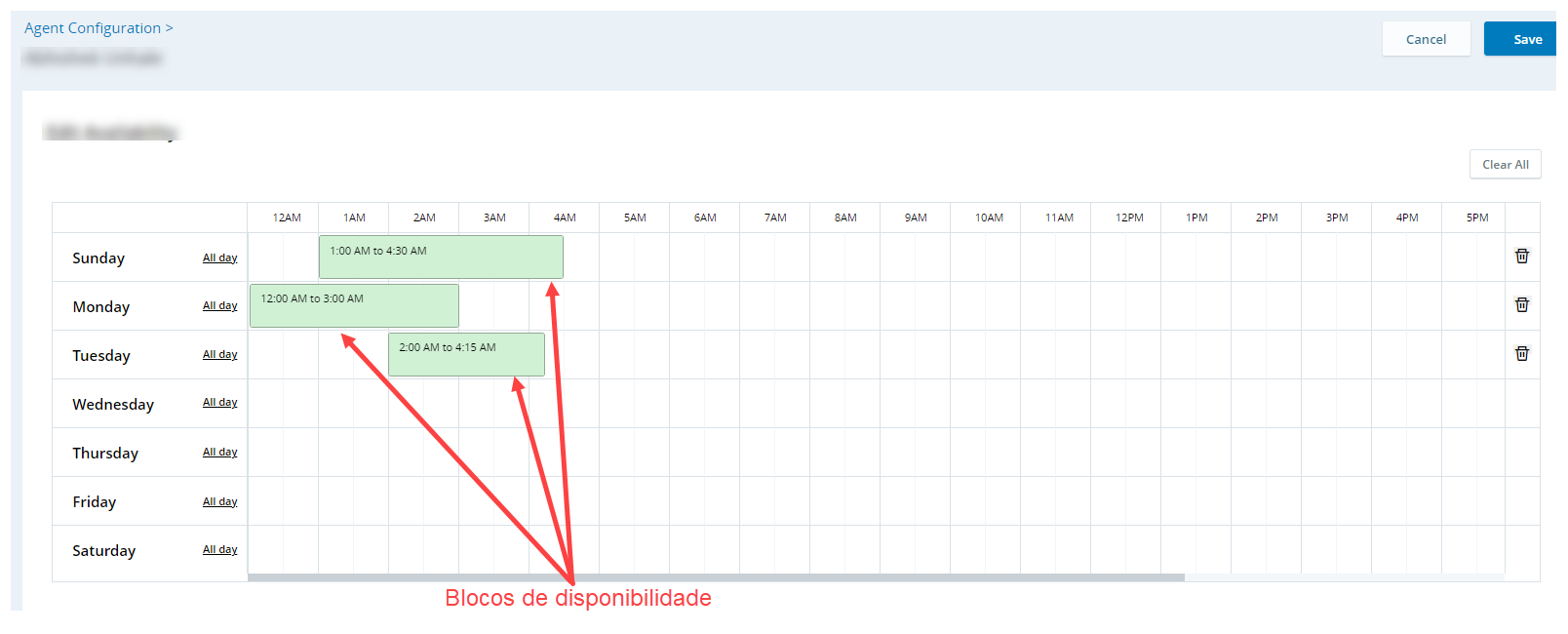
Disponibilidade do agente é quando o agente pode trabalhar durante a semana. Você define os dias e as horas em que o agente pode ser agendado. Por exemplo, você pode definir que a disponibilidade de alguns agentes seja de Segunda-feira a Sexta-feira, das 8:00 AM às 8:00 PM. Esses agentes só podem ser agendados durante esses dias e esse horário. Eles não podem ser agendados para trabalhar durante o fim de semana ou antes das 8:00.
Por padrão, os agentes são definidos como sempre disponíveis.
Para editar a disponibilidade de um agente:
-
Clique no seletor de aplicativos
e selecioneWFM. -
Vá para Configurar > Configuração do agente.
-
Na tabela, encontre o agente que você quer editar.
-
Clique no menu kebab
no final da linha do agente e selecione Open Availability and Rules. -
No Availability tab, a disponibilidade do agente é representada como blocos verdes. Você pode passar o mouse sobre os blocos para ver mais detalhes.
-
Edite os blocos de disponibilidade padrão ou existentes para corresponder aos horários disponíveis de um agente.
Você pode limpar blocos padrão ou existentes. Se você quiser limpar:
-
Todos os blocos de availability e iniciar do zero, clique em limpar tudo.
-
A disponibilidade de um dia inteiro, clique em excluir
 na linha do dia correspondente.
-
Um único bloco, passe o mouse sobre o bloco e clique em excluir
.
-
-
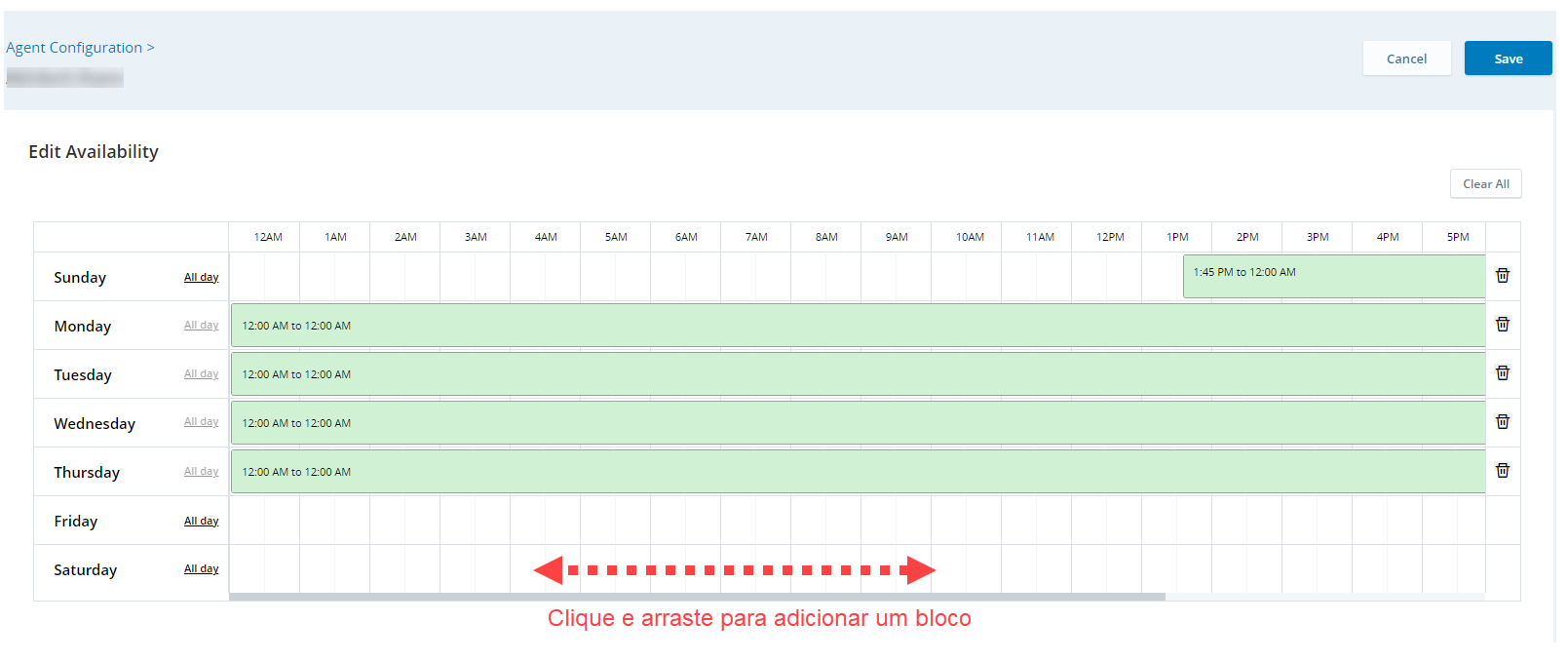
Para adicionar blocos de disponibilidade, clique e arraste para criar um novo bloco. Cada bloco pode ter um cronograma de 15 minutos a 24 horas.
Você pode atribuir mais de um bloco de disponibilidade em um único dia.
-
Para tornar um agente disponível para um dia inteiro, clique em All Day ao lado desse dia.
-
Clique em Salvar.