

Em vez de aprovar manualmente todas as folgas, você pode usar Regras de aprovação para automatizar as respostas. As mesmas Regras de aprovação definidas para Folga serão aproveitadas para solicitações de Folga via Autoatendimento. Além disso, Regras de aprovação são necessárias para permitir solicitações de Horas extras via Autoatendimento e solicitações de Troca automática. O uso de Regras de aprovação reduz o tempo que você gasta lidando com solicitações e ajuda os agentes a evitar a espera pela revisão de cada envio por parte do gestor.
As solicitações são aprovadas automaticamente com base nas condições definidas nas regras. Você pode optar por fazer com que as regras recusem automaticamente ou encaminhem a solicitação para aprovação manual quando as condições não forem atendidas.
Ao criar a regra, você pode definir níveis de pessoal líquido como uma condição para o processamento de solicitações. Por exemplo, você pode optar por recusar todas as solicitações quando estiver com falta de pessoal. Este recurso está disponível apenas para usuários com a licença WFMAdvanced.
Você pode revisar as respostas automatizadas e as solicitações pendentes na página Gerenciar solicitações.
Você pode assistir a um vídeo que apresenta uma visão geral da página de Regras de aprovação. O vídeo também inclui um tutorial sobre como criar uma Regra de Aprovação.
Manter em mente:
-
A regra é ativada por padrão assim que você a cria. Para desativar uma regra, clique em Opções
 e selecione Deactivate.
-
O status Quebrado significa que uma ou mais atividades ou unidades de agendamento na regra foram excluídas e que a regra está inativa.
-
Você também pode duplicar, editar e excluir cada regra em Opções
. -
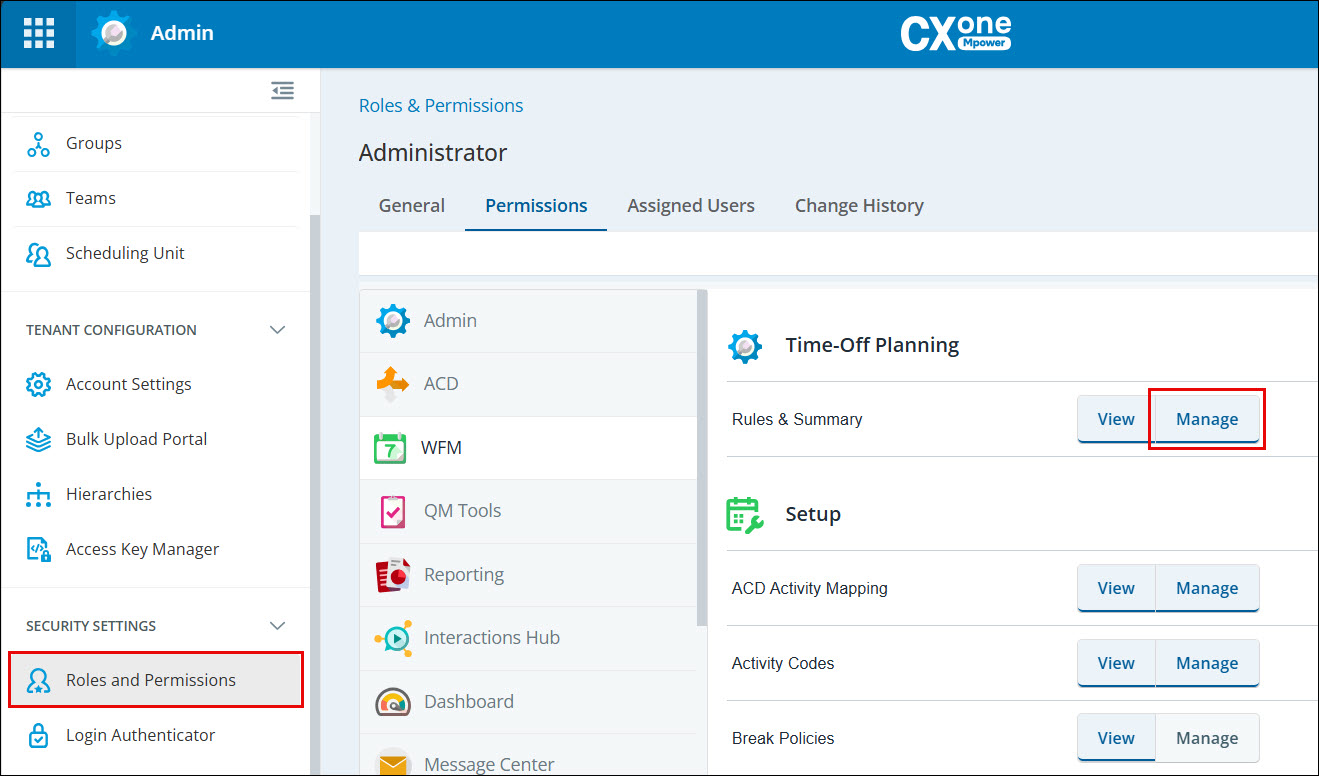
Quando um agente envia uma solicitação, uma notificação é enviada a todos os gerentes que têm a opção Manage ativada na guia Permissões (consulte a captura de tela para obter detalhes). Essa opção deve estar ativada para que os gerentes recebam notificações.
-
Para criar regras de aprovação, você deve ter Exibir e Gerenciar habilitados na permissão de Regras de aprovação permission. Essa permissão está disponível em Admin > Segurança > Funções e Permissões, na seção WFM > Permissões gerais.
Opções específicas de data para Regras de aprovação
Observação: Este recurso está disponível com a licença Advanced.
Ao criar qualquer regra de aprovação, como Time Off, Horas extras ou Troca automática, você pode definir configurações específicas de data para tratar solicitações durante feriados, períodos de blackout ou eventos sazonais. Essas regras ajudam a automatizar respostas durante períodos críticos de agendamento, reduzindo a necessidade de intervenção manual.
Você pode criar uma regra para a temporada de festas que aprova automaticamente as solicitações de folga somente quando os níveis de pessoal atendem aos limites definidos por você, que podem ser diferentes das suas Regras de aprovação normais usadas durante o restante do ano. Você também pode definir a Regra para se repetir anualmente nas mesmas datas.
Ao definir uma regra específica de data, você pode configurar o seguinte:
-
Data DE início: A data em que a regra se torna ativa. Por padrão, essa opção é definida como a data atual.
-
Data DE término: A data em que a regra expira. Solicitações fora desse alcance recebem tratamento com base em outras regras ativas.
-
Repeat: Use esta opção para criar regras recorrentes para padrões previsíveis:
-
Diário: Para regras que se aplicam todos os dias dentro do intervalo DE datas.
-
Valor padrão: 1 (todos os dias)
Por exemplo, definir esse valor como 2 significa um dia sim, um dia não.
-
Valor máximo: 366
-
-
Semanal: Para semanas que exigem restrições de aprovação exclusivas.
-
Valor padrão: 1 (toda semana dentro do intervalo DE datas definido)
-
Valor máximo: 52
-
Exemplo de caso de uso:
-
Data DE início: 1 de Janeiro de 2026
-
Data DE término: 31 de Janeiro de 2026
-
Frequência semanal: Repete a cada 1 semana em Sexta-feira, Sábado e Domingo.
-
Os valores de SU Balance podem diferir entre os fins de semana de Janeiro (Sexta-feira, Sábado e Domingo) e os fins de semana de Fevereiro (Sexta-feira, Sábado e Domingo), além dos valores de pessoal líquido para aprovações.
-
-
-
Mensal: Para variações sazonais, como meses de pico.
-
As regras Mensais podem ser definidas para:
-
Uma data específica, como o dia 1 do mês
-
Um dia do mês, como a primeira Segunda-feira ou a última Sexta-feira
-
-
-
Anual: Para eventos anuais, como feriados.
-
Para a frequência Anual, um gerente pode selecionar uma data de calendário ou um dia para a ocorrência anual.
-
O valor em A cada 1 Ano(s) é fixo.
Se a Data DE início for igual à Data DE término, a caixa de seleção Repeat estará desativada.
-
-
-
Definir como Prioridade Elevada: Marca a regra como de prioridade elevada. regras de prioridade elevada têm precedência quando múltiplas regras se sobrepõem.
-
Expirar depois da Data DE término:
-
Se selecionado: as Solicitações para o intervalo DE datas após o vencimento são enviadas para aprovação manual.
-
Se não selecionado: A regra continua a aprovar solicitações dentro do alcance definido.
-
Pontos-chave para Regras de aprovação específicas de data
-
Quando as Regras se sobrepõem, elas seguem esta hierarquia:
-
Anualmente
-
Mensal
-
Semanal
-
Diário
-
-
Uma regra de baixa hierarquia marcada como Alta Prioridade substituirá regras de nível superior para aprovação em caso de conflito.
Se existir uma regra mensal de Dezembro e uma regra semanal de 20 a 26 de Dezembro estiver definida como Elevado, a regra semanal terá precedência.
-
Uma regra com uma Data DE término não expirará automaticamente. Ela só expira quando o gestor seleciona Expire After End Date para garantir que as regras de aprovação funcionem para datas passadas.
-
Após a expiração de uma regra, você pode atualizá-la para reativá-la.
A Data DE início não pode ser alterada para regras expiradas.
-
Quando Expirar após a Data DE término estiver selecionado:
-
Uma notificação é enviada ao gerente 3 dias antes do vencimento.
-
Um ícone de aviso aparece na tela Regras de aprovação.
-
Validações para Regras com Vencimento Próximo
Para ajudar você a gerenciar regras específicas de data de forma eficaz:
-
Notificações: Uma notificação é enviada três dias antes do vencimento de uma regra.
-
Ícone de aviso: Um ícone de aviso aparece na página Regras de aprovação 15 dias antes do vencimento, com contagem regressiva até a Regra expirar. Passe o mouse sobre o ícone para exibir detalhes como:
-
Esta regra expira hoje
-
Esta regra está prestes a expirar em 6 dias
-
Regra de aprovação: Folga
Para criar uma regra de aprovação relativa a folgas:
-
Clique no seletor de aplicativos
 e selecioneWFM.
-
Vá até Solicitações > Regras de aprovação.
-
Clique Nova regra.
-
Defina o nome da regra.
-
Em Regra de Aprovação Para, selecione Folga.
-
Selecione as unidades de Programação às quais a regra se aplicará.
Manter em mente, você pode criar múltiplas regras de aprovação de folga para a mesma unidade DE agendamento.
-
Selecione uma ou maisAtividades às quais a regra se aplicará.
-
Na guia Efetivo líquido, você pode optar por usar os níveis de efetivo líquido como condição para lidar com as solicitações. Por exemplo, você pode recusar todas as solicitações quando estiver com falta de pessoal.
 Como você pode usar o pessoal da rede
Digamos que você queira que sua regra de folgas lide com as solicitações com base nestes níveis:
-
Com excesso de pessoal em 15% ou mais: Aprovar a solicitação automaticamente. Nesse caso, a solicitação também deve atender às condições que você selecionou.
-
Entre 15% de excesso de pessoal e 10% de falta de pessoal: encaminhe a solicitação para o gerente, para aprovação manual.
-
Com falta de pessoal de 10% ou mais: Recuse a solicitação automaticamente.
Mantenha em mente:
-
As configurações de efetivo líquido estão disponíveis apenas para os usuários que tiverem uma licença do WFM Advanced.
-
Para criar uma regra de Folgas sem precisar usar a equipe líquida, pule esta etapa.
-
Quando a regra tem mais de uma unidade DE agendamento, os níveis de pessoal líquido se aplicam a cada unidade separadamente.
Para adicionar o efetivo líquido à sua regra:
-
Clique em Definir Pessoal Líquido.
-
Selecione os dias aos quais o gráfico se aplica.
Como padrão, o gráfico se aplica a todos os dias da semana. Para criar um gráfico individual para um ou mais dias, selecione o(s) dia(s) na lista suspensa dias. Usando Adicionar Pessoal Líquido, você pode manter a adição de gráficos para mais Dias ou um dia da semana.
O botão Adicionar efetivo líquido não estará disponível quando o gráfico for definido para todos os dias da semana.
-
Clique dentro do gráfico e arraste a barra de pessoal líquido para a esquerda e para a direita para definir as horas.
Digamos que você queira definir os níveis de pessoal líquido das 8h às 12h30. Clique na coluna para 8:00 e arraste a barra até 12:30.
No gráfico de pessoal líquido:
-
o gráfico exibe colunas para cada 15 minutos do dia (horizontal) e os níveis de equipe líquida (vertical).
-
Dentro das colunas, defina os níveis de pessoal para o intervalo de tempo selecionado.
A regra tratará as solicitações com base no tempo e nos níveis de equipe no gráfico.
Removendo gráficos:
-
Para remover gráficos de pessoal líquido individuais, clique em Opções
e selecione excluir. -
Para remover todos os gráficos de pessoal líquido, clique em Excluir tudo. O pessoal da rede não fará parte de sua regra.
-
-
Dentro da barra, arraste os controles deslizantes para cima e para baixo para definir as ações para os níveis de pessoal líquido: Aprovar, Enviar para o gerente ou Recusar.
Ajustando a barra de pessoal líquido
-
Em vez de usar o controle deslizante, você pode inserir os valores Aprovar ou Recusar no gráfico.
-
Passe o mouse sobre a barra para ver os níveis de pessoal líquido para cada ação.
-
Se você quiser limpar as barras de pessoal da rede, selecione-as e clique em Limpar selecionado.
-
A regra não aplicará a equipe líquida para as horas Não definidas. Nesses casos, a regra verificará somente a outra condição na regra.
-
Quando há um conflito entre as ações definidas por você para pessoal Líquido e na guia Condição—Recusa tem precedência sobre Aprovar ou Enviar ao gerente. Enviar ao gerente tem precedência sobre Aprovar.
Vamos supor que um agente envie uma solicitação para um dia de folga. A solicitação atende à equipe líquida na regra de aprovação, portanto, a solicitação deve ser aprovada. No entanto, esse agente não tem dias restantes em seu saldo de folgas, portanto a solicitação deve ser recusada.
Neste caso, o pedido é negado.
As solicitações serão rejeitadas se a condição definida de hora mínima de envio não for atendida.
Adicionando mais barras para diferentes horas do dia
Digamos que você queira definir a aprovação de folgas quando estiver com excesso de 20% de pessoal durante o turno da manhã e 5% no da noite. Você pode definir barras de pessoal líquido separadas para cada intervalo de tempo do dia.
Configuração simultânea de múltiplas barras de pessoal líquido
Você pode editar ou definir várias barras de pessoal Líquido por vez. Clique e arraste sobre as barras para selecioná-las. Selecione uma das barras deslizantes nas barras selecionadas. Arraste a barra deslizante para cima ou para baixo, até atingir as condições desejadas de pessoal.
-
-
Selecione o que acontece se não houver previsão ou agenda publicada no dia solicitado: Aprovar, Enviar para o gestor ou Recusar.
Sem previsão nem agendamento publicado, a regra não poderá validar a solicitação com os níveis de efetivo líquido.
-
-
Na guia Condições, selecione as condições para a regra. Todas as condições selecionadas devem ser atendidas para que uma solicitação seja aprovada automaticamente.
Como ajustar a guia Condições relativa a uma folga
Saldo de folgas do agente,
-
Saldo de folga do agente: Essa condição é atendida se houver dias suficientes no saldo de folga do agente.
Lembre-se de que o saldo do agente será afetado mesmo quando você não selecionar essa condição. Por exemplo, uma solicitação pode ser aprovada para um agente que não tem dias restantes em seu saldo de folgas.
Em casos como este, o saldo do agente será negativo.
-
Saldo de folgas da unidade DE agendamento: Defina quantas horas cada unidade DE agendamento pode tirar de folga por dia para cada atividade. Essa condição é atendida quando o número de horas solicitadas não excede o saldo de folga restante.
Consultar exemplo
Digamos que você defina esses parâmetros para sua regra:
-
Unidades de agendamento: Suporte técnico NY e Suporte técnico LON
-
Códigos DE atividade: Folga remunerada e Folga não remunerada
-
Saldo de folgas do grupo: 10 horas
Se um agente de NY Tech Support solicitar 10 horas de Paid Time Off, esta condição será atendida. O saldo agora é zero para esta unidade de programação e atividade. Esta condição não será atendida para outros agentes de NY Tech Support que solicitarem Paid Time Off nesse dia. Eles podem solicitar tempo Livre Não Pago.
Agora, o saldo é zero para ambas as atividades do Suporte técnico de NY. No entanto, o saldo permanece 10 horas para cada atividade para o Suporte técnico LON
Você pode definir um saldo para todos os dias ou saldos diferentes por dia da semana.
Daily balance or Balance for custom days
-
Daily balance: Define the balance that applies to each day of the week.
-
Balance for custom days: Define a different balance for the days you want. The condition won't be met for the unselected days.
Let's say you defined hours for Tuesdays and Wednesdays. The rule won't auto-approve requests for any other day.
Define a different balance for the days you want. The days you don't select won't be included in the rule.
Let's say you defined hours for Tuesdays and Wednesdays. If an agent requests for any other day, the rule ignores this condition. If this is the only condition for the rule, the request will be auto-approved.
You can also set that this condition won't be met for specific days. After you select those specific days, set the balance at 0 hours. The condition won't auto-approve requests for those days.
-
-
Mínimo de dias desde a contratação: defina quantos dias o agente deve trabalhar na empresa para ser elegível para a aprovação automática.
-
Máximo de horas que o agente trabalha em um dia: Defina o número total de horas que um agente pode trabalhar em um dia.
Define the Submission time. This condition is met depending on when the request was submitted.
Submission time: -
In advance: Only requests made a certain number of days in advance will be approved. You define the minimum days in advance the agent can submit his request.
-
Same day: Only same-day requests will be approved.
-
Within time frame: Only requests made within a specific time frame will be approved.
You define the maximum days before the time-off date and the maximum days after the time-off date.
Let's say you defined that the maximum days after the time-off date is 5. Today is August 1. Your agent requests time-off for August 10. In this case, the request doesn't fall within the time range and won't be approved.
Using this condition for last-minute requests
You can create a rule that auto-approves urgent requests (such as for sickness, bereavement, and more).
Create a rule for those activate codes (for example, a code called PTO_Sick_Leave) and:
-
Select Same day in the Submission time condition.
-
Don't select any other conditions.
This will approve same-day requests for those activities.
-
-
Defina o que acontecerá quando pelo menos uma das condições definidas não for atendida.
Recusar ou Enviar ao gerente
-
Declinar: O agente não poderá enviar a solicitação ou a solicitação será recusada automaticamente logo após a solicitação.
-
Enviar ao gerente: Você pode optar por revisar as solicitações manualmente. Nesse caso, você pode ver as solicitações pendentes na página Gerenciar solicitações. Lembre-se que uma solicitação que for recusada na condição de efetivo líquido não será enviada ao gerente.
-
-
Clique em Salvar.
A nova regra aparecerá na lista na página Regras de aprovação.
Regra de aprovação: Horas extras
Para criar uma regra de aprovação relativa a horas extra:
-
Clique no seletor de aplicativos
e selecioneWFM. -
Vá para Solicitações > Regras de aprovação.
-
Clique Nova regra.
-
Introduzir um Nome.
-
De Regra de Aprovação para, selecione Horas extras.
-
Selecione a Unidade DE agendamento que receberá uma resposta automática.
Lembre-se que uma determinada unidade DE agendamento pode ter apenas uma regra de aprovação de folgas.
-
Selecione osAtividadesque receberá uma resposta automática.
Ao criar uma regra de aprovação para as horas extras, somente a atividade Open está disponível na lista suspensa Atividades. Ela está selecionada automaticamente.
-
Na guia Efetivo líquido, é necessário definir as condições do efetivo líquido para lidar com as solicitações. Por exemplo, você pode recusar todas as solicitações quando estiver com excesso de pessoal.
Como você pode usar o pessoal da rede
Digamos que você queira que sua regra de horas extras lide com solicitações com base nestes níveis.
-
Com falta de pessoal igual ou superior a 15%: Aprove a solicitação automaticamente. Neste caso, a solicitação também deve atender às condições que você tiver selecionado.
-
Entre 15% de excesso de pessoal e 10% de falta de pessoal: Encaminhe a solicitação para você para aprovação manual.
-
Excesso de equipe em 10% ou mais: Recuse a solicitação automaticamente.
Mantenha em mente:
-
As configurações de efetivo líquido estão disponíveis apenas para os usuários que tiverem uma licença do WFM Advanced.
-
É necessário definir a equipe líquida para criar uma regra de aprovação para as horas extra.
Para adicionar níveis de pessoal líquido à sua regra:
-
Clique em Definir Pessoal Líquido.
-
Selecione os dias aos quais o gráfico se aplica.
Como padrão, o gráfico se aplica a todos os dias da semana. Caso queira criar um gráfico para um ou mais dias, selecione o(s) dia(s) na lista suspensa dias. Você pode continuar adicionando gráficos para mais dias ou um dia da semana usando Adicionar Pessoal Líquido.
O botão Adicionar efetivo líquido não estará disponível quando o gráfico for definido para todos os dias da semana.
-
Clique dentro do gráfico e arraste a barra de pessoal líquido para a esquerda e para a direita para definir as horas.
Digamos que você queira definir os níveis de efetivo líquido das 8h às 12h30. Clique na coluna de 8:00 e arraste a barra para 12:30.
No gráfico de pessoal líquido:
-
o gráfico exibe colunas para cada 15 minutos do dia (horizontal) e os níveis de equipe líquida (vertical).
-
Dentro das colunas, você define os níveis de pessoal para o intervalo de tempo selecionado.
A regra tratará as solicitações com base no tempo e nos níveis de equipe no gráfico.
Removendo gráficos:
-
Para remover gráficos de pessoal líquido individuais, clique em Opções
e selecione excluir. -
Para remover todos os gráficos de efetivo líquido, utilize Excluir tudo.
-
-
Dentro da barra, arraste os controles deslizantes para cima e para baixo para definir as ações para os níveis de pessoal líquido: Aprovar, Enviar para o gerente, ou Recusar.
Ajustando a barra de pessoal líquido
-
Em vez de usar o controle deslizante, você pode inserir os valores Aprovar ou Recusar no gráfico.
-
Passe o mouse sobre a barra para ver os níveis de pessoal líquido para cada ação.
-
Se você quiser limpar as barras de pessoal da rede, selecione-as e clique em Limpar selecionado.
-
A regra não aplicará a equipe líquida para as horas Não definidas. Nesses casos, a regra verificará somente a outra condição na regra.
-
Quando há um conflito entre as ações que você define para pessoal líquido e na guia Condição—Recusa tem precedência sobre Aprovar ou Enviar ao gerente. Enviar ao gerente tem precedência sobre Aprovar.
Digamos que um agente solicite trabalhar algumas horas extra. Caso a solicitação atenda às exigências da equipe líquida da regra de aprovação, a solicitação deverá ser aprovada. Se você tiver as Condições definidas para o máximo de horas, um agente poderá trabalhar em uma semana e um dia. A solicitação será rejeitada se o agente já tiver trabalhado o número máximo de horas permitido durante uma semana ou um dia. Quando a regra de aprovação não contiver condições definidas, a aprovação de horas extra funcionará com base nas condições definidas para a equipe líquida.
Adicionando mais barras para diferentes horas do dia
Digamos que você queira definir a aprovação de horas extra quando estiver com falta de pessoal em 20% durante o turno da manhã e em 10% no turno da noite. Você pode definir barras de pessoal líquido separadas para cada intervalo de tempo do dia.
Configuração simultânea de múltiplo barras de equipes líquidas
Você pode editar ou definir múltiplas barras de pessoal líquido por vez. Clique e arraste sobre as barras para selecioná-las. Selecione uma das barras deslizantes nas barras selecionadas. Arraste a barra deslizante para cima ou para baixo, até atingir as condições desejadas de pessoal.
-
-
Selecione o que acontece se não houver previsão ou agenda publicada no dia solicitado: Aprovar, Enviar para o gestor ou Recusar.
Sem previsão e cronograma publicado, a regra não poderá validar a solicitação com os níveis de pessoal líquido.
-
-
Na guia Condições, selecione as condições para a regra. Todas as condições selecionadas devem ser atendidas para que uma solicitação seja aprovada automaticamente.
Como ajustar a guia Condições para as horas extra
-
Máximo de horas que um agente trabalha por semana: Defina o número total de horas que um agente pode trabalhar em uma semana.
-
Máximo de horas que um agente trabalha em um dia: defina o número total de horas que um agente pode trabalhar em um dia.
Defina o tempo de envio. Essa condição é atendida dependendo de quando a solicitação foi enviada.
Hora de envio --
Mínimo de dias de antecedência: você define o número mínimo de dias de antecedência com que o agente pode enviar a sua solicitação.
Digamos que você tenha definido o número mínimo de dias com antecedência para enviar a solicitação como sendo igual a três dias. Você quer trabalhar horas extra no dia 5 de Agosto. Neste caso, você não poderá enviar a solicitação após o dia 2 de Agosto, já que ela não se encaixará no intervalo de número mínimo de dias.
-
Mesmo dia: Somente solicitações para o mesmo dia serão aprovadas.
-
Máximo de dias de antecedência: defina o número máximo de dias antes da data de horas extras.
Digamos que você tenha definido o número máximo de dias com antecedência para enviar a solicitação como sendo igual a dez dias. Você quer trabalhar horas extra no dia 15 de Agosto. Hoje é o dia 1º de Agosto. Portanto, você não poderá enviar a solicitação antes do dia 5 de Agosto, já que ela não se encaixará no intervalo de número máximo de dias.
-
-
Defina o que acontecerá quando pelo menos uma das condições definidas não for atendida.
Recusar ou Enviar para gerente
-
Declinar: O agente não poderá enviar a solicitação, ou a solicitação será recusada automaticamente logo após a solicitação.
-
Enviar ao gerente: Você pode optar por revisar as solicitações manualmente. Nesse caso, você pode ver as solicitações pendentes na página Gerenciar solicitações. Lembre-se de que uma solicitação que será recusada na condição de equipe líquida não será enviada ao gerente.
-
-
Clique em Salvar.
A nova regra aparecerá na lista da página Regras de aprovação.
Regra de aprovação: Troca automática
Para criar uma regra de aprovação relativa a trocas automáticas:
-
Clique no seletor de aplicativos
e selecioneWFM. -
Vá para Solicitações > Regras de aprovação.
-
Clique Nova regra.
-
Introduzir um Nome.
-
De Regra de Aprovação para, selecione Troca automática.
-
Selecione a Unidade DE agendamento que receberá uma resposta automática.
Lembre-se que uma determinada unidade DE agendamento pode ter apenas uma regra de aprovação de trocas automáticas.
-
Em Atividades, somente a atividade Aberta é permitida para autotroca. Esta opção estará selecionada automaticamente.
-
Na guia Efetivo líquido, é necessário definir as condições do efetivo líquido para lidar com as solicitações. Por exemplo, você pode fornecer intervalos de troca automática somente quando estiver com excesso de pessoal.
Como você pode usar o pessoal da rede
Digamos que você queira que sua regra de troca automática lide com solicitações com base nestes níveis.
Intervalos a serem removidos:
Intervalos que serão dados pelos agentes.
-
Pessoal líquido acima de 10%: Mostrar intervalos de troca automática. Isso significa que as trocas automáticas são permitidas apenas quando o efetivo líquido estiver acima de 10%.
-
Pessoal líquido abaixo de 10%: Não mostrar os intervalos de troca automática. Isso significa que as trocas automáticas não são permitidas quando o efetivo líquido estiver abaixo de 10%.
Intervalos a serem adicionados:
Intervalos que os agentes assumirão como trocas.
-
Pessoal líquido abaixo de 10%: Mostrar intervalos de troca automática. Isso significa que as trocas automáticas são permitidas apenas quando o efetivo líquido estiver abaixo de 10%.
-
Pessoal líquido acima de 10%: Não mostrar intervalos de troca própria. Isso significa que as trocas automáticas não são permitidas quando o efetivo líquido estiver acima de 10%.
Mantenha em mente:
-
As configurações de equipe líquida estão disponíveis apenas para os usuários que tiverem uma licença do WFM Advanced.
-
O pessoal líquido deve ser definido para criar uma regra de aprovação de Troca automática.
Para adicionar níveis de pessoal líquido à sua regra:
-
Clique em Definir Pessoal líquido.
Aqui, você precisa definir os níveis de pessoal líquido para ambos os tipos de intervalos:
-
Selecione os dias aos quais o gráfico se aplica.
Como padrão, o gráfico se aplica a todos os dias da semana. Caso queira criar um gráfico para um ou mais dias, selecione o(s) dia(s) na lista suspensa dias. Você pode continuar adicionando gráficos para mais dias ou um dia da semana usando Adicionar Pessoal Líquido.
O botão Adicionar efetivo líquido não estará disponível quando o gráfico for definido para todos os dias da semana.
-
Clique dentro do gráfico e arraste a barra de pessoal líquido para a esquerda e para a direita para definir as horas.
Digamos que você queira definir os níveis de efetivo líquido das 8h às 12h30. Clique na coluna de 8:00 e arraste a barra até 12:30.
No gráfico de pessoal líquido:
-
o gráfico exibe colunas para cada 15 minutos do dia (horizontal) e os níveis de equipe líquida (vertical).
-
Dentro das colunas, você define os níveis de pessoal para o intervalo de tempo selecionado.
A regra tratará as solicitações com base no tempo e nos níveis de equipe no gráfico.
Removendo gráficos:
-
Para remover gráficos de pessoal líquido individuais, clique em Opções
e selecione excluir. -
Para remover todos os gráficos de efetivo líquido, utilize Excluir tudo.
-
-
Dentro da barra, arraste os controles deslizantes para cima e para baixo para definir as ações para os níveis de pessoal líquido: Aprovar ou Recusar.
Ajustando a barra de pessoal líquido
-
Em vez de usar o controle deslizante, você pode inserir os valores Aprovar ou Recusar no gráfico.
-
Passe o mouse sobre a barra para ver os níveis de pessoal líquido para cada ação.
-
Se você quiser limpar as barras de pessoal da rede, selecione-as e clique em Limpar selecionado.
-
A regra não aplicará a equipe líquida para as horas Não definidas. Nesses casos, a regra verificará somente a outra condição na regra.
-
Quando houver um conflito entre as ações que você define para o pessoal líquido e na guia Condição—Recusar tem precedência sobre Aprovar.
Digamos que um agente solicite trabalhar algumas horas extra. Caso a solicitação atenda às exigências de efetivo líquido da regra de aprovação, ela deverá ser aprovada. Se você tiver as Condições definidas para o máximo de horas que um agente pode trabalhar em uma semana e em um dia. A solicitação será rejeitada se o agente já tiver trabalhado o número máximo de horas permitido durante uma semana ou um dia. Quando a regra de aprovação não contiver condições definidas, a aprovação de troca automática funcionará com base nas condições definidas para efetivo líquido.
Adicionando mais barras para diferentes horas do dia
Digamos que você queira definir a aprovação de troca automática quando estiver com excesso de 20% de pessoal durante o turno da manhã e 10% no da noite. Você pode definir barras de pessoal líquido separadas para cada intervalo de tempo do dia.
Definição simultânea de múltiplas barras de pessoal líquido
Você pode editar ou definir múltiplas barras de pessoal líquido por vez. Clique e arraste sobre as barras para selecioná-las. Selecione uma das barras deslizantes nas barras selecionadas. Arraste a barra deslizante para cima ou para baixo, até atingir as condições desejadas de pessoal.
-
-
-
Na guia Condições, selecione as condições para a regra. Todas as condições selecionadas devem ser atendidas para que uma solicitação seja aprovada automaticamente.
Como ajustar a guia Condições para as trocas automáticas
-
Máximo de horas que um agente trabalha por semana: Defina o número total de horas que um agente pode trabalhar em uma semana.
-
Máximo de horas que um agente trabalha em um dia: Defina o número total de horas que um agente pode trabalhar em um dia.
Defina o tempo de envio. Essa condição é atendida dependendo de quando a solicitação foi enviada.
Hora de envio --
Mesmo dia: Somente solicitações para o mesmo dia serão aprovadas.
-
Dentro do prazo
-
Mínimo de dias de antecedência: você define o número mínimo de dias de antecedência com que um agente pode enviar a solicitação.
Digamos que você tenha definido o número mínimo de dias com antecedência para enviar a solicitação como sendo igual a três dias. Você quer trocar horas no dia 5 de Agosto. Neste caso, você não poderá enviar a solicitação após o dia 2 de Agosto, já que ela não se encaixará no intervalo de número mínimo de dias.
-
Máximo de dias antecipadamente: você define o número máximo de dias antecipadamente com que um agente pode enviar a solicitação.
Digamos que você tenha definido o número máximo de dias com antecedência para enviar a solicitação como sendo igual a dez dias. Você quer trocar horas no dia 15 de Agosto. Hoje é o dia 1º de Agosto. Portanto, você não poderá enviar a solicitação antes do dia 5 de Agosto, já que ela não se encaixará no intervalo de número máximo de dias.
Lembre-se de que não é possível definir dias passados para enviar uma solicitação de autotroca. Isso significa que o seletor não passará para abaixo de 0 ao estabelecer os limites.
-
-
Mínimo de dias desde a contratação: defina quantos dias o agente deve trabalhar na empresa para ser elegível para as trocas automáticas.
-
-
Clique em Salvar.
A nova regra aparecerá na lista na página Regras de aprovação.
Regra de aprovação: No escritório
Este recurso requer uma licença WFM Advanced.
Para criar uma regra de aprovação para No escritório:
-
Clique no seletor de aplicativos
e selecioneWFM. -
Vá para Solicitações > Regras de aprovação.
-
Clique Nova regra.
-
Introduzir um Nome.
-
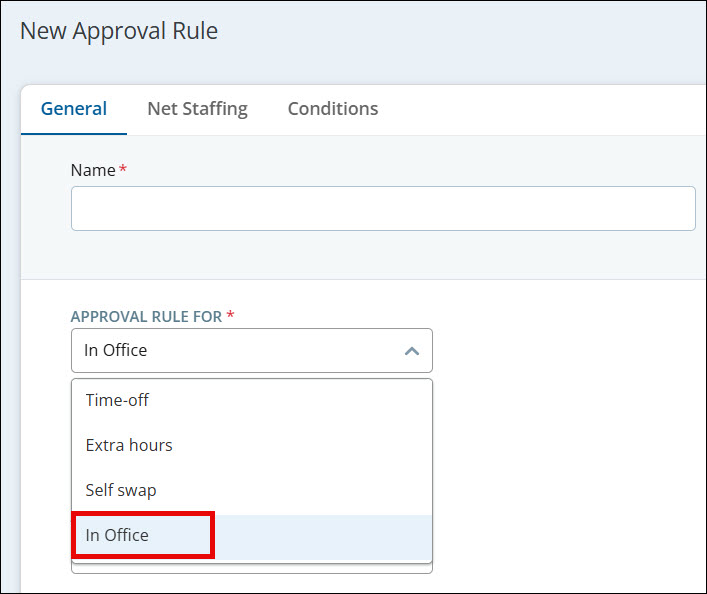
De Regra de Aprovação para, selecione No escritório.
-
Selecione a Unidade DE agendamento à qual a regra se aplica.
Você pode criar múltiplas regras de aprovação no escritório para a mesma unidade DE agendamento se os intervalos DE datas não se sobrepuserem.
-
Em Atividades, selecione os códigos DE atividade do tipo no escritório aos quais a regra se aplica.
-
A lista mostra somente as atividades marcadas como Permitir atividade No escritório na página Configurar > Códigos DE atividade.
-
Atividades definidas como Fora do escritório não podem ser usadas para regras de aprovação no escritório.
-
Se uma atividade for marcada como No escritório e Hora extra (Aberta) ao mesmo tempo, ela não é considerada uma atividade no escritório e não aparece na lista.
-
Se você selecionar Permitir atividade No escritório para uma atividade fora do escritório na página Configuração > Códigos DE atividade, ela não estará disponível na lista suspensa Atividades para regras de aprovação no escritório. É responsabilidade do gestor garantir que somente atividades realmente no escritório sejam marcadas como no escritório.
-
-
Nas configurações de data da regra, defina a Data DE início e a Data DE término.
-
Você pode usar regras específicas de data para atividades no escritório, por exemplo, para tratar alterações de agenda de forma diferente durante períodos sazonais.
-
As opções recorrentes não estão disponíveis para regras no escritório, mas você pode criar regras adicionais para outros intervalos DE datas, se necessário.
-
Você pode selecionar Expirar após a Data DE término para que as solicitações enviadas após a data DE término sejam enviadas para aprovação manual.
-
-
Na guia Pessoal Líquido, defina as condições de pessoal líquido para o tratamento de solicitações no escritório.
-
Pessoal líquido deve ser definido para regras de aprovação no escritório.
-
Você pode criar gráficos de pessoal líquido diferentes para dias ou horários diferentes, para controlar quando as alterações no agenda no escritório são aprovadas automaticamente, enviadas a um gerente ou recusadas.
-
O pessoal líquido é avaliado para aprovação de atividades abertas e não abertas. As atividades não abertas afetam o pessoal líquido, enquanto as atividades abertas não afetam.
-
Quando uma solicitação é enviada a partir de My Zone ou Mobile, a regra avalia a solicitação em relação aos níveis de pessoal líquido definidos.
-
As solicitações que atendem às condições de pessoal líquido podem ser aprovadas automaticamente, mesmo quando os gerentes não revisam cada solicitação manualmente.
-
-
Na guia Conditions , defina as condições de Hora de envio para a regra.
-
Para regras de aprovação no escritório, somente condições de Hora de envio estão disponíveis, semelhante às regras de aprovação de folga.
-
Você pode exigir que os agentes enviem solicitações antecipadamente, no mesmo dia ou dentro de um prazo específico.
-
-
Defina a Hora de envio. Essa condição é atendida dependendo de quando a solicitação foi enviada.
As opções de hora de envio são: Antecipadamente, Mesmo dia ou Dentro do prazo.
-
Antecipadamente: Somente as solicitações feitas com um certo número de dias antecipadamente são aprovadas. Você define o mínimo de dias antecipadamente que o agente pode enviar a solicitação.
-
Mesmo dia: Somente solicitações no mesmo dia são aprovadas.
-
Dentro do prazo: Somente solicitações feitas dentro de um prazo específico serão aprovadas.
Você define o número máximo de dias antes da data no escritório e o número máximo de dias depois da data no escritório.
Se o número máximo de dias após a data no escritório for 5, e hoje for 1º de Agosto, uma solicitação para 10 de Agosto não está dentro do intervalo de tempo e, portanto, não é aprovada.
-
Limitações para Regras de aprovação No escritório
-
A caixa de seleção Permitir atividade no escritório aparece para todas as atividades na página Configuração de Código DE atividade. Não há validações do sistema para determinar quais atividades podem ser realizadas no escritório. Os gerentes devem garantir que somente atividades realmente no escritório (como pausas, almoços, reuniões e treinamentos) sejam marcadas como no escritório.
-
Atividades fora do escritório (por exemplo, atividades que usam códigos de fora do escritório, como horas extras) não são elegíveis para aprovação automática no escritório e não aparecem na lista suspensa Atividades para regras no escritório.
-
Se uma atividade Aberta for marcada como no escritório e hora extra, ela será tratada como uma atividade de hora extra. Essa atividade está isenta das regras de aprovação no escritório, e os requisitos de pessoal líquido para a regra no escritório não se aplicam.
-
As condições de Pessoal líquido nas regras no escritório podem ser aplicadas aos códigos DE atividade marcados como Aberto, mas elas não afetam os cálculos de Pessoal líquido. As atividades abertas marcadas como Hora extra e Aberto serão consideradas nas regras de Aprovação de Horas extras. Qualquer alteração nas atividades abertas dentro dos turnos não afeta o Pessoal líquido; no entanto, alterações fora dos turnos podem afetá-lo. O inverso se aplica às Atividades não abertas.
Perguntas Frequentes
Como a regra sabe os níveis de efetivo líquido para o dia solicitado?
A regra verifica os níveis de pessoal da programação prevista e publicada. Quando os agentes enviam uma solicitação, o tempo que eles perderão também é excluído dos níveis de equipe.
Por exemplo, sua agenda requer 100 agentes, enquanto 90 agentes estão em serviço para aquele dia.
-
Nesse caso, sua equipe líquida é 10% insuficiente.
-
Se um agente enviar uma solicitação, a regra considera que a equipe líquida está com 11% de falta de pessoal.
No caso de solicitações de folga por um dia inteiro, como funciona a equipe líquida?
Ao definir os níveis de pessoal líquido, você pode ter níveis diferentes dependendo do horário do dia. Um agente pode enviar uma solicitação para um dia inteiro ou um dia parcial com diferentes níveis de pessoal líquido para um horário. Quando isso acontece, a regra age de acordo com o pessoal da rede do pior caso.
Por exemplo, sua regra é definida como Recusar solicitações quando houver um desfalque de 15% de funcionários no turno da manhã e 5% no da noite. Em seguida, um agente envia uma solicitação para aquele dia. A regra recusará a solicitação se houver uma equipe reduzida em 15% durante a manhã ou em 5% durante a noite.
É suficiente que um intervalo de 15 minutos seja recusado para que a solicitação seja recusada automaticamente.
O que acontece quando há um conflito entre as ações que você define para o efetivo líquido e a guia Condição?
Vamos supor que um agente envie uma solicitação para um dia de folga. A solicitação atende à equipe líquida na regra de aprovação, portanto, a solicitação deve ser aprovada. No entanto, esse agente não tem dias restantes em seu saldo de folgas; portanto, a solicitação deve ser recusada.
Recusa tem precedência sobre Aprovar ou Enviar ao gerente. Enviar ao gerente tem precedência sobre Aprovar.
Neste caso, o pedido é negado.
O que acontece se uma solicitação for tratada por mais que uma regra?
Uma solicitação para a mesma unidade DE agendamento e código DE atividade pode ser tratada por mais que uma regra. Quando há um conflito entre mais que uma regra, Recusar tem precedência sobre Aprovar ou Enviar para o gestor. Enviar para o gestor tem precedência sobre Aprovar.
Qual é a finalidade do autoatendimento de folgas?
O autoatendimento de folgas destina-se a flexibilizar o seu horário. Com isso, adicionar intervalos de folga à sua agenda fica mais conveniente. Em emergências, você pode usar este recurso. Para garantir uma experiência mais integrada, é possível aprovar automaticamente as Solicitações.
Os intervalos de folga são aprovados automaticamente ou necessitam de aprovação?
Intervalos podem ser aprovados automaticamente ou precisar de aprovação. Isso dependerá das condições estabelecidas na regra de aprovação:
Aprovado automaticamente: estes são aprovados automaticamente.
Necessária aprovação: estes requerem aprovação.
Qual é a duração de cada intervalo de folga?
Cada intervalo de folga tem 30 minutos. Você pode estender o intervalo dependendo da disponibilidade dos intervalos seguintes.
Posso tirar tempo desativado por menor do que 30 minutos?
Sim, é possível tirar uma folga desativado por apenas 15 minutos.
É possível estender o tempo desativado além de 30 minutos?
Sim, você pode ampliar o seu período de desativado se:
-
Os intervalos são contínuos.
-
as validações definidas forem atendidas.
Como posso ampliar o período da minha folga?
Suponha que você selecione inicialmente um intervalo de folga com aprovação automática das 11:00 às 11:30. Para estender isso, insira uma Hora DE término de 12:00 PM. A ampliação terá êxito apenas se:
-
O intervalo de 11:30 AM a 12:00 PM está disponível para folga de autoatendimento.
-
ele também for aprovado automaticamente.
-
o mesmo Código DE atividade for aplicável.
Quantos intervalos de folga posso adicionar?
Você pode adicionar quantos intervalos de folga desejar a partir das opções de autoatendimento disponíveis. A sua agenda refletirá todas as folgas de autoatendimento adicionadas.
O que acontecerá se o meu intervalo de folga exigir aprovação?
Caso seja necessária aprovação, a sua solicitação de folga será adicionada à agenda com aprovação pendente.
Qual é o propósito do autoatendimento para horas extra?
O autoatendimento para horas extra permite que você trabalhe horas adicionais além dos seus turnos agendados.
Os intervalos de horas extras são aprovados automaticamente ou necessitam de aprovação?
Os intervalos podem ser:
-
Autoaprovados: eles são automaticamente aceitos.
-
Exigem aprovação: necessitam ser aprovados com base nas condições predefinidas nas Regras de aprovação.
E se eu quiser trabalhar horas extra por menos de 30 minutos?
é possível trabalhar horas extra por apenas 15 minutos.
Posso estender um intervalo de horas extras além de 30 minutos?
Sim, você pode estender o intervalo de horas extras além de 30 minutos se:
-
Os intervalos de horas extras são contínuos.
-
as validações definidas forem atendidas.