

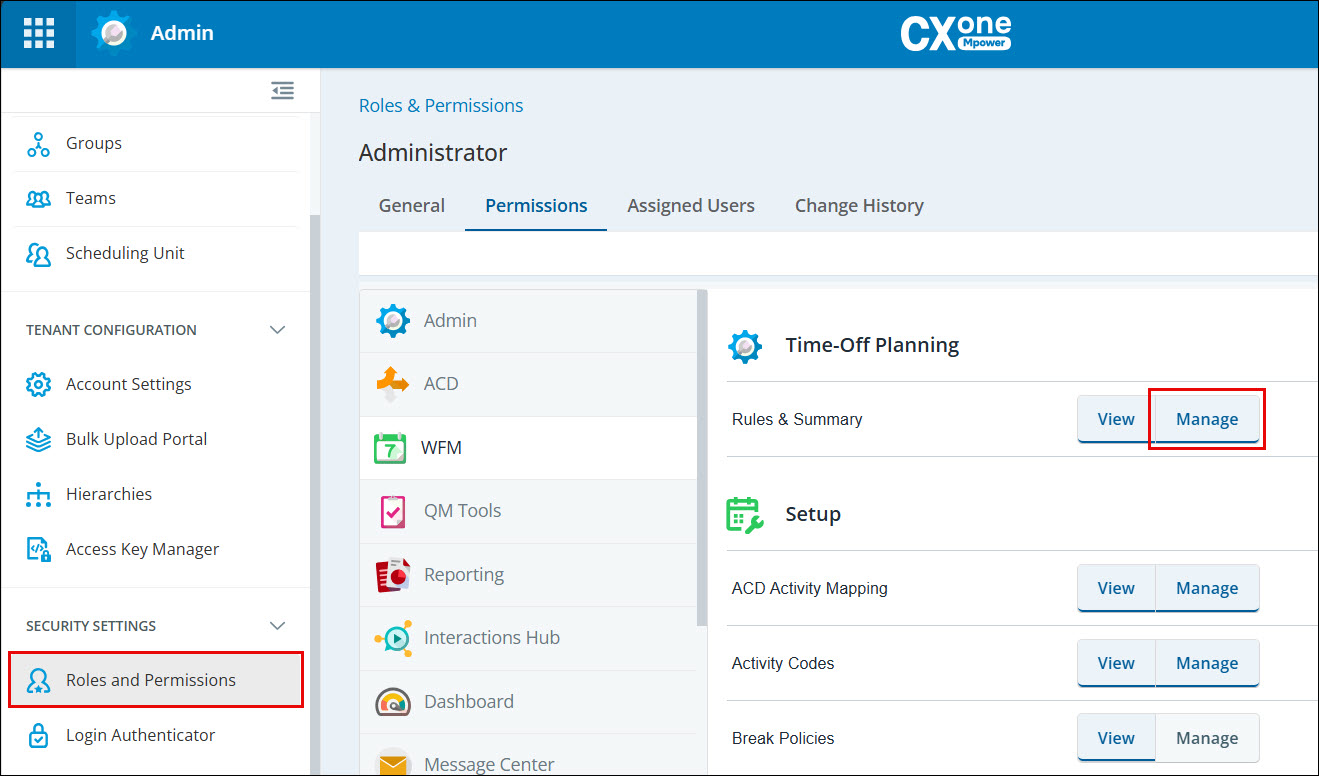
Como parte do gerenciamento de seus funcionários, você receberá solicitações de folga, alterações de agenda e trocas de turno. Na página Gerenciar solicitações, você pode gerenciar as solicitações pendentes e revisar o que foi aprovado e recusado. Quando um agente envia uma solicitação, uma notificação é enviada a todos os gerentes que têm a opção Manage habilitada na guia Permissões (consulte a captura de tela para obter detalhes). Essa opção deve estar habilitada para que os gerentes recebam notificações.
Quando você revisa as solicitações de folga, deve ter encontrado algumas que sabe que aceitaria. Ou talvez um agente tenha solicitado dias de folga em um dia no qual você precisa de todos os funcionários da sua equipe. Por que perder tempo lidando com essas solicitações? Com as regras de aprovação automática, você pode definir regras que acionarão uma resposta automática para eles.
Com base nas condições que você define nas regras, as solicitações são aprovadas ou recusadas automaticamente. Você também pode definir que certas solicitações sejam tratadas manualmente.
Gerenciar solicitações
A página Gerenciar solicitações exibe as Solicitações feitas pelos agentes, com 10 solicitações exibidas por página. Use os controles de paginação para navegar pela lista de solicitações. Aqui você pode gerenciar as solicitações pendentes e revisar o que foi aprovado e recusado na duração selecionada.
Quando a página Manage Requests opens, ela seleciona automaticamente uma unidade DE agendamento padrão. Se uma unidade DE agendamento padrão não estiver definida, a página exibe a unidade DE agendamento ou o grupo atribuído ao gerente.
In the Activity Requests tab, the requests are grouped by dates. Six date tiles are shown at a time. To view additional dates, use the arrows at the end of the tiles. The left arrow will not appear unless there are date tiles available to scroll left. You can filter the requests by scheduling units, skills, activity codes, agent name, and date. By default, only pending requests appear. If an agent has multiple statuses for their requests (e.g., approved, pending), only the requests matching the selected filter will be shown. For example, if the manager selects the ‘pending’ filter, only the pending requests will be visible, and approved requests will not be shown.
If an agent has made multiple requests for the same day, the requests are grouped together only if they are consecutive. For example, an agent asked for time off between 10 and 11 and then asked for time off between 11 and 12. Both requests are grouped together, asking for time off between 10 and 12. If the requests aren't consecutive, each one is presented separately. You can approve or decline each request individually.
As solicitações têm status diferentes com base na ação realizada ou não realizada nas solicitações:
-
Pendente: Solicitação de ação pendente do supervisor.
-
Aprovado: Solicitação aprovada pelo supervisor.
-
Recusada: Solicitação recusada por supervisor.
-
Descartado: Este status está relacionado a solicitações de alteração de agenda. Se um agente tiver uma solicitação pendente e a agenda for modificada de forma que a solicitação não seja mais válida, a solicitação é descartada. O agente recebe uma notificação.
-
Cancelado — Solicitação Aprovada: solicitação de folga aprovada cancelada por um agente. Esse status é criado como um novo status sobre a solicitação de folga relacionada.
Solicitações que são canceladas após a aprovação aparecem individualmente junto com a solicitação enviada.
Quando um agente envia uma solicitação de agendamento e o agendamento é modificado antes de a solicitação ser aprovada, a solicitação permanece com o status Pendente enquanto ainda for válida.
Se um gerente adicionar, remover ou editar uma atividade no escritório e a alteração solicitada ainda se aplicar, o gerente pode aprovar a solicitação sem solicitar que o agente envie uma nova. Se a alteração de agenda tornar a solicitação inválida, a solicitação será descartada.
Clique entre as datas para ver as solicitações e a equipe líquida para aquele dia. Funcionários com solicitações pendentes são listados primeiro, do mais recente para o mais antigo.
Observe que, para agentes inativos, somente a data da solicitação pendente ficará visível, sem nenhum detalhe abaixo.
A data e a hora são ajustadas de acordo com o fuso horário selecionado, exceto para solicitações de dia inteiro. Ao visualizar uma solicitação de dia inteiro, você sempre verá a data em que o agente solicitou a ausência.
Se você aprovar uma solicitação, a agenda do seu funcionário será atualizada com a alteração. Se você recusar, suas programações originais permanecerão inalteradas.
Você só pode ver os usuários nas unidades de agendamento (ou equipes) que você tem permissão para ver na exibição atribuída a você.
Quando você pesquisa um agente após selecionar uma unidade DE agendamento, o agente será exibido somente se pertencer à unidade DE agendamento selecionada. Se você não tiver certeza sobre a unidade DE agendamento à qual o agente pertence, pesquise o agente sem selecionar uma unidade DE agendamento.
Em vez de revisar as solicitações de ausência temporária uma por uma, você pode criar Regras de aprovação que as tratarão.
As solicitações de folga podem ser aprovadas somente se a agenda for gerada com uma regra semanal. Se a agenda de um agente mudar após a aprovação de uma solicitação de folga parcial, a folga é AJUSTADA de acordo com a nova agenda. Tenha em mente que, se a agenda mudar novamente, Revise o tempo solicitado de folga para garantir que o tempo total solicitado seja considerado.
John está programado para trabalhar das 9:00 às 17:00. Sua solicitação de ausência entre 14:00 e 17:00 foi aprovada. No entanto, você gerou uma nova agenda, e agora John deve trabalhar das 8:00 às 16:00. Nesse caso, apenas duas horas são deduzidas da alocação de John, em vez de três.
Quando você executa uma ação na página Gerenciar Solicitação, todas as outras ações são desativadas até que os dados sejam carregados. Isso garante o desempenho ideal da página.
Aprovar ou recusar Solicitações de atividade
-
Vá para WFM > Solicitações > Gerenciar solicitações. Selecione a guia Solicitações de atividade.
-
Clique na data com o pedido. Por padrão, apenas pedidos pendentes aparecem.
Em cada linha, você pode encontrar informações adicionais sobre a solicitação:
-
Clique no nome da atividade para comparar o agendamento solicitado com o atual. A data e a hora são ajustadas para o fuso horário selecionado.
-
O ícone ao lado de cada atividade exibe o tipo de alteração solicitada pelo agente.
 Ver ícones
Ícone Significado 
O agente editou o horário desta atividade. 
O agente adicionou esta atividade. 
A agente removeu esta atividade. -
Se o agente adicionou um comentário à solicitação, passe o cursor sobre o ícone de comentário
 para visualizá-lo.
-
Para abrir o Gerenciador de agendas na data da solicitação, com todas as agendas de agentes visíveis, clique em Visualizar no agendador. A data e a hora são ajustadas para o fuso horário selecionado.
-
-
Clique em Aprovar ou Recusar para a solicitação.
-
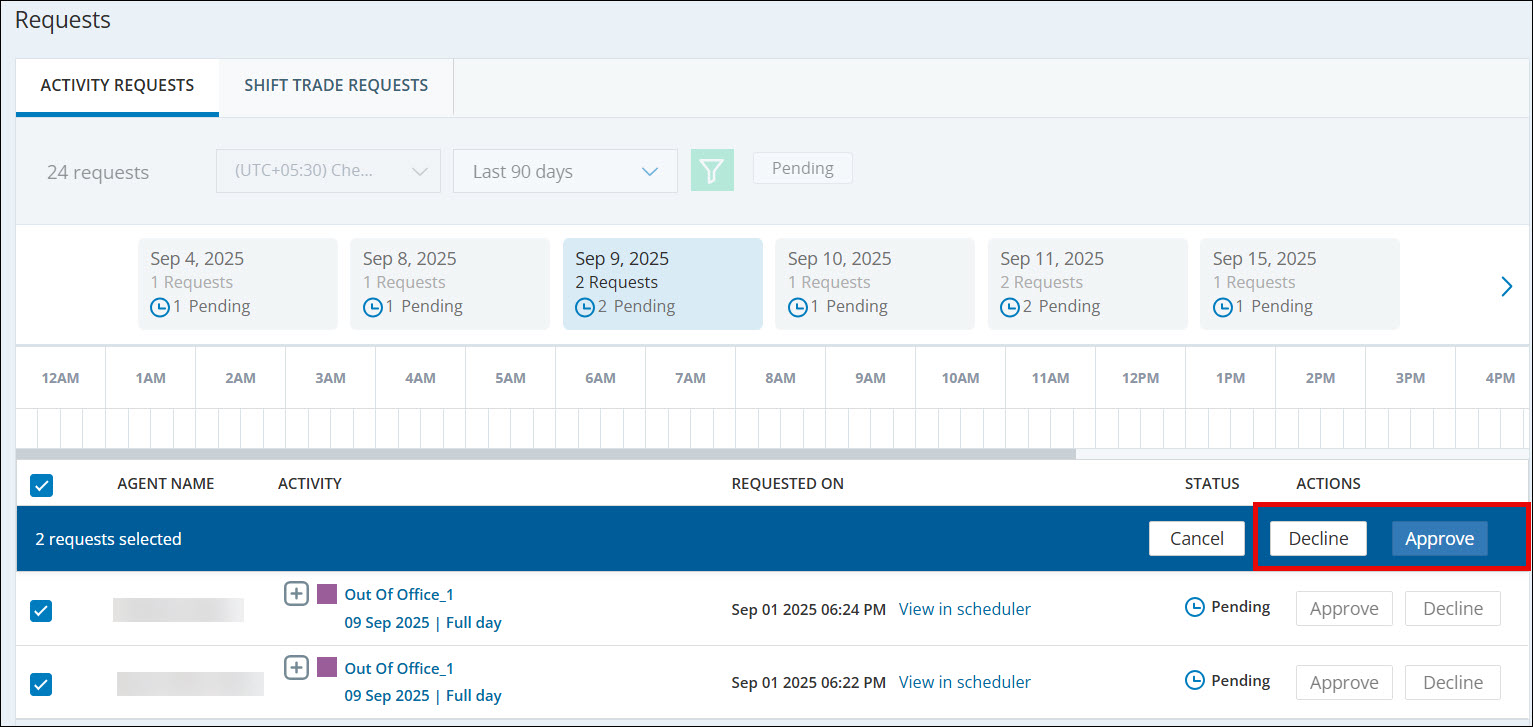
Você pode aprovar ou recusar várias solicitações em uma única ação usando as caixas de seleção na lista visível de solicitações na grade Solicitações de atividade, da seguinte forma:
-
Clique na caixa de seleção Selecionar tudo na linha de cabeçalho ou selecione caixas de seleção individuais para as solicitações que deseja processar.
-
Após selecionar mais que uma solicitação, os Aprovar e Recusar botões aparecem abaixo do cabeçalho.
-
Clique em Aprovar ou Recusar para aplicar a ação a todas as solicitações selecionadas.
Se uma solicitação falhar durante uma operação em massa, ela retornará ao estado Pendente. Um ícone de aviso é exibido e, ao passar o cursor sobre ele, é exibido o motivo da falha.
-
-
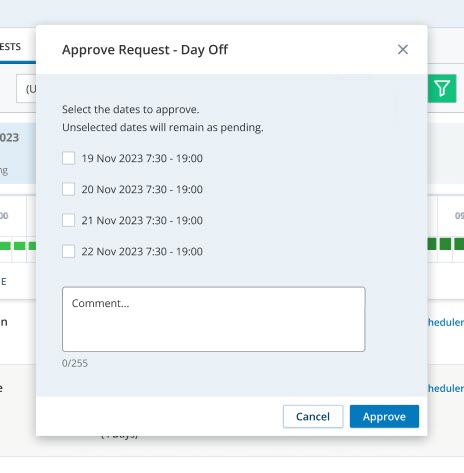
Se a solicitação abranger múltiplos dias, você pode selecionar uma ou mais datas para cancelar ou aprovar. Você pode adicionar um comentário para o agente.
-
Selecione as datas a serem aprovadas ou recusadas. As datas que não forem selecionadas serão consideradas pendentes.
O agente recebe uma notificação e um email informando que o estado da solicitação foi atualizado em sua agenda.
Solicitação de troca de turnos
-
Clique no seletor de aplicativos
 e selecioneWFM.
-
Vá para Solicitações > Gerenciar solicitações.
-
Selecione a aba Solicitação de troca de Turno.
The pending requests are listed first. You'll see the last 100 requests, sorted from newest to oldest. - Requests have statuses depending on the action performed or not performed on the it.
Novo: Solicitação pendente de ação do supervisor.
Aprovado: Solicitação aprovada pelo supervisor.
Recusada: Solicitação recusada por supervisor.
-
CliqueVisualizar negocie para ver as mudanças que cada agente deseja negociar, lado a lado.
-
Para trocas de turno de dia parcial, a parte do turno que está sendo trocada deve ter o mesmo tamanho para ambos os agentes, uma correspondência de um para um. Os tamanhos Gerais dos turnos podem ser diferentes, e os horários de Início e término não precisam corresponder.
-
Para trocas de turno de dia inteiro, os turnos podem variar em duração e tempo, desde que cada agente esteja disponível para trabalhar no turno atribuído.
-
-
Clique em Aprovar ou Recusar para a solicitação.
Cada agente recebe uma notificação e um email informando que o estado da solicitação foi atualizado em sua agenda.
Dia inteiro fora do escritório
Quando os funcionários tiram um dia de folga, as horas que são reduzidas do saldo de folgas são baseadas na definição de um dia de trabalho completo. Você define a duração de uma atividade de dia completo ao criar uma regra semanal.
Digamos que você definiu que seus turnos duram oito horas. Quando um funcionário estiver fora do escritório por um dia inteiro, oito horas serão reduzidas do seu saldo.
Definir a duração de uma atividade de dia inteiro é eficaz em muitos casos, como:
Gerenciando várias unidades com diferentes comprimentos de turno.
Por exemplo, a duração DO turno dos seus funcionários em tempo integral é de oito horas. Mas você também tem turnos de cinco horas para os alunos. Quando os funcionários em tempo integral tiram um dia de folga, oito horas são reduzidas do saldo deles, enquanto cinco horas são reduzidas para os estudantes.
Quando você aceita uma solicitação de dia de folga e o agente tem um turno agendado para esse dia.
O turno é removido do agendamento do agente. As horas de ausência são calculadas a partir do turno definido nas regras semanais, menos as atividades não produtivas (como pausas para almoço).
Por exemplo, John tem um turno de oito horas agendado para a próxima Segunda-feira. Ele tem uma pausa de uma hora durante esse turno.
John solicitou tirar folga na Segunda-feira, e o gerente aprovou. Em vez de oito horas serem reduzidas do saldo de John (as horas do seu turno), sete horas são reduzidas (as horas do seu turno menos as atividades de não trabalho).
Quando você aceita uma solicitação de dia de folga e o agente tem um turno agendado que abrange dois dias de trabalho.
Por exemplo, Jane tem um turno de oito horas agendado das 10 da noite na Segunda-feira até as 6 da manhã na Terça-feira.
Jane solicitou Terça-feira de folga. Se seu gerente aprovar, o agendamento de Jane mostrará que ela está ausente na Segunda-feira entre as 10h e meia-noite e na Terça-feira até as 6h da manhã.
Se Jane tivesse uma atividade não produtiva em seu turno agendado, como um intervalo para almoço, suas horas fora do expediente são calculadas a partir do turno definido nas regras semanais, menos essas atividades não produtivas.
Lembre-se de que, se você não definir as configurações de dia inteiro para uma regra semanal, as horas de uma atividade de dia inteiro são ocupadas a partir do horário de funcionamento da unidade DE agendamento. Você pode ver as horas em Admin > Unidade DE agendamento.