

O Avaya Call Management System (CMS) Agent funcionário do contact center que interage diretamente com clientes por meio de canais de comunicação receptivos ou ativos (voz, digitais ou omnichannel). State Connector (ASC) se conecta ao WFM para integração de dados. Isso inclui tanto a Aderência em tempo real (RTA) quanto os dados históricos.
O Avaya CMS ASC é um software local que se conecta ao seu Avaya ACD para receber um fluxo de informações de estado do agente e retransmite essas informações para oferecer suporte ao RTA.
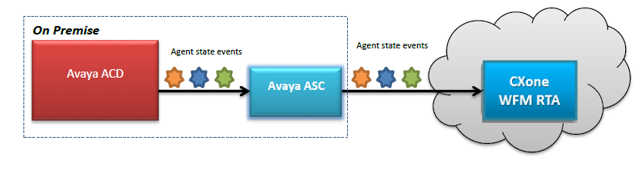
Como cada tipo de dados é usado no WFM:
-
Dados históricos baseados em competência: Isso é usado nas páginas de Previsão e Pessoal.
-
Dados históricos de adesão: Isso é usado Em tempo real Adherence e no relatório csv que você exporta da página Tempo real Adherence.
-
Dados intraday: Isso não é compatível.
Descrição funcional
Aqui está um detalhamento do que o Avaya CMS ASC suporta:
-
Dados em tempo real:
Dados
Suporte
RTA Sim Método de Integração Nó ACD do Avaya CMS
Códigos de motivo Sim
-
Dados históricos:
Dados
Suporte
Competências Sim Método de Integração Consultas SQL no banco de dados Avaya ACD Configuração de intervalo 15 minutos -
Tipos de dados:
Dados
Suporte
Voz de entrada Sim Marcador de saída Não E-mail Não Chat
Sim
Fax
Não
Texto (SMS)
Não
Rede
Não
-
Adesão histórica:
Dados
Suporte
Log de atividade do agente Os dados históricos de adesão são extraídos a cada 15 minutos -
Relatórios:
Relatórios
Suporte
Relatório de adesão do agente Sim Aderência em tempo real Sim
Instalação
Etapas para instalar o Conector de Estado do agente do Avaya CMS:
-
Gerando uma Chave DE acesso, que será usada na instalação.
Pré-requisitos
NiCE CXone suporta Avaya CMS ASC versão 19.
Além disso, os seguintes pré-requisitos são necessários para instalar o Avaya CMS ASC:
-
Acesso a dispositivos Avaya ACD via conexão TCP / IP
-
Banco de dados IBM Informix no lado da Avaya
-
Java Runtime Environment para Java versão 1.8 - https://www.java.com/en/download/

-
Mais de 100 MB de espaço em disco para a instalação, pelo menos 1 GB para execução
-
Configure o firewall para permitir as portas de saída 443 e 80
-
Acesso à Internet
-
As seguintes permissões devem ser concedidas à conta do usuário onde ocorre a instalação e a execução do ASC:
-
Criar e modificar diretórios
-
Criar e modificar arquivos
-
Sockets de servidor abertos
-
Execute processos e serviços (daemons no Linux, Mac)
-
-
O usuário que instala o Avaya CMS ASC tem privilégios de administrador no computador do agente
-
O usuário que instala o Avaya CMS ASC tem as permissões NiCE CXone abaixo:
-
Chave DE acesso: Criar
-
Pode acessar downloads de suporte: Ativado
Essas permissões estão localizadas em Admin > Segurança > Funções e Permissões, na seção Admin.
-
Gerando uma Chave DE acesso
A chave DE acesso concede ao conector Avaya CMS ASC acesso a NiCE CXone. Você gera a chave em NiCE CXone e, posteriormente, insere-a ao executar o assistente de instalação.
A chave DE acesso recebe todas as permissões do NiCE CXone usuário que o gera. Se este usuário for um administrador, qualquer pessoa com a chave DE acesso terá privilégios de administrador.
Portanto, por motivos de segurança, primeiro você deve criar um usuário e uma função NiCE CXone para o conector e, em seguida, gerar a chave com esse usuário.
Para gerar a chave DE acesso:
-
Crie uma função para o Avaya CMS ASC. Dentro NiCE CXone :
-
Clique no seletor de aplicativos
 e selecioneAdmin.
-
Vá até Segurança > Funções e Permissões.
-
Clique em Nova função e insira um nome relevante para a Função. Por exemplo, função para o Conector Avaya CMS.
-
Remove all permissions for the role.
-
Clique em Salvar e ativar a função.
-
-
Crie um funcionário para o Avaya CMS ASC:
-
Clique no seletor de aplicativos
e selecioneAdmin. -
Clique em Funcionários.
-
Clique em Novo funcionário e insira um nome relevante para o Funcionário. Por exemplo, nomeie o funcionário como Avaya CMS Connector.
-
Na lista suspensa Função principal, selecione a Função que você acabou de criar para o conector.
-
Na guia geral, desmarque todos os atributos.
-
Crie o funcionário do conector (a guia Chaves DE acesso só aparecerá depois que você criar a conta).
-
-
Abra novamente o funcionário do conector e vá para a guia Chaves DE acesso e gere uma Chave DE acesso.
-
Copiar tanto o ID da Chave DE acesso quanto a Chave DE acesso Secreta e salvá-los em um local seguro.
Se você não copiar a Chave DE acesso secreta ou perdê-la, será necessário criar uma nova.
Use este ID da chave DE acesso e chave DE acesso secreta ao instalar o conector em qualquer computador.
-
Ativar a conta de funcionário do conector clicando no botão ativar conta no e-mail de ativação.
Executando o assistente de instalação
Depois de gerar a chave DE acesso, você está pronto para instalar o Avaya CMS ASC.
-
Se ainda não tiver feito isso, acesse a página Support-Downloads, localize o arquivo asc-avayacms-installer-distribution e clique no botão Baixar .
-
Quando o download for concluído, descompacte o instalador em uma localização conveniente.
-
Clique com o botão direito no arquivo install.bat e selecione Executar como Administrador para abrir o assistente de instalação.
-
Na primeira janela, clique em Avançar. A janela Caminho de Instalação é aberta.
-
Procure o caminho de instalação. Se o diretório selecionado não estiver acessível, o assistente solicitará que você altere o caminho ou crie um novo diretório.
-
Clique em Next. A janela Seleção de Pacote é aberta.
O instalador do Avaya ASC pré-seleciona o pacote necessário. Não há necessidade de selecionar ou desmarcar nenhum outro pacote.
-
Clique em Próx.. A janela Configuração do Conector de Estado do agente é aberta.
-
Configure as seguintes informações para o Conector de Estado do agente Avaya CMS:
-
ASC Host: A máquina em que o conector avaya é executado. O padrão é a máquina local na qual a instalação está sendo executada, no entanto, isso deve ser alterado.
-
Porta ASC: A porta com a qual o Avaya ACD se conectará à instância ASC em execução.
O Avaya ACD deve suportar o protocolo Avaya CMS e deve ser configurado para retransmitir informações de estado do agente para a porta especificada.
-
URL do ASC Manager: O URL base + a porta do serviço para a qual os eventos de estado do agente serão transmitidos para uso no aplicativo RTA.
-
Chave DE acesso: Esta é a ID da chave DE acesso (ID da Chave DE acesso) que você gerou em NiCE CXone usando o conector funcionário.
-
Chave secreta: Esta é a Chave DE acesso Secreta que você gerou em NiCE CXone usando o conector funcionário.
-
ACD Relatórios ACD id: O id da conta ACD de onde os dados estão chegando ao ASC. Por exemplo:
-
Nome do locatário
-
Nome da conta
-
-
-
Configure as seguintes informações para o banco de dados CMS de Dados históricos:
-
CMS Database Host: Este é o Endereço IP do banco de dados Informix
-
Porta de banco de dados CMS
-
Servidor de banco de dados CMS
-
Esquema de banco de dados CMS
-
Nome do usuário do CMS Database
-
Senha do banco de dados CMS
-
-
Clique em Avançar.
Depois de clicar em Avançar, você não pode voltar e alterar a configuração.
-
Aguarde até que o progresso da instalação seja concluído e, em seguida, clique em Avançar.
-
Na janela final do assistente de instalação, clique em Pronto.
-
Configure o Avaya CMS ASC como um serviço.
-
Navegue até C:\Arquivos de programas\acd-node-avaya-cms\wrapper\bat.
-
Clique com o botão direito em cada um dos seguintes arquivos .bat (em ordem) e selecione Executar como Administrador:
-
stopService.bat
-
uninstallService.bat
-
installService.bat
-
startService.bat
-
A instalação está concluída e o Avaya CMS ASC é configurado como um serviço.
-