

Aderência em tempo real (RTA) permite que você monitore se os agentes estão seguindo suas agendas atribuídas. A tabela de RTA exibe uma comparação lado a lado entre as atividades agendadas e as atividades reais de cada agente, fornecendo uma visualização em tempo real do estado atual e do status de aderência de cada agente.
 Permissões
Você deve ter estas permissões: Admin > Configurações de segurança > Funções e Permissões > WFM > Permissões gerais > Real Time Adherence: ON.
Para revisar a adesão em intervalos de tempo anteriores ou dias passados, use o Relatório de adesão Histórico.
Aderência é calculada usando uma das seguintes abordagens:
Baseado em atividade: Compara a Atividade agendada do agente com sua Atividade real.
Com base em categoria: Quando as categorias de adesão estão habilitadas, ela compara a Categoria programada com a Categoria real.
-
Somente uma dessas abordagens está ativa para o seu locatário, portanto, verifique qual delas antes de continuar. Se as colunas Categoria programada e Categoria real aparecerem na tabela RTA, seu locatário usa aderência baseada em categoria. Se não aparecerem, ele usa aderência baseada em atividade.
-
Atividade real é o Evento ACD mapeado para uma Atividade do WFM por meio de Map ACD Events to Activities.
Como a Aderência é Calculada
Consultar exemplo
|
adesão do agente |
Atividade agendada do agente |
atividade Atividade real do agente |
|---|---|---|
|
Em adesão |
Em chamada |
Em chamada |
|
Fora da adesão |
Em chamada |
Pausa |
Cálculo de aderência (baseado em categoria):
|
Adesão do agente |
Atividade agendada do agente |
atividade Atividade real do agente |
Categoria programada do agente |
Categoria real do agente |
|---|---|---|---|---|
|
Em adesão |
OutboundChat |
Saída |
WorkHours |
WorkHours |
|
Fora da adesão |
OutboundChat |
Pausa |
WorkHours |
CategoryBreak |
No RTA, é possível:
-
Monitorar Aderência:
-
Veja por quanto tempo os agentes têm ficado fora de aderência.
-
Identifique os agentes com IDs de não mapeados ACD para Fazer login ou atividades reais não mapeadas.
-
-
Filtragem de Dados:
-
Filtrar dados por agentes, unidades de agendamento, WEM competências, atividades programadas ou atividades reais.
-
-
Exportar Dados:
-
Exportardados históricos de adesão.
-
Observação: Você só pode exibir usuários dentro das unidades de agendamento (ou equipes) às quais você está autorizado a acessar na exibição atribuída a você.
Se um funcionário pertencer a um locatário configurado com um ACD que não seja CXone, certifique-se de que o Login de ACD ID esteja atribuído no perfil do funcionário. Isso é necessário para mapear o estado do agente, monitorar a adesão em tempo real e gerar relatórios.
Estados de adesão
Os seguintes estados de aderência indicam o status de aderência atual de um agente:
-
Em adesão: Quando os agentes estão realizando as atividades que estão agendados para fazer.
-
Fora de aderência (OOA): O agente não está executando a atividade agendada. Isso geralmente ocorre quando as atividades (ou categorias) agendadas e reais não coincidem.
Exemplo: Um agente está agendado para um intervalo, mas está atendendo chamadas.
-
Se a categoria de aderência estiver ausente para a atividade agendada ou real (mas não para ambas), o agente é considerado OOA.
-
Se ambas as categorias estiverem ausentes e a atividade real não corresponder à atividade agendada, o agente também é considerado OOA.
-
-
OOA Open: Os Agentes estão agendados para estar disponíveis para interações e estão Fora de Aderência. Um agente ainda pode ser marcado como OOA Open mesmo que sua atividade real mostre que ele está aberto para interações, mas essa atividade real Aberta é diferente da atividade agendada.
Fora de conformidade Grave: Indicado pelo ícone de headset
 . Isso ocorre quando um agente está agendado para estar disponível para interações, mas sua atividade real não está disponível.Consultar exemplo
OOA Open e Severe OOA
(indicado pelo ícone de headset) ambos indicam que um agente não está realizando a atividade aberta para a qual está agendado.A principal diferença entre os dois depende da atividade real do agente:
-
OOA Open and Severe OOA: A Atividade agendada está aberta, mas a atividade real não está aberta (por exemplo, agendada para Open, em Break).
-
Somente OOA aberta: A Atividade agendada está aberta, e a atividade real também está aberta, mas é uma atividade aberta diferente (por exemplo, Agendado para Open, em Outbound_Open).
Na tabela:
-
Se a atividade agendada for Open e a atividade real for Break, o agente é marcado como OOA Open e Severe OOA.
-
Se a atividade agendada for Open e a atividade real for Outbound_Open, o agente é marcado como OOA Open only, e não como OOA grave
.
Agendado
Real
Fora da adesão (ooa)
ooa aberto
ooa severo
Pausa
Aberto
✓ Em aberto
Pausa
✓ ✓ ✓
Aberto Saída_Open ✓ ✓ -
-
Não calculado: o sistema não pode determinar se o agente está ou não em conformidade. Isso pode ocorrer quando:
-
A atividade real do agente não está mapeada em WFM.
-
O agente não está trabalhando e não possui agenda (por exemplo, fora do escritório).
-
-
A adesão em tempo real é calculada quando:
-
O agente tem uma agenda ativa.
-
O agente está com sessão iniciada e se movendo entre estados.
As alterações feitas em tempo real nas agendas ou configurações são refletidas quase imediatamente no RTA e podem resultar em uma alteração de status de adesão (por exemplo, de Em adesão para Fora de adesão, ou o inverso).
Para manter a consistência dos relatórios de adesão, evite modificar a agenda ou as configurações durante o ciclo de geração de relatórios.
-
Guias do tempo real de adesão
Use as guias de adesão em tempo real (RTA) para visualizar dados específicos de adesão de acordo com suas necessidades.
Você pode pesquisar agentes individuais ou filtrar por unidades de agendamento, WEM competências A área de especialização de um funcionário. Uma competência pode ser a fluência em um idioma específico ou habilidades comerciais, como vendas ou suporte técnico., atividades programadas, atividades reais, ou grupos.
Os filtros se aplicam a todas as guias. Por exemplo, se você filtrar por uma unidade DE agendamento específica na guia Active Agents, o mesmo filtro permanecerá aplicado quando você mudar para a guia In Adherence. Somente os Agentes dessa unidade DE agendamento serão exibidos até que você limpe o filtro. As contagens e os valores em cada guia são atualizados automaticamente para refletir os dados filtrada.
Visão geral das guias RTAAs guias de RTA disponíveis incluem:
-
Agentes ativos: Exibe todos os Agentes que atualmente têm uma atividade agendada ou uma atividade real. Os agentes que não estão agendados e não estão trabalhando (incluindo os que estão fora do escritório) não são exibidos.
Por exemplo, se você gerencia 100 agentes:
-
10 estão de vacation
-
5 estão agendados para trabalhar, mas não se conectaram; o RTA exibirá 85 agentes ativos.
-
-
Fora da adesão: Exibe apenas os agentes que estão fora de adesão. Entre parênteses, é possível ver quantos destes agentes devem estar abertos (OOA aberto).
Por exemplo,
- Out of Adherence:25 (10 open)
-
25 agentes estão fora da adesão no total.
-
10 delas estão AGENDADAS para serem abertas.
-
-
Em adesão: Exibe os agentes que estão atualmente seguindo sua atividade agendada. O número entre parênteses é a porcentagem de Agentes ativos que estão em adesão.
Por exemplo:
Se 80 agentes estiverem ativos e 60 estiverem em adesão, a guia exibirá:
Em adesão: 60 (75%)
-
Não mapeado: Exibe os agentes cujo id DE login ou atividade real ACD não está mapeado em WFM.
O ícone de alerta
 é exibido próximo aos agentes que requerem mapeamento.
Selecionar o ícone para:
-
Adicione um id DE login ACD ausente, ou
-
Mapeie a atividade real para um código DE atividade WEM.
Para mais informações, consulte a descrição do ícone de Alerta em adesão em tempo real.
-
Tabela de adesão em tempo real
A tabela RTA exibe detalhes-chave de adesão, incluindo alertas, duração da adesão, atividades e categorias agendadas e reais, e tempo no estado.
Colunas da Tabela
-
Não mapeado: Exibe um ícone de alerta quando o Id DE login ou a atividade real ACD do agente não está mapeada.
-
Agente: Exibe o nome do agente.
-
Fora da adesão: Mostra por quanto tempo a categoria programada (ou atividade agendada) não corresponde à categoria real (ou atividade real).
-
A duração aparece em vermelho.
-
O valor é exibido somente quando o agente está atualmente fora da adesão.
-
Um ícone de fone de ouvido
é exibido se o agente estiver fora de conformidade e estiver agendado para estar aberto para interações (OOA Open).
Quando categorias de adesão não está ativado, o RTA compara atividades em vez de categorias.
-
-
Atividade agendada: Exibe a atividade atualmente atribuída na agenda do agente. Se nenhum turno ou atividade estiver agendado, o valor é exibido como Não agendada.
Esta pode ser qualquer uma das atividades de WFM Códigos DE atividade. A codificação por cores pode não aparecer quando as categorias de aderência estiverem habilitadas.
Observação: Cada código DE atividade pode ser exibido como um tipo com um código de cor (por exemplo, verde para intervalo e laranja para Ocupado).
Como múltiplos tipos de atividade podem pertencer à mesma categoria e a aderência é avaliada comparando categorias, o indicador de cor da atividade não é exibido.
-
Categoria programada: Exibe a categoria atribuída à atividade agendada. Veja como atribuir atividades a categorias.
A célula permanece vazia se:
-
Nenhuma atividade está agendada, ou
-
A atividade não está atribuída a uma categoria
Esta coluna é exibida somente quando categorias de aderência estiver habilitado.
-
-
Atividade real: Exibe a atividade que o agente está executando atualmente, com base no evento ACD.
Esse valor é determinado pelo ACD Evento mapeado com a Atividade do WFM configurada na página Mapear Eventos ACD para Atividades.
Sempre que um novo evento ACD ocorre, o WFM verifica o mapeamento e atualiza a Atividade real de acordo.
-
Categoria real: Exibe a categoria atribuída à atividade real.
A célula permanece vazia se:
-
A atividade é desconhecida ou não mapeada
-
A atividade não está atribuída a uma categoria
Esta coluna é exibida somente quando categorias de aderência estiver habilitado.
-
-
Tempo no estado: Mostra por quanto tempo o agente está na Atividade real atual.
RTA exibe somente o estado atual do agente e sua duração. As atividades anteriores (como um intervalo que terminou mais cedo) não são exibidas nesta tabela. Para revisar o histórico de atividades e a aderência ao longo do tempo, use o relatório Aderência Histórica.
Exemplo de RTA
Às 9:00, você observa a aderência de Jessie:
-
Fora da aderência:
01:00:00- Jessie está fora da aderência há uma hora. -
Categoria programada: Aberto.
-
Categoria real: Break - Jessie está em uma pausa em vez de estar disponível para chamadas.
-
Tempo no estado: 01:00:00- Jessie está de intervalo há uma hora.
Às 9h30, você verifica novamente:
-
Fora da adesão:
01:30:00 - Jessie permanece fora da adesão. -
Categoria programada: Aberto.
-
Categoria real: Reunião- Jessie mudou de pausa para Reunião.
-
Tempo no estado: 00:25:00 - Jessie está em uma reunião há 25 minutos. Isso indica que Jessie provavelmente esteve em pausa por 65 minutos antes de mudar para a reunião.
Às 10:00, você revisa novamente:
-
Fora da adesão: 02:00:00. Jessie ainda está indisponivel.
-
Categoria programada: pausa.
-
Categoria real: Aberto- Jessie está atendendo interações enquanto está agendada para um intervalo.
-
Tempo no estado: 00:30:00- Jessie está aberto(a) há 30 minutos enquanto agendado(A) para um intervalo.
Quando há um ícone de alerta , você pode mapear o ACD Id DE login ou a atividade real diretamente no RTA.
Saiba mais
Lidando com Alertas não mapeados:
-
Id DE login ACD não mapeado: Isso aparece quando o agente não tem pelo menos um ID de Login de ACD atribuído.
Para resolver:
-
Clique em Adicionar ao lado do nome do agente.
-
Insira o id DO usuário correto no campo ACD.
-
Clique Atribuir.
-
-
Atividade real: Isso aparece quando um evento ACD não está mapeado para um código DE atividade do WFM.
Para resolver:
-
Clique em Mapa próximo à atividade real.
-
Insira um nome de mapeamento.
-
Selecione o código DE atividade apropriado.
-
Revise o Id do evento, o Motivo do evento e o Estado de ACD.
-
Clique em Enviar.
-
ACD Eventos Mapeados para Códigos DE atividade de Fazer login e Logoff
Ao mapear eventos de ACD, os códigos DE atividade Login e Logout não aparecem na página código DE atividade. Essas atividades normalmente não são incluídas nas agendas dos agentes.
Em RTA, os eventos de Login e Logout são exibidos como atividades reais até que um novo evento ACD seja recebido, o que geralmente ocorre imediatamente após o agente Fazer login ou logout.
Esses códigos DE atividade são automaticamente mapeados para eventos de ACD para garantir categorias de aderência precisas.
Detalhamento da adesão para cada cenário
|
Atividade real |
Atividade agendada |
ADESÃO |
|---|---|---|
|
Fazer login |
Aberto |
Dentro |
|
Saida |
||
|
Não programado |
Dentro |
|
|
Logout
|
Aberto |
Saida |
|
Fechado |
Dentro |
|
|
Não programado |
Dentro |
Exemplo1:
-
Johnny se desconecta às 11:00, enquanto está agendado para permanecer disponível para interações até as 12:00. Nesse caso, ele é marcado como fora de conformidade porque estava conectado antes do término de sua atividade agendada.
Exemplo2:
-
Junho faz login às 8h30, o que corresponde ao seu horário de início agendado para estar disponível para chamadas. Nesse caso, ela é considerada em adesão.
Como a Aderência é calculada?
A RTA calcula a aderência comparando as ações agendadas do agente com suas ações reais durante cada período.
O método de comparação depende de as categorias de adesão estarem habilitadas ou não.
Quando as categorias de adesão estão habilitadas
Aderência é calculada com base em categorias. Para cada período em que o agente tem uma agenda ativa, o sistema:
-
Determina a Categoria programada do agente a partir da agenda.
-
Determina a Categoria real a partir da atividade atual do agente, com base na categoria de aderência atribuída à atividade.
-
Compara os dois valores:
-
Se a Categoria programada e a Categoria real corresponderem, o agente está Em adesão.
-
Se não corresponderem, o agente está Fora da Adesão.
-
Quando as categorias de adesão não estão habilitadas
A adesão é calculada com base em atividades (códigos DE atividade). Para cada período em que o agente tem uma agenda ativa, o sistema:
-
Identifica a Atividade agendada a partir da agenda.
-
Identifica a Atividade real do evento ACD, com base nos mapeamentos configurados na página Mapear Eventos ACD para Atividades.
-
Compara os dois valores:
-
Se a Atividade agendada e a Atividade real coincidirem, o agente está Em adesão.
-
Se não corresponderem, o agente está Fora da Adesão.
-
Quando a Aderência Não É Calculada
Aderência não é calculada nos seguintes cenários:
-
O agente não tem uma agenda ativa durante o período.
-
A Atividade real ou a categoria do agente não podem ser determinadas.
-
O evento ACD não está mapeado e aparece como Desconhecido ou Não mapeado.
Nesses casos, o sistema não consegue determinar se o agente está em conformidade ou não, e o valor de adesão pode aparecer como Not Calculated.
Adesão a categorias ausentes
Em alguns casos, a categoria pode estar ausente para o RTA ou o Relatório de adesão. Quando ausente, o valor é exibido como --. Motivos pelos quais a categoria pode estar faltando para:
-
Atividade real:
-
Desconhecido: quando o agente não está realizando uma atividade.
-
Não mapeado: quando o agente está realizando uma atividade não mapeada. Isso significa que o agente está engajado em uma atividade, mas o sistema não sabe de que tipo.
-
-
Agendado: isso acontece quando o agente não está agendado para trabalhar.
Estados de adesão quando estiverem faltando categorias:
-
Fora de adesão
-
O agente tem uma atividade agendada, mas nenhuma atividade real (Desconhecido). Por quê? Como o agente está agendado para trabalhar e não há atividade real.
-
O agente não tem nenhuma atividade agendada, mas está engajado em uma atividade real. O agente está trabalhando sem estar agendado para trabalhar.
-
-
Adesão não calculada:
-
O agente tem atividade agendada, mas uma atividade real não mapeada. O agente está agendado para trabalhar e está trabalhando, mas WFM não sabe qual é a atividade. Nesse caso, não há como saber se o agente está dentro ou fora de adesão.
-
O agente está agendado para estar fora do escritório e não há atividade real (Desconhecido). A adesão não é calculada porque o agente não deveria estar trabalhando e não está. Eles não podem estar em adesão quando não estão programados para trabalhar.
-
-
Em adesão: quando as categorias estão ausentes para ambos. O agente está em adesão quando a atividade agendada e a atividade real estão no mesmo mapeamento de ACD.
Consultar exemplo
|
Atividade agendada |
Atividade real |
Categoria programada |
Categoria real |
Adesão |
|---|---|---|---|---|
| Qualquer | Desconhecido | Qualquer | -- | Fora |
| Não programado | Qualquer | -- | Qualquer | Fora |
| Qualquer | Não mapeado | Qualquer | -- | Não calculado |
| Não programado | Desconhecido | -- | -- | Não calculado |
| Fora do escritório | Desconhecido | Qualquer | -- | Não calculado |
Exportar adesão em tempo real como CSV
Além de monitorar a adesão diretamente na tabela de adesão em tempo real, você também pode exportar um relatório de adesão histórico para revisar os dados brutos de adesão das unidades de agendamento selecionadas nos últimos 30 dias. O relatório de adesão é exportado como um Arquivo csv.
Taxa de atualização de dados: Os dados de adesão na exportação são atualizados a cada 3 horas. A geração de múltiplas exportações dentro da mesma janela de 3 horas produzirá dados idênticos.
No relatório, cada atividade do agente é listada em sua própria linha. A atividade do agente pode abranger várias linhas, dependendo da divisão da adesão.
Consultar exemplo
John estava programado para estar disponível para receber chamadas das 8:00 às 10:00. Ele esteve disponível para chamadas das 9:00 às 11:00. No relatório de adesão histórica, isso aparece como:
8:00—09:00: Fora da adesão
9:00—10:00: Em adesão
10:00—11:00: Fora da Adesão
Neste exemplo, John só cumpriu sua agenda por uma hora.
A exportação inclui dados de adesão somente para o período em que um agente está ativo. Quando um agente é desativado, todas as agendas futuras desse agente são excluídas da exportação a partir do final da última atividade ou turno atribuído no dia da desativação.
Se um agente for desativado e, em seguida, reativado antes da meia-noite UTC, você deve recriar e republicar as agendas do agente para que as exportações de adesão futuras reflitam os dados atualizados.
Para exportar um relatório de adesão histórico:
-
Clique no seletor de aplicativos
 e selecioneWFM.
-
Clique em Tempo real Adherence.
-
CliqueExportar.
-
Selecione o intervalo DE datas de From a To necessário para definir o prazo do relatório. Você pode gerar e exportar um relatório de até 30 dias.
-
Clique na lista suspensa Unidades de agendamento e selecione as unidades de agendamento necessárias para as quais você precisa exportar os dados.
-
Clique em Exportar para enviar a solicitação de exportação. Quando o arquivo estiver pronto, você receberá uma notificação. O link de download é compartilhado por meio de um e-mail.
Você pode encaminhar o e-mail a outros funcionários para que eles acessem o link de download.
O cálculo de aderência no relatório depende de você ter optado ou não por categorias de aderência.
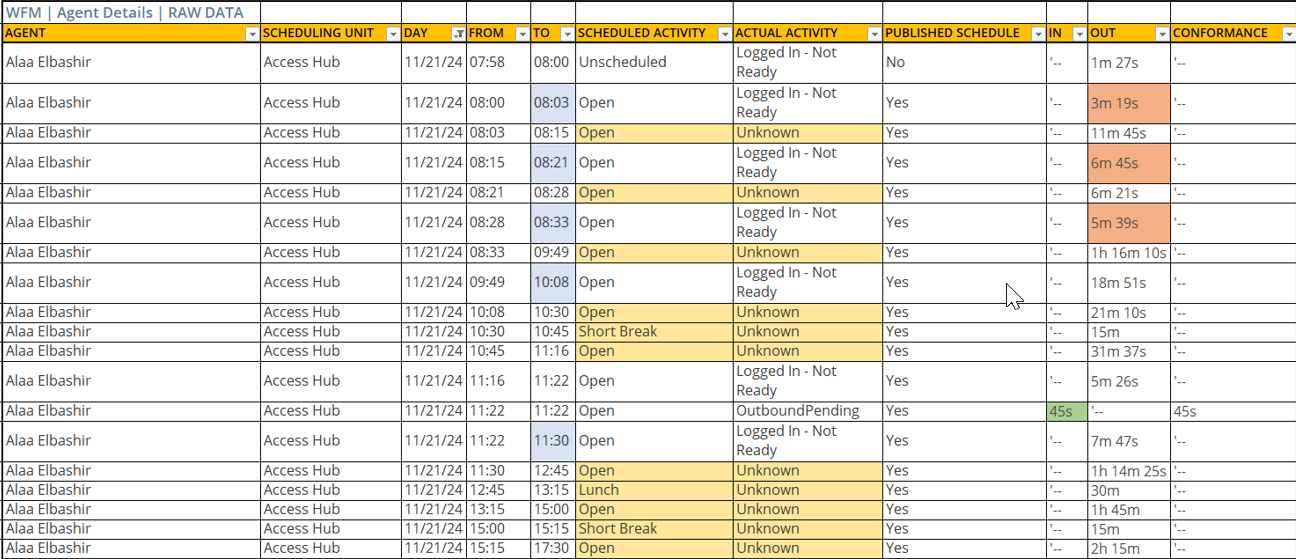
Exemplo de Relatório de adesão (sem usar as categorias de adesão)
Veja um exemplo de um Relatório de adesão exportado quando você não optou pelas categorias de adesão:

Atividades não mapeadas aparecem como Não mapeado no CSV, e a adesão não é calculada para essas atividades.
As atividades reais aparecem como Desconhecido quando um agente não faz login ou quando há um problema de transferência de dados ACD. Nesse caso, a adesão é calculada como se a atividade estivesse encerrada.
Se um agente efetuar logout ou encerrar a sessão no sistema, o relatório de adesão exibirá o status dele como Desconhecido para a atividade real.
 Exemplo de Relatório de adesão (usando as categorias de aderência)

Com esse método, dois parâmetros adicionais são incluídos no relatório:
-
Categoria programada
-
Categoria real
A duração é relatada como em adesão quando a categoria real corresponde à categoria programada. todos os demais horários são relatados como fora de adesão.
Células vazias nas colunas de categoria agendado ou categoria real indicam atividades que não são mapeadas para nenhuma categoria.
Se não houver dados de adesão para o intervalo DE datas e as unidades de agendamento selecionados (por exemplo, os agentes não têm agendas publicadas), a exportação de adesão histórica gera um relatório em branco.
Solucionar problemas RTA
Como posso marcar um agente como em adesão quando ele não está?
Por exemplo, você deu um intervalo muito necessário a um agente, mas ele deveria estar aberto para interações. Você não quer que o RTA o marque como fora de adesão.
Para garantir que o agente esteja em adesão, você pode atualizar a agenda do agente no Gerenciador de agendas. No Gerenciador de agendas, altere a atividade atual do agente para pausa (ou a atividade desejada) e publique a agenda. A alteração é refletida automaticamente no RTA e no Relatório de adesão.
Como posso garantir que um agente trabalhando horas extras não seja mapeado como fora de adesão?
Agentes podem ser marcados como fora de adesão se estiverem trabalhando horas extras.
Para garantir que os agentes estejam em adesão, é recomendável programá-los com códigos DE atividade de hora extra designados.
Uma atividade na coluna Atividade real é marcada como não mapeada e a aderência não é calculada. Por quê?
Isso significa que um agente está engajado em uma atividade não reconhecida. Em outras palavras, a atividade do agente provinda do ACD não está mapeada para um código DE atividade do WFM. Como o WFM não reconhece a atividade, ele não pode marcar o agente como fora de adesão.
Para corrigir isso, mapeie a atividade ACD para um código DE atividade WFM.
Como posso analisar dados de adesão?
RTA monitora somente em tempo real as atividades atuais do agente. Você pode usar o Relatório de adesão para analisar dias, turnos e desempenhos dos agentes.
Por que um novo usuário ou competência não aparece imediatamente no RTA?
Novos usuários e novas competências WEM ou competências WEM alteradas podem levar até dois minutos para aparecer no RTA. Eles aparecem automaticamente depois disso. Durante esse período, o número de agentes, ou as competências exibidas, pode mudar brevemente entre as atualizações. Isso é esperado e se estabiliza após dois minutos. Os dados de Estados DO agente, adesão e atividade não são afetados e continuam sendo atualizados em tempo real.