

Você pode querer incluir atividades no turno ao criar uma agenda. Por exemplo, você pode querer adicionar pausa, reunião, treinamento e assim por diante a um turno. Esses eventos nos turnos são definidos como atividades. Você pode criar códigos DE atividade para estas diferentes atividades. Os Códigos DE atividade definem as atividades que você pode incluir em uma agenda.
Esses códigos DE atividade se tornam as atividades que você usa para criar uma agenda. Os turnos são usados como as principais atividades do agendamento e outras atividades podem ser sobrepostas nos turnos em períodos específicos.
Consultar exemplo:
Você criou estes códigos DE atividade:
-
Aberto: O agente está aberto para lidar com interações.
-
{ pausa para almoço: O agente está em uma pausa para o almoço. }
No agendamento Na otimização e gestão da força de trabalho, o planejamento contínuo das horas de serviço dos funcionários, das atividades e das variações necessárias de funcionários. de um turno para Joe, você atribui o Open código DE atividade das 9h às 5 PM. Em seguida, sobreponha um Lunch_Break das 12h00 às 12h30.
Veja mais exemplos
Configurando Solicitações de Dia parcial para licença anual
Você deseja configurar o sistema para garantir que a caixa de seleção Permitir solicitação de dia parcial esteja desmarcada para solicitações de licença anual de dia inteiro. Além disso, se as solicitações de dia parcial forem permitidas, o mínimo e o máximo de horas para essas solicitações devem ser menores do que a duração total do turno.
Para código DE atividade de licença de dia inteiro:
-
Clique no seletor de aplicativos
 e selecioneWFM.
-
Vá para Setup > Activity Codes.
-
Clique duas vezes no Nome do Código DE atividade.
-
Certifique-se de que a caixa de seleção Permitir solicitação de dia parcial não esteja selecionada quando uma licença de dia inteiro for selecionada.
Se ainda assim desejar usar o mesmo código DE atividade para o dia completo e o dia parcial:
-
Vá para Opções de agente.
-
Selecione a caixa de seleção Allow partial day request.
-
Defina o Mín. de horas e o Máx. de horas para solicitações de dia parcial.
-
Verifique se o intervalo entre Mín. de horas e Máx. de horas é menor do que a duração DO turno (a duração DO turno é referida em Regras semanais > Avançado > Definir Início DO turno e Duração). Por exemplo, se a duração DO turno for de 9 Horas, defina Mín. de horas como 1 e Máx. de horas como 8.

Exemplo de Configuração:
-
Duração DO turno: 9 horas
-
Mín. de horas: 1 Hora
-
Máx. de horas: 8 Horas
Essa configuração garante que os agentes possam solicitar dia parcial de licença para qualquer duração entre 1 e 8 horas, mas não para um turno completo de 9 horas.
Eventos ACD são mapeados por meio de códigos DE atividade.
-
Ao mapear eventos de ACD, há dois códigos que não aparecem na página de código DE atividade: Fazer login e Logout. Normalmente, essas atividades não são agendadas. Você mapeia esses códigos DE atividade para Eventos ACD que representam o agente fazendo login e logout.
-
Se você deseja agendar horas extras para agentes, certifique-se de criar um código DE atividade de horas extras para essa atividade. Isso irá ajudá-lo a monitorar a adesão. Quando os agentes estão agendados para trabalhar hora extra, eles estarão em adesão quando estiverem disponíveis para interações ou envolvidos em uma delas.
Criar um novo Código DE atividade
Para criar um novo código DE atividade:
-
Clique no seletor de aplicativos
e selecioneWFM. -
Vá para Configuração > Códigos DE atividade.
-
Clique em Novo Código DE atividade.
-
Na janela Criar Novo Código DE atividade, insira o nome do código DE atividade.
-
Na lista suspensa Tipo DE atividade, selecione como você deseja que essa atividade apareça no Gerenciador de agendas.
Depois de selecionar o tipo DE atividade, você pode escolher uma cor para a atividade na opção Clique para selecionar a cor, próxima à lista suspensa Activity Type.
-
Clique na caixa de cor ao lado do ícone de lápis para abrir o seletor de cores.
-
Escolha uma Cor padrão (definida pelo sistema) ou selecione uma Cor personalizada para a atividade.
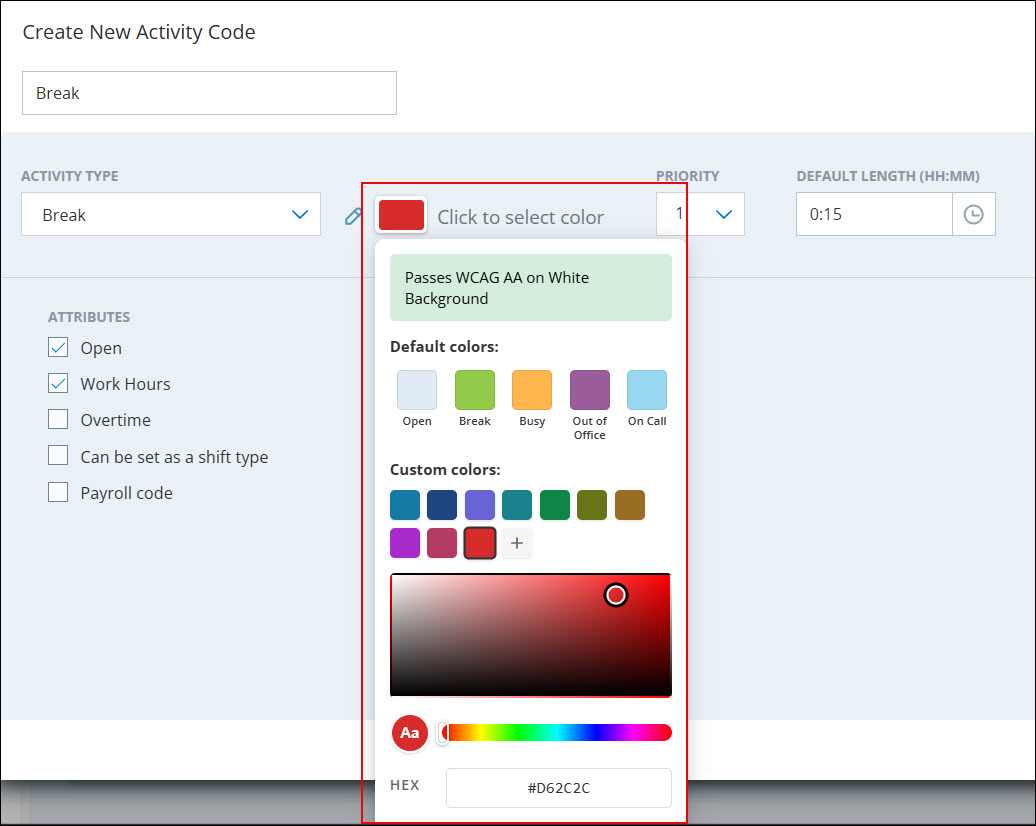
-
As cores padrão são exibidas na parte superior do seletor de cores.
Por padrão, as cores dos códigos DE atividade são baseadas em seu Tipo DE atividade:
-
Pausa – Verde
-
Ocupado – Âmbar
-
Fora do escritório – Roxo
-
Em Chamada – Azul claro
-
Aberto – Cor neutra/padrão
O seletor de cores inclui orientações de acessibilidade WCAG AA. Se um selo de aviso laranja aparecer na amostra de cor, a cor selecionada pode não atender aos padrões de contraste. Escolha uma cor compatível para garantir a legibilidade.
Coisas que você deve saber
-
Uma cor personalizada se aplica somente ao Código DE atividade selecionado, não ao Tipo DE atividade inteiro.
-
Quando você usa uma cor personalizada para qualquer atividade, o Gerenciador de agendas mostra um único bloco de cor personalizada na legenda (na parte inferior da grade) para indicar que uma ou mais atividades usam cores personalizadas.
-
Algumas categorias, como Organização fechada e Indisponível, continuam a usar suas cores padrão definidas pelo sistema.
-
Gerentes e agentes continuarão a ver as cores padrão existentes em My Zone, CXone Mobile e Em tempo real Adherence (RTA).
-
Quando você seleciona uma cor personalizada para uma atividade que já aparece na grade do Gerenciador de agendas, a cor atualizada é aplicada automaticamente depois que você navega até o Gerenciador de agendas.
-
Se você alterar o Tipo DE atividade de um código DE atividade, a cor será redefinida para o padrão do novo Tipo. Você pode então atribuir uma nova cor personalizada.
-
A cor personalizada que você atribui a um código DE atividade é exibida de forma consistente nas seguintes áreas do produto:
-
Agendamento (Gerenciador de agendas)
-
Regras de aprovação
-
Gerenciar solicitações
-
Mapeamento de evento ACD
-
Categoria de aderência
-
Políticas de pausa
-
Ausência — Regras, Resumo
-
My Zone — Minha agenda, Solicitações de agendamento
-
Celular
As cores personalizadas aparecem em filtros de página, valores de código DE atividade em grades e em qualquer outro lugar onde os códigos DE atividade sejam exibidos. Isso ajuda você a distinguir visualmente entre múltiplos códigos DE atividade do mesmo tipo (como várias atividades Busy ou Open) sem precisar passar o cursor sobre cada um deles.
-
-
Use somente cores de tonalidade clara ao selecionar uma cor personalizada para um Código DE atividade. Os nomes de atividades podem não ficar visíveis quando uma cor de fundo escura é configurada, pois o texto não se ajusta automaticamente para contraste. Isso será resolvido em uma versão futura.
Saiba mais sobre a lista suspensa Tipo DE atividade
Aberto: O Funcionário está disponível para receber chamadas.
Pausa: tempo de pausa para um funcionário.
Ocupado: Funcionário está ocupado e não pode atender a chamada.
Fora do escritório: Funcionário está de folga.
De plantão: O Funcionário está de plantão.
-
-
Selecione a Prioridade para a atividade, de 1 a 10.
Um número menor significa uma prioridade mais alta. Quando duas atividades ocorrem ao mesmo tempo durante a geração de agenda, a atividade com prioridade mais alta tem precedência. Isso não é relevante para uma atividade que é um tipo de turno.
-
Selecione o Comprimento padrão para a atividade.
Isso pode ser alterado no agendamento depois que o agendamento for gerado. Isso não é relevante para um turno.
-
Defina os Atributos para a atividade. Isso define como o planejador apresenta essas atividades.
Por exemplo, você está criando um código DE atividade chamado pausa para o almoço. Se você selecionar Aberto como um atributo de atividade, o programador mostra que os agentes estão disponíveis para chamadas durante o intervalo de almoço.
Os atributos de atividade incluem:
-
Aberto: O funcionário está disponível para chamadas.
Selecione este atributo para qualquer um dos códigos DE atividade que você usará para definir agentes como disponíveis.
-
Horas de trabalho: A atividade definida conta como horas de trabalho.
-
Overtime: The activity is considered to be overtime.
Se a atividade de hora extra estiver aberta, certifique-se de que o Aberta atributo também esteja selecionado.
-
Pode ser definido como tipo de turno: a atividade pode ser definida como um tipo de turno.
No Gerente de planejamento, é possível adicionar manualmente atividades e turnos. Quando esse atributo é selecionado, você pode usar o código DE atividade como um turno.
Usar esse atributo não afeta a geração de agenda. Ao gerar uma agenda, o código DE atividade Aberto (padrão) é usado para criar turnos.
-
Código da folha de pagamento: Mapeie o código DE atividade para um código da folha de pagamento.
Com este atributo, você poderá extrair dados da folha de pagamento de NiCE CXone para fins de relatórios externos de folha de pagamento.
Veja as ações do código da folha de pagamento
-
Selecione um código de folha de pagamento existente ou crie um novo digitando um nome.
Lembre-se de que os caracteres diferenciam maiúsculas de minúsculas ao criar um novo código. Por exemplo, você pode criar um código de folha de pagamento chamado TechUSA1 e um código diferente chamado techusa1.
-
Excluir permanentemente um código da folha de pagamento. Clique em X próximo ao código na lista suspensa.
-
-
-
Defina as Opções de agente para a atividade.
-
Configurar lembretes de atividade:
-
Allow In-Office Activity: Selecione esta opção para designar a atividade como uma atividade No escritório. Atividades marcadas como no escritório podem ser aprovadas automaticamente com base na configuração da sua organização.
-
Permitir que a atividade seja negociada: Selecione esta opção para permitir que os agentes negociem a atividade.
-
Permitir mudanças na atividade: Selecione esta opção e, em seguida, selecione as alterações que os agentes podem fazer: Adicionar, excluir ou Editar tempo.
-
Ativar Lembrete: Selecione esta opção para enviar aos agentes um lembrete no aplicativo em My Zone antes do início da atividade agendada. Na lista suspensa Definir Lembrete para, selecione 5, 10, 15 ou 30 minutos antes do início da atividade. Você deve selecionar um horário de lembrete; nenhum padrão é definido.
A opção ativar Lembrete não é exibida para atividades Fora do escritório.
-
-
Para atividades de Ausente:
-
Dias inteiros de folga: Isso é ativado por padrão.
-
Dias parciais de ausência: Se você habilitar dias parciais, defina o Mín. de horas e o Máx. de horas que um funcionário pode solicitar.
Lembre-se de que o Máx. de horas do código DE atividade deve ser inferior à duração de uma ausência de dia inteiro definida na regra semanal (em Definir início e duração DO turno, na aba Avançado). É lá que você define quantas horas deduzir quando um funcionário está fora do escritório durante um dia inteiro.
-
Permitir o cancelamento de atividades Ausentes aprovadas.
Isso permite que os agentes cancelem suas solicitações de folga aprovadas. O gerente recebe apenas as notificações de cancelamento, não as solicitações. A agenda anterior do agente é restaurada após o cancelamento. Os Agentes podem cancelar:
-
Solicitações de folga de dia inteiro apenas para datas futuras.
-
Solicitações de folga de dia parcial para horas e datas futuras.
Fluxo de trabalho para a solicitação de cancelamento:
-
Se a última atividade do agendamento for uma folga aprovada, somente então um agente poderá cancelar a solicitação.
-
Quando o agendamento é gerado, mas não publicado. Após a solicitação de cancelamento:
-
Um agente vê uma agenda em branco.
-
O gerente vê o último agendamento gerado.
-
-
Quando o cronograma não é gerado nem publicado. O agente vê uma agenda em branco após cancelar a solicitação.
-
Se o agendamento for atualizado ou republicado após a aprovação do pedido de folga. Um agente não pode cancelar a solicitação aprovada.
-
Se as solicitações de cancelamento e de dia parcial forem selecionadas juntas, a opção remover atividade não estará disponível.
-
-
-
Para todas as outras atividades, você pode definir se os agentes podem editar suas programações e enviar as alterações como solicitações a seus gerentes. Selecione as caixas de seleção para Adicionar, excluir, ou tempo de edição, dependendo de quais ações você deseja ativar.
-
-
Clique em Criar.
Os códigos DE atividade são necessários para aprovar ou recusar solicitações de atividade. Antes de excluir um código DE atividade, certifique-se de que todas as solicitações associadas a ele estejam aprovadas ou recusadas.
Se você excluir um código DE atividade enquanto ainda houver solicitações vinculadas a ele:
-
As solicitações permanecem com status Pendente.
-
As solicitações pendentes não podem ser aprovadas, recusadas ou removidas porque o código DE atividade não existe mais.
Códigos DE atividade de hora extra
Você usa códigos DE atividade de hora extra quando deseja agendar seus agentes para trabalhar hora extra. As atividades de horas extras são mapeadas automaticamente para Eventos ACD. Quando os agentes estão agendados para trabalhar em Hora extra, eles estarão em adesão quando estiverem disponíveis para interações ou envolvidos em uma delas. Você pode monitorar e revisar as atividades com Tempo real (RTA) e o relatório de adesão.
Ao criar um código DE atividade para horas extras, certifique-se de selecionar os atributos hora extra e Aberto .
Selecione somente o atributo Hora extra para o código DE atividade de hora extra. Selecioná-lo para outros códigos DE atividade afeta a adesão.
Para garantir que o atributo de hora extra esteja selecionado para um código DE atividade de hora extra:
-
Clique no seletor de aplicativos
e selecioneWFM. -
Vá para Setup > Códigos DE atividade.
-
Clique no código DE atividade de hora extra.
-
Na janela Editar Código DE atividade em Atributos, certifique-se de que Hora extra e Aberto estejam selecionados.
-
Clique em Salvar.