Para visualizar esta página em inglês:
O conector de estado do agente do Cisco Unified Contact Center Enterprise (UCCE) se conecta a WFM para integração de dados. Isso inclui tanto a Aderência em tempo real (RTA) quanto os dados históricos.
O conector Cisco UCCE é um software local que se conecta ao seu Cisco ACD para receber um fluxo de informações de estado do agente e retransmitir essas informações para suportar o RTA.
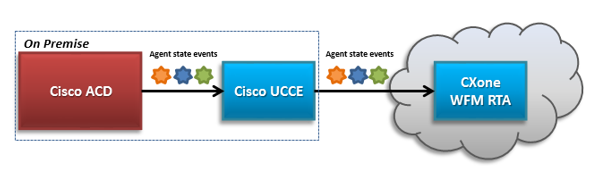
Como cada tipo de dados é usado no WFM:
Dados históricos baseados em competência: Isso é usado nas páginas Previsão e Pessoal.
Dados históricos de adesão: Isso é usado no relatório de adesão do MSTR e no relatório CSV que você gera na página adesão em tempo real.
Dados intraday: Isso não é compatível.
Descrição funcional
Aqui está uma divisão do que o Cisco UCCE suporta:
-
Dados em tempo real:
Dados
Suporte
RTA Sim Método de Integração Conector Cisco para nó ACD
Códigos de motivo compatíveis Sim
-
Dados históricos:
Dados
Suporte
Competências Sim Método de Integração Consultas SQL no banco de dados Cisco ACD Configuração de intervalo 15 minutos
-
Suporte a tipos de dados:
Dados
Suporte
Voz de entrada Sim Marcador de saída Não E-mail Sim Chat
Sim
Fax
Não
Texto (SMS)
Não
Rede
Não
-
Suporte do histórico de adesão:
Dados
Suporte
Log de atividade do agente Os dados históricos de adesão são extraídos a cada 15 minutos.
-
Relatórios:
Relatórios
Suporte
Relatório de adesão do agente Sim Aderência em tempo real Sim
Instalação
Etapas para instalar o Conector Cisco UCCE:
-
Gerando uma Chave DE acesso, que será usada na instalação.
Após a instalação do conector, você também deve verificar se os dados do PG estão configurados corretamente e verificar se o servidor correto está configurado no Web. Consulte Verificando a configuração de relatórios Cisco UCCE para obter mais informações.
Pré-requisitos
NiCE CXone suporta Cisco Unified Cce versão 11.6.
Além disso, os seguintes pré-requisitos são necessários para instalar o conector Cisco UCCE:
-
Acesso a dispositivos Cisco ACD via conexão TCP / IP
-
Banco de dados MS SQL no lado da Cisco
-
Verifique se o Cisco Unified Cce Administration está configurado corretamente. Consulte Verificando a configuração de relatórios Cisco UCCE.
-
Java Runtime Environment para Java versão 1.8 - https://www.java.com/en/download/

-
Mais de 100 MB de espaço em disco para instalação, pelo menos 1 GB para execução
-
Configure o firewall para permitir as portas de saída 443 e 80
-
Acesso à Internet
-
As seguintes permissões devem ser concedidas à conta do usuário onde ocorre a instalação e a execução do conector:
-
Criar e modificar diretórios
-
Criar e modificar arquivos
-
Sockets de servidor abertos
-
Execute processos e serviços (daemons no Linux, Mac)
-
-
O usuário que instala o Cisco UCCE tem privilégios de administrador no computador do agente
-
O usuário que instala o Cisco UCCE tem essas permissões NiCE CXone:
-
Chave DE acesso: Criar
-
Pode acessar downloads de suporte: Ativado
Essas permissões estão localizadas em Admin > Segurança > Funções e Permissões, na seção Admin.
-
Gerando uma Chave DE acesso
A chave DE acesso concede ao conector Cisco UCCE acesso a NiCE CXone. Você gera a chave em NiCE CXone e, posteriormente, a insere ao executar o assistente de instalação.
A chave DE acesso recebe todas as permissões do NiCE CXone usuário que o gera. Se este usuário for um administrador, qualquer pessoa com a chave DE acesso terá privilégios de administrador.
Portanto, por motivos de segurança, você deve primeiro criar um usuário e uma função NiCE CXone para o conector e, em seguida, gerar a chave com esse usuário.
Para gerar a chave DE acesso:
-
Crie uma função para o conector Cisco UCCE:
-
Clique no seletor de aplicativos
 e selecioneAdmin.
-
Acesse Segurança > Funções e Permissões.
-
Clique em Nova função e insira um nome relevante para a Função. Por exemplo, função para o Conector Cisco UCCE.
-
Remover todos as permissões para a função.
-
Salvar & ativar a função.
-
-
Crie um funcionário para o conector cisco UCCE:
-
Clique no seletor de aplicativos
e selecioneAdmin. -
Clique em Funcionários.
-
Clique em Novo funcionário e insira um nome relevante para o Funcionário. Por exemplo, nomeie o funcionário como Conector Cisco UCCE.
-
Na lista suspensa Função principal, selecione a Função que você acabou de criar para o conector.
-
Na guia geral, desmarque todos os atributos.
-
Crie o funcionário do conector (a guia Chaves DE acesso só aparecerá depois que você criar a conta).
-
-
Abra novamente o funcionário do conector e vá para a guia Chaves DE acesso e gere uma Chave DE acesso.
-
Copie o ID da Chave DE acesso e a Chave DE acesso Secreta e salve-os em um local seguro.
Se você não copiar a Chave DE acesso secreta ou perdê-la, será necessário criar uma nova.
Use este ID da chave DE acesso e chave DE acesso secreta ao instalar o conector em qualquer computador.
-
Ative a conta de funcionário do conector clicando no botão ativar conta no e-mail de ativação.
Executando o assistente de instalação
Depois de gerar a chave DE acesso, você está pronto para instalar o conector Cisco UCCE.
-
Se ainda não o fez, acesse a página Suporte-Downloads, localize o arquivo acd-node-cisco-UCCE-installer-distribution e clique no botão Baixar .
-
Quando o download for concluído, descompacte o instalador em uma localização conveniente.
-
Clique com o botão direito do mouse no arquivo install.bat e selecione Executar como Administrador para abrir o assistente de instalação.
-
Na primeira janela, clique em Avançar. A janela Caminho de Instalação é aberta.
-
Procure o caminho de instalação. Se o diretório selecionado não estiver acessível, o assistente solicitará que você altere o caminho ou crie um novo diretório.
-
Clique em Next. A janela Seleção de Pacote é aberta.
O instalador do Cisco UCCE pré-seleciona o pacote necessário. Não há necessidade de selecionar ou desmarcar nenhum outro pacote.
-
Clique em Próx.. A janela Configuração do Conector de Estado do agente é aberta.
-
Configure as seguintes informações para o Conector do Cisco UCCE:
-
CTI Host: A máquina em que o Cisco é executado.
-
Porta CTI: A porta com a qual o conector receberá eventos de estado do agente do servidor CTI da Cisco ACD.
-
URL do ASC Manager: O URL base + a porta do serviço para a qual os eventos de estado do agente serão transmitidos para uso no aplicativo RTA.
-
Chave DE acesso: Este é o ID da chave DE acesso (ID da Chave DE acesso) que você gerou em NiCE CXone usando o funcionário do conector.
-
Chave secreta: Esta é a Chave DE acesso Secreta que você gerou em NiCE CXone usando o funcionário conector.
-
ACD Relatórios ACD ID: O ID da conta do ACD da qual os dados estão chegando para o conector. Por exemplo:
-
Nome do locatário
-
Nome da conta
-
-
-
Configure as seguintes informações para o banco de dados de Dados históricos:
-
Host de banco de dados: Este é o Endereço IP do banco de dados Informix
-
Porta de banco de dados
-
Esquema de banco de dados
-
Nome do usuário do banco de dados
-
Senha do banco de dados: Você pode encontrar essa senha no Cisco Unified Cce Administration. Vá para Tools > Password Management. A Senha do Banco de Dados é a mesma da senha do Usuário de Relatório Histórico.
-
-
Clique em Avançar.
Depois de clicar em Avançar, você não pode voltar e alterar a configuração.
-
Aguarde até que o progresso da instalação seja concluído e, em seguida, clique em Avançar.
-
Na janela final do assistente de instalação, clique em Pronto.
-
Configure o conector Cisco UCCE como um serviço.
-
Navegue até C:\Program Files\acd-node-cisco-UCCE\wrapper\bat.
-
Clique com o botão direito em cada um dos seguintes arquivos .bat (em ordem) e selecione Executar como Administrador:
-
stopService.bat
-
uninstallService.bat
-
installService.bat
-
startService.bat
-
A instalação está concluída e o conector Cisco UCCE está configurado como um serviço.
-
Verificando a configuração de relatórios Cisco UCCE
Depois de instalar o Conector Cisco UCCE, você deve verificar se os dados PG estão configurados corretamente e se o servidor correto está configurado na Web Setup.
Para verificar os dados PG:
-
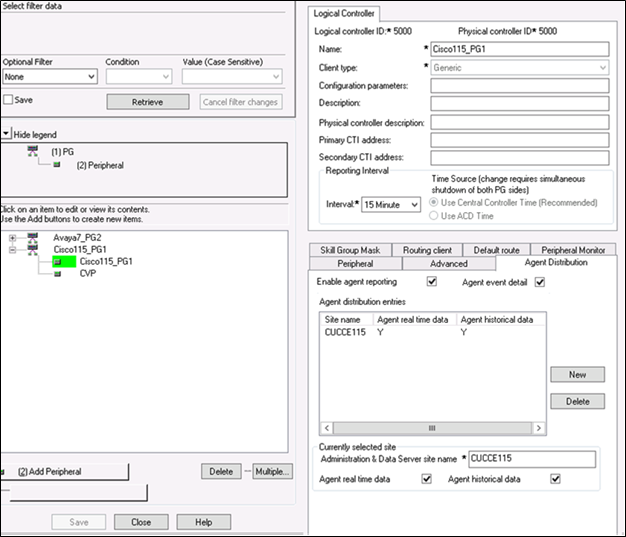
No Configuration Manager, vá até Configure ICM > Peripherals > Peripheral > PG Explorer.
-
Verifique se os detalhes do Controlador Lógico e os detalhes da Distribuição do Agente estão configurados conforme abaixo.
A tela a seguir é apenas um exemplo. O Nome do Logical Controller, bem como o Nome DO site e o nome DO site do Administration & Data Server na área Agent Distribution variam para cada cliente.
-
Se alguma alteração for feita, clique em Salvar.
Para verificar a configuração do Web Setup:
-
Abra o Web Setup da Cisco para Cisco Unified ICM/Contact Center Enterprise & Hosted.
-
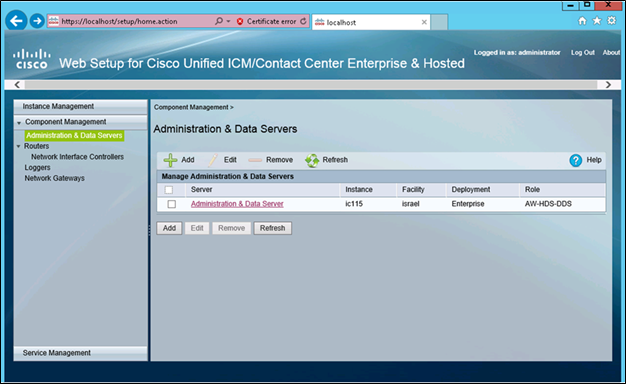
Vá para Gestão de Componentes > Administração & Servidores de Dados e verifique se a Função do Servidor de Administração e Dados está definida como AW-HDS-DDS.
-
Se a Função não estiver definida corretamente, clique em Administração & Data Server.
-
Na página Editar Administração & Servidor de Dados, selecione a guia Função.
-
Selecione Administration Server, Servidor de dados Em tempo real e histórico e Detail Data Server (AW-HDS-DDS) e clique em Avançar.
-
Clique em Avançar até que você possa clicar em Terminar.