

Exportando agendas ou pessoal líquido é feito no Gerenciador de agendas.
Você pode exportar dados da agenda para múltiplas unidades de agendamento ou para um único agente, bem como dados de pessoal líquido para múltiplas unidades de agendamento. Ambas as opções de exportação estão disponíveis no ícone de configurações no Gerenciador de agendas, e os dados são baixados como um Arquivo csv.
Os Arquivos csv exportados são mais fáceis de ler e entender, com uma divisão clara e linha por linha das atividades diárias. Cada entrada é identificada como uma atividade, um turno ou outro tipo, proporcionando uma visão mais organizada da agenda. Os dados são ordenados por linha do tempo, tornando-os mais fáceis de acompanhar e usar. Essas melhorias tornam os arquivos exportados mais úteis para relatórios, análises e planejamento de força de trabalho.
Veja a seguir um exemplo de como os dados da agenda aparecem no Arquivo csv exportado:
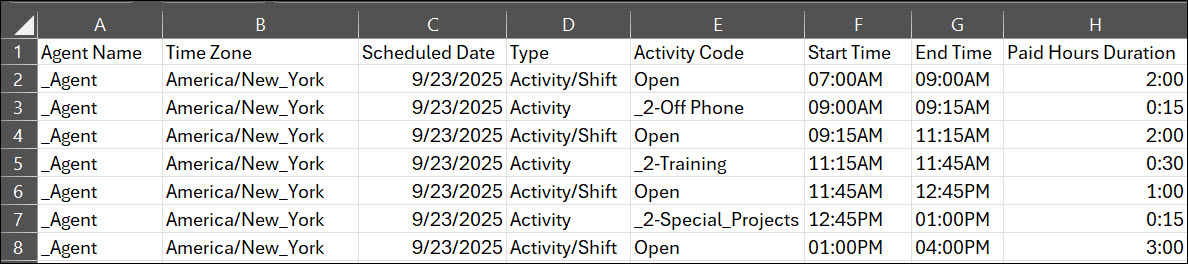
O Arquivo csv exportado inclui uma coluna Comments que fornece contexto adicional para atividades programadas.
-
Quando um comentário está associado a um turno que aparece várias vezes na exportação, o comentário é exibido somente para a primeira ocorrência desse turno e não é repetido para as instâncias subsequentes.
-
Somente os comentários inseridos no Gerenciador de agendas aparecem na coluna Comentários do Arquivo csv exportado. Os comentários adicionados pelos agentes no MyZone, ou pelos gestores ao aprovar atividades, não são incluídos
Se o Arquivo csv incluir várias entradas de turno aberto — como 5:30 PM–6:30 PM, 7:00 PM–8:30 PM e 9:00 PM–1:30 AM — o comentário aparece somente para a primeira entrada de turno aberto e é omitido para as ocorrências restantes.
Exportar Agendas
-
Clique no seletor de aplicativos
 e selecioneWFM.
-
Clique em Gerenciador de agendas.
-
Clique no ícone de configurações e selecione Exportar.
-
Selecione o que deve ser exportado: agenda da Unidade DE agendamento, Agenda do agente, ou pessoal líquido.
-
Agentes desativados não aparecem na lista suspensa Agente quando você seleciona a opção de exportação Agenda do agente.
-
Para exportar agendas de datas anteriores à desativação de um agente, use a opção de exportação agenda da Unidade DE agendamento (agenda do Dom).
-
-
Selecione Unidades de agendamento ou Agentes.
A lista suspensa Agente exibe os agentes com status Ativo ou Pendente ao exportar agendas usando a Agenda do agente.
-
Selecione a Duração.
-
Selecione o intervalo de dados a exportar. Após selecionar a data Inicial , a data Final será adicionada, com base na duração selecionada.
-
Clique em Baixar.
Os dados da programação são exportados para um Arquivo csv e baixados para o seu computador.
-
Abra o Excel.
-
Selecione a guia Dados.
-
Clique em From Text/CSV.
-
Selecione o Arquivo csv que deseja corrigir e clique em Load.
Lembre-se de que o texto no CSV pode estar ilegível (por exemplo: æ–‡å—化ã). Isso pode acontecer quando o texto contém caracteres multibyte (como chinês e japonês).
 Como corrigir caracteres ilegíveis