

O conector de Outbound Engagement (SmartReach) estado do agente se conecta a NiCE CXone WFM por meio de SDK para integração de dados. Isso inclui tanto a Aderência em tempo real (RTA) quanto os dados históricos.
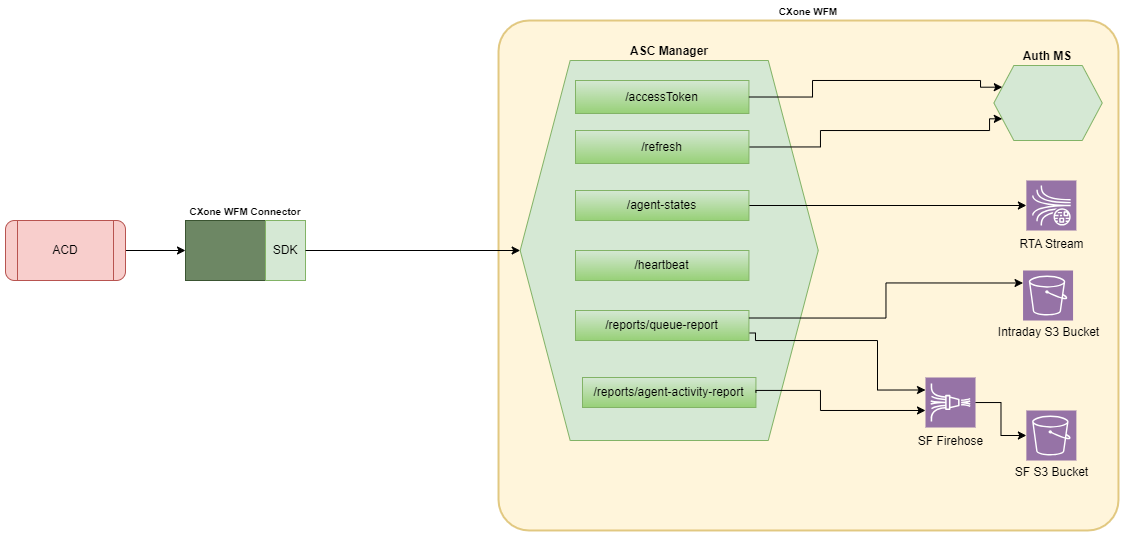
Como cada tipo de dados é usado em WFM:
-
Dados históricos baseados em competência: Isso é usado na Previsão.
-
Dados históricos de adesão: Isso é usado no Relatório de adesão e no relatório csv que você exporta do Tempo real de adesão.
-
Dados intradia: são usados para monitorar o desempenho de competência e comparar com os dados previstos no Gerente intradia.
-
Dados de estados DO agente em tempo real: Isso é usado para calcular a adesão em tempo real e mostrá-la na RTA.
Descrição funcional
Aqui está um detalhamento do que o Outbound Engagement (SmartReach) ASC aceita:
-
Dados em tempo real:
Dados
Suporte
RTA Sim Método de Integração APIs RESTFUL
Códigos de motivo Sim
-
Dados históricos:
Dados
Suporte
Competências Sim Método de Integração APIs RESTFUL Configuração de intervalo 15 minutos -
Tipos de dados:
Dados
Suporte
Voz de entrada Sim Marcador de saída Sim E-mail Não Chat
Não
Fax
Não
Texto (SMS)
Não
Rede
Não
-
Adesão histórica:
Dados
Suporte
Log de atividade do agente Os dados históricos de adesão são extraídos a cada 15 minutos -
Relatórios:
Relatórios
Suporte
Relatório de adesão do agente Sim Aderência em tempo real Sim
-
Conjuntos de eventos:
Identificador de evento ACD (Estado do agente)
Código de motivo do evento ACD
LOGON REGISTRANDO Pronto Não pronto NOT READY RESERVADO DISCAGEM MANUAL DISCAGEM VISUALIZAR OFERECIDA VISUALIZAR DISCAGEM ACEITA VISUALIZAR DISCAGEM IGNORADA DISCANDO LOGOFF TRANSFERINDO EM Chamada ESPERA DO agente ESPERA DO agente Encerrar Transferência DE agente INICIADA PELO SUPERVISOR Transferência DE agente INICIADA PELO AGENTE2 Falha NA Transferência DO agente Transferência DE agente CONECTADA PELO SUPERVISOR Transferência DE agente CONECTADA AGENTE2 Transferência DE agente CONFERENCIADA PELO SUPERVISOR Transferência DE agente CONFERENCIADA POR AGENTE2 Transferência DE agente RECONECTADA PELO SUPERVISOR Agente Transferência RECONECTADA AGENTE2 Transferência DE agente CONCLUÍDA PELO SUPERVISOR Transferência DE agente CONCLUÍDA PELO AGENTE2 SUPERVISOR DE ESPERA DE Transferência DE agente Transferência DE agente manter AGENTE2 Transferência DE agente RETOMADA PELO SUPERVISOR Transferência DE agente RETOMADA AGENTE2 NÃO pronto ALMOÇO NÃO pronto TREINAMENTO NÃO pronto Pausa NÃO pronto REUNIÃO NÃO pronto DIFICULDADES TÉCNICAS NÃO pronto Correio de voz NÃO pronto OUTRO -
Outras informações
- Pseudo-competências a serem usadas quando o contato não tiver habilidade associada.
|
Informações |
Detalhe |
|---|---|
| ID DE LOGON COM suporte | ID de logon do agente |
| ACEITA Código do motivo NÃO pronto | Sim |
|
ID da fila DE espera |
Nome da pseudo-Competência |
|---|---|
| -4 | HCI_NO_SKILL |
| -3 | OUTBOUND_NO_SKILL |
| -2 | INBOUND_N0_SKILL |
| -1 | MANUAL_NO_SKILL |
| 0 | NO_SKILL |
Etapas para instalar o Conector Outbound Engagement (SmartReach) ACD:
Gerar a Chave DE acesso
A chave DE acesso concede ao Outbound Engagement (SmartReach) ACD acesso a NiCE CXone. Você gera a chave em NiCE CXone e, posteriormente, insere-a ao integrar o ACD.
Crie um usuário específico para a Integração DE ACD. As informações da Chave DE acesso deste usuário serão usadas para a Integração. Não atribua permissões a esse usuário.
As etapas a seguir precisam ser executadas pelo administrador para obter os detalhes da Chave DE acesso para esse usuário:
Para gerar a chave DE acesso:
-
Crie uma função para o conector Outbound Engagement (SmartReach) em NiCE CXone:
-
Clique no seletor de aplicativos
 e selecioneAdmin.
-
Vá para Segurança > Funções e Permissões.
-
Clique em Nova função e insira um nome relevante para a Função. Por exemplo, função para o Outbound Engagement (SmartReach) ACD.
-
Remove all permissions for the role.
-
Save & Activate the role.
-
-
Crie um funcionário para o conector Outbound Engagement (SmartReach):
-
Clique no seletor de aplicativos
e selecioneAdmin. -
Clique em Funcionários.
-
Clique em Novo funcionário e insira um nome relevante para o Funcionário. Por exemplo, nomeie o funcionário como Outbound Engagement (SmartReach) ACD.
-
Na lista suspensa Função principal, selecione a Função que você acabou de criar para o conector.
-
Na guia geral, desmarque todos os atributos.
-
Crie o funcionário do conector. Ative a conta do funcionário clicando no botão ativar Conta no e-mail de ativação (a aba Chaves DE acesso só aparecerá após a criação da conta).
-
-
Abra novamente o funcionário do conector e vá para a guia Chaves DE acesso e gere uma Chave DE acesso.
-
Copie tanto o ID da Chave DE acesso quanto a Chave DE acesso Secreta. Salve-os em um arquivo de texto e compartilhe-os com o usuário, integrando as APIs.
Se você não copiar a Chave DE acesso secreta ou perdê-la, será necessário criar uma nova.
Use este ID da chave DE acesso e chave DE acesso secreta ao integrar o conector.
Baixar e configurar o SDK
Para baixar e importar o SDK:
-
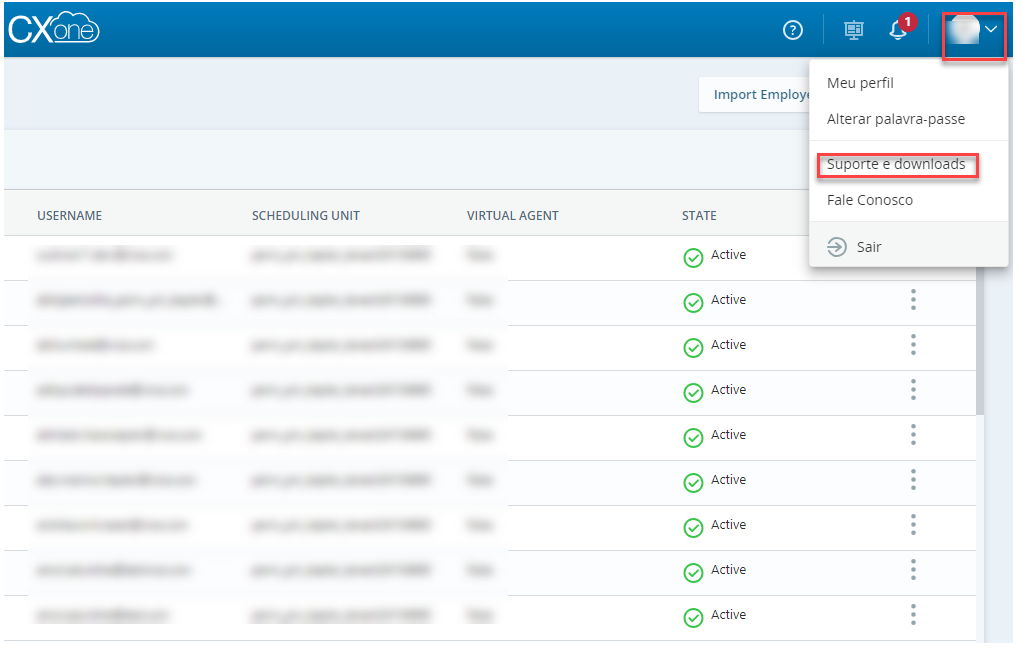
No aplicativo NiCE CXone, prossiga para o seu perfil e clique nele.
-
Clique em Suporte e Downloads.
-
Encontre o SDK de cliente CXone WFM listado em Externo ACD e clique em Baixar.
-
Importe o SDK baixado para o seu projeto ACD.
Para configurar o SDK:
-
Siga estas etapas para a inicialização do aplicativo.
 Ver as etapas
var(--codeSnippetCopyLabel)
WFMConnectionConfig wfmConnectionConfig = new WFMConnectionConfigBuilder()
.setServiceUrl("<Provide Service URL>")
.setAccessKey("<provide Access Key>")
.setSecretKey("<Provide Secret Key>")
.build();
WFMConnection wfmConnection = WFMConnection.getConnection(wfmConnectionConfig);
wfmConnection.connect();
Isso inicializará a classe necessária para conectar ao WFM para enviar os dados. Os dados incluem:
-
Estados DO agente
-
Atividades do agente
-
Relatório de fila DE espera
-
-
Uma vez inicializado, use essas classes para transmitir estados DO agente, atividades do agente e relatórios de filas.
Ver as etapas
var(--codeSnippetCopyLabel)// send Agent States
AgentStateListDTO agentStateListDTO = generateAgentStateDTO(); // Add implementation for method generateAgentStateDTO()
AgentStatesService agentStatesService = AgentStatesServiceImpl.getInstance();
try {
agentStatesService.processAgentStates(agentStateListDTO);
} catch (CXoneWfmException e) {
WFMReportResponseDTO wfmReportResponseDTO = e.getResponse();
// implementation to read error response
}
// send Agent Activity report
try {
ReportService reportService = ReportServiceImpl.getInstance();
AgentActivityReportDTO agentActivityReportDTO = generateAgentActivityReportDTOForAgentActivity(); // add implementation for this method generateAgentActivityReportDTOForAgentActivity()
reportService.processAgentActivityReport(agentActivityReportDTO);
} catch (CXoneWfmException e) {
WFMReportResponseDTO wfmReportResponseDTO = e.getResponse();
// implementation to read error response
}
// send Queue report
try {
ReportService reportService = ReportServiceImpl.getInstance();
ReportDTO reportDTO = generateQueueReportDTO(); // Add implementation for method generateQueueReportDTO()
reportService.processQueueReport(reportDTO);
} catch (CXoneWfmException e) {
WFMReportResponseDTO wfmReportResponseDTO = e.getResponse();
// implementation to read error response
}
Para a integração do ACD com NiCE CXone WFM, é obrigatório fornecer o seguinte dentro do relatório de fila DE espera:
-
Relatório de Fila DE espera do agente
-
Relatório de desempenho do Sistema do agente
Se não houver Atividade para o Relatório de Fila DE espera do Agente, Relatório de Desempenho do Sistema do Agente, adicione o objeto JSON com uma matriz vazia.