

Planejamento de intervalo
O módulo Time Off Manager é usado para planejar e gerenciar a Folga de agentes. O Time Off Manager usa regras de folga para determinar como a Folga é acumulada. A folga pode ser acumulada com base em um determinado número de dias por ano ou em uma porcentagem de horas por mês.
Uma regra de folga pode incluir um ou mais código DE atividade. Depois de criar as regras, você pode gerenciá-las diretamente na página Regras. Quando um agente solicita folga, ele pode verificar seu saldo e ver quantos dias tem disponíveis, de acordo com as regras que você definiu. Você também pode revisar e aprovar solicitações de folga diretamente em WFM, na página solicitações.
Entendendo como as Solicitações de Dia inteiro de ausência são calculadas
-
Opção 1: Comprimento máx. (com base na Regra semanal)
-
Se as agendas não tiverem sido geradas e publicadas, a dedução de folga de dia inteiro é baseada nas Configurações de dia inteiro na guia Avançado da configuração da Regra semanal.
Se as Configurações de dia inteiro tiverem 8 horas definidas, então 8 horas serão deduzidas para uma solicitação de Dia inteiro quando a solicitação for enviada para um dia ou intervalo DE datas em que as agendas não tenham sido geradas e publicadas.
-
Se as agendas tiverem sido geradas e publicadas, a dedução de folga de dia inteiro é baseada na regra diária com a maior duração DO turno (menos horas não trabalhadas) mapeada para a agenda Semanal atribuída ao agente.
Se a maior duração DO turno da regra diária dentro da regra semanal (atribuída ao agente) for de 9 horas (com uma hora de almoço), então 8 horas serão deduzidas (9 horas menos 1 hora de tempo não trabalhado).
O atributo Horas Trabalhando não deve estar marcado na configuração do código DE atividade Lunch.
O atributo Horas Trabalhando deve ser verificado na configuração do código DE atividade Aberto.
-
-
Opção 2: Valor de Eti
-
Usa um valor de Eti fixo definido na regra de folga. O valor de Eti determina somente o cálculo de dias (horas ÷ Eti = dias deduzidos). As Horas deduzidas são baseadas na duração real do turno de trabalho na agenda publicada.
-
Gerenciar Grupos personalizados
Grupos personalizados permitem organizar agentes para o planejamento de intervalo por início DO turno, competências, tipo de contratação ou outras necessidades operacionais. As regras de folga e as regras de aprovação de Folga se aplicam aos Grupos personalizados em vez das unidades de agendamento. Agentes na mesma unidade DE agendamento podem estar em Grupos diferentes, para que você possa equilibrar a disponibilidade de folga ao longo do dia e manter o quadro de funcionários adequado.
Cada solicitação de folga é verificada de acordo com as regras e permissões do Grupo Personalizado do agente.
Disponibilidade e Permissões
Esse recurso está disponível somente se Grupos personalizados estiver ativado para sua organização. As permissões para visualizar e gerenciar Grupos personalizados são ativadas por padrão.
-
Clientes existentes
Quando Grupos personalizados é ativado, um Grupo personalizado é criado automaticamente para cada uma das suas unidades de agendamento existentes. Cada grupo é adicionado a todas as suas regras de folga e regras de aprovação de folga. Nenhuma ação imediata é necessária. Crie Grupos personalizados adicionais somente se desejar organizar os agentes em Grupos menores.
-
Novos Clientes
Crie Grupos personalizados para organizar os agentes para o planejamento de intervalo. Use o procedimento a seguir para criar um grupo e adicionar agentes.
Crie mais Grupos personalizados somente se desejar dividir os agentes em Grupos menores.
Para criar um Grupo Personalizado:
-
Clique no seletor de aplicativos
 e selecioneWFM.
-
Vá para Configurar > Grupos personalizados.
-
Clique em criar grupo personalizado.
-
Digite um Nome do grupo (até 50 caracteres).
-
Clique em Adicionar agentes.
-
Selecione os agentes que você deseja adicionar e clique em Confirm. Para encontrar agentes, pesquise por nome ou filtre por Unidade DE agendamento.
Os agentes que você adicionou são listados com suas unidades de agendamento. Para remover um agente, clique em X na coluna Remover agente. Para Remover vários Agentes, selecione-os e clique em remover.
-
Clique em Salvar.
O Grupo personalizado aparece na página Grupos personalizados com o número de seus agentes. Agora você pode selecioná-lo ao criar regras de folga e regras de aprovação de folga.
Para editar um Grupo Personalizado:
-
Vá para Configurar > Grupos personalizados.
-
Na coluna Actions, clique no ícone Mais opções (⋮) do grupo e selecione Editar grupo.
-
Altere o Nome do grupo ou adicione ou remova agentes.
-
Clique em Salvar.
Para excluir um Grupo Personalizado:
-
Vá para Configurar > Grupos personalizados.
-
Na coluna Actions, clique no ícone Mais opções (⋮) do grupo e selecione Excluir grupo. Para excluir Mais de um grupo, selecione-os e clique em Delete.
Criar Regras de Folga
A criação de regras para intervalo é feita na seção Planejamento de intervalo. Uma regra é configurada em duas guias:
-
Geral: O nome, grupo personalizado, datas, período de renovação e duração DO turno da regra para folga.
-
Configurações de código DE atividade: Os códigos DE atividade cobertos pela regra, e as configurações de transferência, alocação e acúmulo para cada um.
Para criar uma regra de folga:
-
Clique no seletor de aplicativos
e selecioneWFM. -
Vá para Planejamento de intervalo > Regras.
-
No canto superior direito da página Regras, clique em Nova regra.
-
Na guia General, digite um Nome da regra. (Até 50 caracteres)
-
Selecione o Grupo Personalizado para o qual deseja criar a regra. todos os agentes no grupo personalizado são atribuídos à regra.
-
Selecione uma Data DE inícioe, opcionalmente, uma Data DE términopara definir quando a regra começa e termina. A data DE início da regra sempre será o dia 1º do mês, mesmo que a data DE início selecionada não seja o dia 1º.
-
Enter o Período de renovação, em meses. Este é o período após o qual o número de dias concedidos é renovado, dentro do período da política. O padrão é 12 meses.
Se a data DE início de uma política for 1º de Janeiro de 2024 e a data DE término for 31 de Dezembro de 2025, com um período de renovação de 1 mês, a política é renovada no início de todos os meses — ou seja, no dia 1º de todos os meses — até 31 de Dezembro de 2025.
-
Em Duração DO turno para Folga, selecione como as solicitações de folga de dia inteiro são deduzidas:
-
Comprimento máx. (com base na Regra semanal): A dedução é baseada na regra semanal atribuída ao agente.
-
Eti: Enter um número fixo de horas para calcular a dedução de Dia para cada solicitação de dia inteiro.
Para obter detalhes sobre como cada opção calcula a dedução, consulte Entendendo como as solicitações de folga de dia inteiro são calculadas.
-
Na guia Configurações de Código DE atividade:
Você deve adicionar pelo menos um código DE atividade para criar uma regra de folga. Cada grupo de configurações nesta guia se aplica aos códigos DE atividade selecionados nesse grupo.
-
Selecione um ou mais Códigos DE atividade.
Você pode atribuir múltiplos códigos DE atividade de folga a uma única regra de folga. Isso permite que você gerencie atividades relacionadas, como Vacation e Unpaid Time Off, dentro da mesma regra em vez de criar regras separadas.
-
Selecione a caixa de seleção Allow Carryover se desejar que os dias restantes de férias no final do ano comercial sejam transferidos para o ano seguinte. Enter o número máximo de dias que podem ser transferidos no campo Max Carry Over.
Os dias podem ser transportados imediatamente após o período de renovação ou um número específico de dias após o período de renovação.
Anne tem 12 dias de vacation atribuídos. Até o final do ano, ela ainda tem 5 dias restantes de folga. Em vez de esses dias serem excluídos quando o novo ano comercial começar, se a transferência de saldo estiver habilitada, Anne começa o novo ano comercial com 5 dias de folga adicionais para uso pessoal.
Se você editar os valores de transferência de uma unidade DE agendamento e um código DE atividade que fazem parte de uma regra de folga ativa com a opção Allow Carryover desmarcada, as alterações não podem ser Revertidas, redefinidas ou executadas novamente. Para atualizar os valores, edite-os manualmente na página Resumo.
-
Defina a Atribuição de dias para a unidade DE agendamento da atividade:
-
Quantia fixa: Enter um número fixo em Dias/Ano. Este é o tempo total alocado para cada um dos membros da unidade DE agendamento.
-
Baseado na antiguidade: Um controle deslizante aparece, e você pode definir um número diferente de dias de folga para os agentes com base em quantos anos eles trabalharam na empresa. Use o controle deslizante para definir o número de anos e, em seguida, insira os dias/ano para esse nível de antiguidade. Clique no sinal + para adicionar mais níveis. Você pode definir até cinco níveis de experiência.
-
-
Marque a caixa de seleção Acúmulo de tempo livre para definir a porcentagem da cota anual que os agentes acumulam por mês e insira a porcentagem.
O padrão é 8,33% por mês. Se você não definir um valor, o acúmulo será distribuído igualmente ao longo do ano.
-
Para configurar outro grupo de códigos DE atividade com suas próprias configurações de transferência, alocação e acúmulo, clique em + Add Activity Code e repita as etapas 9–12.
-
Clique em Salvar.
A regra é ativada e aparece na página Regras.
Editar regras de Folga
Quando a regra está ativa, somente o nome da regra e a data DE término podem ser editados. Se a regra estiver definida para uma data futura, todos os campos podem ser editados.
-
Clique no seletor de aplicativos
e selecioneWFM. -
Vá para Planejamento de intervalo > Regras, e clique na Regra que você deseja editar.
-
Edite o Nome da regra ou selecione uma Data DE término para a Regra.
-
Clique em Salvar.
A regra é editada e aparecerá na página Regras.
Redefinir processo de transferência
Observação: Este recurso está disponível com a licença Basic.
Você pode usar o Reset Carryover Process para desfazer a transferência automática de valores de folga. Esta opção limpa os últimos valores de transferência e atualiza a coluna Last Carry Over na página Time-Off Summary para vazio. A redefinição ajuda você a corrigir imprecisões que ocorrem quando uma transferência é aplicada com regras incorretas ou quando as atividades de Folga não são mantidas corretamente nas agendas.
Qualquer edição manual feita nos valores de Última transferência na página Resumo de tempo Livre também pode ser desfeita por meio de Redefinir.
Você só pode redefinir o transporte para regras ativas em que o transporte é permitido e o processo já foi executado.
Consulte as etapas a seguir para redefinir a transferência de saldo:
-
Vá até Planejamento de intervalo e abra a página Regras.
-
Localizar a regra para a qual você deseja redefinir o excedente.
-
Clique em Redefinir Transferir.
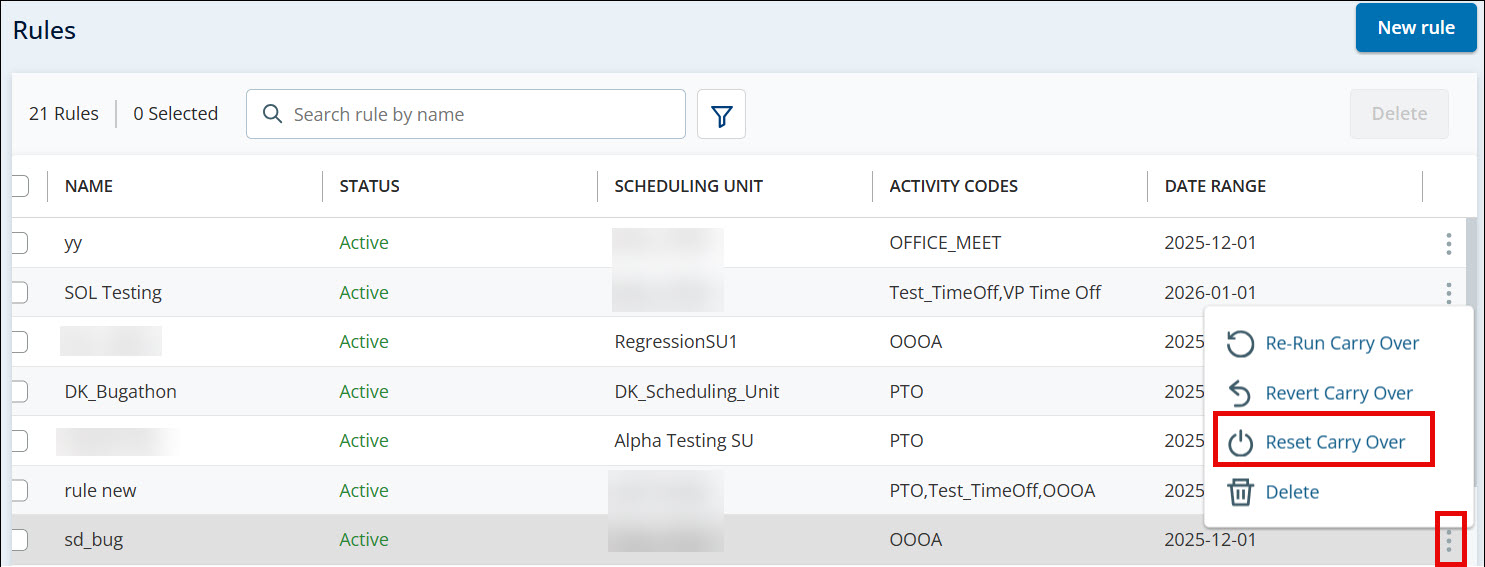
-
Na caixa de diálogo Redefinir Transferir, selecione os códigos DE atividade que você deseja incluir.
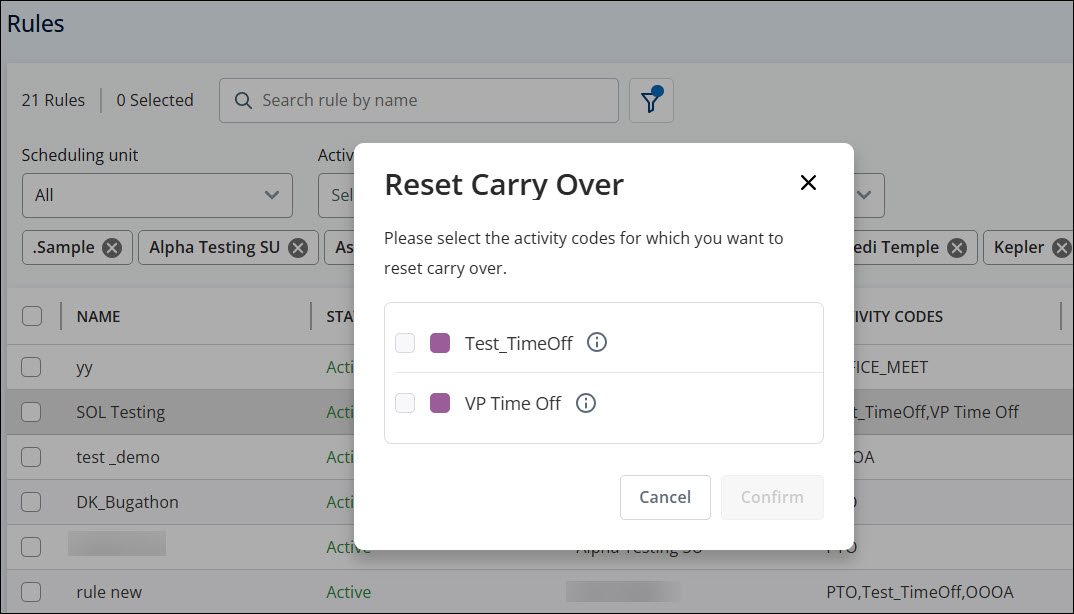
-
Clique em Confirmar para executar novamente a transferência dos códigos DE atividade selecionados.
Uma mensagem será exibida quando a inicialização da redefinição for bem-sucedida. A mensagem ficará visível no canto mais baixo direito da página.
Após Redefinir:
-
A coluna Transferir na página Resumo de Folga ficará em branco.
-
Você pode fazer ajustes para corrigir as atividades de ausência nas agendas e executar novamente o carryover, se necessário (é necessária a licença Advance para a nova execução).
Mensagens de erro e Validação
Redefinir não é permitido se:
-
A regra não está ativa.
-
O carryover não é permitido pela configuration da regra.
-
O processo de transferência (carryover) não foi executado anteriormente.
Se uma regra não se qualificar, você verá a seguinte mensagem de erro:
-
Transferir não permitido: Redefinição não permitida para esta regra.
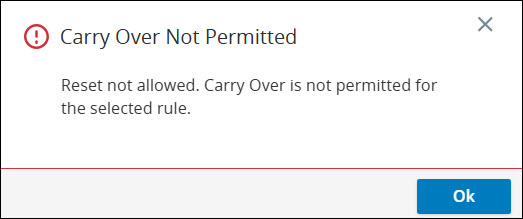
-
Regra Ainda não ativa: Redefinir não é permitido porque a regra está inativa.
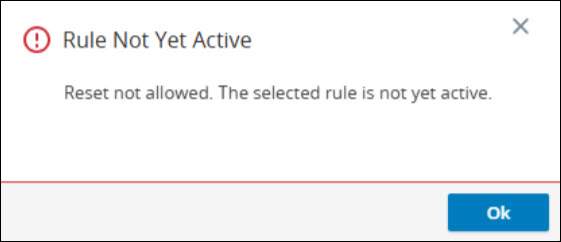
-
Período de renovação Incompleto: A redefinição não é permitida porque a regra não completou um período de renovação.
Executar novamente o processo de transporte
Observação: Este recurso está disponível com a licença Advanced.
Use a opção Rerun Carryover para executar o processo de Carryover novamente após fazer os ajustes necessários. Isso substitui os valores de Carryover anteriores, garantindo que as alocações de folga sejam precisas e estejam alinhadas com suas políticas.
Você só pode executar a repetição de transferência se:
-
A regra está Ativo.
-
O carryover é permitido pela configuração da regra.
-
O processo inicial de transferência foi concluído.
Consulte as etapas a seguir para executar novamente o Carryover:
-
Vá até Planejamento de intervalo e abra a página Regras.
-
Localize a regra para a qual você deseja executar novamente o reporte.
-
Clique em Transferir Executar Novamente.
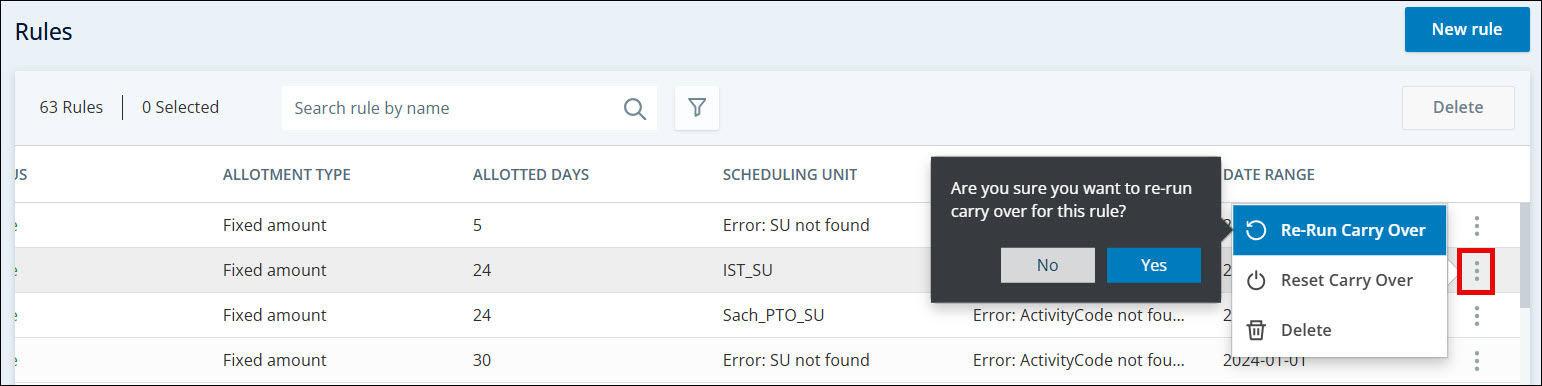
-
No Re-Run Carry Over diálogo, selecione os códigos DE atividade que deseja incluir.
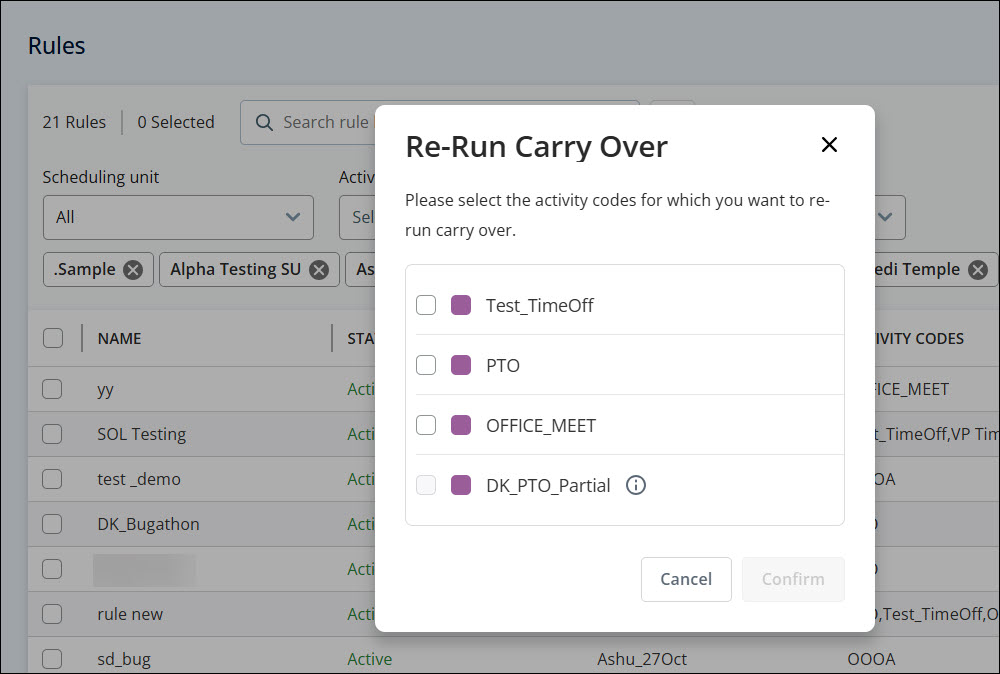
-
Clique em Confirmar para executar novamente o carryover para os códigos DE atividade selecionados.
Após a nova execução:
-
O processo de reexecução sobrepõe os valores de reporte anteriores.
-
Uma mensagem aparece quando a nova execução é iniciada:
-
"Nova execução iniciada com sucesso. Você receberá uma notificação quando o processamento for concluído."
-
-
Uma notificação é exibida quando a nova execução é concluída:
-
“Reexecução de Transferir Concluídas – Reexecução de Transferir para a regra completado com sucesso.”
-
Mensagens de erro e Validação
Reexecução não é permitida se:
-
A regra não está ativa.
-
A transferência não é permitida pela configuration da regra.
-
O processo inicial de transferência não foi executado anteriormente.
Se uma regra não se qualificar, você verá a seguinte mensagem de erro:
-
Transferir não permitido: Nova execução não permitida para esta regra.
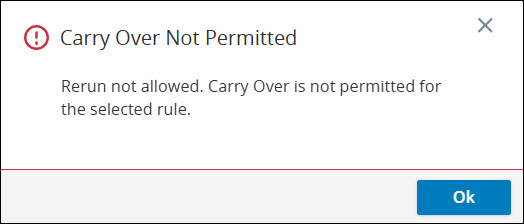
-
Regra Ainda não Ativa: A execução repetida não é permitida porque a regra está inativa.
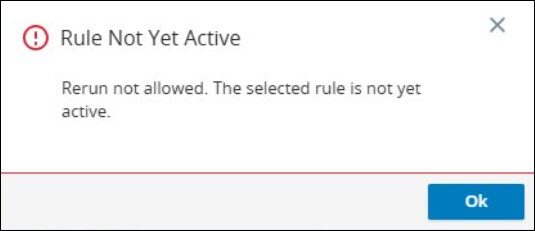
-
Período de renovação Incompleto: A redefinição não é permitida porque a regra não concluiu um período de renovação.
Gerenciar permissões de Folga por datas específicas do Calendário
Use a página Time Off Allowance para gerenciar a capacidade diária de Folga para Grupos personalizados de Time Off ao longo de um ano-calendário. Em vez de depender exclusivamente de limites estáticos ou de limites recorrentes por dia da semana nas Regras de aprovação de Time Off, você pode definir permissões específicas por data para acomodar alterações de pessoal durante feriados, períodos de bloqueio e eventos comerciais de alto volume, como Campaigns de Marketing ou ondas de integração.
A grade centralizada exibe a capacidade alocada e o tempo de ausência agendado ou utilizado em horas e minutos (hh:mm). Enter as horas permitidas como números inteiros ou com até duas casas decimais, como 8,5 para 8 horas e 30 minutos.
Principais benefícios:
-
Controle granular no nível de data: Defina limites de cota personalizados para datas específicas sem criar regras alternativas.
-
Períodos de bloqueio explícitos: Designe datas comerciais críticas como datas de bloqueio definindo a capacidade como 0 ou 00:00.
-
Rastreamento Unificado de Saldo: Compare a capacidade permitida, utilizada e restante lado a lado para gerenciar os níveis de pessoal e proteger os acordos de nível de serviço (SLAs).
-
Preenchimento em massa de intervalo DE datas e dia da Semana: Aplique rapidamente provisões padrão ou ajustado em intervalos DE datas personalizados e tenha como alvo dias específicos da semana, como todas as Sexta-feira ou fim de semana.
-
Integridade dos dados históricos: As alterações de configuração não reescrevem datas passadas, preservando registros históricos para relatórios de conformidade e auditoria.
Permissões
Para visualizar ou gerenciar a página Time Off Allowance, sua função do CXone deve ter as seguintes permissões ativadas em Workforce Management > Time Off Planning > Allowance Management:
-
Exibir Gestão de permissão de Ausência: Concede acesso somente leitura à grade de permissão.
-
Gerenciar permissão de ausência: Permite editar e atualizar em massa os valores de permissão para datas atuais e futuras.
Entendendo a Grade de permissão de Folga
A grade fornece um detalhamento data a data para o Grupo de Folga selecionado e o intervalo DE datas (até 366 dias).
-
Permitido (Editável para datas atuais e futuras): A capacidade máxima permitida de folga para essa data em horas e minutos (HH:MM).
-
Vazio/Em branco: Nenhuma cota é definida para essa data. O saldo da cota não é verificado para aprovação automática. As Solicitações são aprovadas ou recusadas com base nas outras configurações da regra de aprovação.
-
0 ou 0,00: Designa a data como uma data de blecaute explícita.
-
-
Taken (Somente leitura): O total de folga aprovada que está agendado ou já foi taken.
-
Restante (Somente leitura): A capacidade de folga disponível, calculada como Permitida menos Utilizada quando um limite é definido.
-
Datas anteriores à data atual são somente leitura para preservar registros históricos.
-
Se ocorrer uma alteração de agenda (passada ou futura), o sistema recalcula dinamicamente os totais de Agendado e Realizado para refletir os dados operacionais reais.
Para criar, visualizar e editar as alocações de Folga
-
Navegue até Workforce Management > Planejamento de Ausências > Gestão de Cotas.
-
Siga um destes procedimentos:
-
Criar uma permissão: Clique em New Allowance.
-
Visualizar ou editar uma concessão: Pesquise pelo nome da concessão ou filtre por Grupo Personalizado ou código DE atividade. Na coluna Ações, clique no ícone Mais opções (⋮) e selecione Editar concessão.
-
-
Na etapa Configuration, preencha os campos a seguir para uma nova permissão, ou revise as configurações de uma permissão existente:
-
Allowance Name: Insira um nome para o allowance.
-
Grupo Personalizado: Selecione o Grupo Personalizado.
-
Códigos DE atividade: Selecione um ou mais códigos DE atividade.
-
intervalo DE datas: Selecione o mês e o ano iniciais, e o mês e o ano finais.
-
-
Clique em Gerar Allowance.
-
Na etapa Allowance, revise os valores diários:
-
Permitido: A capacidade de folga definida para a data.
-
Taken (somente concessões existentes): O total de tempo livre aprovado que está agendado ou já foi taken.
-
Restante (somente permissões existentes): A capacidade disponível, calculada como Permitido menos Consumido. O Restante não é calculado quando nenhuma permissão é definida.
"Taken" e "Remaining" são somente leitura. Para licenças existentes, os detalhes dos códigos DE atividade associados aparecem em colunas após Remaining.
-
-
Para inserir ou alterar valores de permissão, use um dos seguintes métodos:
-
Datas individuais: Na coluna Permitido, insira as horas para cada data. Use até duas casas decimais, como 8,5 para 8 horas e 30 minutos.
-
Múltiplas datas:
-
Clique em Edição em massa.
-
Use edição em massa básica como o método de ajuste.
-
Selecione a Data DE início e Data DE término.
-
Insira as horas permitidas nos campos de dia da semana aplicáveis, Segunda-feira a Domingo. Use até duas casas decimais.
-
Clique em Salvar para aplicar os valores à grade.
-
-
-
Revise suas entradas e clique em Save Allowance para salvar uma nova provisão ou suas alterações em uma provisão existente. Se você somente visualizar uma provisão, nenhum salvamento é necessário.
Novas licenças aparecem na página Gestão de Alocação de Folga.
Configurar datas de bloqueio
Defina uma tolerância igual a 0 para definir uma data de blecaute para dias de alto volume ou períodos operacionais críticos.
-
Na etapa Allowance, localize a data que deseja restringir.
-
No Allowed coluna, insira 0 para essa data.
-
Clique em Salvar Allowance.
As solicitações de folga para o Custom Group e os códigos DE atividade afetados são recusadas ou enviadas a um gerente, de acordo com as configurações de exception da regra de aprovação.
Edição em massa de licenças em Intervalos DE datas e Dias da Semana
Use edição em massa básica para definir valores de permissão para dias específicos da semana em um intervalo DE datas.
-
Na etapa Allowance, clique em Edição em massa.
-
Selecione a Data DE início e Data DE término.
-
Em Adjust By, use edição em massa básica. Esta opção é predefinida quando você cria uma permissão.
-
Insira as horas permitidas nos campos de dia da semana aplicáveis, de Segunda-feira a Domingo. Use até duas casas decimais, como 8,5 para 8 horas e 30 minutos. Deixe um campo em branco para manter os valores desse dia de semana inalterados.
-
Clique em Salvar.
-
Ao criar uma permissão, revise os valores atualizados na grade e clique em Save Allowance.
Exibir tempo de ausência alocado
A página Resumo fornece um detalhamento dos diferentes tipos de atividades para as quais você definiu tempo de ausência. Por padrão, ele é filtrado por sua unidade de programação. Você pode remover o filtro para ver a lista completa ou filtrar outras unidades de agendamento. Você pode visualizar os dados no formato Dias ou Horas:min.
Para cada atividade, você pode ver uma lista de agentes que têm tempo de folga alocado para essa atividade.
A coluna e o filtro Tipo de atribuição não estão mais disponíveis na grade Regras de Ausência. Com suporte para múltiplos códigos DE atividade por Regra, cada código DE atividade pode usar um tipo de atribuição diferente. Como um único tipo de atribuição não pode ser representado com precisão no nível da regra, a coluna e o filtro foram removidos.
Você só pode ver os usuários nas unidades de agendamento (ou equipes) que você tem permissão para ver na exibição atribuída a você.
O número de dias ganhos, usados, agendados e restantes de cada agente está listado. Você também pode ver quantos dias ou horas foram transferidos pela última vez quando o novo ano comercial começou.
Selecione um Tipo DE atividade à esquerda para visualizar a lista de agentes com folgas alocadas para essa atividade.
Você pode filtrar a lista por Agente para encontrar rapidamente informações de folga de uma pessoa específica. O filtro de agente se aplica a todas as páginas, portanto, os resultados não se limitam à página atual.
A página Resumo de Folga exibe os saldos individuais no nível do funcionário (acumulado, utilizado, agendado e restante). Para visualizar ou ajustar os limites agregados de capacidade diária e as datas de bloqueio de um Grupo de Folga completo, consulte Manage Time-Off Allowances by Specific Calendar Dates.
Exportar Dados de Folga
Você pode exportar dados de folga com base na unidade de programação e atividade para facilitar a revisão.
-
Clique no seletor de aplicativos
e selecioneWFM. -
Vá para Planejamento de intervalo > Resumo.
-
Selecione Dias ou Horas:min.
-
Clique no ícone Actions
 na parte superior direita da página e selecione Export.
-
Selecione Unidades de agendamento e Tipos de atividades. Os dados de Folga serão exportados apenas para sua seleção.
Você deve selecionar pelo menos uma unidade de programação. Se você não selecionar uma atividade, os dados de todas as atividades serão exportados.
-
CliqueExportar.
-
 Os dados são baixados para o seu computador como um Arquivo csv. Expanda para ver quais campos estão incluídos.
-
Unidade DE agendamento
-
Tipo DE atividade
-
Funcionário
-
Cota do Funcionário
-
Número de dias ganhos
-
Número de dias usados
-
Número de dias agendados
-
Dias restantes
-
Última transferência
-
Alterar a Folga de um Funcionário
As regras de folga são excelentes para alocar folgas em larga escala, mas o que fazer se você quiser editar a alocação de folga de um agente específico?
Você pode usar a página de resumo para editar diretamente o alocamento de um agente, sem afetar o tempo de folga de ninguém.
Mantenha em mente que, se você alterar o alotamento de um agente e depois editar a regra de folga à qual ele pertencia, a folga dele não será atualizada pela regra.
Para editar manualmente o tepo de folga:
-
Clique no seletor de aplicativos
e selecioneWFM. -
Vá para Planejamento de intervalo > Resumo. Use a alternância no canto superior direito para exibir a Folga em Dias ou Horas:min.
-
Selecione o Tipo DE atividade para o agente que você deseja editar.
-
Encontre o agente. Você pode usar a barra de pesquisa para encontrá-lo mais rapidamente.
-
Clique no número coluna Dias por Ano do agente. Edite o número diretamente na linha e pressione Enter.
-
Clique em Salvar.
Depois de editar o número de dias alocados de um agente, eles são removidos da regra de folga para essa atividade. Quaisquer alterações feitas na regra de folga não afetarão o agente. No final do ano, os dias alocados para o agente serão redefinidos e incluídos na regra de folga novamente.
Conversão de horas em dias e de volta para horas
Considere um cenário em que um usuário insira 45 horas por ano e, em seguida, defina o alternador para Dias. O sistema considera 8 horas como o padrão de horas trabalhadas por dia. Portanto, o valor do dia chega a 45/8 = 5,625. O sistema arredonda o valor para dois dígitos, que é 5,63.
Agora, quando o usuário redefine o botão de alternância para Horas:min, as Horas são calculadas com base em 5,63, e não em 5,625. Portanto, Dias Por Ano exibe o valor como 45,04 em vez de 45.
Dedução de folga para Solicitações de Dia inteiro
As solicitações de folga de dia inteiro utilizam uma lógica de dedução consistente tanto para agentes quanto para gestores. Essa lógica se aplica quando:
-
Um agente envia uma solicitação de folga de dia inteiro a partir do My Zone ou do aplicativo Móvel.
-
Um gerente cria ou edita uma entrada de folga de dia inteiro no Gerenciador de agendas.
O saldo de folgas é calculado usando a duração DO turno de trabalho:
-
Comprimento do turno de trabalho = Comprimento total do turno − atividades não relacionadas ao trabalho
O sistema deduz a duração exata da atividade de folga agendada do saldo do agente. As Horas deduzidas equivalem à duração total do turno de trabalho, sem limite aplicado.
O sistema converte a duração DO turno de trabalho em dias usando o valor de Duração DO turno para cálculo de intervalo do dia definido na regra de planejamento de intervalo (por exemplo, um valor de Eti de 8 horas). Os valores de dia não são limitados a 1.
O valor de Eti para um dia inteiro é 8 horas.
Atividades que não são de trabalho (como pausas não remuneradas) já foram removidas do turno para obter a duração DO turno de trabalho.
Terça-feira (duração DO turno de trabalho de 8 horas)
Uma solicitação de folga de dia inteiro resulta em:
-
1 day deduzido
-
8 horas deduzidas
Quinta-feira (duração DO turno de trabalho de 9 horas)
Uma solicitação de folga de dia inteiro resulta em:
-
1,13 dias deduzidos (9 ÷ 8)
-
9 horas deduzidas
Sexta-feira (duração DO turno de trabalho de 7 horas)
Uma solicitação de folga de dia inteiro resulta em:
-
0,88 day deduzido (7 ÷ 8)
-
7 horas deduzidas
Sábado (duração DO turno de trabalho de 10 horas)
Uma solicitação de folga de dia inteiro resulta em:
-
1,25 dias deduzidos (10 ÷ 8)
-
10 horas deduzidas
As alterações no valor de Eti ou na Duração DO turno para o cálculo de dia de ausência se aplicam somente a cálculos futuros. Os saldos calculados anteriormente e os registros históricos permanecem inalterados.
O mesmo cálculo é usado tanto para ações do agente quanto para ações do gerente. Isso garante que a ausência de dia inteiro seja deduzida de forma consistente e que os saldos permaneçam precisos sem correções manuais.