

这是在 ServiceNow 中设置 Agent Embedded 的第一步。
从 SNOW 重定向的隐藏链接 > InstallCXAEInSNOW.htm
本页介绍如何在 CXone Mpower 中安装 Agent Embedded ServiceNow。 安装后,坐席即可使用它直接处理 ServiceNow 内部的交互。
按照给定的顺序完成以下每一个任务。
允许 Agent Embedded URL
-
在ServiceNow中,单击顶部菜单中的全部,输入 sys_properties.list,然后按键盘上的 Enter。
-
在顶部的搜索栏中,将下拉菜单设置为用于文本,然后输入onmessage_enforce_same_origin_whitelist。 按下确定。
-
在表中,选择glide.ui.concourse.onmessage_enforce_same_origin_whitelist。
-
在值字段中,输入以下内容之一:
-
如果您未加入 FedRAMP:https://cxagent.nicecxone.com?app=cxa_snow
-
如果您使用的是 FedRAMP:https://cxagent.nicecxone-gov.com?app=cxa_snow
-
-
单击更新。
创建 OAuth 端点
在 OAuth 中创建 ServiceNow 端点,以指定重定向 URL 和刷新令牌生命周期。 刷新令牌生命周期定义刷新令牌在过期之前可以使用的时间。 刷新令牌过期后,您必须重新验证配置。ServiceNow
-
在 ServiceNow 中,单击顶部菜单中的全部。
-
转到 系统 OAuth > 应用程序注册表。
-
点击新建。
-
选择 创建 OAuth JWT API 端点,供外部客户端使用。
-
给 OAuth 端点一个 名称。
-
在 重定向 URL 字段中,输入此 URL:https://nicecxone.integration-authentication.com/oauth2/token。
-
在 刷新令牌生命周期中,输入您希望刷新令牌有效的秒数。 例如,您可以输入 8,640,000,即 100 天。
-
在 访问令牌生命周期中,输入 3600。
-
在“令牌格式”下拉菜单中,选择您希望“令牌”颁发的类型:ServiceNow
-
JWT: JSON 网络令牌。
-
不透明:随机字符串标记。
-
-
在 客户端类型 下拉列表中,选择 Iframe 嵌入式。
-
在“作用域限制”下拉菜单中,选择以下选项之一:
-
范围广泛:访问令牌不限于特定用户帐户。
-
用户帐户范围:访问令牌仅限于特定ServiceNow用户的角色和权限。
-
-
单击提交。
创建 OpenFrame 配置
-
在 ServiceNow 中,单击顶部菜单中的全部,然后搜索 OpenFrame。 单击搜索结果中 OpenFrame 下的配置。
-
点击新建。
-
填写 OpenFrame 配置表单。
-
为配置指定名称和标题。
-
顺序请输入 1。
-
选择显示状态指示器。
-
选择活动。
-
宽度请输入 420。 这是建议的宽度。 如果输入小于 420 的值,则 Agent Embedded 界面将被压缩。 将出现水平滚动条。 根据您的浏览器缩放和屏幕分辨率,您可能会遇到按钮的功能问题。
-
高度请输入 720。 这是建议的高度。
如果您的坐席在短于 720 像素的窗口中使用 ServiceNow,则自定义 OpenFrame 配置高度。
-
对于 URL,输入您的 Agent Embedded URL,然后输入 _snow&base=,最后输入您的 ServiceNow 实例 URL。 您的 Agent Embedded URL 是以下之一:
-
如果您未加入 FedRAMP:https://cxagent.nicecxone.com?app=cxa
-
如果您已加入 FedRAMP:https://cxagent.nicecxone-gov.com?app=cxa
例如,如果您未加入 FedRAMP,且您的 ServiceNow 实例 URL 为 https://ven0123.service-now.com/,则您的 URL 将为 https://cxagent.nicecxone.com?app=cxa_snow&base=https://ven0123.service-now.com/。
-
 在此步骤中了解有关字段的更多信息
字段 详细信息 名称 OpenFrame 配置的名称。 标题
配置标题中显示的配置标题。 副标题 配置标题中显示的配置副标题。 次序 确定配置的优先级。 只有顺序号最低的配置才会被使用。 因此,Agent Embedded 的配置值应为 1。 启用折叠视图 启用后,允许坐席在较小的窗口中使用 Agent Embedded。 显示状态指示器 启用后,显示坐席的状态 坐席或系统在语音(处置)或数字(状态)交互结束时分配的结果。。已激活 启用后,激活 OpenFrame 配置。 只有启用此设置后,Agent Embedded 才会起作用。 宽度 Agent Embedded 的宽度(以像素为单位)。 高度 Agent Embedded 的高度(以像素为单位)。 这不包括 OpenFrame 配置的标题。 图标类 标题图标的 CSS 类。 OpenFrame 支持图标-电话和图标-视频。 标题图标 显示在 OpenFrame 配置标题中的图标。 用户组 将使用 Agent Embedded 的组。 在“可用”框中选择组,然后单击添加
 。 如果不添加任何组,则默认情况下 Agent Embedded 可用于所有组。
如果添加特定组,您还需要将这些组分配给 OpenFrame 用户角色。 如果添加所有组,则无需执行此操作。
URL 包括三个组件:
-
第一个,您的 Agent Embedded URL。
-
第二个,_snow&base=。
-
第三个,您的 ServiceNow 实例 URL。
例如:https://cxagent.nicecxone.com?app=cxa_snow&base=https://ven0123.service-now.com/。
配置 JSON 编码字符串的空格。 -
-
单击提交。
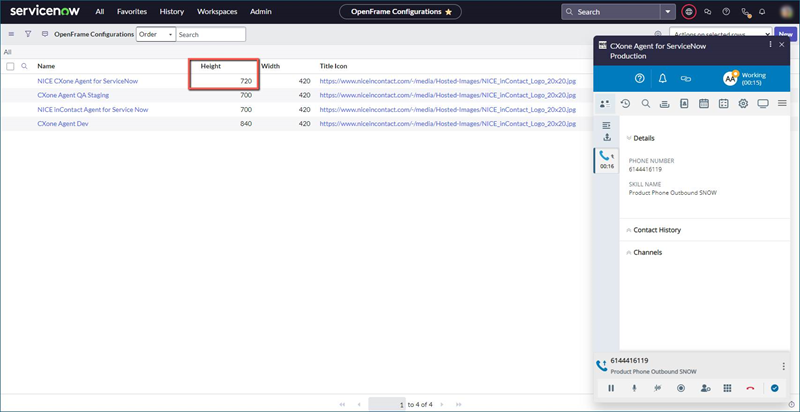
自定义 OpenFrame 配置高度
如果 OpenFrame 配置高度长于 ServiceNow 窗口,则处理呼叫的坐席必须向下滚动才能看到语音控制面板。
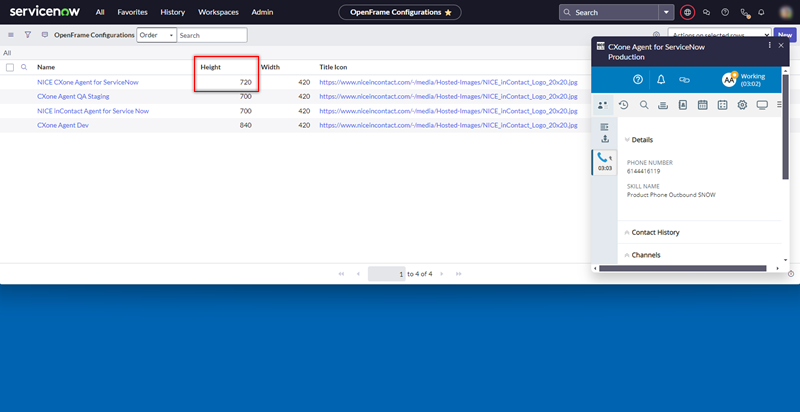
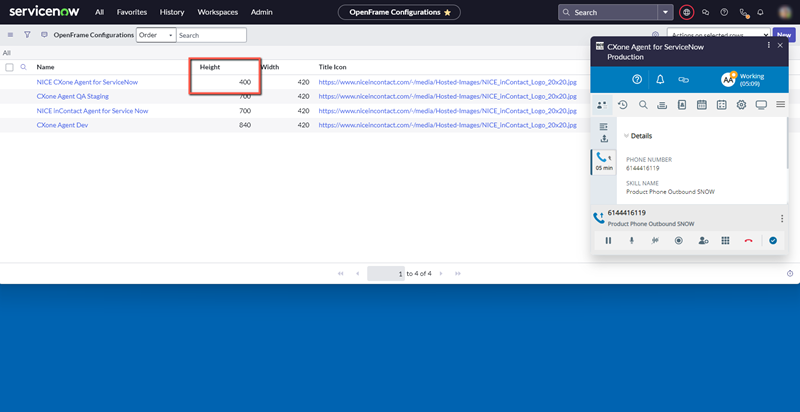
因此,如果坐席使用短于 720 像素的 ServiceNow 窗口,请为高度输入小于 720 的值。 Agent Embedded 界面将被压缩,但处理呼叫的坐席将始终可看到语音控制面板。 执行测试以确定窗口尺寸的正确高度。
将 OpenFrame 用户角色分配给组
如果在创建 OpenFrame 配置时将特定组添加到用户组字段,则还需要将 OpenFrame 用户角色添加到这些组。 如果您添加了所有组,则可以跳过这些步骤。
-
在 ServiceNow 中,单击顶部菜单中的全部。
-
转到系统安全 > 用户和组 > 组。
-
打开您在上一个任务中的用户组 字段中选择的同一组。
-
在角色选项卡下,单击编辑。
-
选择sn_openframe_user角色,然后单击向右箭头
。 -
单击保存。 对添加到 OpenFrame 配置的任何其他组重复此作。
在 ServiceNow 中设置 Agent Embedded 的下一步是设置 CRM 配置。