

ACD 小部件可让您了解联系中心绩效的概况。 每个 ACD 小部件均提供有关联系中心中某项功能的特定数据。 您可以拖放或双击小部件,以将其添加到仪表板中。 您还可以使用这些设置添加筛选器以查看数据。 借助筛选器,您可以快速查看收集到的实时联络中心数据。
如果您的 CXone Mpower 应用程序不包含 ACD,您将无法看到这些小部件。
您可以参加一个简短的电子学习,概述 Dashboard 和 ACD 小部件。 本课程探讨不同的ACD小工具以及可用于仪表板的小工具设置。
座席联系人视图
数据刷新频率:7-10 秒
小部件刷新频率:7 秒
持续时间支持:近乎实时
此小组件显示有关座席状态 坐席或系统在语音(处置)或数字(状态)交互结束时分配的结果。的实时信息,突出显示呼叫后工作 (ACW) 和不可用时间。 它显示每个座席的当前状态、在 ACW 或不可用中花费的时间,以及当天的其他相关状态详细信息。
单击选项 ,然后单击列以选择要查看的列。
可用列包括:座席名称、联系电话、技能渠道、座席联系状态座席联系状态时间。
“座席名称”和“座席联系状态”列是必填项,无法隐藏。
-
单击
 以自动调整特定列或所有列的大小。
 -
单击
 以选择筛选器选项。
 -
单击
 以选择您想要在小部件上查看的列。
您可以通过调整列大小、排序、筛选器和排列来个性化列设置,然后保存这些更改。
您可以对小部件上的列进行排序。 要对列进行二次排序,请在排序时按住 Shift。
坐席状态计数器
数据刷新频率:7-10 秒
小部件刷新频率:7 秒
持续时间支持:近乎实时
此小部件概述了已登录坐席当前所处的所有不同状态 坐席或系统在语音(处置)或数字(状态)交互结束时分配的结果。,以及当天每个状态下的坐席数量。 它还提供了有关登录到该应用程序的坐席总数的详细信息。
将鼠标悬停在饼状图中的状态颜色上时,会显示每个状态下的坐席百分比。 坐席状态颜色为:
| 颜色 | 状态 |
|---|---|

|
处于可用状态并准备处理联系人的坐席数量。 |

|
处于工作联系人和拨号器状态的坐席数量。 这包括主动处理联系人的座席以及处于 ACW 允许坐席在完成交互后完成工作要求的状态。 状态的座席。 |

|
处于 已登出 状态的坐席数量。 |

|
处于不可用状态的坐席数量。 |

|
处于可用和拨号器状态的坐席数量。 |

|
处于工作联系人状态的坐席数量。 这包括主动处理联系人的座席以及处于 ACW 允许坐席在完成交互后完成工作要求的状态。 状态的座席。 |
单击小部件上的选项 ,然后单击设置以筛选要查看的数据。
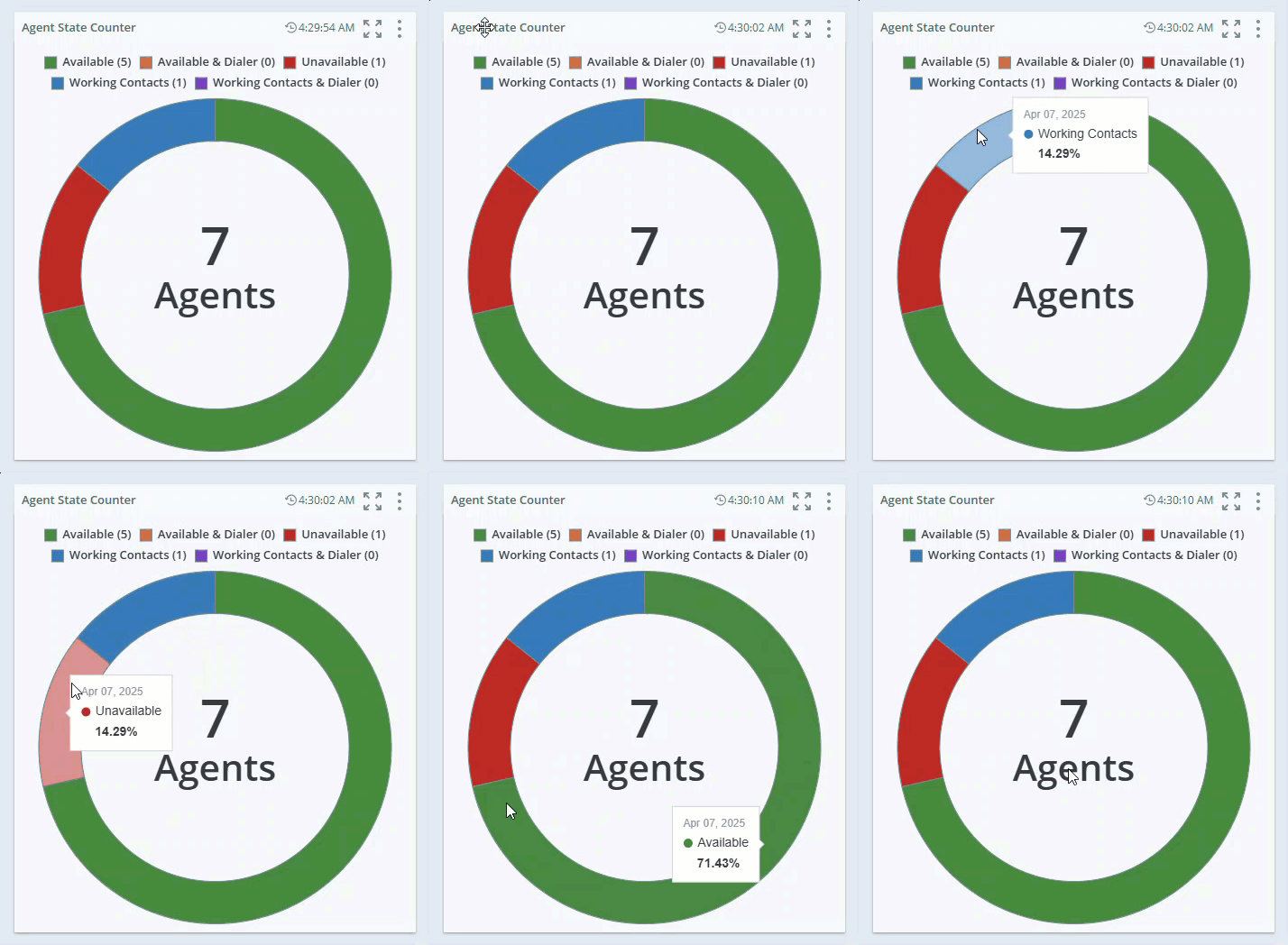 设置
设置
字段描述
-
显示名称:定义小部件的名称。
-
团队:选择要包含在小部件中的团队。 仅显示您选择的团队中的坐席。
-
坐席:从“团队”筛选器中的所选团队中选择要包含在小部件中的坐席。
-
营销活动:选择要包含在小部件中的营销活动。
-
技能:选择要包含在小部件中的坐席技能
用于根据坐席的技能、能力和知识自动传递交互。。 仅考虑精通一种所选筛选器的坐席。
坐席列表
数据刷新频率:7-10 秒
小部件刷新频率:7 秒
持续时间支持:近乎实时
此小部件可让您跟踪坐席的当前状态 坐席或系统在语音(处置)或数字(状态)交互结束时分配的结果。及其活动会话信息。 “坐席列表”小部件会组织坐席列表,将具有相似状态的坐席分组在一起。 您可以查看所选日期的坐席状态列表,以及每个状态所花费的总时间摘要。
单击展开  以查看技能、渠道、坐席联系状态、坐席联系时间和联系电话。
使用列标题中的 展开全部 行 组 和 收起全部 行 组 选项可快速调整代理联系人组的视图。
-
展开全部 仅打开代理处于目标状态(例如工作联系人和拨号器、不可用或自定义不可用)的组。
-
收起全部 关闭所有组,无论其状态如何,也无论它们是否是手动展开的。 您仍然可以随时手动展开或折叠单个组。
-
您可以根据坐席状态进行排序或筛选。 例如,您可以筛选坐席列表,以查看所有处于注销状态的坐席及其处于该状态的时间。
-
如果小部件是按其任何列排序的,而您想要对小部件中具有相似状态的所有坐席进行分组,请确保不应用列排序。 重复单击列标题,直到排序被删除为止。
-
在小部件显示上,您可以将小部件中的数据显示为表、图表或表和图表。
-
作为查看者,您对小部件的表格显示所做的更改将保存到您的个人设置中。 但是,如果仪表板所有者在您保存修改后对仪表板进行更改,他们的更改将覆盖您的个人设置。
单击坐席姓名旁边的选项 以查看坐席代表状态详细信息“和”给予奖励“选项。
坐席状态详细信息
您需要在 中启用 坐席代表缩放Dashboard 权限才能查看代理状态详细信息。
单击坐席姓名旁边的选项 可查看特定坐席的不同状态的摘要。
然后,您可以选择坐席状态详细信息,其以不同颜色显示坐席的状态、开始时间持续时间和技能。 这可以帮助您放大坐席的状态详细信息。
-
坐席状态详细信息中的摘要显示坐席的状态分布。 它包括条形图和不同状态的百分比。 每个类别都用颜色编码,并显示整个会话中每个状态下的总聚合时间(以小时、分钟和秒为单位)。
-
详细视图显示坐席在坐席会话期间所处的不同状态、每个状态的开始时间以及在每个状态下花费的持续时间。
坐席的状态颜色
| 颜色 | 状态 |
|---|---|
|
|
处于可用状态并准备处理联系人的坐席数量。 |
|
|
处于工作联系人和拨号器状态的坐席数量。 这包括主动处理联系人的座席以及处于 ACW 允许坐席在完成交互后完成工作要求的状态。 状态的座席。 |
|
|
处于 已登出 状态的坐席数量。 |
|
|
处于不可用状态的坐席数量。 |
|
|
处于可用和拨号器状态的坐席数量。 |
|
|
处于工作联系人状态的坐席数量。 这包括主动处理联系人的座席以及处于 ACW 允许坐席在完成交互后完成工作要求的状态。 状态的座席。 |
坐席缩放的刷新频率为坐席状态结束后的 5 到 10 分钟。
座席联系状态详细信息
只有当代理人处于工作联系人和工作联系人&拨号器状态时,坐席状态详细信息才可用。
座席联系状态是一个简短的标签,表示座席在客户交互期间完成的特定阶段或作。
座席的联系人状态列表|
座席联系状态名称 |
说明 |
|---|---|
| 已创建 | 刚刚创建了联系会话。 |
| ACW | 座席正在完成呼叫后工作。 |
| ACW 已暂停 | 座席已暂停其呼叫后工作。 |
| 已经结束 | 联系会话已结束。 |
| 转移 | 联系人正在转移到另一个代理或队列。 |
| 集中 | 座席积极关注联系人。 |
| 未聚焦 | 座席当前未关注联系人。 |
| 已激活 | 代理正在积极处理联系人。 |
| 出站 | 座席正在进行出站联系。 |
| 呼叫保持 | 联系人处于保留状态。 |
| 在队列 | 联系人正在队列中等待。 |
| 中断 | 联系被打断了,可能是被另一个任务打断了。 |
| 忙线 | 座席当前正忙于联系人。 |
| 多人 | 联系人是会议会话的一部分。 |
| 回呼 | 已为联系人安排回拨。 |
| PlaceCall | 座席正在向联系人拨打电话。 |
| 电子邮件丢弃 | 电子邮件联系人已被丢弃。 |
| 电子邮件回复 | 代理正在回复电子邮件联系人。 |
| 电子邮件转发 | 正在转发电子邮件联系人。 |
| 电子邮件传输 | 电子邮件联系人正在转移。 |
| CallbackPending | 此联系人的回电正在等待中。 |
| 已拒绝 | 联系被拒绝或未接受。 |
| 暂停检测 | 系统正在检测到联系人暂停。 |
| 已应答 | 联系人已得到答复。 |
| 已驻留 | 联系人已停放并等待。 |
| InQueuePreview 中 | 联系人在被处理之前处于预览模式。 |
| 已放弃 | 该联系人在被处理之前被放弃了。 |
| 未指定 | 未指定触点状态。 |
| 预览 | 座席在参与之前预览联系人。 |
| 预览 - 未聚焦 | 座席预览了联系人,但未获得焦点。 |
| 连接 | 系统正在连接触点。 |
| 已激活 | 代理正在积极处理联系人。 |
| 联系 Work-Unfocused | 座席正在处理联系人,但未聚焦。 |
| 呼叫保持 | 当代理工作时,联系人处于保留状态。 |
| 按住 - 未聚焦 | 联系人处于暂停状态,座席未获得焦点。 |
| 多人 | 座席在处理联系人时正在参加会议。 |
| 会议 - 未聚焦 | 座席正在参加会议,但未关注联系人。 |
| ACW | 座席正在完成联系后任务。 |
| ACW-未聚焦 | 代理正在进行联系后工作,但未集中精力。 |
| 已经结束 | 联系会话已完全结束。 |
给予奖励
此功能仅适用于具有 PM 许可并启用了“游戏化 > 给予奖励”权限的组织。
给予奖励功能可使经理或主管通过以硬币形式给予员工基于绩效的激励或奖励来表彰和奖励员工。
要使用“给予奖励”:
-
单击坐席姓名旁边的选项
,然后单击给予奖励。 -
“给予奖励”窗口在顶部显示接受奖励的所选坐席的姓名。 您还可以按名称搜索特定奖励。
-
可获得的奖励以基于卡片的布局显示,并被组织到文件夹中。 每张奖励卡均显示奖励的名称、徽章或图标,以及与该奖励相关的硬币数量。
-
对话框中显示的奖励取决于您的“给予奖励”权限级别和接受奖励的所选坐席的团队分配。
-
如果您有“给予奖励”权限,则其将包含分配给所选坐席或其团队的所有奖励。
-
当您选择要给予的奖励时,硬币将从预算中扣除,并在给予奖励时添加到接受奖励的坐席的余额中。
-
当坐席收到奖励时,他们会通过通知和电子邮件获知他们收到的奖励。
使用小部件显示,您可以从表格、图表或表格和图表选项中选择。
单击小部件上的选项,然后单击设置以筛选要查看的数据。
设置
字段描述
-
显示名称:定义小部件的名称。
- 显示已登录坐席:选择仅查看已登录的坐席。
-
显示已注销坐席:选择仅查看已注销的坐席。
-
团队:选择要包含在小部件中的团队。 仅显示您选择的团队中的坐席。
-
坐席:从“团队”筛选器中的所选团队中选择要包含在小部件中的坐席。
-
营销活动:选择要包含在小部件中的营销活动。
-
技能:选择要包含在小部件中的坐席技能
用于根据坐席的技能、能力和知识自动传递交互。。 仅考虑精通一种所选筛选器的坐席。
您可以自定义列:
您可以从将显示的一系列列中进行选择,其中包括坐席名称、团队名称、坐席状态、技能名称、状态时间和会话时间。
-
单击
以自动调整特定列或所有列的大小。 -
单击
以选择筛选器选项。 -
单击
以选择您想要在小部件上查看的列。
您可以通过调整列大小、排序、筛选器和排列来个性化列设置,然后保存这些更改。
您可以对小部件上的列进行排序。 要对列进行二次排序,请在排序时按住 Shift。
坐席摘要摘要
数据刷新率:坐席状态结束后 5-10 分钟
小部件刷新率:5 分钟
持续时间支持:历史 - 90 天
此小部件显示坐席在选定持续时间内的不同状态,以及坐席在每个状态下所花费时间的百分比和持续时间。 底部的总数显示每个状态的总持续时间以及状态百分比的总和。 您还可以查看坐席处于每种不可用状态(例如休息、午餐或会议)所花费时间的百分比和总持续时间。
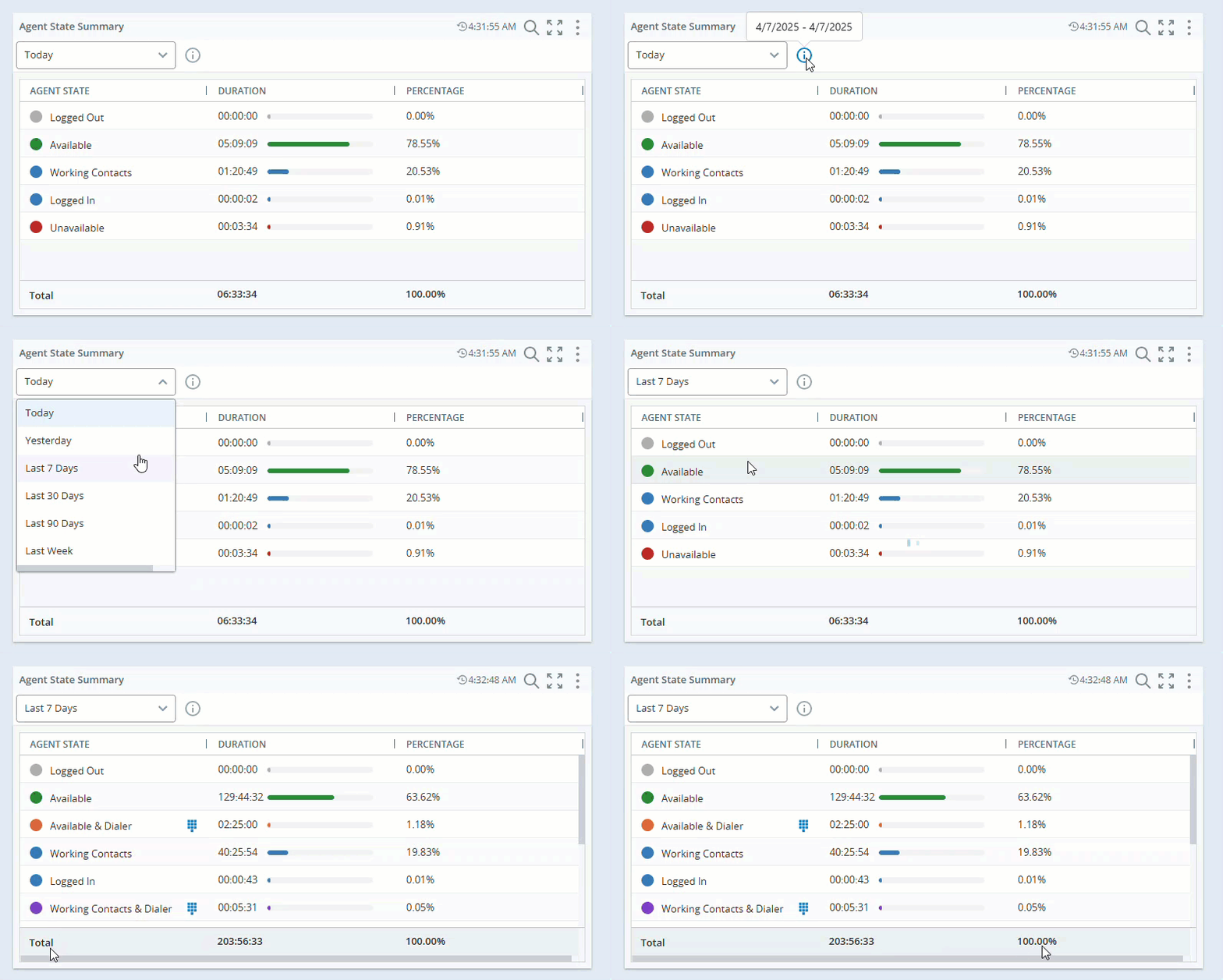
单击小部件上的选项 ,然后单击设置,以筛选您想要在每个小部件中查看的数据。
设置
字段描述
-
显示名称:定义小部件的名称。
-
仅显示不可用状态:选择仅查看不可用状态。
-
日期:选择您要查看坐席状态摘要的日期。
-
团队:选择要包含在小部件中的团队。 仅显示您选择的团队中的坐席。
-
坐席:从“团队”筛选器中的所选团队中选择要包含在小部件中的坐席。 仅当所选日期范围包含不活动坐席处于活动状态的时段时,仪表板上才会显示不活动坐席。 如果日期范围包含它们变为非活动状态的前后一段时间,则不会显示它们。
您可以自定义列:
-
单击
以自动调整特定列或所有列的大小。 -
单击
以选择筛选器选项。 -
单击
以选择您想要在小部件上查看的列。
您可以通过调整列大小、排序、筛选器和排列来个性化列设置,然后保存这些更改。
您可以对小部件上的列进行排序。 要对列进行二次排序,请在排序时按住 Shift。
示例
主管可以检查许多坐席注销的原因以及他们离开了多久。 然后,他们可以采取必要的措施,来确保坐席处理客户的能力得以保持。
联系人状态(按技能)
数据刷新频率:7-10 秒
小部件刷新频率:7 秒
持续时间支持:近乎实时
“按技能分类的联系人状态”小部件显示系统中当前活动的联系人的状态,这些联系人按技能 用于根据坐席的技能、能力和知识自动传递交互。分组。
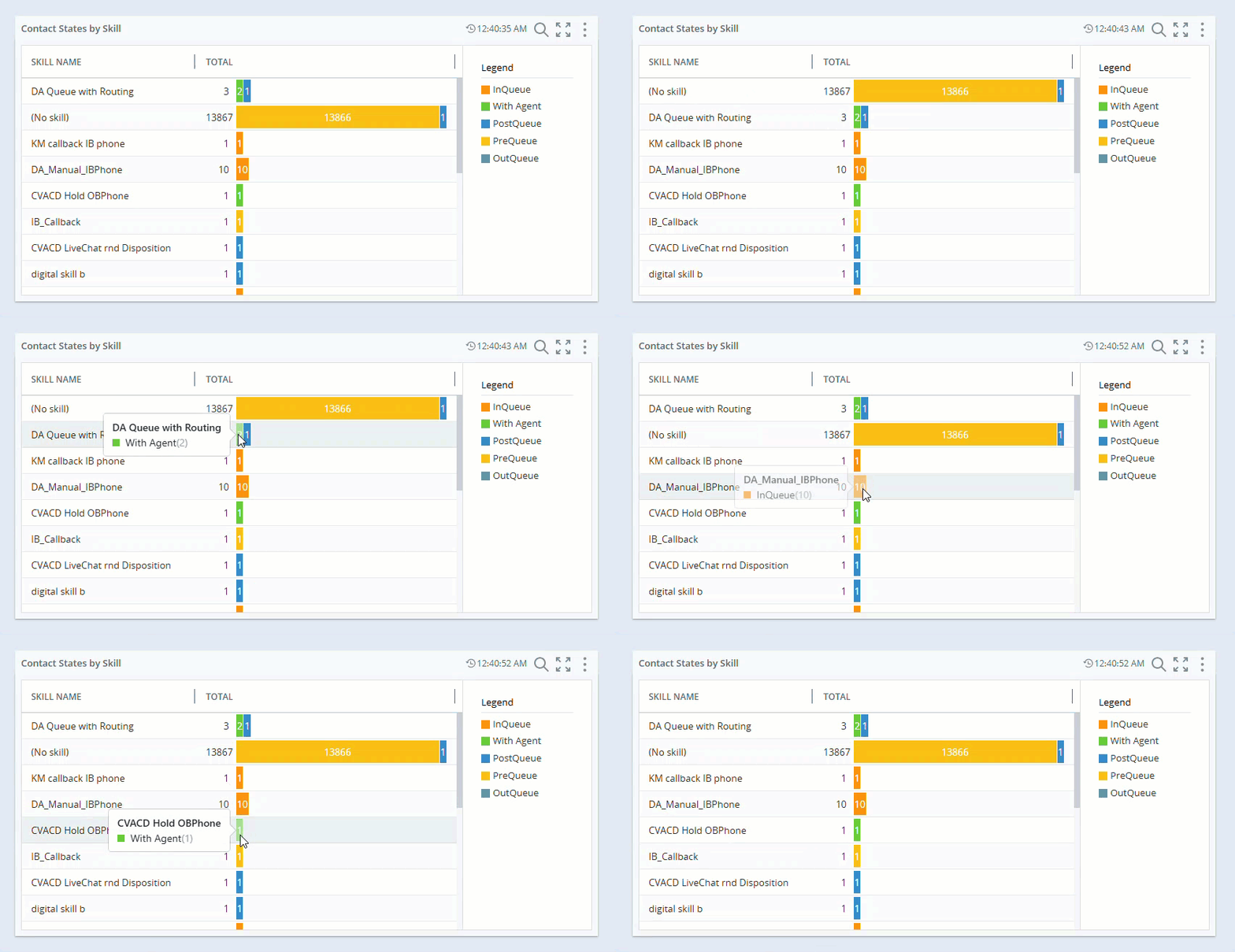
您可以查看每项技能的不同状态 坐席或系统在语音(处置)或数字(状态)交互结束时分配的结果。:
-
排队等待中 - 表示客户正在排队等待坐席或系统响应的联系状态。
-
有坐席 - 表示客户积极与坐席互动的联系状态,包括处理、暂候或会议场景。
-
PostQueue - 表示队列阶段之后发生的联系状态,例如坐席接管之前的转移或升级。
-
队列前 - 表示队列阶段之前的联系状态,例如IVR交互和预路由作。
-
OutQueue - 表示与呼出交互相关的联系状态,包括拨号、连接或处理呼出呼叫。
单击小部件上的选项,然后单击设置以筛选要查看的数据。
设置
字段描述
-
显示名称:定义小部件的名称。
-
营销活动:选择要包含在小部件中的营销活动。
-
技能:选择要包含在小部件中的坐席技能
用于根据坐席的技能、能力和知识自动传递交互。。 -
渠道:选择要包含在小部件中的渠道。
您可以自定义列:
-
单击
以自动 特定列或所有列的大小。 -
单击
以选择筛选器选项。 -
单击
以选择您想要在小部件上查看的列。
您可以通过调整列大小、排序、筛选器和排列来个性化列设置,然后保存这些更改,即使具有查看仪表板权限也是如此。
对表列进行排序
您可以通过单击列标题对表中的数据进行排序。 要应用辅助排序,请按住 Shift 键并单击另一个列标题。
-
主排序列在列标题旁边显示 1。
-
辅助排序列在列标题旁边显示 2。
示例
如果某项技能队列的联系数量较多,主管可以通过增加处理该技能的坐席数量来减少这种情况。
联系人列表
数据刷新频率:7-10 秒
小部件刷新频率:7 秒
持续时间支持:近乎实时
“联系人列表”小部件显示不同状态下的活动联系人。 其中还显示联系人处于该状态 坐席或系统在语音(处置)或数字(状态)交互结束时分配的结果。的时间、技能 用于根据坐席的技能、能力和知识自动传递交互。、处理联系人的坐席以及使用的渠道 联络中心中用于促进客户交互的各类语音和数字通信媒介。。
-
该小部件显示所有活动联系人(未关闭的联系人)。
-
如果活跃联系人少于 10,000 个,则小部件会显示所有联系人。
-
如果活跃联系人超过 10,000 个,则小部件会首先显示最近更新的 10,000 个联系人。
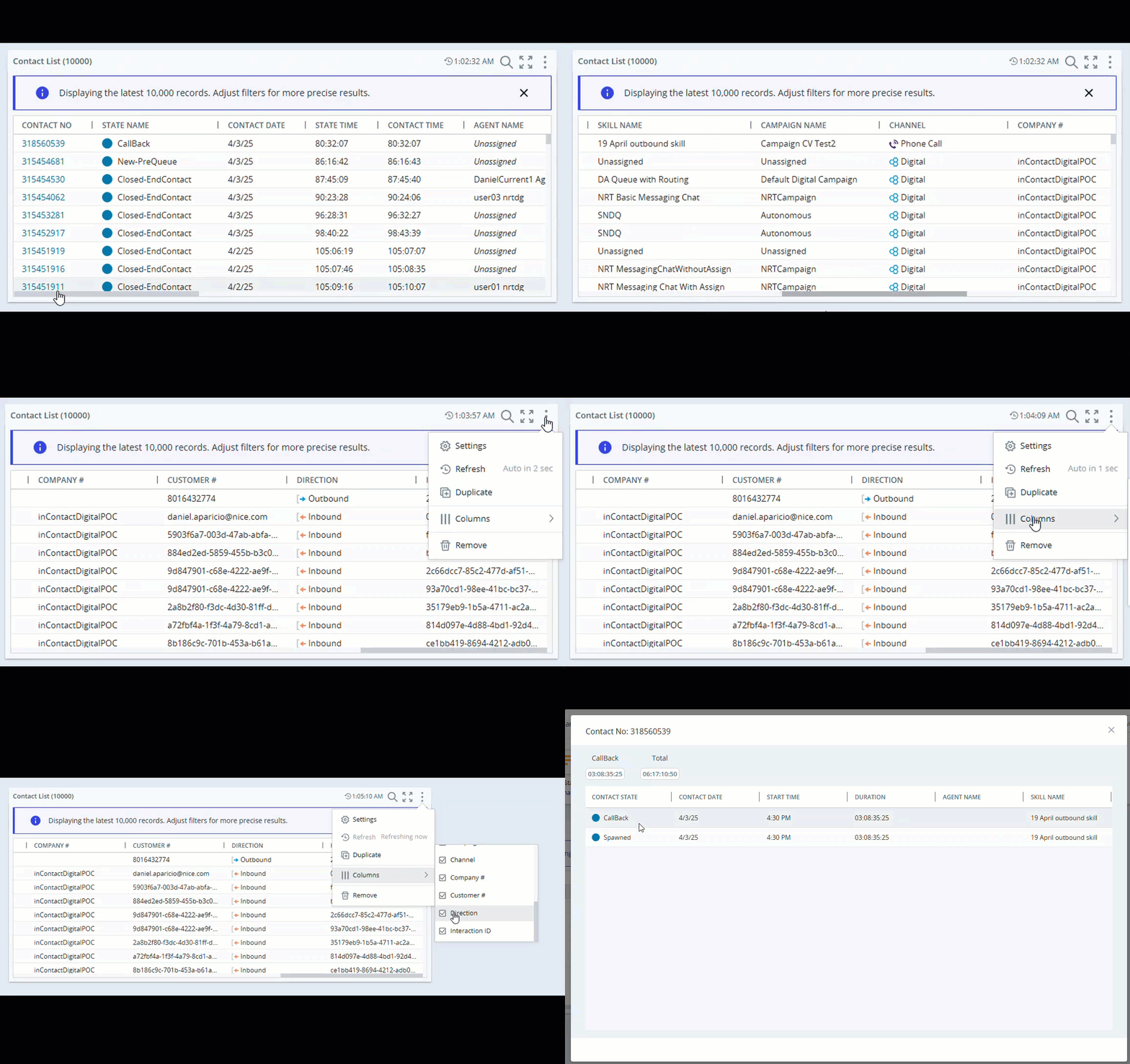
单击通话 ID 时,联系人缩放窗口会显示联系人所处的不同状态,以及每个状态下的开始时间和持续时间。 联系人缩放数据将在 5 到 7 秒内刷新正在进行的联系。
单击选项 然后单击列 以选择要在小部件上显示的列,例如联系电话、州名称、联系日期、状态时间、联系时间、坐席姓名、技能名称、营销活动名称、渠道、 公司 #、客户 #、方向、交互 ID。
单击小部件上的选项,然后单击设置以筛选要查看的数据。
设置
字段描述
-
显示名称:定义小部件的名称。
-
团队:选择要包含在小部件中的团队。 仅显示您选择的团队中的坐席。
-
坐席:从“团队”筛选器中的所选团队中选择要包含在小部件中的坐席。
-
营销活动:选择要包含在小部件中的营销活动。
-
技能:选择要包含在小部件中的坐席技能
用于根据坐席的技能、能力和知识自动传递交互。。 -
联络点:选择选择要包含在小部件中的客户用于交互的联络点
呼入联系人用来发起交互的入口点,如电话号码或电子邮件地址。或入口点。 -
渠道:选择要包含在小部件中的渠道属性。
-
联系人状态:选择要包含在小部件中的联系人的状态。
您可以自定义列:
-
单击
以自动调整特定列或所有列的大小。 -
单击
以选择筛选器选项。
您可以通过调整列大小、排序、筛选器和排列来个性化列设置,然后保存这些更改。
您可以对小部件上的列进行排序。 要对列进行二次排序,请在排序时按住 Shift。
服务等级
数据刷新率:联系结束后15-30分钟
小部件刷新频率:90 秒
持续时间支持:历史 - 1 天
该小部件显示了与特定技能的坐席进行交互并达到定义的服务级别阈值的联系人与当日未达到该阈值的联系人相比的百分比和数量。
“服务等级”小部件仅显示已结束联系的数据。 联系结束后,数据会更新。 实时联系人不包含在小部件的数据表示中,因此不包含在 InSLA 和 OutSLA 指标的计算中。
单击小部件上的选项,然后单击设置以筛选要查看的数据。
设置
字段描述
-
显示名称:定义小部件的名称。
-
时间:选择包含或排除特定的时间段。
-
营销活动:选择要包含在小部件中的营销活动。
-
技能:选择要包含在小部件中的坐席技能
用于根据坐席的技能、能力和知识自动传递交互。。 -
渠道:选择要在小部件中查看的渠道。
-
方向:选择联系方向,例如呼入、呼出
队列计数器
数据刷新频率:7-10 秒
小部件刷新频率:7 秒
持续时间支持:近乎实时
队列计数器小部件显示当前队列中的联系人数量,以及联系人连接到坐席所需等待的最长时间。
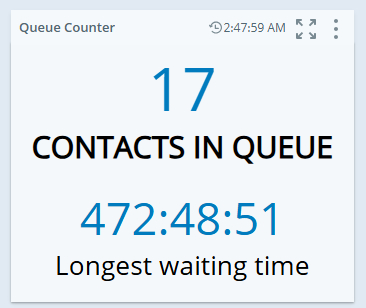
您可以使用该小部件来决定是否需要增加坐席的数量,或者坐席是否可以花费额外的时间来处理特定的客户。
单击小部件上的选项,然后单击设置以筛选要查看的数据。
设置
字段描述
-
显示名称:定义小部件的名称。
您可以从以下选项中选择要在小部件上显示的等待时间:
- 最长延迟排队和回呼:显示最长延迟,包括所有排队中和处于回呼状态的联系人。
-
最长延迟排队:显示最长延迟,仅包括处于排队状态的所有联系人。
-
最长延迟回呼:显示最长延迟,仅包括处于回呼状态的所有联系人。
-
营销活动:选择要包含在小部件中的营销活动。
-
技能:选择要包含在小部件中的坐席技能
用于根据坐席的技能、能力和知识自动传递交互。。 -
渠道:选择要包含在小部件中的渠道。
-
联系状态:选择要在小部件中查看的联系人状态。
-
联络点:选择选择要包含在小部件中的客户用于交互的联络点
呼入联系人用来发起交互的入口点,如电话号码或电子邮件地址。或入口点。
回呼请求
数据刷新率:在队列中 7-10 秒成功,在联系结束后 5-10 分钟失败
小部件刷新频率:7 秒
持续时间支持:近乎实时
使用该小部件,您可以查看当天的所有回呼交互以及每个回呼交互的状态。
该小部件提供了活动回呼请求的概览:
-
回呼请求数 排队等待中:队列中接收回呼的客户数量。 已发出回呼请求,但坐席尚未进行回呼。
-
成功 回呼请求的数量:请求回呼并成功与坐席联系的客户数量。
-
失败回呼请求数:坐席因忙音而无法与客户联系,或者客户未响应。

单击小部件上的选项,然后单击设置以筛选要查看的数据。
设置
字段描述
-
显示名称:定义小部件的名称。
-
营销活动:选择要包含在小部件中的营销活动。
-
技能:选择要包含在小部件中的坐席技能
用于根据坐席的技能、能力和知识自动传递交互。。 -
渠道:选择要包含在小部件中的渠道。
-
联系状态:选择要在小部件中查看的联系人状态。
-
联络点:选择选择要包含在小部件中的客户用于交互的联络点
呼入联系人用来发起交互的入口点,如电话号码或电子邮件地址。或入口点。
报告
持续时间支持:历史 - 95 天的详细数据
报告小部件在仪表板中提供了数字增强的报告方案。
单击小部件上的选项,然后单击设置以筛选要查看的数据。
设置
字段描述
-
显示名称:定义小部件的名称。
-
报告:选择要小部件显示的报告类型。
-
日期字段:选择要用作报告数据参考的日期字段。
-
日期范围:定义日期范围。 您可以设置自定义日期范围或从选项中进行选择,例如今天、昨天、过去 7 天和自定义范围。 仅当您选择历史数据集时才会显示日期选择器。 当您选择近实时数据集时,它不会显示。
-
团队:选择要包含在小部件中的团队。 仅显示您选择的团队中的坐席。
-
坐席:从“团队”筛选器中的所选团队中选择要包含在小部件中的坐席。 仅当所选日期范围包含不活动坐席处于活动状态的时段时,仪表板上才会显示不活动坐席。 如果日期范围包含它们变为非活动状态的前后一段时间,则不会显示它们。
-
营销活动:选择要包含在小部件中的营销活动。
-
技能:选择要包含在小部件中的坐席技能
用于根据坐席的技能、能力和知识自动传递交互。。 -
联络点:选择选择要包含在小部件中的客户用于交互的联络点
呼入联系人用来发起交互的入口点,如电话号码或电子邮件地址。或入口点。
您可以自定义列:
-
单击
以自动 特定列或所有列的大小。 -
单击
以选择筛选器选项。 -
单击
以选择您想要在小部件上查看的列。
您可以通过调整列大小、排序、筛选器和排列来个性化列设置,然后保存这些更改,即使具有查看仪表板权限也是如此。
对表列进行排序
您可以通过单击列标题对表中的数据进行排序。 要应用辅助排序,请按住 Shift 键并单击另一个列标题。
-
主排序列在列标题旁边显示 1。
-
辅助排序列在列标题旁边显示 2。
坐席联系人详细信息报告
坐席联系人报告显示坐席在与联系人进行不同交互(例如坐席-客户或坐席-坐席)期间的活动级别。
本报告中的数据
|
列 |
说明 |
|---|---|
|
坐席 |
处理联系的坐席的坐席 ID。 |
|
团队 |
坐席所属的团队。 |
|
联系人编号 |
由系统分配给联系人的唯一编号。 |
|
坐席联系 ID |
分配给坐席的系统生成的唯一 ID,以便将坐席与联系关联起来。 如果将单个联系人转移到其他坐席或更改渠道类型(例如聊天升级为语音呼叫),则会生成新的坐席联系人 ID。 |
|
坐席联系开始 |
坐席开始处理联系时的时间戳。 |
|
坐席联系结束 |
坐席停止处理联系人时的时间戳。 |
|
坐席联系持续时间 |
坐席处理联系所花费的总持续时间。 |
|
联络点 |
发起联系的入口点(例如,IVR、聊天电子邮件)。 |
|
营销活动 |
与当前站点中的联系人关联的 ACD 营销活动。 |
|
技能 |
与当前状态下的联系人关联的 ACD 技能。 |
|
活动时间 |
坐席积极与联系人交互的时间。 例如,如果坐席正在处理四个聊天,则坐席在积极打字时一次只能打开一个聊天。 处于活动状态的聊天每次只有一个,而其他三个聊天将处于非活动状态。 |
|
ACW 时间 |
坐席在执行通话后处理工作所花费的时间。 |
|
坐席 FRT |
第一次响应时间,即坐席响应客户初始消息所花费的时间。 |
|
坐席 FO 响应 |
坐席在第一次响应后响应所花费的时间。 |
|
坐席消息 |
坐席发送给联系人的消息总数。 |
|
坐席应答 |
坐席回复客户所用的平均响应时间。 |
|
客户留言 |
客户在交互期间发送的消息总数。 |
|
客户应答 |
客户在交互中回复的次数。 |
|
关注计数 |
坐席一次处理的活动联系人总数。 例如,坐席可以同时在处理多个联系人之间进行切换,但一次只能发送一条消息。 |
| 处理时间 | 坐席处理客户沟通所花费的时间。 |
| 信道 | 使用的通信渠道(例如,语音、聊天、电子邮件)。 |
| 方向 | 指示联系人是呼入还是呼出。 |
联系人详细信息报告
联系人详细信息报告显示联系人活动的度量值,并重点通过各种指标跟踪联系人在不同联系状态下花费的时间。
本报告中的数据
|
列 |
说明 |
|---|---|
| 联系人编号 | 与联系人相关联的唯一 ID 编号。 |
| 互動 ID | 交互的唯一 ID 编号。 |
|
联络点 |
发起联系的入口点(例如,IVR、聊天电子邮件)。 |
|
开始时间戳 |
联系开始时的时间戳。 |
|
结束时间戳 |
联系开始时的时间戳。 |
|
联系持续时间 |
联系人在系统中停留的持续时间。 (联系结束时间戳 - 联系开始时间戳)。 |
| 排队等待中类别时间 |
联系人处于任何“排队等待中”状态的总时间。
|
|
新活动时间 |
联系人在新分配后积极参与交互的总时间。 |
|
新的排队等待中时间 |
新联系人在被处理之前在队列中花费的总时间。 |
|
新的队列前时间 |
新联系人在被路由之前处于排队前状态的总时间。 |
|
打开活动时间 |
数字联系在状态为“OPEN”且 ACD 联系状态为“ACTIVE”时所花费的总时间(以秒为单位) |
|
打开排队等待中时间 |
数字联系在状态为“OPEN”且 ACD 联系人状态为“排队等待中”下所花费的总时间(以秒为单位)。 |
|
打开队列前时间 |
数字联系在状态为“OPEN”和 ACD 联系状态队列前所花费的总时间(以秒为单位)。 |
|
挂起的活动时间 |
数字联系人在状态待定和 ACD 联系人状态为 ACTIVE 时所花费的总时间(以秒为单位)。 |
|
挂起的 PostQueue 时间 |
数字联系人在状态待处理和 ACD 联系人状态 PostQueue 下花费的总时间(以秒为单位)。 |
|
PostQueue 类别时间 |
进入队列后处于联系状态的总时间 |
|
队列前类别时间 |
进入队列前处于联系状态的总时间 |
|
发布类别时间 |
释放联系人时处于联系状态的总时间 |
|
已解决的活动时间 |
|
|
已解决的 PostQueue 时间 |
处于“Resolved-PostQueue”状态的总时间 |
|
信道 |
使用的通信渠道(例如,语音、聊天、电子邮件)。 |
|
方向 |
指示联系人是呼入还是呼出。 |
数据政策 - 交互量
该报告可帮助 Data 政策 客户查看其每月交互量。 这些交互根据其合同计费。
本报告中的数据
|
列 |
说明 |
|---|---|
|
日期 |
它显示特定日期。 为了与账单或发票进行有效比较,建议使用一整月 |
|
语音 |
联络中心在选定时间段内生成的音频交互量,用于确定数据政策应用的费用。 |
|
数字 |
联络中心在选定时间段内生成的数字 (DX) 交互量,用于确定数据政策应用的费用。 |
|
總互動 |
音频和数字交互总数 |
|
分析音频 |
CXone Mpower分析在选定时间段内分析的音频交互量,用于确定数据政策应用的费用。 |
|
分析数字 |
CXone Mpower Analytics 在选定时间段内分析的数字交互量,用于确定 Data 政策 应用的费用, |
|
已分析交互总数 |
分析的音频 + 分析的数字交互总数。 |
主管使用的 CoPilot
此报告可帮助用户跟踪其当前和过去的使用情况,使他们能够有效地预测成本并确定计费趋势。
本报告中的数据
|
列 |
说明 |
|---|---|
| 日期 | 日期 |
| 使用次数 | 按客户计量的产品使用情况计数 |
数据政策 - 主管的交互量和 CoPilot 使用计费数据集最适合 UTC 时区。 虽然它们可以与其他时区一起使用,但这些值可能不准确。
按技能划分的标记量报告
该报告清楚地展示了不同技能组如何使用标签,帮助团队了解电子邮件处理工作流程中的标记模式。 它支持按特定标签和技能进行过滤,以突出显示趋势或不一致之处,并根据仪表板设置显示标签计数和跨时间或其他相关维度(如日期、团队或座席)的分布。
本报告中的数据
|
列 |
说明 |
|---|---|
| 技能(营销活动) | 交互的技能。 |
| 标签名称 | 技能的标签名称。 |
| 标签计数 | 每个技能的标签计数。 |
处置
数据刷新率:4 小时
持续时间支持:25 个月
“处置”小部件可帮助您管理和了解仪表板上的处置数据。 它将客户交互组织为不同的类别,从而更容易跟踪和改进这些交互。 通过清晰地呈现重要数据,其可使您更好地理解绩效指标。
新处置需要最多 24 小时的处理时间才能显示在仪表板中。
在小部件显示上,您可以将小部件中的数据显示为表、图表或表和图表。
在 列 上,您可以选择要在小部件上显示的列,例如 处置、处置 %、已处理和AHT。
单击小部件上的选项,然后单击设置以筛选要查看的数据。
设置
字段描述
-
显示名称:定义小部件的名称。
-
日期范围:定义日期范围。 您可以从多个选项中进行选择,例如今天、昨天、过去 7 天、过去 30 天、过去 90 天、上个周、上个月和自定义范围。
-
团队:选择要包含在小部件中的团队。 仅显示您选择的团队中的坐席。
-
坐席:从“团队”筛选器中的所选团队中选择要包含在小部件中的坐席。 仅当所选日期范围包含不活动坐席处于活动状态的时段时,仪表板上才会显示不活动坐席。 如果日期范围包含它们变为非活动状态的前后一段时间,则不会显示它们。
-
营销活动:选择要包含在小部件中的营销活动。
-
技能:选择要包含在小部件中的坐席技能
用于根据坐席的技能、能力和知识自动传递交互。。
您可以自定义列:
-
单击
以自动 特定列或所有列的大小。 -
单击
以选择筛选器选项。 -
单击
以选择您想要在小部件上查看的列。
您可以通过调整列大小、排序、筛选器和排列来个性化列设置,然后保存这些更改,即使具有查看仪表板权限也是如此。
对表列进行排序
您可以通过单击列标题对表中的数据进行排序。 要应用辅助排序,请按住 Shift 键并单击另一个列标题。
-
主排序列在列标题旁边显示 1。
-
辅助排序列在列标题旁边显示 2。