要查看此页面的英文版本:
必须先在 Desktop Discovery 浏览器中启用 Chrome 客户端通信扩展,然后才能从 Chrome 浏览器从 WEB 收集数据。
安装新版本的 Desktop Discovery 客户端后,您可能需要重新启用 Desktop Discovery 客户端通信扩展。 如果扩展未列出,请关闭然后重新打开 Chrome。
以下说明有关如何:
获取适用于 Desktop Discovery 的 Chrome客户端通信扩展
安装 Desktop Discovery 客户端时,Chrome 的 Chrome 通信扩展将添加到您的 Desktop Discovery 浏览器中。 但是,您可能需要再次手动添加它,例如,如果该扩展程序已从您的 Chrome 浏览器中删除。
要将 Desktop Discovery Client Communication Extension for Chrome 添加到您的浏览器:
-
打开Chrome浏览器。
-
在 Chrome 浏览器中导航到以下地址。
https://chromewebstore.google.com/detail/cxone-desktop-discovery-c/gmeoncgcmbahcpjaibhdgbllopbjkhjl
-
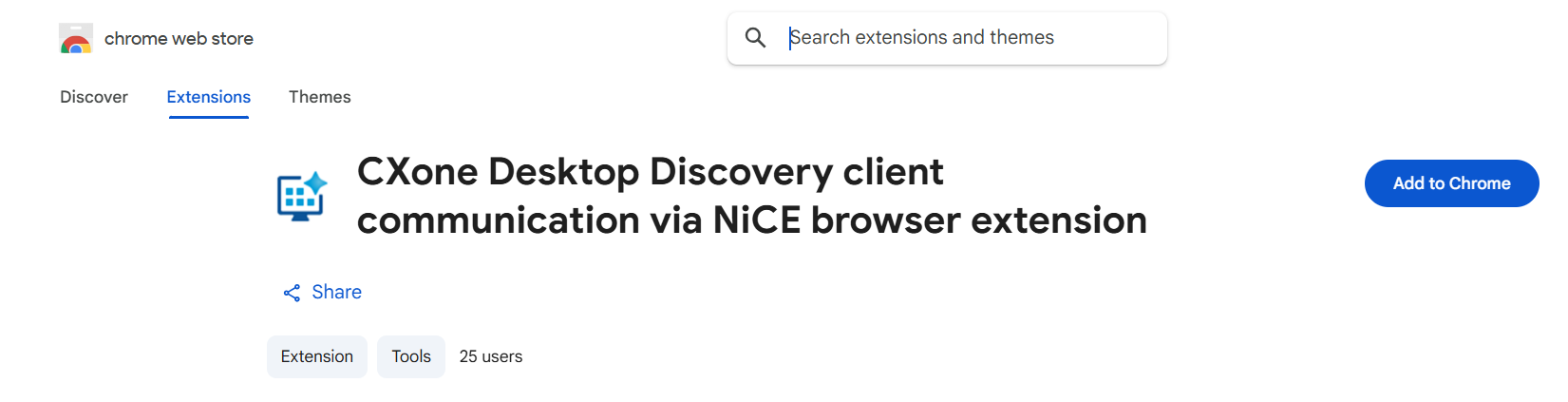
单击添加到Chrome。
-
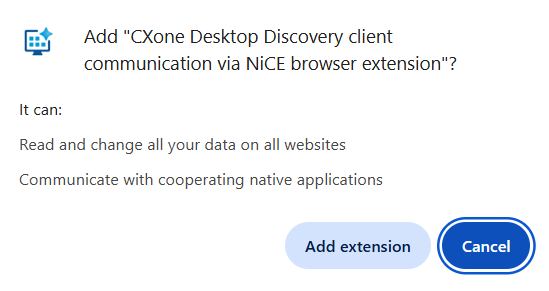
如果出现提示,请单击添加扩展程序。
-
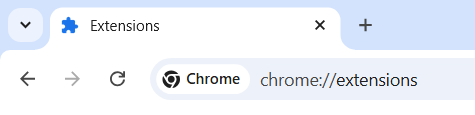
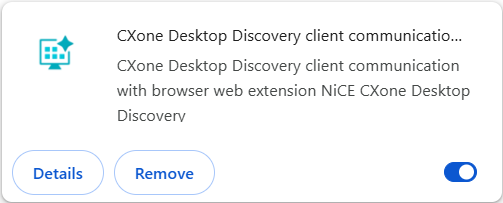
确保该扩展已启用。