CXone Mpower Mobile 应用程序允许您:
-
查看计划表、活动备注和计划表备注。
-
查看计划表更新通知以及对换班次。
-
与其他坐席对换计划表。
首次登录移动应用程序时:
-
确保您允许 CXone Mpower WFM Mobile 向您发送通知。
-
请输入主管提供给您的激活码并单击激活。
请注意,如果未在 60 分钟内激活坐席移动应用程序,会话将自动超时。
对于新激活的坐席,技能和计划表会在夜间作业执行后的第二天反映出来。
安装 CXone Mpower 移动应用程序
您可在 Android 或 iOS 设备上安装此应用程序。 最低支持的OS 版本:
-
Android: 6.0(棉花糖)或更高版本
-
iOS: 15.0 或更高版本
从 EEM 移动应用 3.7.0 版本 (2025 年 12 月)开始,将不再支持运行较低操作系统版本的设备。 使用不支持的版本的用户可能会遇到安装或运行应用程序的问题。
如需安装该移动应用程序:
-
转到您 iOS 设备上的 App Store 或 Android 设备上的 Google Play Store。
-
搜索 NICE 员工Engagement Manager。
-
选择该应用程序并点击安装。
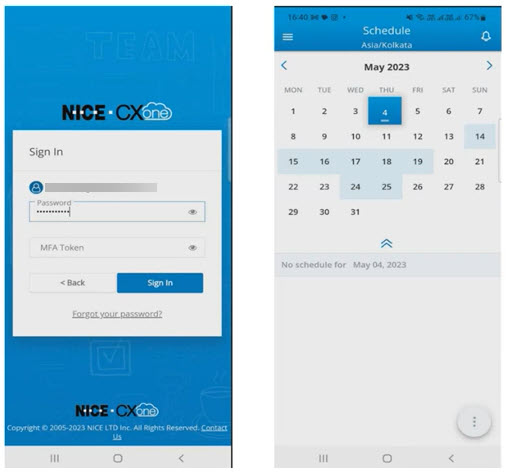
如果您的组织设置了第三方 IDP,您将被重定向到另一个登录页面。 您将需要在此处提供用户凭据才能使用该应用程序。
如果您的组织已设置多因素身份验证,则您需要在登录时提供 MFA 令牌。该身份验证使用全局身份验证设置,可增强移动应用程序的安全性。
您的计划表
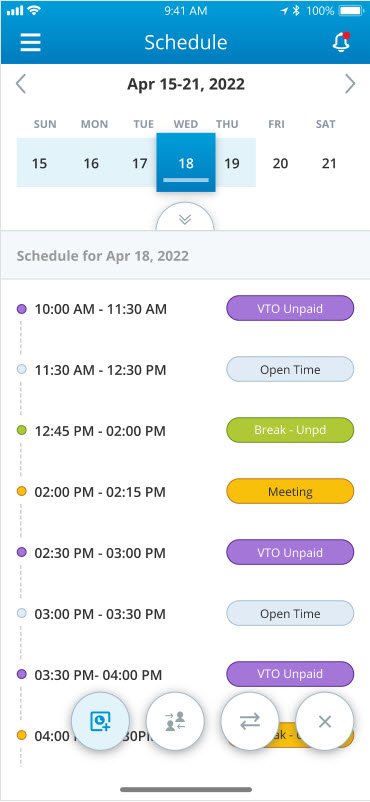
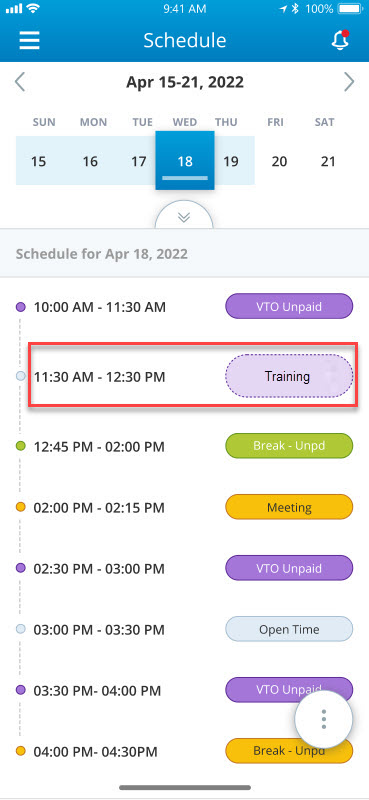
导航至菜单  后轻触计划表,即可进入“计划表”页面。 当天的计划表(深蓝色)显示在日历下方。 轻触任何日期,即可查看当天的计划表。
WFM 可让您使用移动应用请求更改计划表。 您可以随时随地请求更新计划表。
要请求更改计划表:
-
导航至菜单
 > 计划表。
 -
单击添加
 添加活动。
添加活动。 -
从下拉列表中选择活动代码。
-
选择开始及结束时间和日期。
请记住,如果您打开日历月份查看器来选择日期,则某日下方的绿色圆点表示该日期的计划表已经发布。
-
如有必要,输入备注。
-
单击提交。
-
在弹出消息中,单击确定,即可看到更新后的计划表。
- 单击任何已安排的活动,编辑或取消该活动。
-
即使是多日请求,您也可以取消特定日期的请求。 您还可以取消所有待处理的请求。
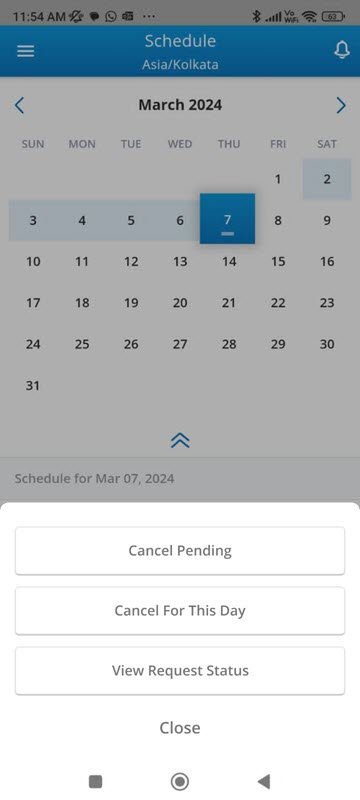
计划表更新通知
每当您的计划表有更新或其他坐席请求与您交换时,您都会收到通知和推送通知。 您还会收到有关这些更改内容的电子邮件通知。
要查看通知,请点击屏幕顶部的通知图标  。 此图标包含未确认通知的数量。 您可以查看过去 7 天的通知。
在某些无线网络配置中,iOS 13 上的通知可能无法按预期推送。 如果发生这种情况,请关闭无线网络。
请记住:
-
如要回复对换提议,轻触通知。 如要接受对换,您必须在到期之前回复该对换请求。 您可以:
-
通过点击对换计划表来接受对换。
-
通过点击不感兴趣来拒绝对换。
-
-
如要在阅读通知后将其删除,轻触 X。
返回“计划表”页面时,显示在通知图标上的未确认通知的数量将会更新。
在 WFM 中请求休假
“请求休假”将为 WFM 中休假请求而定义的配置用于坐席移动应用程序。 请参阅 WFM 中的休假规划和批准规则以了解更多信息。
这使您可以:
-
使用坐席移动应用程序提交部分时间或全天休假请求。
-
查看休假请求的摘要。
-
查看休假余额。
导航至 > 调整计划表 > 休假,即可访问“休假”屏幕。 此屏幕显示当前月份的休假摘要。 您可以通过点击  来筛选显示的休假请求。
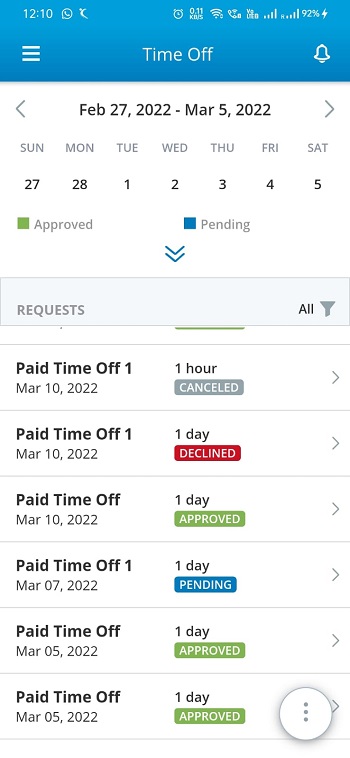
要在 WFM 的移动应用程序中请求休假:
-
在“休假”屏幕中,点击
 >
>  。
。 -
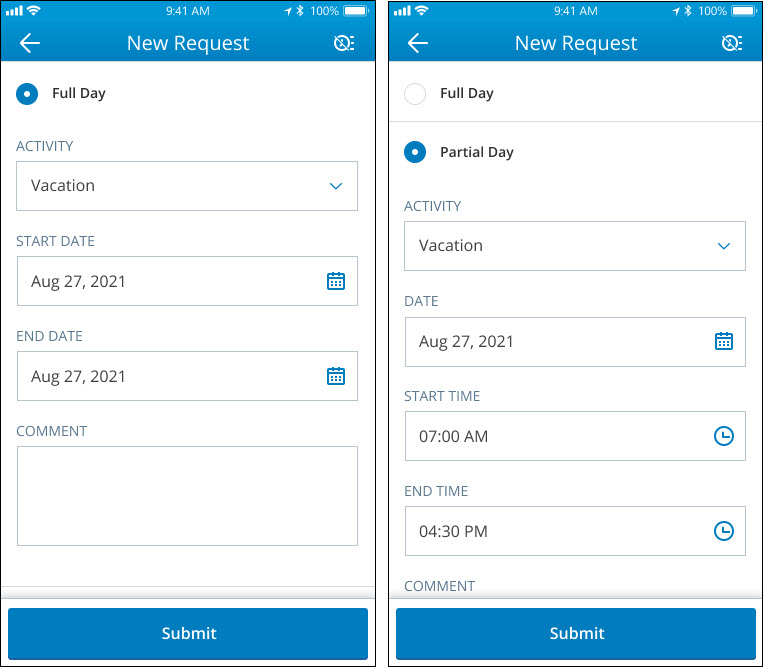
选择全天或半天。 如果您没有为当天发布计划表,则无法选择半天。 在这种情况下,您只能选择全天。
-
对于全天,请选择活动、开始日期和结束日期,然后点击提交。
-
对于半天,请选择活动、日期、开始日期和结束日期,然后点击提交。 活动将持续 1 到 8 小时。
您还可以通过点击 >  来查看以天和小时为单位的休假余额。
当您请求部分休假时,系统以一天的几分之一为单位计算休假。 例如,1 天被视为等于 8 小时。 因此,如果您休假 1 小时,则计算为:1/8 = 0.125 天
如果您有 1 天的休假时间并使用了 1 小时,则您的剩余余额将为 0.875 天,在应用程序中可能会四舍五入为 0.88 天。
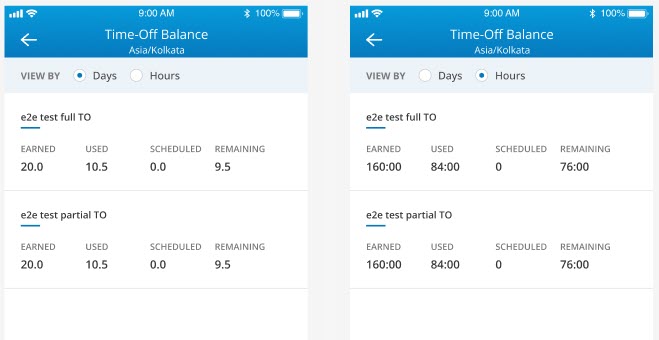
此屏幕显示休假余额的以下详细信息:
-
已获取:您获取的总小时数。
-
已用:您消耗的小时数。
-
已计划:为未来日期批准的小时数。
-
剩余:余额小时数。
 用例
用例
Emma 是一名呼叫中心坐席,她制定了一个迷你假期计划。 她使用移动应用程序为她的假期请求休假。
-
Emma 登录 EM 应用程序并导航至菜单中的“调整时间表”。
-
然后,她选择“休假”以查看剩余的休假时数。
-
Emma 决定为她的假期请求休假。 她单击“新的休假请求”,然后填写必要的详细信息,包括她的休假日期。
-
完成后,她单击“提交”。 弹出消息确认她的请求已发送。
在另一端,她的主管 John 在他的门户网站上收到了有关 Emma 休假请求的通知。
-
John 以管理员身份登录并查看 Emma 的休假请求。 他检查 Emma 是否有足够的休假余额。
-
John 通过单击“批准”,批准了该请求。 如有必要,他还可以选择拒绝该请求。
回到 Emma 的手机上,Emma 收到一条通知,告知她的休假请求已获得批准。 她现在准备享受假期了。
请求间隔等级休假
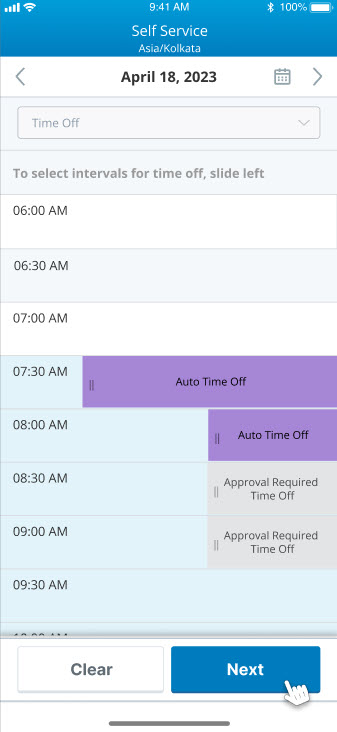
该自助服务功能可使您在空闲时休息。 “我的区域”中的间隔等级休假机会体现在移动应用程序的“自助服务”中。
根据间隔期间的人员编制情况,有两种类型的休假间隔可供选择:
-
自动批准的休假间隔
-
需要批准的休假间隔
要请求时间间隔等级休假:
-
导航至菜单
> 自助服务。 -
从顶部的下拉列表中选择休假。
-
将您想要请求作为休假的间隔向左滑动。 在单个请求中,您可以选择任意数量的间隔,只要它们具有相同类型且连续即可。 例如,您无法在单个请求中选择自动批准的间隔和需要经理批准的间隔。 同样,您只能选择彼此相邻的间隔。
-
单击下一步。
-
单击提交。
请求间隔级别额外时数
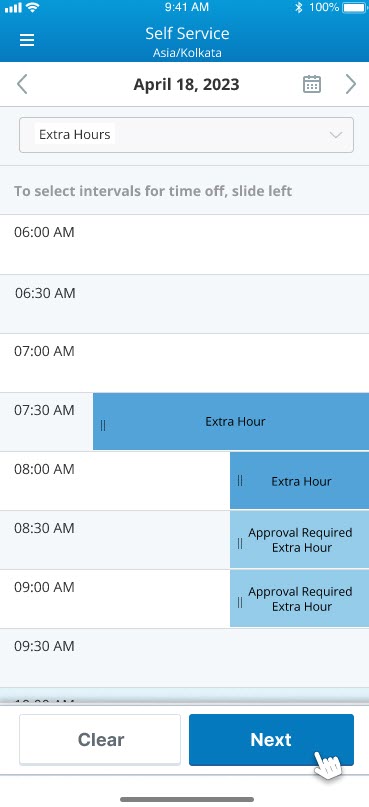
通过此自助服务功能,您可以查看并申请间隔级别额外时数机会。 “我的区域”中的间隔等级额外时数机会体现在移动应用程序的“自助服务”中。
根据间隔期间的人员编制情况,有两种类型的额外时数间隔可供选择:
-
自动批准的额外时数间隔
-
需要批准的额外时数间隔
要请求时间间隔等级额外时数:
-
导航至菜单
> 自助服务。 -
从顶部的下拉列表中选择额外时数。
-
将您想要请求作为休假的间隔向左滑动。 在单个请求中,您可以选择任意数量的间隔,只要它们具有相同类型且连续即可。 例如,您无法在单个请求中选择自动批准的间隔和需要经理批准的间隔。 同样,您只能选择彼此相邻的间隔。
-
单击下一步。
-
单击提交。
 用例
用例
Emma 在某些日子有个人承诺,例如医生的预约或她孩子的学校活动。 当她有这些承诺时,她使用“间隔休假”功能来仅在特定时间间隔内请求休假,而不是全天休假。 同时,她使用“间隔额外时数”功能来安排额外时数,以便完成自己的工作。 通过结合这两种功能,Emma 能够管理她的个人和职业承诺。
自交换自助服务请求
自交换可让您通过交易班次中的时数来微调您的计划表。 您放弃您班次中的一些时间间隔,并从班次外获得相同数量的时间间隔。 这样,总工作时数保持不变。 自交换可使您更好地控制自己的计划表,同时不会影响整体工作负载。 接受的交换会自动更新计划表。
自交换自动获得批准,无需经理干预。
必须设置所需的权限才能使用自交换。
要添加自交换自助服务:
-
转至菜单
> 自助服务。自交换在每日视图中可用。
-
从顶部的下拉列表中选择自交换。 您的计划表显示所有可用的自交换时间间隔。 所有时间间隔都会自动获得批准。
-
找到您想要请求的时间间隔,并将其向左滑动。 在单个请求中,您可以选择任意数量的时间间隔。
使用清除可放弃选定的时间间隔。
-
单击下一步。 您可以看到可进行交换的可用时间间隔。 为确保总工作时间不会受到影响,显示的时间间隔位于已安排的班次之外。
选择您想要交换的时间间隔。
您添加的时间间隔数必须与删除的时间间隔数相同。 执行此操作后,确认交换按钮将启用。
单击返回将使您返回到上一个对话框。 在这种情况下,添加的交换时间间隔(如果有)将被清除。
-
单击确认交换。 如果所有选择都符合设定的准则,则自交换将自动获得批准。 新的时间间隔将按照“我的计划表”页面上选定的时段进行添加。
无论自交换被批准还是自动拒绝,都会发送通知。 例如,净人员配备已更改,该时段不再可用,但此请求已提交。
请记住,在您选择时,一名或多名坐席可能尝试交换相同的时间间隔。 在这种情况下,时间间隔按照先到先得的原则进行分配。 在这种情况下,您可能会看到可用于交换的时间间隔,但请求会在稍后根据验证自动拒绝。
取消批准的外出活动
您可以取消已批准的休假请求。 经理只会收到取消通知,不会收到请求。 取消后将恢复您之前的计划表。 您可以取消:
-
仅限未来日期的全天休假请求。
-
未来时间和日期的半天休假请求。
取消请求的工作流程:
-
只有在计划表上的最后一个活动被批准休假,坐席才可以取消请求。
-
生成计划表但未发布时。 取消请求后:
-
坐席会看到一个空白的计划表。
-
经理会看到最后一个生成的计划表。
-
-
计划表既未生成也未发布,并且坐席在取消请求后看到一个空白的计划表时。
-
坐席无法取消批准的休假请求:
-
如果在批准休假请求后更新或重新发布计划表。
-
如果同时选择取消和半天请求。
-
在 IEX WFM Integrated 中请求缺勤
您可以使用移动应用程序请求缺勤,而无需主管亲自过问。
“请求缺勤”使您可以:
-
使用移动应用程序请求某一天的部分时间或全天缺勤。
-
提交未来配置天数(最多 28 天)的缺勤请求。
-
向坐席的主管发送电子邮件通知。
要在 IEX WFM Integrated 的移动应用程序中请求缺勤:
-
导航至
> 调整计划表 > 休假。 -
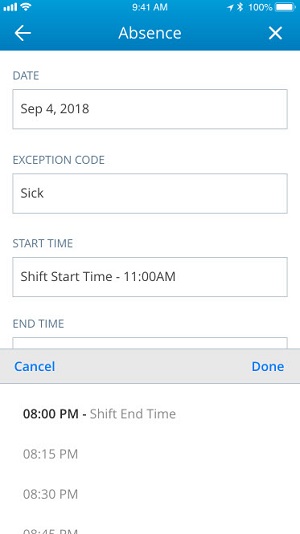
输入以下详细信息:
-
日期:缺勤的日期。
-
异常代码:缺席的活动或原因。
-
开始时间:选择休假的开始时间。
-
结束时间:选择休假的结束时间。
-
-
点击发送缺勤请求。