要查看此页面的英文版本:
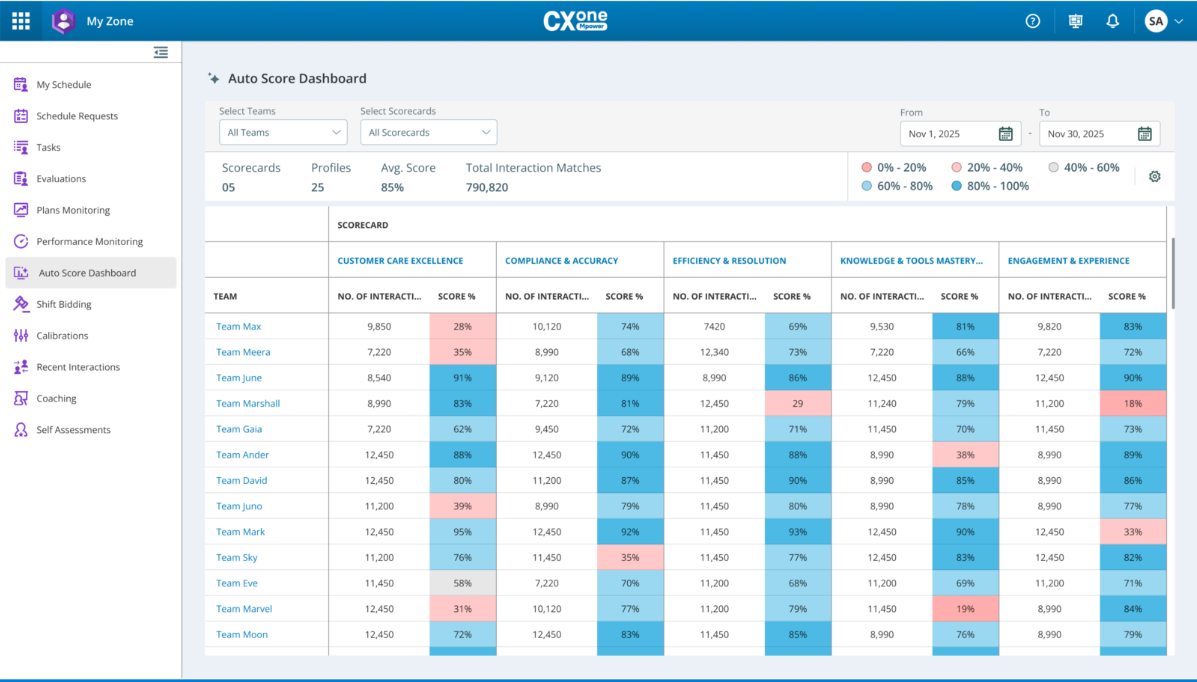
自动评分仪表盘提供了团队在客户服务卓越性、合规性和准确性以及知识和工具掌握程度等关键指标上的综合表现视图。 它还可以帮助主管监控团队绩效、发现问题,并利用数据驱动的洞察力提供有针对性的指导。 该仪表盘已集成到 My Zone 中,具有相应权限的主管和经理可以访问该仪表盘。
访问您的自动评分仪表盘
-
单击应用程序选择器
 并选择My Zone > 自动评分仪表板。
 -
要配置仪表盘筛选器,请执行以下操作:
-
从 Teams 列表中,选择一个或多个团队以包含在仪表板视图中。
-
从评分卡列表中,选择相关的评分卡进行评估。
-
单击“日期范围”字段,然后选择报告所需的日期范围。
了解您的自动评分仪表板指标:
-
记分卡: 已选记分卡总数。
-
团队:视图中包含的团队数量。
-
平均得分:所选球队的综合平均得分。
-
总互动匹配数:评估的互动总数。
-
颜色编码图例:参考颜色图例快速识别高绩效和低绩效代理。
详细视图显示代理姓名、互动次数、得分百分比,例如:客户服务卓越性、合规性和准确性以及知识和工具掌握程度。
-
-
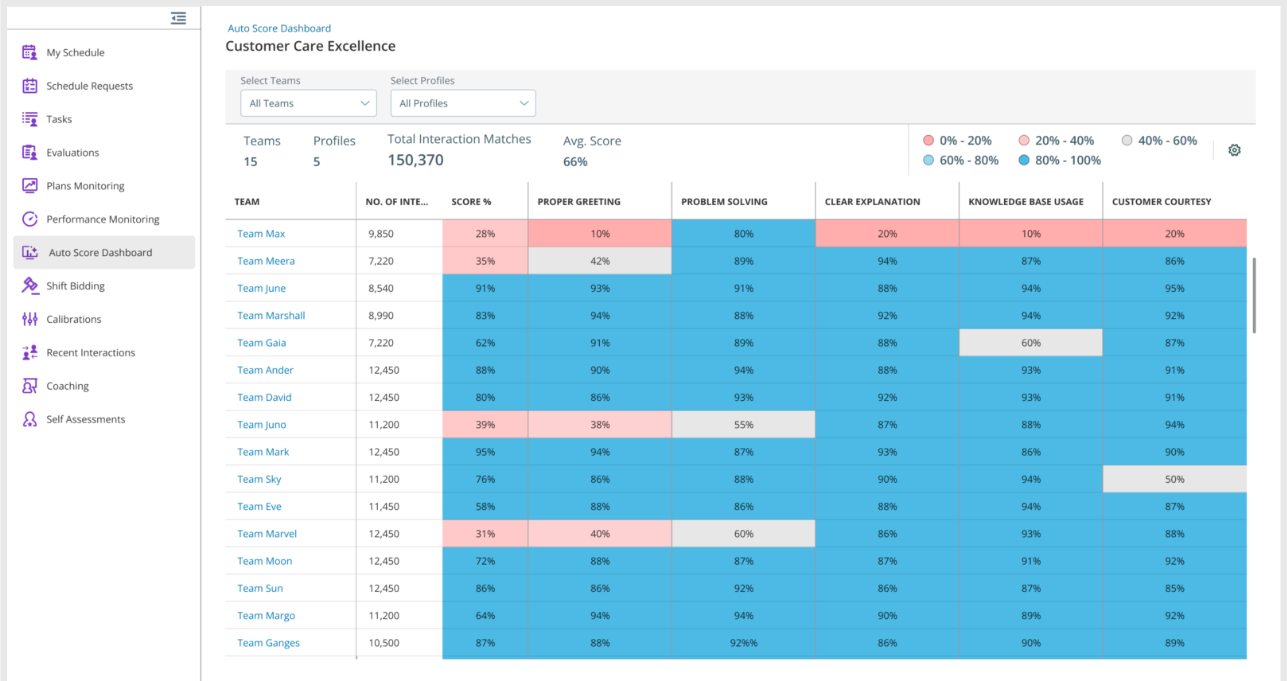
从 记分卡 表中,选择要深入了解其表现的球队。
-
点击第一列中的团队名称(例如,客户服务卓越团队),即可查看代理个人资料的详细视图。 这将打开一个详细视图,显示代理级别的性能指标。
-
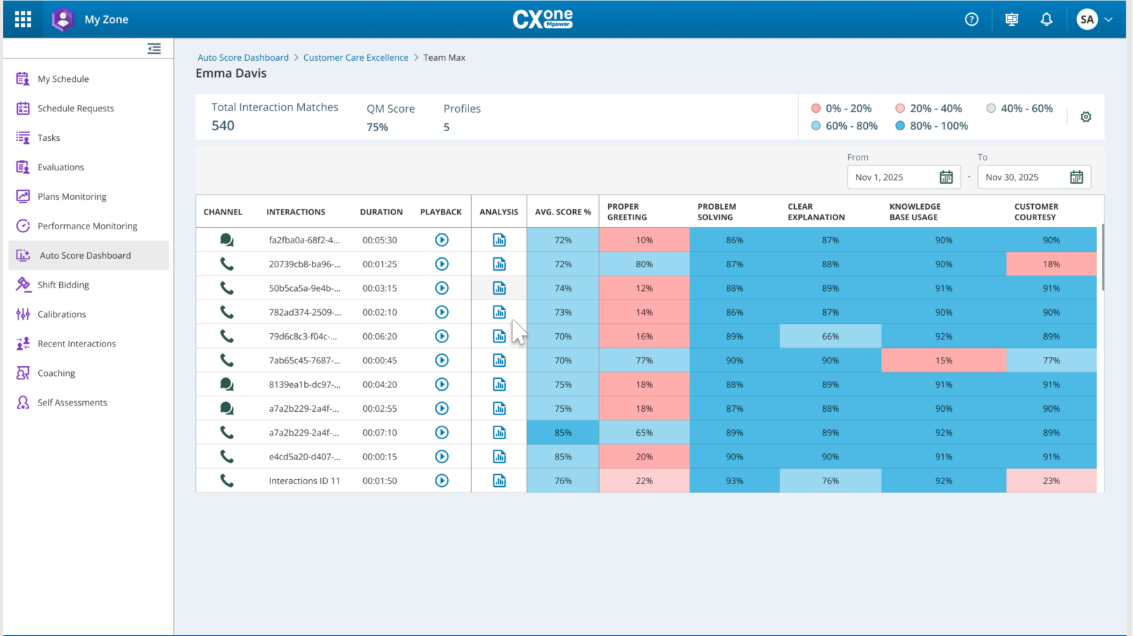
从控制面板中选择您要评价的代理人(例如,代理人 Emma Davis)。 仪表盘列出了所选代理的所有近期交互记录。
-
要查看交互细分,请执行以下操作:
-
查看该经纪人在最近几次对话中针对不同用户画像的评分。
-
将经纪人的平均得分与团队基准进行比较。
-
-
使用以下两种方法调查性能问题:
-
点击播放按钮,手动收听录制的交互过程,以找出问题所在。
-
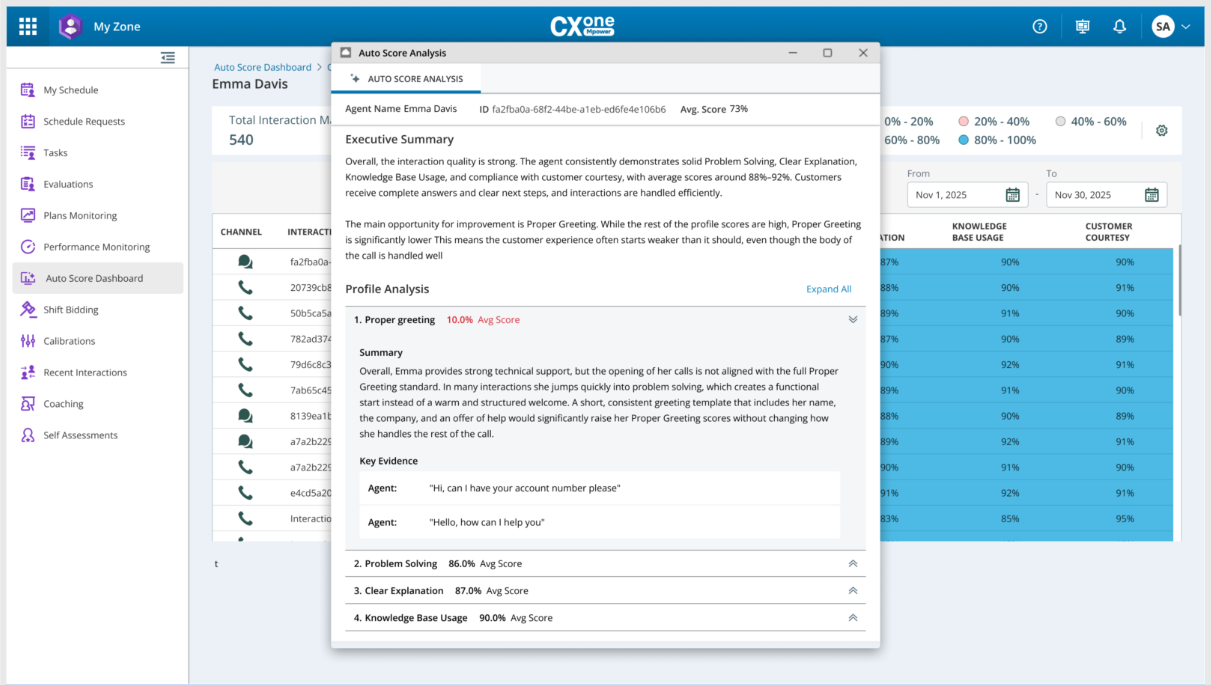
点击分析图标,查看所选交互的详细信息。 系统将显示以下自动评分分析结果:
打开“分析”后,您可以:
-
查看 执行摘要,其中列出了优势和需要改进的领域。
-
深入查看 个人资料分析,以查看个人资料级别的分数(例如,“问候”个人资料得分为 5%)。
-
请查看成绩单上突出显示的部分,这些部分是得分的依据。
-
自定义分数范围
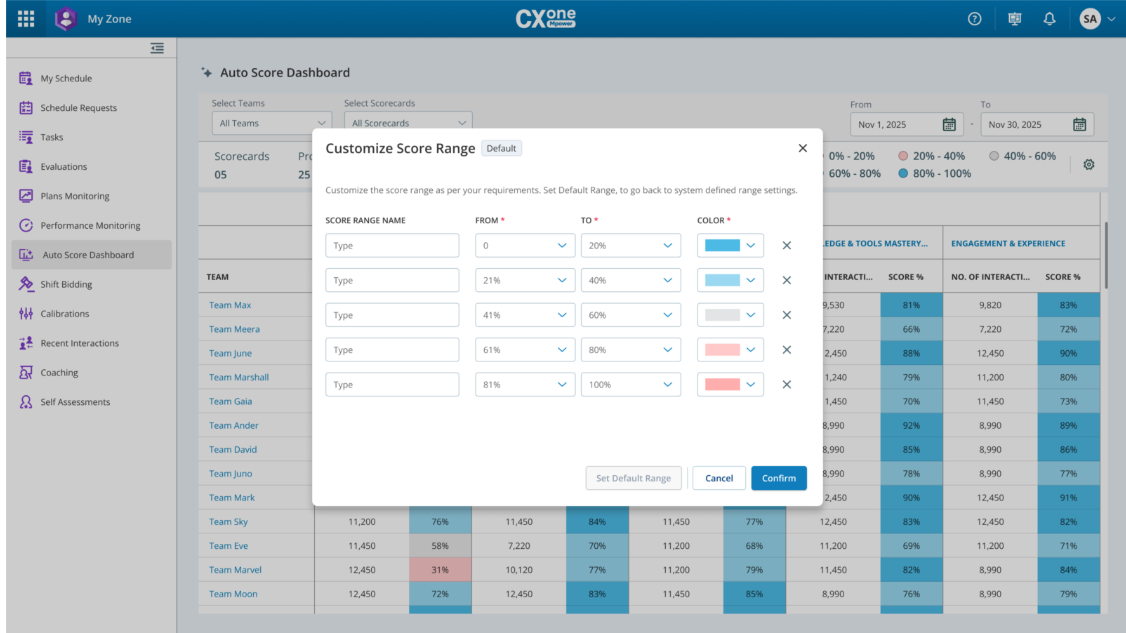
自定义评分范围有助于您设置符合组织需求的绩效水平。 除了使用默认设置外,您还可以创建自己的范围,并将交互分组到清晰的类别中,例如优秀、满意或需要改进。 这样一来,主管和经理就能一目了然地了解绩效。 在本节中,我们将了解如何设置分数范围,以便您的评估准确且有意义。
自定义分数范围:
-
在自动评分仪表盘中,点击设置
 图标。 “自定义分数范围”窗口显示预定义的范围,例如:
-
差:0% - 20%
-
平均值:21% - 40%
-
优秀:41% - 60%
-
其他范围:(例如,81% - 100%)
-
-
在“分数范围名称”列中,单击文本框以重命名范围(例如,将“优秀”更改为“卓越”)。
-
使用“从”和“到”下拉菜单设置每个类别的百分比范围。 例如,如有必要,将“差”的标准从 0%-20% 调整为 0%-25%。
-
单击 颜色 列中的颜色下拉菜单,选择一种能够直观地表示该范围的颜色。 例如,红色代表差,绿色代表优。
-
点击添加范围添加新范围。
-
如果要恢复系统定义的设置,请点击设置默认范围。
-
自定义所有范围后,点击确认保存更改。 否则,单击取消。