

 要查看此页面的英文版本:
要访问按团队和坐席划分的质量分数以及深入评估,请访问 My Zone 中的“质量表现”页面。
访问评估和质量分数
“质量表现”页面允许您查看某个指定时间段内坐席的平均评估分数。 您可用其评估没有任何交互的坐席。 您可自己评估坐席或者指定其他评估员来评估员工。 “质量表现”页面每小时自动刷新一次,无论之前是手动刷新还是通过自动过程刷新。
定义一组坐席和时间段(以一个月为时间间隔),查看该时间段内其所有已完成评估的分数。
例如,如果您选择一个月,将看到该月中每个坐席的所有已完成评估的平均分数。
您可以通过坐席的平均分数向下钻取查看该时间段内所有已完成的评估。 您还可以在播放器中打开交互并查看评估表单。
您也可以生成评估报告,并删除已完成的评估。
有两种类型的评估可以从 Quality Planner 来分发:
- 标准评估:评估员使用分配的表单对交互执行评估。 您可以审查表单上的答案并回放交互。
-
协作评估:评估员和交互中的坐席同时接收交互和表单。 评估员评估交互,坐席执行自我评估。 您还并排查看两张表单,并进行比较,同时还可以回放交互。
查看质量分数和评估
查看质量分数和评估的步骤:
-
转到 My Zone > 质量表现。
-
选择团队,然后选择群组。
网格中的坐席将为您所选团队和群组之间重叠的坐席。 列表在您定义筛选器时显示。
-
请指定您要查看的评估表。 您也可以使用搜索框快速查找表单,或者如果适用,还可以按版本进行筛选。
-
以月为时间间隔,选择开始和结束日期。
-
对于每个坐席,您可以查看其:
-
平均分数:您定义的时间范围内的平均评估分数。 平均分数可以通过两种方式加以定义 - 数值平均值和百分比平均值。 您可以从应用程序选择器
 进行它,然后选择质量管理 > QM 评分指标。
数值平均值 = 获得的总分 ÷ 该页面上所有坐席的所有评估的可能总分
百分比平均值 = 所有质量评分的总和 ÷ 所有坐席的评估数
对于协作评估,计算评估分数时将仅考虑评估者的分数。
-
已of 评估:为该特定坐席完成的评估总数。
-
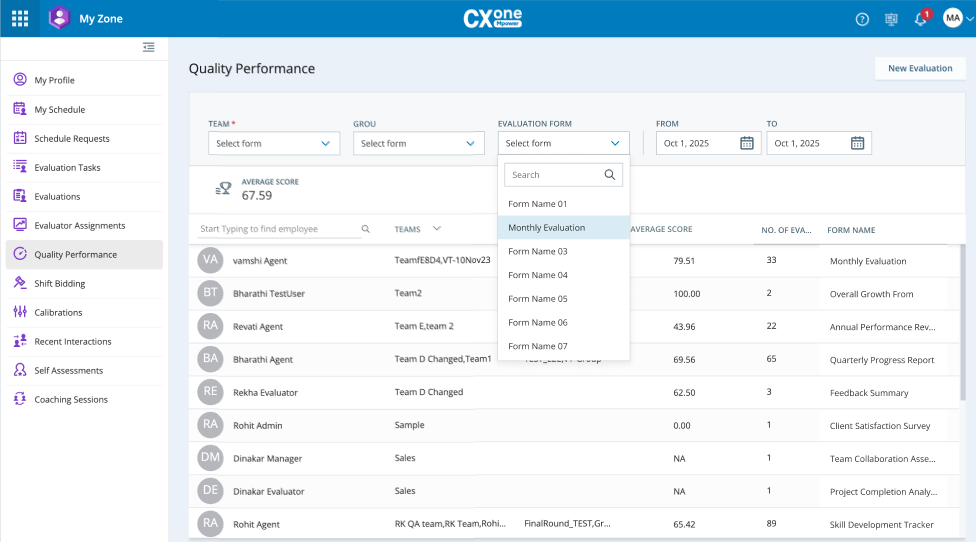
点击 代理人姓名 或 平均分 即可深入查看他们在指定时间范围内完成的所有评估列表。 向下钻取页面将仅显示所选表单(以及版本,如果适用)的评估结果。
您可以单击任一评估,在播放器中启动交互并在新窗口中打开已回答完毕的评估表单。
如果其中一个窗口未打开,请确保已在浏览器上启用弹出窗口。
请记住,任何状态为已提出质疑的评估将不可用。 这些是坐席请求审查的评估。 仅在重新评估后可用。
评估没有从评估任务页面或质量表现页面进行交互的座席
在没有从评估任务页面或质量表现页面进行交互的情况下评估座席的步骤:
-
转到My Zone > 任务或质量表现页面,然后单击新评估。
-
选择要评估的员工,然后选择评估员。
默认情况下,显示的评估员是您的姓名。 您可以选择另一位评估员。列出的评估人员取决于在其视图中分配给他们的团队。
查看示例
Hayley 是两个坐席团队的经理,纽约团队和伦敦团队,以及一个巴黎评估员团队。 Nick 是分配给纽约团队的评估员,Lisa 是分配给伦敦团队的评估员。 Nick 和 Lisa 是 Hayley 视图中 Steam 的一部分。
-
选择表单名称,然后单击评估。
评估表单显示在新窗口中。 您可以:
-
完成评估并将其发送给坐席。
-
将评估表单保存为草稿。
-
关闭评估表单。 此表单将列在“评估任务”页中。
如果您选择其他人作为评估员,单击分配,发起员工评估。 评估者可以在中从其 评估任务My Zone 页面打开分配的评估。
-