

 要查看此页面的英文版本:
所需权限:
Turn-by-Turn Transcription 提供对话音频的转录。 它根据对话中的每个轮次分段发送转录。
添加转录配置文件
转录配置文件定义您要转录的语言。
- 在 CXone Mpower 中单击应用程序选择器
 并选择其他 > 自动化与人工智能,然后选择记录文本配置文件。
 -
单击添加转录配置文件。
- 输入转录配置文件名称。 要将此配置文件与您的其他配置文件区分开来,请使用突出显示此配置文件不同之处的名称。 例如,您可以根据配置文件的预期用途、提供者或配置文件的语言为其命名。
- 在 选择提供商 下,单击要使用的转录提供程序。
- 单击下一步。
- 选择此配置文件的语言。 某些语言可以选择使用 Google 的模型来增强语音识别。 如果您选择的语言具有此选项并且您想要使用,请单击下拉列表中的使用增强切换。
- 单击添加。
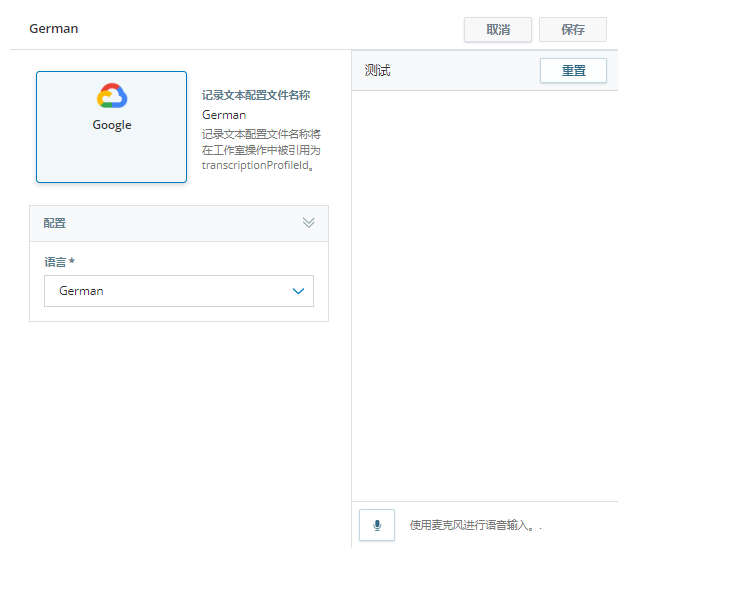
测试转录配置文件
您可以测试转录配置文件以验证您的选择。 要测试配置文件,您必须使用带麦克风的计算机。
- 在 CXone Mpower 中单击应用程序选择器 并选择其他 > 自动化与人工智能,然后选择记录文本配置文件。
- 选择要测试的转录配置文件。
-
在“测试”下,单击麦克风图标
 ,然后以您正在测试的语言说话。 说完后,单击停止图标
  。 Turn-by-Turn Transcription 会自动转录您所说的话并在“测试”下显示结果。
 - 按照所需的频率重复测试。 如果您愿意,您可以更改语言。 完成后,确保选择的语言是您希望配置文件使用的语言。
- 单击保存。
配置 Studio 脚本以使用转录
需要的权限: Studio脚本查看、创建/编辑
如果您正在将 Turn-by-Turn Transcription 与语音虚拟坐席一起使用,则无需执行这些步骤。 虚拟坐席集成过程自动处理转录数据。 您无需在虚拟坐席集成脚本中包含 Cloud Transcribe 操作。
如果您正在使用 Turn-by-Turn Transcription 来启用纯文本虚拟坐席,以便处理语音交互,则必须执行以下步骤。 您的脚本必须包含 Cloud Transcribe 操作。
要将 Turn-by-Turn Transcription 用于非虚拟坐席应用程序,您的脚本必须具有 Cloud Transcribe 操作。 如果您要在同一脚本中转录多种语言,则需要为每种语言添加一个 Cloud Transcribe 操作。 您还需要每种语言的转录配置文件。
- 在 Studio 中打开您正在使用的脚本。
- 如果脚本中尚不存在 Cloud Transcribe 操作,请将其添加到正确的位置。
- 为操作分配转录配置文件:
- 双击 Cloud Transcribe,打开“转录配置文件”页面。
- 单击您希望此操作使用的配置文件旁边的选择图标
 。
。 - 单击是。
- 在
- 双击
DYNAMIC nextPromptBehaviors <add behaviors as needed> ASSIGN nextPromptBehaviorsJson="{nextPromptBehaviors.asjson()}" - 在
-
要将
- 双击
-
将以下代码添加到代码片段中:
DYNAMIC nextPromptSequence
ASSIGN nextPromptSequenceJSONout = "nextPromptSequence.asJSON()"
此处定义的对象保留从 STT 提供程序返回的转录。 必须将您的脚本设计成将此数据传递给支持语音的文本虚拟坐席。
-
右键单击
- 双击
- 右键单击
nextPromptBehavior:使用保留 JSON 格式的下一个提示行为的变量的名称进行配置。 例如:nextPromptBehaviorsJson。
transcriptVarName (out):使用您在步骤 5 中定义的对象的名称进行配置。 例如,transcriptVarName。 该变量保留返回的记录文本。 必须具将您的脚本配置成处理记录文本。
- 保存脚本。
测试与听录提供商的连接
您可以测试听录提供商与CXone Mpower之间的连接。 这使您可以验证转录配置文件是否已正确设置。 您也可以在故障排除期间使用它。 当您的转录提供商和CXone Mpower无法联系时,它可以为您提供帮助。
要测试转录,您必须使用带麦克风的计算机。
- 单击应用程序选择器 并选择 其他 > 自动化与人工智能,然后单击 Transcription Hub。
- 单击Turn-by-Turn Transcription,然后选择要测试的听录配置文件。
-
在页面右侧的测试下,单击麦克风
。 如果出现提示,请授予此网页访问您的麦克风的权限。 -
对着麦克风说话,完成后单击停止
。 捕获的音频将发送到听录服务。 它还显示在“测试”下,作为您可以播放的录音。 短暂停顿后,测试音频的转录将显示在页面上。 如果未显示转录或出现错误消息,请检查 -
要发送其他测试,请单击麦克风
。 -
要清除音频文件和显示的转录,请单击重置。