My Profile頁面可讓您:
- 檢視您的CXone Mpower使用者和帳戶資訊
- 更改密碼
- 存取支援和下載頁面
- 啟動其他應用程式,例如 Salesforce 或您經常使用的其他工具
- 管理您的輔助功能設定
- 檢視和管理您的存取金鑰
- 閱讀 CXone Mpower 協助工具聲明,其中說明如何提供有關平台協助工具的意見回饋
存取 My Profile
有兩種方式可以存取您的My Profile頁面:
-
在平台的任何頁面上,點擊右上角的姓名首字母
 ,然後選擇My Profile。
 -
點擊應用程式選擇器
 並選擇 My Zone,然後點擊左側的My Profile。
檢視帳戶資訊
My Profile中的「一般」標籤顯示您的使用者資訊。 您無法變更此資訊,因為它是唯讀的。 如果您聯絡CXone Mpower支援人員或公司的CXone Mpower管理員,您可能需要分享其中的一部分。
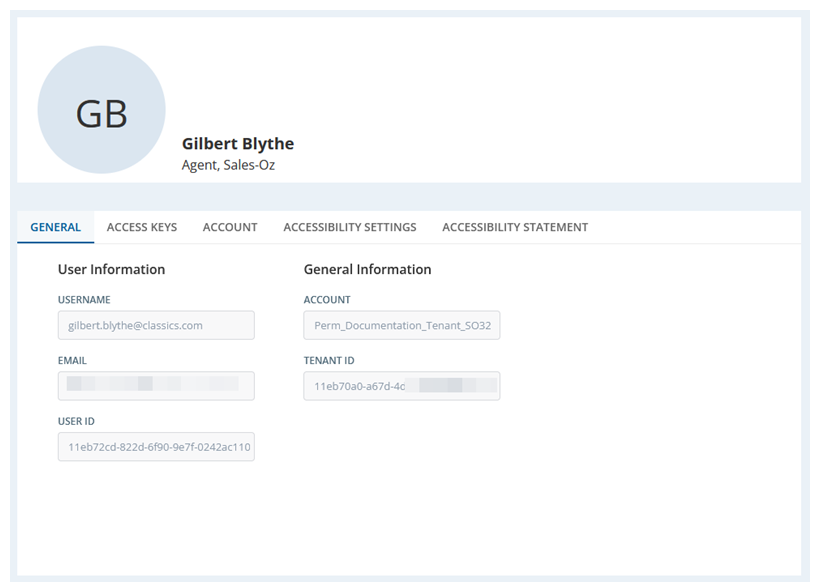
提供下列資訊:
- 您的姓名、角色和團隊:在頁面頂部,您可以看到您的姓名。 在其下方,您可以找到:
- 角色:這顯示了您可以在CXone Mpower中執行的動作。 您的管理員授予角色某些權限,允許您檢視、使用或管理系統的某些部分。 在本節的範例圖像中,使用者的名稱是Gilbert Blythe,他的角色是客服專員,他的團隊是Sales-Oz。
- Team:這是您被指派到的團隊。 並非每個人都被指派到一個團隊。 如果未列出任何團隊,則不會為您指派到一個團隊。
- 使用者資訊:本節提供有關您的CXone Mpower使用者帳戶的資訊。
- 使用者名稱:您用來登入的名稱。
- 電郵:連結到您帳戶的電郵地址。 它可能與您的使用者名稱不同。 CXone Mpower可能會向該帳戶發送重要訊息,例如密碼重置。
- 使用者 ID:識別您帳戶的特殊代碼。
- 一般資訊:此部分顯示有關您正在使用的CXone Mpower 系統的資訊。
- 帳戶:CXone Mpower 系統的名稱,也稱為租戶
 用於管理CXone Mpower系統的技術支援、帳單和全域設定的高階組織群組。。
 - 租戶 ID:識別您系統的特殊代碼。
- 帳戶:CXone Mpower 系統的名稱,也稱為租戶
更改您的CXone Mpower密碼
您的密碼必須遵循CXone Mpower管理員設定的規則。 當您開始輸入新密碼時,會彈出一個清單,顯示貴公司的要求。 當您符合每條規則時,彈出式視窗上的文字會從帶 的紅色變為帶
 的黑色。
的黑色。
每家公司都有不同的密碼規則。 每個人或使用者群組的密碼可能不同。 密碼需求可能包括:
- 至少有一個大寫字母,例如 A、B、C。
- 至少一個小寫字母,例如 a、b、c。
- 至少一個數字,例如 1、2、3。
- 至少有一個特殊字元,例如 !、#、@。
- 最小字元數。
- 在一定時間內不再使用相同的密碼。
要更改密碼,您需要知道當前密碼。 如果您忘記了,您的CXone Mpower管理員必須重設您的密碼。
-
點擊您的姓名首字母
在CXone Mpower頂部導覽列的右角,然後選擇更改密碼。您也可以從My Profile頁面變更密碼。 在「帳戶」標籤上,點擊更改密碼。
-
輸入您的目前密碼。
-
輸入您的新密碼,然後再次輸入以確認新密碼。
-
點擊儲存。 如果該按鈕被停用,則您的密碼尚不符合貴公司的最低要求。 系統會向電子郵件地址與您的使用者帳戶關聯傳送電子郵件通知。
存取支援和下載頁
「支援和下載」頁面顯示可在電腦系統上下載和安裝的應用程式。
-
點擊
右上角CXone Mpower頂部導覽列的姓名首字母,然後選擇支援和下載。您也可以從My Profile頁面存取支援和下載。 在「帳戶」標籤上,點擊支援和下載。
- 找到您要下載的應用程序,然後單擊其旁邊的下載按鈕。 如果有可用的安裝說明,請點擊連結。
啟動其他應用程式
您可以從「我的設定檔」頁面開啟不屬於應用程式的其他CXone Mpower。 管理員必須設定連結到外部應用程式。 完成此操作後,該連結將出現在「其他應用程式」標籤上。
例如,您可以啟動另一個您經常使用的應用程式,例如 Salesforce。
-
點擊
右上角CXone Mpower頂部導覽列的姓名首字母。 -
在下拉式清單中點擊我的設定檔。
-
點擊其他應用程式標籤。
-
點擊任何可用的連結。 這會在新的瀏覽器標籤中開啟應用程式。
配置 Toast 訊息持續時間
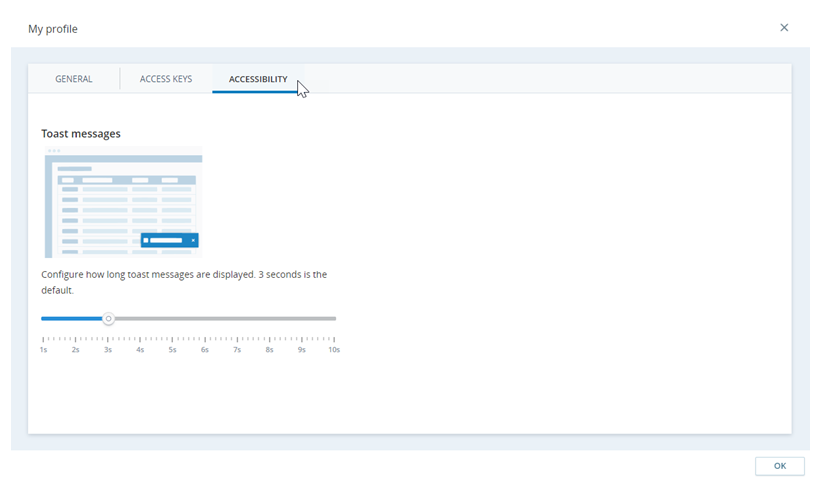
您可以調整快顯訊息 在畫面底部的臨時彈出式訊息(較小),指示錯誤及成功等事項。在螢幕上停留的時間。 如果您需要更多時間來閱讀它們,這將很有幫助。 您可以將時間設定為一到十秒。 預設情況下,訊息會顯示三秒鐘。 如果您將滑鼠懸停在訊息上,則它最多可以停留 30 秒。
-
點擊
右上角CXone Mpower頂部導覽列的姓名首字母。 -
在下拉式清單中點擊我的設定檔。
-
在「協助工具」標籤上,點擊並拖曳標記以設定快顯訊息顯示時間。
產生存取金鑰
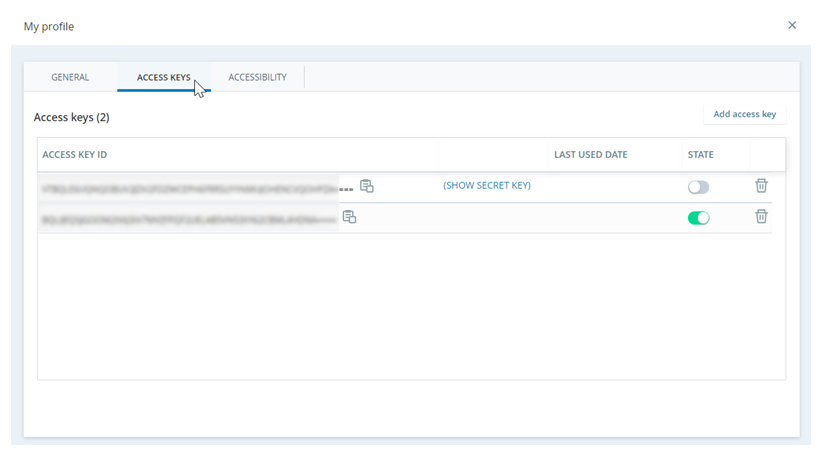
存取金鑰讓您的帳戶使用CXone Mpower的不同部分。 My Profile 中的「存取金鑰」標籤可讓您查看、建立或刪除存取金鑰。 如果您沒有看到此標籤,則您的帳戶沒有使用它的權限。 如果您可以看到此標籤,則無需建立存取金鑰,除非管理員要求您建立。
存取金鑰有兩個部分:存取金鑰 ID和秘密存取金鑰。 當您在中輸入存取金鑰 ID系統時,CXone Mpower會將其與已儲存的秘密存取金鑰進行檢查。 如果它們匹配,您就可以訪問。
-
點擊
右上角CXone Mpower頂部導覽列的姓名首字母。 -
從下拉式清單中選擇My Profile。
-
在存取金鑰標籤上,點擊新增存取金鑰。
-
複製
 存取金鑰 ID並將其貼到您可以儲存的地方。
 -
點擊(點擊秘密金鑰)。
-
複製秘密存取金鑰 ,然後將其貼入您要儲存的位置。 將秘密存取金鑰視為密碼。
只有在視窗開啟時,才能看到秘密存取金鑰My Profile。 關閉後,您將無法再次看到秘密金鑰。 確保儲存存取金鑰的兩個部分。 如果您遺失了金鑰,則必須建立新金鑰並共用。
-
啟用或停用狀態欄中的存取金鑰。
-
僅與您要分享權限的使用者分享存取金鑰 ID。 不要分享秘密存取金鑰。