要查看此頁面的英文版:
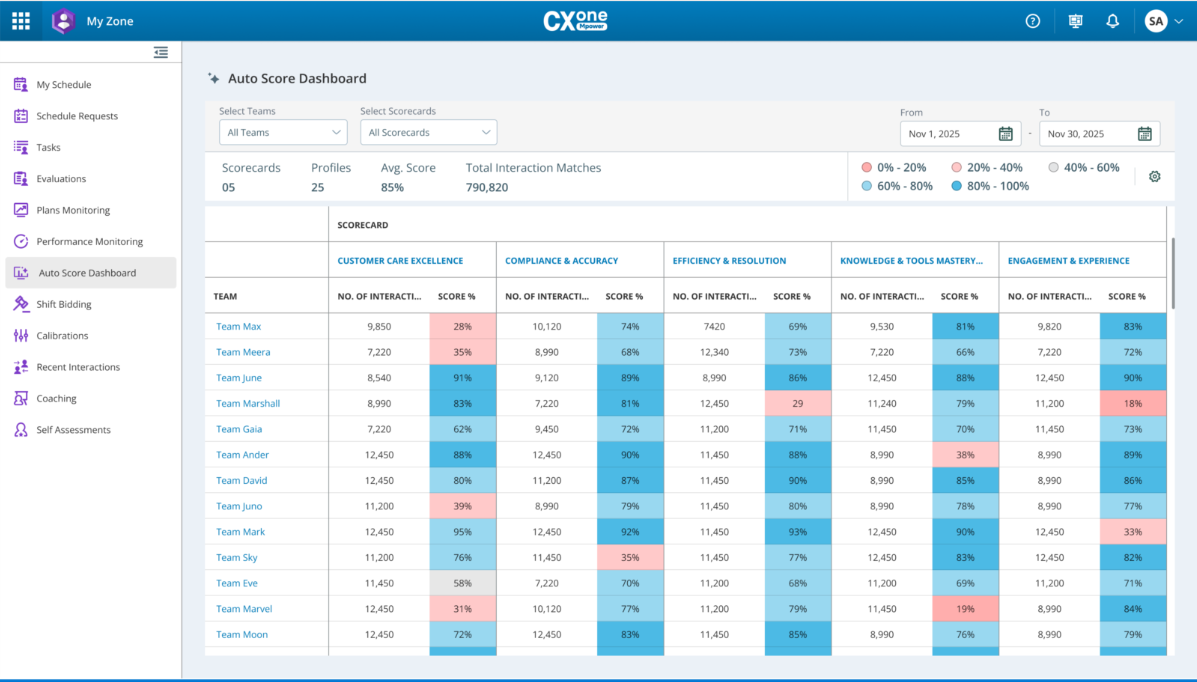
自動評分儀表板提供了團隊績效的綜合視圖,涵蓋卓越客戶服務、合規性和準確性以及知識和工具掌握度等關鍵指標。 它還幫助主管監控團隊績效,識別問題,並使用數據驅動的見解提供有針對性的指導。 此控制面板已整合到 My Zone中,具有適當權限的主管和經理可以存取。
存取您的自動評分儀表板
-
點擊應用程式選擇器
 並選擇My Zone >自動評分儀表板。
 -
若要設定 Dashboard 篩選器,請執行下列動作:
-
從團隊清單中,選擇要包含在控制面板視圖中的一個或多個團隊。
-
從計分卡清單中,選擇相關的計分卡進行評估。
-
點擊日期範圍欄位,然後選擇報告所需的日期範圍。
了解您的自動評分儀表板指標:
-
計分卡: 選取的計分卡總數。
-
Teams:視圖中包含的團隊數目。
-
平均分數:所選團隊的綜合平均分數。
-
互動總數 符合資料:評估的互動總數。
-
顏色編碼圖例:參考顏色圖例以快速識別高績效和低績效客服專員。
詳細視圖顯示客服專員名稱、互動次數、分數 %:例如,卓越客戶服務、合規性與準確性以及知識和工具掌握。
-
-
從計分卡表中,選擇您要深入了解其績效的團隊。
-
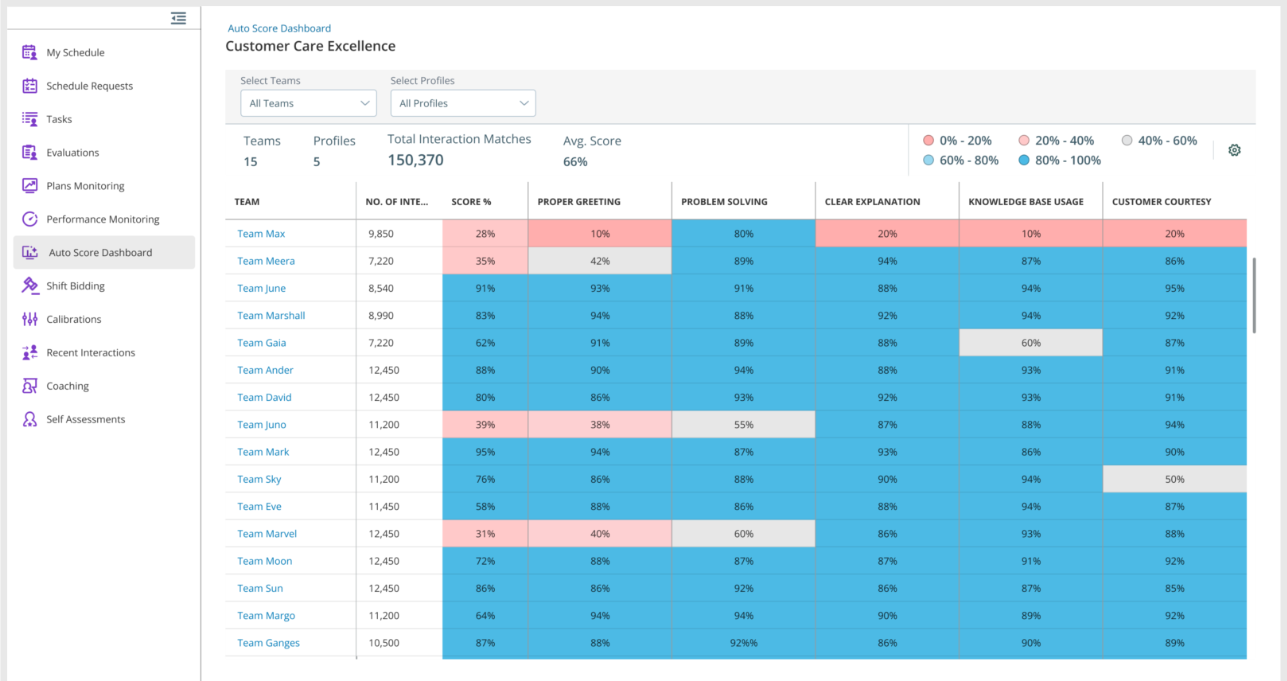
點擊第一欄中的團隊名稱(例如,客戶服務卓越)以查看客服專員設定檔的向下切入視圖。 這將開啟一個詳細視圖,顯示客服專員層級的績效指標。
-
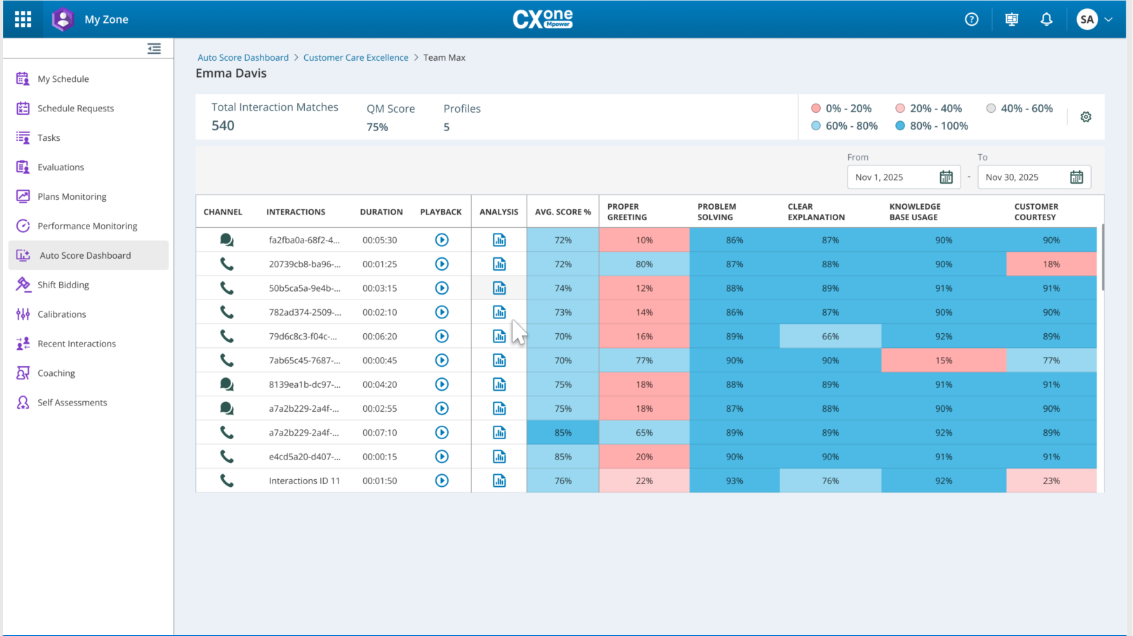
從控制面板中,選擇您要審核的客服專員(例如,客服專員 Emma Davis)。 控制面板列出所選客服專員最近的所有互動。
-
若要查看互動明細,請執行下列動作:
-
查看客服專員在最近對話中不同設定檔的評分情況。
-
將客服專員的平均分數與團隊基準進行比較。
-
-
若要使用兩個選項來調查效能問題:
-
點擊「播放」按鈕以手動收聽錄製的互動以識別問題。
-
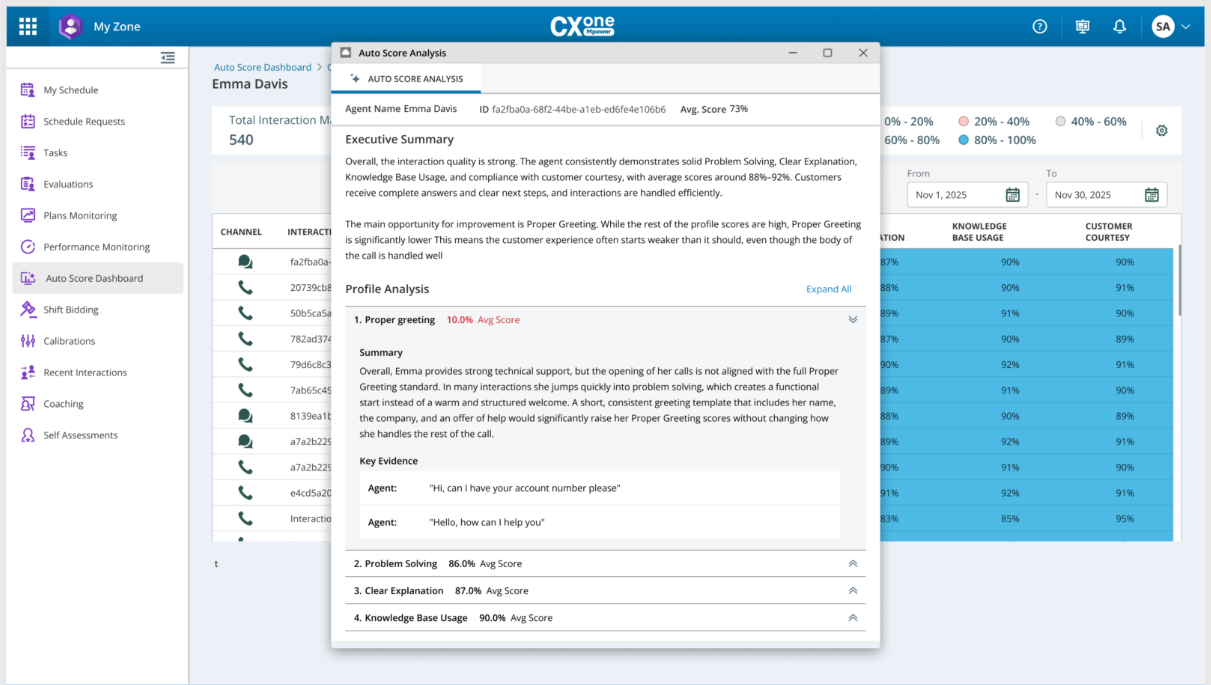
點擊分析圖示以檢視所選互動的詳細見解。 將顯示以下自動分數分析:
開啟「分析」時,您可以:
-
檢視執行摘要顯示優勢和改進領域。
-
向下切入至設定檔分析以檢視設定檔層級分數(例如,問候設定檔得分為5%)。
-
查看對分數有貢獻的突出顯示的成績單部分作為證據。
-
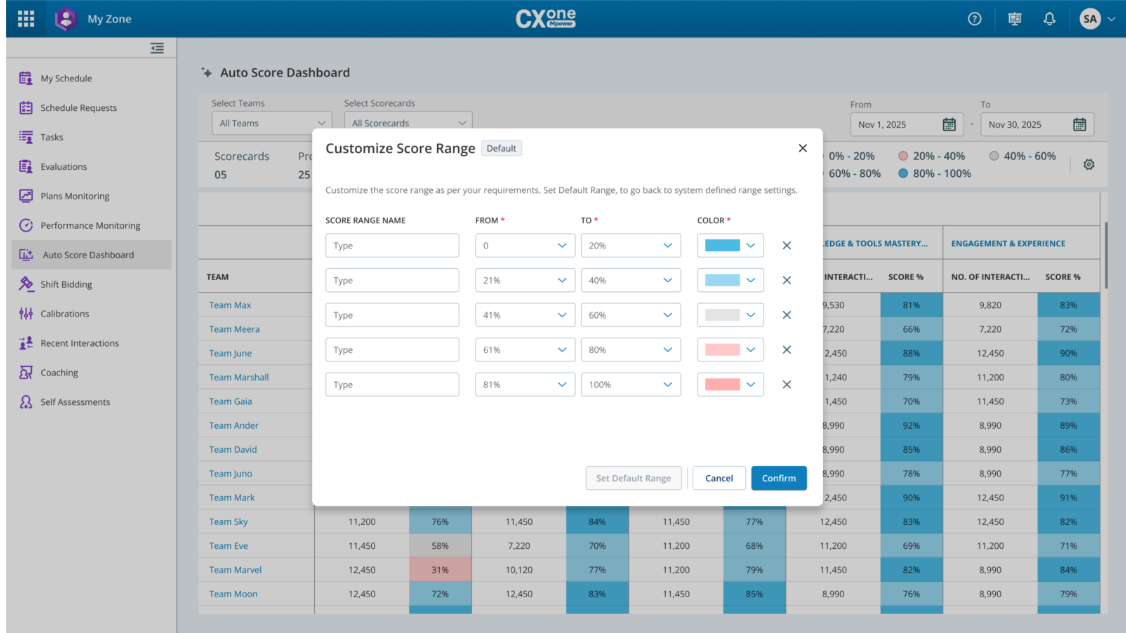
自訂評分範圍
自訂分數範圍可協助您設定符合組織需求的績效等級。 您可以建立自己的範圍並將互動分組為明確的類別,例如優秀、滿意或需要改進,而不是使用預設設定。 這使得主管和經理可以輕鬆一目了然地了解績效。 在本節中,我們將了解如何設定分數範圍,以便您的評估準確且有意義。
若要自訂分數範圍:
-
在「自動評分」儀表板中,點擊設定
 圖示。 「自訂分數範圍」視窗顯示預先定義的範圍,例如:
-
差:0% - 20%
-
平均:21% - 40%
-
優秀: 41% - 60%
-
附加範圍:(例如,81% - 100%)
-
-
在分數範圍名稱欄中,在文字方塊內按一下以重新命名範圍(例如,將優秀變更為優秀)。
-
使用「從」和「至」下拉式清單來設定每個類別的百分比範圍。 例如,如有必要,將差從 0%-20% 調整為 0%-25%。
-
點擊顏色欄中的顏色下拉式清單,選擇直觀地表示範圍的顏色。 例如,紅色代表差,綠色代表優秀。
-
點擊新增範圍以新增範圍。
-
如果您想恢復為系統定義的設定,請點擊設定預設範圍。
-
自訂所有範圍後,點擊確認以儲存變更。 否則,請點擊取消。