

無需手動處理所有休假、加班和自我調換請求,您可以使用核准規則為您自動回應。 使用核准規則,您可以減少處理請求的時間。 此外,客服專員無需等待他們的經理檢閱每項提交。 確保根據需要定義審批規則條件。
根據您在規則中定義的條件自動核准請求。 您可以選擇讓規則自動拒絕或在不滿足條件時將請求轉寄給人工核准。
建立規則時,您可以將淨人手編排水平定義為處理請求的條件。 例如,您可以選擇在欠員時拒絕所有請求。 此功能僅適用於具有 WFM Advanced 授權的使用者。
您可以在「管理請求」頁面中檢閱自動回應和待處理的請求。
您可以觀看一段影片,其中提供了「核准規則」頁面的概覽。 該影片還提供了有關建立核准規則的教學課程。
請注意:
-
規則建立後,預設會立即啟用。 要停用一條規則,則點擊選項
 並選擇停用。
 -
中斷狀態表示規則中的一個或多個活動或排程單元已刪除,且該規則處於閒置狀態。
-
您亦可從選項
中複製、編輯和刪除每個規則。 -
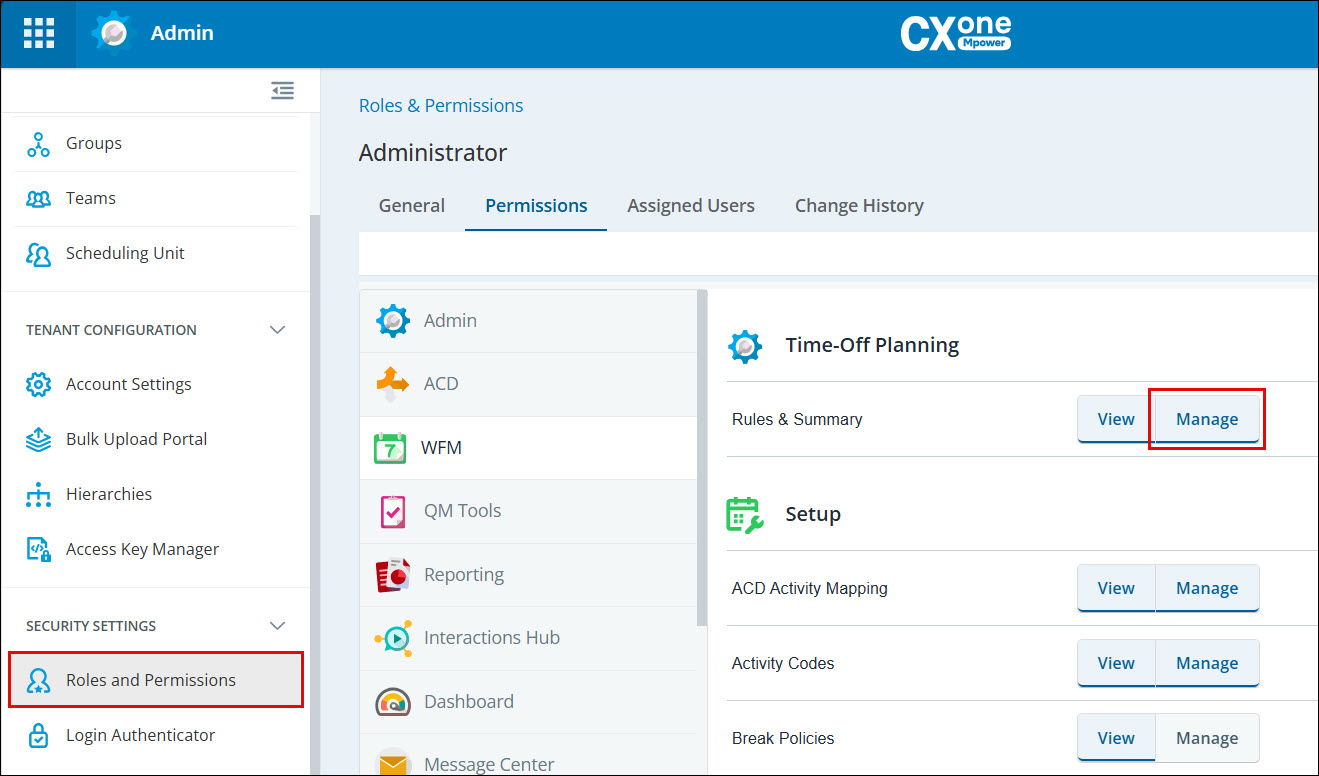
當客服專員提交請求時,系統會向所有在「權限標籤中啟用管理選項的經理傳送通知(有關詳細資訊,請參閱螢幕截圖)。 必須啟用此選項,經理才能接收通知。
-
若要建立核准規則,則您必須在核准規則權限中啟用檢視與管理。 此權限在管理 > 安全性 > 角色和權限中的 WFM > 一般權限部分中可用。
核准規則的特定日期選項
附註: 此功能需透過 Advanced 授權使用。
建立任何核准規則(例如請假、額外時長或 自我調換)時,您可以定義特定日期的設定,以處理假日、停電期間或季節性事件期間的請求。 這些規則有助於在關鍵調度期間自動回應,減少人工幹預的需要。
您可以為假日季節建立一條規則,只有在人手編排水平達到您定義的臨界值時才自動核准休假請求,該臨界值可能與一年中其餘時間使用的正常核准規則不同。 您也可以將規則設定為每年對相同日期重複。
定義特定日期的規則時,您可以設定下列項目:
-
開始日期: 規則變為作用中的日期。 預設情況下,這設定為目前日期。
-
結束日期: 規則到期的日期。 超出此範圍的請求將根據其他作用中規則進行處理。
-
重複: 使用此選項可為可預測的模式建立週期性規則:
-
每日:適用於日期範圍內每天適用的規則。
-
預設值: 1(每天)
例如,將此值設定為 2 表示每隔一天。
-
最大值: 366
-
-
每週: 適用於需要唯一核准限制的週。
-
預設值: 1(定義日期範圍內每週)
-
最大值: 52
-
範例用例:
-
開始日期: 2026 年 1 月 1 日
-
結束日期: 2026 年 1 月 31 日
-
每週頻率:每 1 週在週五、週六和週日重複一次。
-
一月週末(週五、週六和週日)與二月週末(週五、週六和週日)以及核准的淨人手編排值的 SU 餘額值可能有所不同。
-
-
-
每月: 對於季節性變化,例如高峰月份。
-
可以為以下項目設定每月規則:
-
特定日期,例如每月 1 日
-
每月的某一天,例如第一個星期一或最後一個星期五
-
-
-
每年: 節假日等年度活動。
-
對於每年頻率,經理可以選擇日曆日期或每年發生的日期。
-
每 1 年中的值是固定的。
如果開始日期等於結束日期,則重複剔選框被停用。
-
-
-
設定為高優先次序:將規則標記為高優先次序。 當多個規則重疊時,高優先順序規則優先。
-
結束日期後過期:
-
如果選取: 將傳送到期後日期範圍的請求以供手動核准。
-
如果未選擇: 規則會繼續核准定義範圍內的請求。
-
特定日期核准規則的要點
-
當規則重疊時,它們遵循以下階層:
-
每年
-
每月
-
每週
-
每日
-
-
標記為高優先次序的低階層規則將在發生衝突時覆寫較高層級的核准規則。
如果存在 12 月月規則,且 12 月 20 日至 26 日的每週規則設定為高優先順序,則每週規則將優先。
-
帶有結束日期的規則不會自動過期。 只有當經理選擇結束日期後過期以確保核准規則在過去的日期有效時,它才會過期。
-
規則過期後,您可以更新它以重新啟用它。
對於過期的規則無法變更開始日期。
-
當選擇結束日期後過期時:
-
通知將在到期前 3 天向經理傳送。
-
核准規則螢幕上會出現警告圖示。
-
驗證即將到期的規則
為了幫助您有效管理特定日期的規則:
-
通知: 在規則到期前三天傳送通知。
-
警告圖示:核准規則頁面上過期前 15 天會出現警告圖示,倒數計時直至規則過期。 將滑鼠懸停在圖示上可檢視詳細資訊,例如:
-
此規則今天過期
-
此規則即將在 6 天後到期
-
核准規則:休假
建立休假核准規則:
-
點擊應用程式選擇器
 並選擇WFM。
 -
前往請求 > 核准規則。
-
點擊新規則。
-
為規則定義一個名稱。
-
從核准規則中,選擇休假。
-
選擇規則將應用到的排程單元。
請注意,您可以為同一排程單元建立多個休假核准規則。
-
選擇規則將應用到的一項或多項活動。
-
在淨人手編排標籤中,您可以選擇使用淨人手編排水平作為處理請求的條件。 例如,您可以在人手不足時拒絕所有請求。
 如何使用淨人手編排
假設您希望休假規則根據以下人手編排水平處理請求:
-
超員 15% 或以上:自動核准請求。 在這種情況下,請求也必須滿足您選擇的條件。
-
介於超員 15% 到欠員 10% 之間:將請求轉寄給經理以進行人工核准。
-
欠員 10% 或 以上:自動拒絕請求。
請注意:
-
淨人手編排設定僅適用於 WFM Advanced 授權使用者。
-
要建立不使用淨人手編排設定的休假規則,請跳過此步驟。
-
當規則有多個排程單元時,淨人手編排水平分別套用於每個單元。
-
點擊定義淨人手編排。
-
選擇圖表適用的日期。
預設情況下,圖表適用於一週中的每一天。 若要單獨建立一天或多天的圖表,請從天下拉清單中選擇日期。 使用新增淨人手編排,您可以繼續新增更多天或一週中某一天的圖表。
當為一週中的所有天定義圖表時,新增淨人手編排按鈕不可用。
-
在圖表內點擊並左右拖動淨人手編排條以定義時段。
假設您要設定從 8:00 到 12:30 的淨人手編排水平。 點擊 8:00的欄將該條拖到 12:30。
在淨人手編排圖表中:
-
該圖表顯示一天中每 15 分鐘的欄(橫軸)和淨人手編排水平(縱軸)。
-
在各欄中,可以設定所選時間段的淨人手編排水平。
該規則將根據圖表中的時間和人手編排水平處理請求。
刪除圖表:
-
要刪除單個淨人手編排圖表,點擊選項
並且選擇刪除。 -
若要刪除所有淨人手編排圖表,可點擊全部刪除。 淨人手編排不會成為規則的一部分。
-
-
在該豎條中,上下拖動滑塊以定義淨人手編排水平的動作:核准、發給經理或拒絕。
調整網路人手編排條
-
您可以在圖表下方輸入核准或拒絕值,而不是使用滑塊。
-
將滑鼠游標懸停在該條上可查看每個動作對應的淨人手編排水平。
-
如果要清除淨人手編排條,請選中並點擊清除選定項。
-
該規則不會對未定義的時間套用淨人手編排。 在這種情況下,規則將僅檢查規則中的其他條件。
-
如果您為淨人手編排定義的動作與「條件」標籤中的動作不一致 - 拒絕將優先於核准或發給經理。 發給經理優先於核准。
假設有某位客服專員提交休假請求。 該請求符合核准規則中的精人手編排,因此應予核准。 但是,此客服專員的休假餘額中沒有剩餘天數,因此該請求應予拒絕。
在此例中,請求被拒絕。
如果不滿足設定的最短提交時間條件,請求都會被拒絕。
為一天中的不同時間新增更多豎條
假設您想在早班超員 20% 和晚上超員 5% 時設定休假核准。 您可以為一天中的每個時間段定義單獨的淨人手編排條。
同時設定多個淨人手編排條
您可以同時編輯或設定多個淨人手編排條。 點擊並拖動條形以選擇它們。 從選定的條形中選擇任意一個滑塊。 將滑塊向上或向下拖動到所需的人手編排條件。
-
-
選擇如果在請求的日期沒有預測或已公佈的排程時的動作:核准、傳送給經理、或拒絕。
如果沒有預測和已公佈的排程,該規則將無法透過淨人手編排水平驗證請求。
-
-
在「條件」標籤中,選擇規則的條件。 必須滿足所有選定條件才能自動核准請求。
如何為休假設定條件標籤
客服專員休假餘額,
-
客服專員假期餘額:如果客服專員的假期餘額中有足夠的天數,則滿足此條件。
請注意,即使您不選擇此條件,客服專員的餘額也會受到影響。 例如,可能會核准一個沒有假期餘額的客服專員的請求。
在這種情況下,客服專員的餘額將為負數。
-
排程單元假期餘額:定義對於每個活動,每個排程單元每天休假多少小時。 當請求的小時數不超過假期餘額時滿足此條件。
查看範例
假設您為規則定義了這些參數:
-
排程單元:NY 技術支援部門和 LON 技術支援部門
-
活動代碼:帶薪休假和無薪休假。
-
團隊休假餘額:10小時
如果 NY 技術支援部門的客服專員請求 10 小時的帶薪休假,則將滿足此條件。 此調度單元和活動的餘額現在為零。 NY 技術支援部門的其他客服專員在當天請求帶薪休假將不會滿足此條件。 他們可以請求無薪休假。
現在,紐約技術支援的兩項活動餘額均為零。 但是,對於 LON 技術支援,每個活動的餘額仍為 10 小時。
您可以為所有天定義一個餘額,也可以按星期幾定義不同的餘額。
每日餘額或自訂日期的餘額
-
每日餘額:定義套用於一週中每一天的餘額。
-
自訂日期餘額:為相應日期定義不同的餘額。 對於未選擇的日子,將不滿足此條件。
假設您定義了週二和週三的時間(小時)。 該規則不會自動核准任何其他日子的請求。
為相應日期定義不同的餘額。 您未選擇的日期不會包含在規則中。
假設您定義了週二和週三的時間(小時)。 如果客服專員請求任何其他日期,則規則將忽略此條件。 如果這是規則的唯一條件,則請求將被自動核准。
您還可以設定在特定日期內不滿足此條件。 選擇這些特定日期後,將餘額設定為 0 小時。 該條件不會自動核准這些日期的請求。
-
-
最少入職天數:設定客服專員必須在公司工作多少天才有資格獲得自動核准。
-
客服專員每天的最長工作時數:設定客服專員一天的總工作時數。
定義提交時間。 根據提交請求的時間確定是否滿足此條件。
提交時間:-
提前:只有提前一定天數提出的請求才會被核准。 您可以定義客服專員可以提前提交請求的最少天數。
-
當天:僅核准當天請求。
-
特定時間範圍內:只會核准特定時間範圍內提出的請求。
您可以定義休假日期前的最長天數和休假日期後的最長天數。
假設您定義了休假日期後的最長天數為 5 。 今天是 8 月 1 日。 您的客服專員請求在 8 月 10 日休假。 在這種情況下,請求時間不在規定的時間範圍內,因此不會被核准。
將此條件用於緊急請求
您可以建立一個規則來自動核准緊急請求(例如生病、喪親等)。
為這些啟用代碼建立規則(例如,名稱為 PTO_Sick_Leave 的代碼)並:
-
在提交時間中選擇當天。
-
不要選擇任何其他條件。
這將核准這些活動的當天請求。
-
-
定義當所定義的條件中有一個條件不滿足時執行的動作。
-
點擊儲存。
新規則將顯示在「核准規則」頁面的清單中。
核准規則:額外時間
建立加班核准規則:
-
點擊應用程式選擇器
並選擇WFM。 -
前往請求 > 核准規則。
-
點擊新規則。
-
輸入名稱。
-
從核准規則中,選擇加班。
-
選擇規則將接收自動回覆的排程單元。
請注意,一個排程單元只能有一項加班核准規則。
-
選擇將接收自動回覆的活動。
為加班建立核准規則時,活動下拉式清單中只有開放活動可用。 這是自動選擇的。
-
在淨人手編排標籤中,您必須設定用於處理請求的淨人手編排條件。 例如,當您超員時,您可以拒絕所有請求。
如何使用淨人手編排
假設您希望加班規則根據這些水平處理請求。
-
欠員 15% 或以上:自動核准請求。 在這種情況下,請求也必須滿足您選擇的條件。
-
介於超員 15% 到欠員 10% 之間:將請求轉寄給您以進行人工核准。
-
超員 10% 或 以上:自動拒絕請求。
請注意:
-
淨人手編排設定僅適用於 WFM Advanced 授權使用者。
-
必須定義淨人手編排,才能為加班建立核准規則。
-
點擊定義淨人手編排。
-
選擇圖表適用的日期。
預設情況下,圖表適用於一週中的每一天。 如果您想單獨建立一天或多天的圖表,請從天下拉清單中選擇一天或多天。 您可以使用新增淨人手編排繼續新增更多天或一周中某一天的圖表。
為一周內所有天數定義圖表時,新增淨人手編排按鈕將不可用。
-
在圖表內點擊並左右拖動淨人手編排條以定義時段。
假設您要將淨人手編排水平設定為 8:00 到 12:30。 點擊 8:00的欄將該條拖到 12:30。
在淨人手編排圖表中:
-
該圖表顯示一天中每 15 分鐘的欄(橫軸)和淨人手編排水平(縱軸)。
-
在各欄中,您可以設定所選時間段的淨人手編排水平。
該規則將根據圖表中的時間和人手編排水平處理請求。
刪除圖表:
-
要刪除單個淨人手編排圖表,點擊選項
並且選擇刪除。 -
若要刪除所有淨人手編排表,請使用全部刪除。
-
-
在該豎條中,上下拖動滑塊以定義淨人手編排水平的動作:核准、發給經理或拒絕。
調整網路人手編排條
-
您可以在圖表下方輸入核准或拒絕值,而不是使用滑塊。
-
將滑鼠游標懸停在該條上可查看每個動作對應的淨人手編排水平。
-
如果要清除淨人手編排條,請選中並點擊清除選定項。
-
該規則不會對未定義的時間套用淨人手編排。 在這種情況下,規則將僅檢查規則中的其他條件。
-
如果您為淨人手編排定義的動作與「條件」標籤中的動作不一致 - 拒絕將優先於核准或發給經理。 發給經理優先於核准。
假設客服專員要求加班。 如果該請求符合核准規則中的淨人手編排,則請求將被自動核准。 如果您為最大小時數設定了條件,客服專員可以在一周和一天內工作。 如果客服專員已經達到一周或一天內的最大小時數,則拒絕該請求。 當核准規則中未設定條件時,根據已定義的淨人手編排條件進行加班核准。
為一天中的不同時間新增更多豎條
假設您想在早班欠員 20% 和晚上欠員 10% 時設定加班核准。 您可以為一天中的每個時間段定義單獨的淨人手編排條。
同時設定多個淨人手編排條
您可以同時編輯或設定多個淨人手編排條。 點擊並拖動條形以選擇它們。 從選定的條形中選擇任意一個滑塊。 將滑塊向上或向下拖動到所需的人手編排條件。
-
-
選擇如果在請求的日期沒有預測或已公佈的排程時的動作:核准、傳送給經理、或拒絕。
如果沒有預測和已公佈的排程,該規則將無法透過淨人手編排水平驗證請求。
-
-
在「條件」標籤中,選擇規則的條件。 必須滿足所有選定條件才能自動核准請求。
如何為加班設定條件標籤
-
客服專員一周的最長工作時數:設定客服專員一周的總工作時數。
-
客服專員每天的最長工作時數:設定客服專員一天的總工作時數。
定義提交時間。 根據提交請求的時間確定是否滿足此條件。
提交時間 --
最少提前天數:您可以定義客服專員提交請求的最少提前天數。
假設您將提交請求的最短提前天數定義為 3 天。 您想在 8 月 5 日加班。 在這種情況下,您不能在 8 月 2 日之後提交請求,因為其不在最短工作日範圍內。
-
當天:僅核准當天請求。
-
最大提前天數:您可以定義加班日期前的最大天數。
假設您將提交請求的最大提前天數定義為 10 天。 您想在 8 月 15 日加班。 今天是 8 月 1 日。 因此,您不能在 8 月 5 日之前提交請求,因為其不在最大日期範圍內。
-
-
定義當所定義的條件中有一個條件不滿足時執行的動作。
-
點擊儲存。
新規則將顯示在「核准規則」頁面的清單中。
核准規則:自我調換
建立自我調換核准規則:
-
點擊應用程式選擇器
並選擇WFM。 -
前往請求 > 核准規則。
-
點擊新規則。
-
輸入名稱。
-
從核准規則中,選擇自我調換。
-
選擇將接收自動回覆的排程單元。
請注意,一個排程單元只能有一項自我調換核准規則。
-
在活動中,僅允許開放活動進行自我調換。 這將被自動選擇。
-
在淨人手編排標籤中,您必須設定用於處理請求的淨人手編排條件。 例如,只有在超員時才可以提供自我調換間隔。
如何使用淨人手編排
假設您希望自我調換規則能夠處理基於這些水平的請求。
要刪除的間隔:
客服專員將放棄的時間間隔。
-
淨人手編排超過 10%:顯示自我調換間隔。 這表示只有當淨人手編排超過 10% 時才允許自我調換。
-
淨人手編排低於 10%:不顯示自我調換間隔。 這表示當淨人手編排低於 10% 時,不允許自我調換。
要新增的間隔:
客服專員進行調換的時間間隔。
-
淨人手編排低於 10%:顯示自我調換間隔。 這表示只有當淨人手編排低於 10% 時才允許自我調換。
-
淨人手編排超過 10%:不顯示自我調換間隔。 這表示當淨人手編排超過 10% 時,不允許自我調換。
請注意:
-
淨人手編排設定僅適用於持有 WFM Advanced 授權的使用者。
-
必須定義淨人手編排以建立自我調換核准規則。
-
點擊定義淨人手編排。
在這裡,您需要為兩種類型的間隔設定淨人手編排水平:
-
選擇圖表適用的日期。
預設情況下,圖表適用於一週中的每一天。 如果您想單獨建立一天或多天的圖表,請從天下拉清單中選擇一天或多天。 您可以使用新增淨人手編排繼續新增更多天或一周中某一天的圖表。
為一周內所有天數定義圖表時,新增淨人手編排按鈕將不可用。
-
在圖表內點擊並左右拖動淨人手編排條以定義時段。
假設您要將淨人手編排水平設定為 8:00 到 12:30。 點擊 8:00的欄將該條拖到 12:30。
在淨人手編排圖表中:
-
該圖表顯示一天中每 15 分鐘的欄(橫軸)和淨人手編排水平(縱軸)。
-
在各欄中,您可以設定所選時間段的淨人手編排水平。
該規則將根據圖表中的時間和人手編排水平處理請求。
刪除圖表:
-
要刪除單個淨人手編排圖表,點擊選項
並且選擇刪除。 -
若要刪除所有淨人手編排表,請使用 全部刪除。
-
-
在該豎條中,上下拖動滑塊以定義淨人手編排水平的動作:核准或拒絕。
調整網路人手編排條
-
您可以在圖表下方輸入核准或拒絕值,而不是使用滑塊。
-
將滑鼠游標懸停在該條上可查看每個動作對應的淨人手編排水平。
-
如果要清除淨人手編排條,請選中並點擊清除選定項。
-
該規則不會對未定義的時間套用淨人手編排。 在這種情況下,規則將僅檢查規則中的其他條件。
-
如果您為淨人手編排定義的動作與「條件」標籤中的拒絕優先於核准的動作不一致。
假設客服專員要求加班。 如果該請求符合核准規則中的淨人手編排,則請求將被自動核准。 如果您為最大小時數設定了條件,客服專員可以在一周和一天內工作。 如果客服專員已經達到一周或一天內的最大小時數,則拒絕該請求。 當核准規則中未設定條件時,自我調換核准將依照定義的淨人手編排條件進行。
為一天中的不同時間新增更多豎條
假設您想要在早班超員 20%、晚班超員 10% 時設定自我調換核准。 您可以為一天中的每個時間段定義單獨的淨人手編排條。
同時設定多個淨人手編排條
您可以同時編輯或設定多個淨人手編排條。 點擊並拖動條形以選擇它們。 從選定的條形中選擇任意一個滑塊。 將滑塊向上或向下拖動到所需的人手編排條件。
-
-
-
在「條件」標籤中,選擇規則的條件。 必須滿足所有選定條件才能自動核准請求。
如何設定自我調換的條件標籤
-
客服專員一周的最長工作時數:設定客服專員一周的總工作時數。
-
客服專員每天的最長工作時數:設定客服專員一天的總工作時數。
定義提交時間。 根據提交請求的時間確定是否滿足此條件。
提交時間 - -
當天:僅核准當天請求。
-
在時間範圍內
-
最少提前天數:您可以定義客服專員提交請求的最少提前天數。
假設您將提交請求的最短提前天數定義為 3 天。 您想在 8 月 5 日調換工作時間。 在這種情況下,您不能在 8 月 2 日之後提交請求,因為其不在最短工作日範圍內。
-
最多提前天數:您可以定義客服專員提交請求的最多提前天數。
假設您將提交請求的最大提前天數定義為 10 天。 您想在 8 月 15 日調換工作時間。 今天是 8 月 1 日。 因此,您不能在 8 月 5 日之前提交請求,因為其不在最大日期範圍內。
請注意,您無法將提交自我調換請求的日期設定為過去日期。 這表示在設定限值時選擇器中日期不會低於 0。
-
-
最少入職天數:設定客服專員必須在公司工作多少天才有資格自我交換。
-
-
點擊儲存。
新規則將顯示在「核准規則」頁面的清單中。
核准規則:在辦公室
此功能需要 WFM Advanced 授權。
若要建立 In Office 的核准規則:
-
點擊應用程式選擇器
並選擇WFM。 -
前往請求 > 核准規則。
-
點擊新規則。
-
輸入名稱。
-
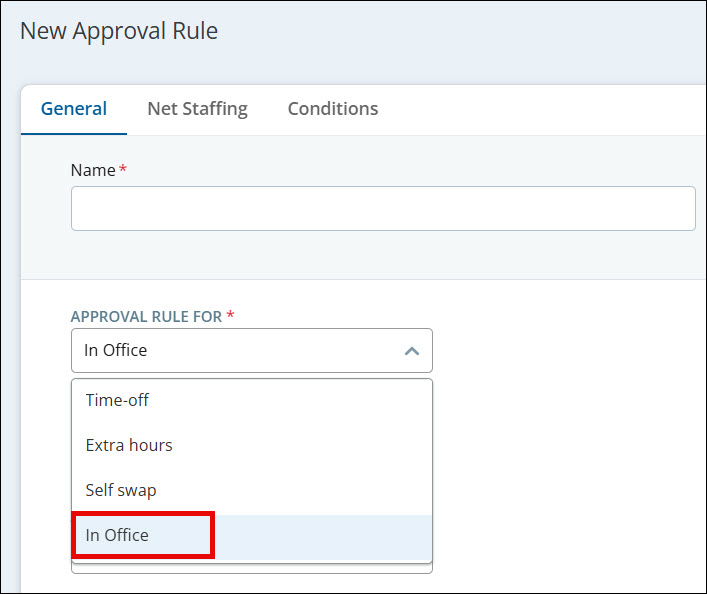
從核准規則為,選擇在辦公室。
-
選擇規則適用的排程單元。
如果日期範圍不重疊,您可以為同一排程單元建立多個辦公室內核准規則。
-
在活動中,選擇規則適用的辦公室活動代碼。
-
此清單僅顯示在設定>活動代碼頁面中標記為允許辦公室活動的活動。
-
定義為外出的活動不能用於辦公室內核准規則。
-
如果活動同時標記為在辦公室和加班(開放),則該活動不會被視為在辦公室活動,也不會出現在清單中。
-
如果您在設定>活動代碼頁面中為外出活動選擇允許辦公室活動,則在辦公室核准規則的活動下拉清單中不可用。 經理有責任確保只有辦公室活動中的 true 才被標記為在辦公室。
-
-
在規則的日期設定中,定義開始日期和結束日期。
-
例如,您可以對辦公室活動使用特定日期的規則,以在季節性期間以不同的方式處理排程變更。
-
重複選項不適用於辦公室內規則,但您可以視需要為其他日期範圍建立其他規則。
-
您可以選擇結束日期後過期,以便將結束日期之後提交的請求傳送以供手動核准。
-
-
在淨人手編排標籤中,定義處理辦公室請求的淨人手編排條件。
-
必須為辦公室核准規則定義淨人手編排。
-
您可以為不同的日期或時間建立不同的淨人手編排表,以控制何時自動核准、傳送給經理或拒絕辦公室排程變更。
-
評估淨人手編排以核准開放和非開放活動。 非開放活動會影響淨人手編排,而開放活動則不會影響。
-
當從 My Zone 或 Mobile提交請求時,該規則會根據定義的淨人手編排水平評估該請求。
-
符合淨人手編排條件的請求可以自動核准,即使經理不手動審核每個請求也是如此。
-
-
在條件標籤中,定義規則的提交時間條件。
-
對於辦公室核准規則,只有 提交時間 條件可用,類似於休假核准規則。
-
您可以要求客服專員提前、在同一天或在特定時間範圍內提交請求。
-
-
定義提交時間。 根據提交請求的時間確定是否滿足此條件。
提交時間選項包括:提前、同一天或時間範圍內。
-
提前: 只有提前一定天數提出的請求才會被核准。 您可以定義客服專員可以提交請求的最短提前天數。
-
同一天: 僅核准當天請求。
-
時間範圍內: 只會核准特定時間範圍內提出的請求。
您可以定義在職日期之前的最大天數和在職日期之後的最大天數。
如果在辦公室日期後的最長天數是 5 天,而今天是 8 月 1 日,則 8 月 10 日的請求不在時間範圍內,因此不會被核准。
-
在辦公室核准規則的限制
-
「允許在辦公室活動」選框會出現在活動代碼設定頁面的所有活動中。 沒有系統驗證來確定哪些活動可以在辦公室進行。 經理必須確保只有辦公室活動(例如休息、午餐、會議和培訓)才會標記為在辦公室。
-
外出活動(例如,使用外出代碼的活動,例如加班)不符合在辦公室自動核准的資格,也不會顯示在在辦公室規則的活動下拉清單中。
-
如果開放活動同時標記為在辦公室和加班,則將其視為加班活動。 此活動不受辦公室核准規則的約束,並且辦公室規則的淨人手編排要求不適用。
-
辦公室內規則中的淨人手編排條件可套用至標記為開放的活動代碼,但不會影響淨人手編排計算。 標記為 加班 和 開放的開啟活動將在 額外時長 核准 規則中考慮。 對班次內開放活動的任何變更都不會影響淨人手編排;然而,班次之外的變更可能會影響它。 相反的情況也適用於非開放活動。
常見問題
規則如何知道請求日期的淨人手編排水平?
規則會檢查預測和已公佈排程的人手編排水平。 當客服專員提交請求時,他們休假的時間也被排除在人手編排水平之外。
例如,您的排程需要 100 名客服專員,而當天有 90 名客服專員上班。
-
在這種情況下,您的淨人手編排水平為欠員 10%。
-
如果有一名客服專員提交請求,則規則認為淨人手編排水平為欠員 11%。
對於全天休假請求,淨人手編排功能將如何處理?
當您設定淨人手編排水平時,您可能會根據一天中的時間設定不同的水平。 客服專員可以提交全天請求,或提交具有不同淨人手編排水平部分時段請求。 對於這種情況,規則會根據最壞情況的淨人手編排水平來執行。
例如,您的規則設定為在早班欠員 15% 和晚班欠員 5% 時拒絕請求。 然後,如果有客服專員提交當天的請求。 如果早班欠員 15% 或晚班欠員 5%,規則將拒絕該請求。
15 分鐘的間隔被拒絕後,該請求會被自動拒絕。
如果您為淨人手編排定義的動作和「條件」標籤中的動作不一致會怎樣?
假設有某位客服專員提交休假請求。 該請求符合核准規則中的精人手編排,因此應予核准。 但是,此客服專員的休假餘額中沒有剩餘天數,因此該請求應予拒絕。
拒絕將優先於核准或發給經理。 發給經理優先於核准。
在此例中,請求被拒絕。
如果請求由多個規則處理會怎樣?
對相同調度單元和活動代碼的請求可能由多個規則處理。 如果多個規則之間存在衝突,則拒絕將優先於核准或發給經理。 發給經理優先於核准。
休假自助服務的目的是什麼?
休假自助服務旨在讓您的排程更有彈性。 有了這個功能,在排程中新增休假間隔就更方便了。 在緊急情況下,您可以使用此功能。 請求可能會自動核准以獲得更流暢的體驗。
休假間隔是立即自動核准,還是需要隨後核准?
間隔可以是自動核准,也可以是需要隨後核准。 這取決於核准規則中設定的條件:
自動核准:會自動核准。
需要核准:需要隨後核准。
每個休假間隔的持續時間是多少?
每個休假時段為 30 分鐘。 您可以根據以下間隔的可用性來延長間隔。
我可以休假少於 30 分鐘嗎?
是的,您最多可以休假 15 分鐘。
休假時間可以延長到 30 分鐘以上嗎?
是的,如果符合以下條件,您可以延長休假時間:
-
間隔是連續的。
-
滿足設定驗證條件。
我如何延長休假時間?
假設您最初選擇自動核准的休假時間間隔為 11:00 AM 到 11:30 AM。 若要延長此時間,請輸入 12:00 PM 作為結束時間。 只有在滿足以下條件時,延期才會成功:
-
11:30 AM 至 12:00 PM 間隔可供自助休假。
-
此間隔也是自動核准的。
-
也可以使用相應的選定活動代碼。
我可以新增多少個休假間隔?
您可以從可用的自助服務選項中新增任意數量的休假間隔。 所有新增的自助服務休假將反映在您的排程中。
如果我的休假間隔需要核准會怎樣?
如果需要核准,您的休假請求將新增到待核准的排程中。
加班自助服務的目的是什麼?
加班自助服務可讓您在預定班次之外加班。
加班間隔是自動核准還是需要隨後核准?
間隔可以是:
-
自動核准:會自動接受。
-
需要核准:需要根據核准規則中預先定義的條件進行核准。
如果我想加班少於 30 分鐘怎麼辦?
您可以最短加班 15 分鐘。
我可以將加班間隔延長至 30 分鐘以上嗎?
是的,如果符合以下條件,您可以將加班間隔延長至 30 分鐘以上:
-
額外時段是連續的。
-
滿足設定驗證條件。