

Der Inhalt dieser Seite bezieht sich auf ein Produkt oder eine Funktion in kontrollierter Freigabe (CR). Wenn Sie nicht Teil der CR-Gruppe sind und weitere Informationen wünschen, wenden Sie sich an Ihren Kundenbetreuer.
Voraussetzungen
Bevor Sie Salesforce Assist für die Arbeit mit CXone Mpower einrichten können, benötigen Sie:
- Ein Salesforce-Plattformkonto mit Salesforce Einstein.
- Einer der unterstützten Anbieter für CXone Mpower Continuous Stream Transcription. Falls Sie noch kein Transkriptionsprofil eingerichtet haben, können Sie während des auf dieser Seite beschriebenen Einrichtungsprozesses eines erstellen.
- Ihre Agenten verwenden Agent for Service Cloud Voice oder Salesforce Agent Lightning.
Wenn Sie die Funktion „Nächstbeste Aktion basierend auf der Stimmungslage“ verwenden, gelten folgende zusätzliche Anforderungen:
- Sie müssen mit Ihrem Salesforce Kundenbetreuer zusammenarbeiten, um die Sentiment-Next-Best-Action in Ihrem Salesforce Plattform zu aktivieren und zu konfigurieren.
- Sie müssen ein Google Cloud-Konto bei Google Contact Center AI haben.
- Ihre Agenten müssen Agent for Service Cloud Voice verwenden.
Skript erstellen
Erforderliche Berechtigungen:
Nutzen Sie die folgenden Beispiele als Grundlage, um die Skripte für die Integration Ihres Agentenassistenten in CXone Mpower zu erstellen. Für eingehende und ausgehende Interaktionen sind separate Skripte erforderlich. Das folgende Bild zeigt die grundlegenden Aktionen für ein Skript für eingehende Interaktionen:
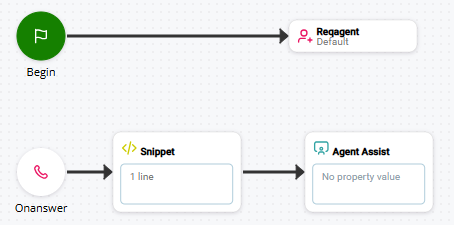
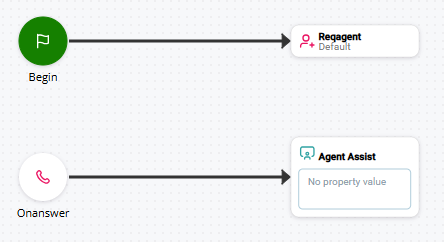
Dieses Bild zeigt die grundlegenden Aktionen für ein Skript für ausgehende Interaktionen:
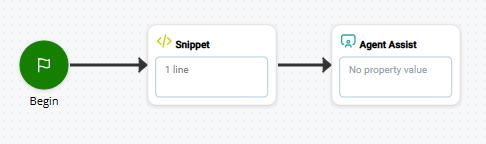
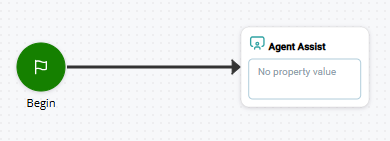
So vervollständigen Sie die Konfiguration Ihres Skripts:
- Fügen Sie Initialisierungs-Snippets zum Skript mit Snippet actionshinzu. Sie können dies tun, um Ihre Agentenassistenten-Anwendung anzupassen.
- Konfigurieren Sie die Aktionsverbinder neu, um einen ordnungsgemäßen Kontaktfluss zu gewährleisten und etwaige Fehler zu beheben.
- Vervollständigen und testen Sie das Skript.
Öffentlichen und privaten Schlüssel für Salesforce generieren
Sie benötigen einen öffentlichen Schlüssel für Ihre Salesforce Assist-Integration. Wenn Sie die App in Agent Assist Hub konfigurieren, benötigen Sie einen privaten Schlüssel.
Öffentlichen Schlüssel generieren
-
Melden Sie sich an bei Salesforce.
-
Gehen Sie zu Setup
 > Zertifikats- und Schlüsselverwaltung.
 -
Klicken Sie auf Selbstsigniertes Zertifikat erstellen.
-
Geben Sie im Feld Label NICE_Cxone_Service_Cloud_Voice ein. Dieser Wert erscheint automatisch im Feld Eindeutiger Name.
-
Wählen Sie das Kontrollkästchen Exportierbarer privater Schlüssel aus.
-
Setze die Key Size auf 2048.
-
Klicken Sie auf Save (Speichern).
-
Öffnen Sie das Zertifikat NICE_Cxone_Service_Cloud_Voice.
-
Klicken Sie auf Zertifikat herunterladen. Eine
Wenn der öffentliche Schlüssel mit anderen Werten beginnt und endet, wie z. B. BEGIN ENCRYPTED CERTIFICATE oder BEGIN CERTIFICATE REGISTER, funktioniert er nicht für die Integration. Sollten Sie auf dieses Problem stoßen, wenden Sie sich an Salesforce, um den öffentlichen Schlüssel im korrekten Format zu erhalten: zwischen -----BEGIN CERTIFICATE----- und -----END CERTIFICATE-----.
Privaten Schlüssel generieren
-
Laden Sie KeyStore Explorer
 herunter und installieren Sie es.
 -
Gehen Sie in Salesforce zu Setup
> Zertifikat- und Schlüsselverwaltung. -
Klicken Sie auf Exportieren in Keystore.
-
Erstellen Sie ein Keystore-Passwort. Später benötigen Sie dieses Passwort, um auf den privaten Schlüssel zuzugreifen.
-
Klicken Sie auf Export. Eine
-
Geben Sie in
-
Klicken Sie mit der rechten Maustaste auf nice_cxone_service_cloud_voice und wählen Sie Export > Export Private Key.
-
Wählen Sie aus.PKCS #8 Dies ist der korrekte Standard für Public-Key-Kryptographie.
-
Deaktivieren Sie das Kästchen Encrypt und aktivieren Sie das Kästchen PEM.
-
Klicken Sie auf Export. Eine
Integration in Salesforce einrichten
- In Salesforce gehen Sie zu Setup > Partner Telephony Contact Centers.
- Wählen Sie das NICE CXone for Service Cloud Voice-Kontaktcenter.
- Auf Bearbeiten klicken.
- Überprüfen Sie, ob der Anzeigename NICE CXone for Service Cloud Voiceist.
- Löschen Sie den gesamten Inhalt des Feldes Public Key. Fügen Sie den von Ihnen generierten öffentlichen Schlüssel ein. Schließen Sie -----BEGIN CERTIFICATE----- und -----END CERTIFICATE----- ein.
- Klicken Sie auf Save (Speichern).
Eine App zu Agent Assist Hub hinzufügen
Erforderliche Berechtigungen:
Sie müssen eine Profil-App für Salesforce Assist bis Agent Assist Hub hinzufügen.
- Klicken Sie auf den App-Selector
 und wählen Sie Sonstige > Verbindungszentrale und dann auf Agent Assist Hub klicken.
 -
Klicken Sie auf Agent Assist App hinzufügen.
-
Geben Sie einen Agent Assist App Namen ein und klicken Sie auf Salesforce Assist in der Liste der Agent Assist Anbieter.
-
Klicken Sie auf Next (Weiter).
-
Füllen Sie die Konfigurationsseite anhand der Informationen im folgenden Dropdown-Menü aus.
 Weitere Informationen über die Felder in diesem Schritt
Feld
Details
Org-ID Geben Sie Ihre Salesforce-Organisations-ID ein. Diese Informationen finden Sie in Salesforce unter Setup > Company Information > Salesforce.com Organization ID.Basis-URL Geben Sie die Basis-URL für Ihre remote Salesforce-Instanz ein. Diese Informationen finden Sie in Salesforce unter Setup >
Remote Site Settings in der Spalte Remote Site URL. Falls Ihre Remote-Instanz Salesforce mehrere Basis-URLs anzeigt oder eine URL mit einem Platzhalter wie MyDomainName, wenden Sie sich an Salesforce, um die genaue Basis-URL zu erhalten.Privater Schlüssel Fügen Sie den von Ihnen generierten privaten Schlüssel ein. Interner Name des Kontaktcenters Geben Sie den internen Namen Ihres Salesforce Einstein-Kontaktcenters ein. Diese Informationen finden Sie in Salesforce unter Setup > Partner Telephony Contact Centers. Wählen Sie das NICE CXone for Service Cloud Voice-Kontaktcenter. Den internen Namen finden Sie in API Name.Continuous Stream Transcription-Profil Wählen Sie das Continuous Stream Transcription-Profil aus, das Sie mit dieser Agentenassistenten-Anwendung verwenden möchten. Klicken Sie auf Continuous Stream Transcription-Profil hinzufügen oder bearbeiten, um ein neues Profil zu erstellen oder ein bestehendes zu ändern. Stimmung erforderlich Klicken Sie hier, um die Google Transkription zu aktivieren und Stimmungsdaten für die SalesforceSentiment-Next-Best-Action-Funktion an zu senden. Die Informationen für diese Felder stammen aus Ihren Google Contact Center AI-Einstellungen in Ihrem Google Cloud-Projekt.
Diese Option wird nicht angezeigt, wenn Sie Google Transkription verwenden, da das Senden von Stimmungen im Transkriptionsprofil für Google Transkription aktiviert ist. Wenn Sie einen anderen Transkriptionsdienst verwenden, klicken Sie auf diese Option und füllen Sie anschließend die angezeigten Felder aus:
- JSON-Dienstkonto: Fügen Sie den gesamten Inhalt des Dienstkontoschlüssels ein, den Sie in der Google Cloud Konsole erstellt haben. Der Schlüssel ist ein JSON-Objekt.
- Konversations-ID bereitstellen: Geben Sie die ID des Konversationsprofils aus Google Contact Center AI ein. Sie müssen beim Einrichten von Google Contact Center AI mit Google ein Konversationsprofil erstellen. Sie bestimmt die Vorschläge, die den Agenten während der Interaktion gemacht werden.
- Region: Geben Sie die Region ein, in der Google Contact Center AI gehostet wird.
- Sprache: Wählen Sie die Sprache, die die Agent Assist App verwenden soll. Diese sollte der Sprache entsprechen, die Ihre Agenten bei der Bearbeitung von Interaktionen verwenden.
Teilnehmer Wählen Sie aus, wessen Gesprächsanteile die Agentenassistenz-Anwendung transkribieren soll: Nur Kunde, Nur Agent oder Beide. Mit dieser Einstellung legen Sie fest, welchen transkribierten Text der Agent sieht.
Wenn Sie z. B. die Option Nur Kundewählen, transkribiert Salesforce Assist nur den Teil des Gesprächs, der vom Kontakt stammt.
-
Klicken Sie auf Create (Erstellen).
-
Klicken Sie auf Close (Schließen).
![Die Konfigurationsseite zum Hinzufügen eines [MadCap:variable name="3rdPartyProductNames.SFAssist" ]-Agentenassistenz-Bots zu Agent Assist Hub.](images/loc-sfassistproperties.png)
Transkriptionsprofil erstellen
Erforderliche Berechtigungen:
Ein Transkriptionsprofil definiert die Transkriptionsoptionen, die Sie verwenden möchten, einschließlich der zu transkribierenden Sprache.
- Klicken Sie auf der Seite "Neuen Agentenassistenten erstellen" in Agent Assist Hub auf Continuous Stream Transcription-Profil hinzufügen oder bearbeiten.
- Führen Sie einen der folgenden Schritte aus:
- Klicken Sie auf den Namen eines vorhandenen Profils, um es zu ändern, und gehen Sie zu Schritt 6.
- Klicken Sie auf Transkriptionsprofil hinzufügen und fahren Sie mit Schritt 3 fort.
- Geben Sie einen Transkriptionsprofilnamenein. Um dieses Profil von Ihren anderen Profilen zu unterscheiden, sollten Sie einen Namen wählen, der die Besonderheiten dieses Profils hervorhebt. Sie könnten das Profil zum Beispiel nach dem Verwendungszweck, dem Anbieter oder der Sprache des Profils benennen. Wenn Sie mehr als einen Transkriptionsanbieter verwenden, stellen Sie sicher, dass der Profilname den Anbieter enthält.
- Unter Anbieter auswählen klicken Sie auf den Transkriptionsanbieter, den Sie verwenden möchten. Sie können zwischen CXone MpowerTranscription, CXone MpowerTranscription for Copilot, Google Transcription oder Microsoft Transkription wählen. Einige dieser Optionen müssen von Ihrem CXone Mpower in Ihrem System Kundenbetreuer aktiviert werden.
- Klicken Sie auf Next (Weiter).
-
Füllen Sie auf der Konfigurationsseite die Felder zum Definieren der Transkriptionsoptionen für dieses Profil aus.
Erfahren Sie mehr über die Konfigurationen für CXone Mpower Transcription
Feld Details Sprachcode Wählen Sie die Sprache aus, in der dieses Profil transkribiert werden soll. Die einzige verfügbare Sprache ist derzeit English. Erfahren Sie mehr über die Konfigurationen für CXone Mpower Transcription for Copilot
Feld Details API-Schlüssel Geben Sie den API-Schlüssel für Transcription for Copilot ein. Ihr Kundenbetreuer stellt Ihnen diesen Schlüssel bereit.
Sprachcode Wählen Sie die Sprache aus, in der dieses Profil transkribiert werden soll. Modell Wählen Sie das Machine-Learning-Modell, das der Transkriptionsdienst verwenden soll, um das Audio zu transkribieren. Diese Modelle wurden trainiert, damit sie Sprache in bestimmten Audiotypen und von bestimmten Audioquellen erkennen. Die verfügbaren Modi hängen von der von Ihnen ausgewählten Language Code ab.
Erfahren Sie mehr über die verfügbaren Modelle
 .
.Smart Format Aktivieren Sie diese Option, damit Transkripte automatisch für verbesserte Lesbarkeit formatiert werden. Diese Option wendet Formatierung auf die Transkripte an. Dies umfasst Formatierung wie Zeichensetzung, Absatzumbrüche und die Verwendung von Ziffern statt Textversionen der Zahlen, zum Beispiel die Verwendung von 2 statt zwei.
Zeichensetzung Dies wird bei Aktivierung von Smart Format automatisch aktiviert. Es kann nicht deaktiviert werden. Zwischenergebnisse Wählen Sie diese Option aus, wenn das Transkript temporäre Ergebnisse anzeigen soll, die mit der Zeit verfeinert werden. Standardmäßig ist diese Option deaktiviert. Suchen und ersetzen In diesem Abschnitt können Sie Wörter oder Phrasen definieren, die im endgültigen Transkript mit anderen Text ersetzt werden sollen. Sie könnten zum Beispiel ordinäre Wörter durch ein anderes Wort ersetzen, zum Beispiel piep.
So suchen und ersetzen Sie eine Konfiguration:
- Klicken Sie auf Finden und Ersetzen hinzufügen.
- Geben Sie in das Feld Name das Wort ein, das im Transkript erscheint.
- Geben Sie in das Feld Wert den Text ein, den Sie mit dem in Name angegebenen Wort ersetzen möchten.
Schlüsselwörter Verwenden Sie Schlüsselwörter, um bestimmte Wörter oder Phrasen zu unterstützen oder zu unterdrücken.
- Durch Unterstützen wird dem Wort oder der Phrase mehr Gewicht zugewiesen. Der Transkriptdienst wird dieses Wort oder diese Phrase mit größerer Wahrscheinlichkeit wählen, wenn es eine große Audioübereinstimmung gibt.
- Durch Unterdrücken wird dem Wort oder der Phrase weniger Gewicht zugewiesen. Der Transkriptdienst wählt dieses Wort oder diese Phrase mit geringerer Wahrscheinlichkeit.
Hinweis: Die Unterdrückung von Schlüsselwörtern ist nur für Basis-Modelle verfügbar.
So fügen Sie das Unterstützen oder Unterdrücken von Schlüsselwörtern hinzu:
- Klicken Sie auf Schlüsselwörter hinzufügen.
- Geben Sie in das Feld Name ein Wort oder eine Phrase ein.
- Geben Sie in das Feld Wert eine positive Ganzzahl zwischen 1 und 10 ein, um das angegebene Wort oder die angegebene Phrase zu unterstützen, oder eine negative Ganzzahl zwischen -1 und -10, um es/sie zu unterdrücken.
Weitere Informationen über Konfigurationen für Google Transcription
Feld Details Transkriptionstyp Wählen Sie das mit diesem Profil zu verwendende Google Transcription-Konto:
- Wählen Sie CXone, um das Konto in Besitz von CXone Mpower zu verwenden.
- Wählen Sie Ihr Konto, um das Konto Ihrer Organisation zu verwenden.
JSON-Servicekonto
Der Dienstkontoschlüssel für das Google Transcription-Konto, das Sie verwenden:
- Wenn Sie das CXone Mpower-Konto verwenden, verwenden Sie den Schlüssel, den Sie von Ihrem Kundenbetreuer erhalten haben.
- Wenn Sie Ihr eigenes Konto verwenden, verwenden Sie die Schlüsseldatei, die Sie erstellt und von Ihrer Google Cloud-Konsole heruntergeladen haben.
Kopieren Sie den gesamten Inhalt der Schlüsseldatei und fügen Sie ihn in dieses Feld ein, einschließlich der geschweiften Klammern um den Schlüssel.
Der Schlüssel des Dienstkontos ist ein JSON-Objekt ähnlich dem folgenden Beispiel:
{
"type": "service_account",
"project_id": "ic-demo2-aai-gcp",
"private_key_id": "sdv80sdf08ssd9sdf0sdf8sdfsdf90sdf8",
"private_key": "-----BEGIN PRIVATE KEY-----
nMIIEvgIBADANBgkqhkiG9w0BAQEFAASCBKgwggSkAgEAAoIBAQCzgrS8vp
<private key has been truncated for this example>
----END PRIVATE KEY-----\n",
"client_email": "your@client_email-gcp.iam.gserviceaccount.com",
"client_id": "123456789",
"auth_uri": "https://accounts.google.com/o/oauth2/auth",
"token_uri": "https://oauth2.googleapis.com/token",
"auth_provider_x509_cert_url": "https://www.googleapis.com/oauth2/v1/certs",
"client_x509_cert_url": "https://www.googleapis.com/robot/v1/metadata/x509/
dialogflow-dthjop%40ic-demo2-aai-gcp.iam.gserviceaccount.com"
}Sprachcode Wählen Sie die Sprache aus, in der dieses Profil transkribiert werden soll. Modell Wählen Sie das Machine-Learning-Modell, das der Transkriptionsdienst verwenden soll, um das Audio zu transkribieren. Diese Modelle wurden trainiert, damit sie Sprache in bestimmten Audiotypen und von bestimmten Audioquellen erkennen. Nicht jedes Modell wird von allen Sprachen unterstützt. Informationen zu den unterstützten Sprachen finden Sie in der Google-Dokumentation.
Verfügbare Optionen sind:
- Befehl und Suche: Verwenden Sie diese Option zum Transkribieren von kürzeren Audioclips, z. B. Befehle oder Sprachsuche. Stattdessen eignet sich möglicherweise auch Letzte, kurz.
- Standard: Verwenden Sie diese Option für Audio, wenn die anderen Modelle nicht geeignet sind. Damit kann jeder Audiotyp transkribiert werden, die Qualität kann jedoch bei manchen Typen geringer ausfallen.
- Letzte, lang: Verwenden Sie diese Option für Inhalte in langer Form, wie spontane Äußerungen oder Gespräche.
- Letzte, kurz: Verwenden Sie diese Option für Aussagen, die wenige Sekunden lang sind, wie beispielsweise Befehle. Dieses Modell kann als Alternative für Befehl und Suche verwendet werden.
- Telefonanruf: Verwenden Sie diese Option zum Transkribieren von Audiodaten aus einem Telefongespräch.
- Telefonie: Verwenden Sie diese Option für Audio mit höherer Qualität bei einem Telefongespräch.
- Telefonie, kurz: Verwenden Sie diese Option für kurze Telefongespräche (kürzer als 10 Sekunden).
Gefühl erforderlich Klicken Sie auf diese Option, wenn Sie Sentiment-Next-Best-Actions in Salesforce Assist verwenden. Wenn diese Option aktiviert ist, füllen Sie die folgenden angezeigten Felder aus:
- Konversations-ID bereitstellen: Geben Sie die ID des Konversationsprofils aus Google Contact Center AI ein. Sie müssen beim Einrichten von Google Contact Center AI mit Google ein Konversationsprofil erstellen. Sie bestimmt die Vorschläge, die den Agenten während der Interaktion gemacht werden.
- Region: Geben Sie die Region ein, in der Ihr Google Cloud Projekt gehostet wird.
Erweiterte Einstellungen verwenden Aktivieren Sie diese Option, um die erweiterte Version Ihres ausgewählten Modells zu nutzen. Diese Option gilt nur, wenn Sie das Telefonanruf-Modell verwenden. Dies kann dazu beitragen, die Genauigkeit der Transkription zu erhöhen.
Standardmäßig ist diese Option deaktiviert. Die Aktivierung dieser Option erhöht die Kosten der Transkription.
Zwischenergebnisse Aktivieren Sie diese Option, wenn das Transkript temporäre Ergebnisse anzeigen soll, die im Laufe der Zeit verfeinert werden. Standardmäßig ist diese Option deaktiviert. Automatische Interpunktion aktivieren Aktivieren Sie diese Option, um die Option Google Transcription zur automatischen Zeichensetzung zu verwenden. Wenn diese Funktion aktiviert ist, erkennt der Transkriptionsdienst automatisch, wo Satzzeichen wie Kommas, Punkte und Fragezeichen eingefügt werden sollen, und fügt sie dem Transkript hinzu. Klassentoken Um die Genauigkeit der Transkription zu verbessern, fügen Sie Google Klassentoken hinzu:
-
Unter „Klassentoken“ geben Sie den Tokennamen als Wert ein.
-
Geben Sie im Feld Boost eine Zahl zwischen 1 und 20 ein, um dem jeweiligen Token einen Gewichtungswert zuzuweisen. Höhere Zahlen sorgen für einen größeren Schub.
-
Klicken Sie auf Klassentoken hinzufügen, um ein weiteres Token hinzuzufügen und den Wert zu erhöhen.
Erfahren Sie mehr über die Konfigurationen für die Microsoft-Transkription.
Feld Details Abonnementschlüssel Fügen Sie den Abonnementschlüssel für Ihren Azure AI Speech Service ein. Mit diesem Schlüssel können Sie sich mit Ihrem Speech Service-Abonnement authentifizieren.
Um Ihren Abonnementschlüssel zu finden, melden Sie sich beim Azure-Portal an und suchen Sie nach Ihrer Sprachdienstressource. Der Abonnementschlüssel befindet sich auf der Registerkarte „Schlüssel und Endpunkt“.
Dieses Feld ist erforderlich.
Serviceregion Geben Sie die Region des Azure Rechenzentrums ein, in dem Ihre Sprachdienstressource gehostet wird. Beispiel: westus2. Die Region stellt sicher, dass Ihre Transkriptionsanfragen an den richtigen Standort weitergeleitet werden. Es wird zusammen mit dem Abonnementschlüssel auch zur Authentifizierung verwendet.
Die Region finden Sie im Azure-Portal.
Dieses Feld ist erforderlich.
Endpunkt-ID Füllen Sie dieses Feld aus, wenn Sie ein benutzerdefiniertes Sprachmodell verwenden, das mit Azure Speech Studio erstellt wurde. Fügen Sie den Endpunkt Ihres benutzerdefinierten Modells in dieses Feld ein. Ihr benutzerdefiniertes Modell muss in Azure Speech Studio bereitgestellt werden, bevor Sie es einem Transkriptionsprofil in CXone Mpower hinzufügen.
Wenn dieses Feld leer gelassen wird, verwendet die Microsoft Transkription das standardmäßige Basismodell zur Spracherkennung.
Sprachcode Wählen Sie aus der Dropdown-Liste die Sprache aus, in der dieses Transkriptionsprofil transkribieren soll.
Dieses Feld ist erforderlich.
Zwischenergebnisse Aktivieren Sie diese Option, damit im Transkript temporäre Ergebnisse angezeigt werden, die im Laufe der Zeit verfeinert werden. Standardmäßig ist diese Option deaktiviert. Automatische Interpunktion aktivieren Aktivieren Sie diese Option, damit Microsoft Transcription Satzzeichen wie Punkte, Kommas und Fragezeichen automatisch in die Transkription einfügt. Dies trägt zur Verbesserung der Lesbarkeit und Klarheit bei. Standardmäßig ist diese Option deaktiviert. - Klicken Sie auf Hinzufügen.
Die Salesforce Assist-App einer Aktion zuweisen
Erforderliche Berechtigungen:
Falls noch nicht geschehen, müssen Sie die App Salesforce AssistCognigy Agent Assist der Agent Assist Aktion Führt einen Prozess innerhalb eines Studio-Skripts durch, wie z. B. das Erfassen von Kundendaten oder das Abspielen von Musik in Ihrem Studio Skript zuweisen.
- Öffnen Sie in Studio das Skript, das Sie verwenden möchten.
-
Wenn Sie dies noch nicht getan haben, fügen Sie die Agent Assist-Aktion an der richtigen Position in Ihr Skript ein.
-
 auf „Editor öffnen“ Agent Assist.
 -
Klicken Sie in der linken Spalte auf das Häkchen
 neben dem Agent Assist App oder Profil, das Sie diesem Skript zuweisen möchten.
Alternativ zur Verwendung des Häkchens können Sie eine Variable in Ihrem Studio Skript erstellen. Verwenden Sie die Variable, um den App- oder Profilnamen an die Eigenschaft Startkonfigurationsnamen zuweisen der Aktion AGENT ASSIST zu übergeben.
- Klicken Sie auf Close (Schließen).
Zusätzliche Konfiguration für Sentiment Next Best Actions
Wenn Sie Sentiment-Next-Best-Actions mit Salesforce Assist verwenden, müssen Sie in Salesforce zusätzliche Konfigurationen durchführen. Ihr Salesforce Kundenbetreuer kann Ihnen dabei helfen, die Einrichtung im Salesforce Plattform abzuschließen.
Sie müssen keine zusätzlichen Einrichtungsschritte durchführen, damit dem Agenten in Salesforce Gesprächstranskripte angezeigt werden.