

Puede personalizar live chat Agents and contacts interact on a real-time basis. y chat messaging Asynchronous chat in which contacts send a chat message anytime and wait for a reply. con JavaScript. NiCE CXone proporciona personalizaciones predeterminadas y sus llamadas API correlacionadas de JavaScript. Debe incluir estas Llamadas a la API con la etiqueta del script que agrega el chat a su sitio web. Para agregar estas características, debe acceder al código de su sitio web. Esta página explica dónde agregar el JavaScript y las líneas exactas de código que se deben incluir. Usted también debe tener familiaridad con JavaScript o desarrollo web para poder utilizar con confianza la información de esta página.
Ver ejemplos
The Jungle, una subsidiaria de Classics, Inc., tiene una tienda de regalos como parte de su sitio web. El administrador, Mowgli Kipling, ha configurado las siguientes llamadas API para ayudar a sus agentes de chat a trabajar con los clientes de la tienda de regalos:
- Las variables personalizadas del visitante recopilan información sobre los colores de los artículos que el contacto visualiza mientras está en las páginas de la tienda de regalos. Esta información está disponible para el agente cuando el contacto inicia un chat.
- Los eventos de visitantes personalizados se registran para cada producto en el que hace clic un contacto. Después de cinco clics del producto y sin clics del botón Comprar, un mensaje emergente proactivo "¿Tiene problemas para decidir?" ofrece al contacto un chat.
Puede personalizar los siguientes aspectos de sus canales Various voice and digital communication mediums that facilitate customer interactions in a contact center. de chat:
- Comportamiento de chat: Personalice cómo se comporta la ventana de chat. Esto incluye abrir y cerrar la ventana de chat o habilitar el modo de juego. El modo de juego permite a los clientes jugar a la Serpiente mientras esperan a un agente.
- Información del chat: Personalice la información que se muestra en la ventana de chat. Esto incluye elementos como el nombre del cliente, la imagen del agente o el estado de actividad.
- Campos personalizados, etiquetas y frases: Defina los campos personalizados o personalice las etiquetas de campo. También puede configurar texto alternativo para los mensajes automáticos que se muestran a los contactos.
- Aspecto de la ventana de chat: Personalice el aspecto de la ventana de chat.Puede cambiar cosas como el tamaño y la posición de la ventana en la página web.
- CSS personalizado: Defina CSS personalizado para la ventana de chat.
- Acciones proactivas: Personalice la experiencia con las acciones proactivas según el comportamiento del cliente.
- Other functions: Other things you can configure include:
- Que el entorno host escuche ciertos eventos.
- Integrar canales de conversación digital en aplicaciones de iOS o Android.
- Habilitar la autenticación de OAuth.
Actualmente, todas las API de JavaScript admiten un cargador de Representación de marca para cada llamada. Si utiliza chat independiente NiCE CXone en su sitio web, todas estas llamadas también admiten un nuevo cargador NiCE CXone. Finalmente, todas las API de JavaScript para chat usarán el cargador de NiCE CXone en lugar de Brand Embassy.
La estructura de la llamada JavaScript es diferente dependiendo del cargador que utilice. No puede utilizar ambas estructuras al mismo tiempo. Utilice sólo una u otra dependiendo del cargador que utilice.
Si utiliza NiCE CXone Guide para implementar el chat en su sitio web, use el cargador de NiCE CXone. No todas las llamadas de esta página SOn compatibles con Guide, pero la documentación de Guide enumera todas las llamadas de JavaScript compatibles.
Si utiliza el cargador NiCE CXone, ya sea a través del chat digital o de Guide, estructure las llamadas de esta manera:
cxone('chat','enableChatAlwaysOnline');Si usa Guide para implementar el chat, también debe estructurar los fragmentos de lanzamiento predeterminados de esta manera:
cxone('guide','init');Si utiliza el cargador de Representación de marca, estructure las llamadas de esta manera (true/false es opcional):
brandembassy('enableChatAlwaysOnline',true);Agregar JavaScript Llamadas a un Canal de chat
Si todavía no lo ha hecho, configure un canal de chat en vivo o de mensajería de chat. Pruebe el canal para asegurarse de que funcione con la configuración predeterminada antes de agregar personalizaciones. Configure las personalizaciones de chat en un entorno de Prueba antes de liberarlas en su entorno de producción. Esto ayudará a minimizar las interrupciones para los visitantes de su sitio web. También ayudará a garantizar que sus personalizaciones funcionen según lo previsto.
Copie el script y las Llamadas a la API exactamente como se muestra. Cualquier cambio inesperado podría hacer que tu canal no funcione correctamente.
- Haga clic en el selector de aplicaciones
 y seleccione ACD.
-
Vaya a Digital > puntos de contacto digital.
- En Sus Canales, haga clic en Script del sitio web.
- Copie el código JavaScript de la página y péguelo en un programa de edición de texto como Notepad++. Asegúrese de incluir las etiquetas <script> de apertura y cierre.
-
En Notepad++, justo encima de la etiqueta de cierre </script> del código que pegó, agregue las llamadas de JavaScript que desea utilizar. En la siguiente imagen de ejemplo, el comentario indica dónde agregar llamadas. Las llamadas admitidas que puede utilizar se describen en el resto de esta página.
-
Copie y pegue todo el script, incluidas las etiquetas <script> de apertura y cierre, en el encabezado de una página de su sitio web.
-
Visite la página modificada y envíe mensajes de chat de prueba para asegurarse de que sus personalizaciones funcionan como se espera.
-
Cuando esté totalmente probado y funcione como se espera, copie el script final en el encabezado de cada página que deba tener el widget de chat.
Comportamiento del chat JavaScript Llamadas
Las llamadas en esta sección le permiten cambiar el comportamiento de las ventanas de chat.
Abrir ventana de conversación
Abre una ventana de chat automáticamente. El comportamiento predeterminado es que las ventanas de chat se abran cuando un contacto hace clic en el icono de chat.
cxone('chat', 'openChatWindow');Cerrar ventana de conversación
Cierra una ventana de chat automáticamente. El comportamiento predeterminado es que las ventanas de chat se cierren cuando un contacto hace clic en el icono de chat.
cxone('chat', 'hideChatWindow');Finalizar una Sesión de chat en vivo de forma programática
Cerrar la ventana de chat con hideChatWindow solo la oculta de la vista. La sesión permanece activa y se reanuda cuando el contacto The person interacting with an agent, IVR, or bot in your contact center. vuelve a abrir el chat o recarga la página.
Use endContact en su lugar cuando su sitio web necesite finalizar la sesión por sí mismo. Por ejemplo, cuando un contacto cierra sesión en su sitio o navega a una página donde el chat ya no debería estar disponible. La llamada endContact finaliza la interacción activa de la misma manera que cuando el contacto hace clic en finalizar chat en la ventana de chat. Después de que finaliza la sesión de chat, la ventana de chat no se vuelve a unir a esa sesión, incluso si el contacto vuelve a cargar la página. La siguiente sesión de chat solo se inicia cuando el contacto o su sitio web inicia una, como con autoStartSession.
El cierre se confirma de forma asíncrona mediante la actualización push de CaseStatusChanged, a la que puede suscribirse con onPushUpdate. Cuando una interacción se cierra, el data.case.status del evento es closed:
cxone('chat', 'onPushUpdate', ['CaseStatusChanged'], (event) => {
  if (event.data.case.status === 'closed' {
	//the interaction has ended
	}
  });
Esta llamada solo funciona con live chat Agents and contacts interact on a real-time basis.. . En un canal de chat messaging Asynchronous chat in which contacts send a chat message anytime and wait for a reply., la llamada provoca un error. La llamada también provoca un error si se invoca antes de la inicialización del chat o si no hay ninguna interacción abierta o en cola para finalizar.
cxone('chat', 'endContact');Chat siempre Conectado
Muestra la ventana de chat como si hubiera agentes disponibles, incluso cuando no hay agentes en línea.
cxone('chat','enableChatAlwaysOnline');Campos personalizados persistentes del chat anterior
Puede elegir si desea que los campos personalizados persistan o se purguen del almacenamiento local una vez iniciada la Interacción. Esto permite seleccionar qué campos personalizados siguen apareciendo en todas las interacciones con un contacto. El 'field_id' se refiere al valor del campo Ident cuando crear un campo personalizado.
cxone('chat','enablePrecontactSurveyFieldAutoFill'('field id');Enviar datos de postback desde tarjetas adaptativas
Studio acciones y bots pueden enviar Adaptive Cards a los contactos a través del chat. Para que el chat digital envíe datos de retorno a Studio o a un bot, debe activar un gestor. Un controlador de tarjetas adaptables funciona dentro del bot o de la acción Studio para gestionar y responder a las interacciones con tarjetas adaptables. El controlador se activa cuando un usuario interactúa con componentes de una Adaptive Card, como hacer clic en un botón o seleccionar una opción en un menú desplegable. El gestor descifra la entrada del usuario y determina la respuesta o acción apropiada a tomar. Agregue el comando de controlador predeterminado y el comando de enviar mensaje, para que Studio o los bots puedan responder en consecuencia o almacenar los datos de la Adaptive Card con fines de generación de informes. También puede anular el gestor predeterminado con un comando de gestor personalizado.
Ver ejemplo
<script>
	(function (i, s, o, r, g, v, a, m) {
	g = v ? g + '?v=' + v : g; i['CXoneDfo'] = r;
	i[r] = i[r] || function () {(i[r].q = i[r].q || []).push(arguments)}; i[r].l = +new Date(); i[r].u = g;
	a = s.createElement(o); m = s.getElementsByTagName(o)[0]; a.async = true;
	a.src = g + '?' + Math.round(Date.now() / 1000 / 3600); m.parentNode.insertBefore(a, m);
	})(window, document, 'script', 'cxone', 'https://web-modules-de-na1.staging.niceincontact.com/loader/1/loader.js');

	cxone('guide', 'init',  '1032');
	cxone('guide', 'init', 1032, 'chat_5184dc2e-0c75-4265-8a2b-4221c5aebfe1');

	cxone('chat', 'adaptiveCardOnExecuteAction', 'button1Submit', (action, chatSdkInstance) => {
		let messageContent = {
			type: "TEXT",
			payload: {
				text: action.title
			},
			postback: action.id
		}

		chatSdkInstance.sendMessage(messageContent)
	});
</script>
Agregar comando de gestor de tarjeta adaptable predeterminado:
adaptiveCardOnExecuteAction(actionId: string, callback: (action: node_modules/adaptivecards/src/card-elements.ts::Action) => void)Comando de enviar mensaje:
sendMessage(messageContent: MessageContent)Crear comando de gestor personalizado:
{
	"acType": "Action.Execute", // type of action Action.Execute or Action.Submit
	"acVerb": "null|string", // only if `verb` is provided in the Action
	"acActionId": "null|string" // only if id is provided in the Action
	"acData": { // `data` are provided in Action
		"firstName": "Ichabod",
		"lastName": "Crane",
		"_messageText": "Did you fall asleep again?"
	}
}
{
	...,
	"messageContent": {
		"type": "TEXT",
		"payload": {
			"text": "Submitted something for you", // use Action.Title if _messageText is not provided (in case Action.Title is not provided, send Action.type)
		},
		"postback": "{\"acType\":\"Action.Execute\",\"acData\":{\"firstName\":\"John\",\"lastName\":\"Doe\",\"_messageText\":\"Submitted something for you\"}}"
	}
							}
}
{
	"thread": {
		"idOnExternalPlatform": "788a67af-263d-48b1-b67e-8675309"
	},
	"messageContent": {
		"type": "ADAPTIVE_CARD",
		"payload": {
			"$schema": "http://adaptivecards.io/schemas/adaptive-card.json",
			"type": "AdaptiveCard",
			"version": "1.4",
			"body": [
				{
					"type": "TextBlock",
					"text": "Present a form and submit it back to the originator"
				},
				{
					"type": "Input.Text",
					"id": "firstName",
					"label": "What is your first name?"
				},
				{
					"type": "Input.Text",
					"id": "lastName",
					"label": "What is your last name?"
				}
			],
			"actions": [
				{
					"type": "Action.Execute",
					"title": "Fire!",
					"data": {
						"_messageText": "Submitted something for you"
					}
				}
			]
		}
	}
}
Establecer código de autorización o Token de acceso
Establece la credencial para la autenticación de terceros de OAuth. Use setAuthorizationCode para el flujo de código de autorización, con un verificador de código Proof Key for Code Exchange (PKCE) opcional. Use setAccessToken para el flujo implícito cuando su sitio web ya tenga un token de acceso.
OAuth es un protocolo de autenticación. Le permite dejar que una aplicación interactúe con otra en su nombre sin exponer contraseñas. Para usar la autenticación de OAuth:
- La llamada debe realizarse antes de la inicialización del chat. Las Llamadas realizadas después de la inicialización SOn rechazadas.
- Use only the authorization code or the access token, but not both. The second call is rejected.
- El verificador de código PKCE es opcional. Si lo envía, debe ser una cadena no vacía y debe enviarlo junto con el código de authorization para el que se generó. No puede usarlo por sí solo.
- El token de acceso debe ser una cadena no vacía. Es una credencial de portador activa, no un código de un solo uso. NiCE CXone la verifica con su proveedor de OAuth cada vez que el contacto envía un mensaje, por lo que los mensajes fallan después de que el token caduca. La ventana de chat no puede actualizar un token de acceso caducado y no puede aceptar uno nuevo después de la inicialización. Proporcione un token que permanezca válido durante la duración prevista del chat. Después de volver a cargar la página, proporcione un token nuevo antes de inicializar de nuevo.
- Ninguno de los DOs valores se escribe en el almacenamiento del navegador. Ambos aparecen modificados en los registros de la ventana de chat.
Para usar un flujo de código authorization:
cxone('chat', 'setAuthorizationCode', 'AUTHORIZATION_CODE');Para usar un authorization code flow con PKCE, también pase el code verifier:
cxone('chat', 'setAuthorizationCode', 'AUTHORIZATION_CODE', 'CODE_VERIFIER');Para usar un flujo implícito, donde su sitio web ya tiene un token de acceso:
cxone('chat', 'setAccessToken', 'ACCESS_TOKEN');Configurar Campos prerrellenados de la Encuesta previa al contacto
Allows previously-entered custom field values to appear as an auto-fill option in later fields or interactions. Specific IDs inform the chat window which custom field values to save. When a contact begins a new conversation, these custom fields from previous conversations are automatically available. This helps save time if a contact needs to enter the same information in a new chat session that they've entered in a previous chat session, such as an email address. If there are multiple fields you want to appear as autofill options, include them all in the same API call.
cxone('chat', 'setPrecontactSurveyPrefilledFields', ['fieldIdent1', 'fieldIdent2']);Iniciar automáticamente una nueva Sesión de chat
Crea un nuevo mensaje de chat Asynchronous chat in which contacts send a chat message anytime and wait for a reply. o sesión de chat en vivo Agents and contacts interact on a real-time basis. si no está actualmente en curso. Utilice esta llamada en las páginas de menor tráfico de su sitio web para evitar abrumar a sus agentes con contactos.
Digital Experience (DX) crea un nuevo caso y lo agrega a la cola cuando se envía el primer mensaje de la sesión de chat. Cuando se inicia la sesión de chat, se envía un mensaje automático oculto en nombre del cliente. Esto disminuye la cantidad de tiempo que los contactos esperan a un agente al iniciar el proceso antes. Las sesiones de chat comienzan cuando un contacto hace clic en el icono de chat para iniciar una conversación o cuando se abre la ventana de chat para sesiones de chat iniciadas automáticamente. Aunque el mensaje inicial está oculto para el cliente, el agente puede verlo.
Puede personalizar el texto del mensaje inicial oculto.El inicio automático de una sesión de chat omite elformulario de encuesta previa al contacto. Debido a esto, debe usar otros métodos para recopilar información sobre los contactos. Por ejemplo, puede hacer que los agentes ingresen la información manualmente en el tarjeta de cliente. Usted también puede configurar la autenticación de cliente mediante una integrar de OAuth.
Routing para los casos iniciados automáticamente ocurre según las colas de enrutamiento Determine which agents to route digital cases to, using criteria such as the agent having expertise in that type of case. configurado en Digital Experience (DX). Para las sesiones de chat en vivo, si no hay agentes disponibles, la ventana de chat muestra un mensaje de Esperando agente disponible.
Para iniciar automáticamente una sesión de chat, utiliza estas llamadas en el orden que se muestra:
cxone('chat', 'openChatWindow');

cxone('chat', 'autoStartSession');
Si agrega llamadas adicionales al script, autoStartSession siempre debe ser la última llamada en el script. Por ejemplo:
// set customer name (as this is required field)
cxone('chat', 'setCustomerName', 'Elizabeth');

// open chat window so user can start to chat
cxone('chat', 'openChatWindow');

// and finally start the new chat session (without the pre-chat form)
cxone('chat', 'autoStartSession');
Habilitar Sesiones de chat simultáneas
Puede permitir que los contactos inicien varias sesiones de chat en el mismo navegador. Si un contacto ya se encuentra en un chat activo en una pestaña del navegador, puede iniciar un segundo chat en una nueva pestaña o ventana del navegador.
Especificar cómo se almacenan los datos del chat utilizando una de las siguientes opciones:
Local: Los datos persisten en el navegador después de que se cierra la pestaña o ventana. Este es el método de almacenamiento predeterminado. Si hay varias sesiones de chat abiertas al mismo tiempo en diferentes pestañas, todas se consideran la misma interacción. Las conversaciones y la experiencia de chat SOn las mismas en todas las pestañas.
sesión: los datos se almacenan para cada pestaña o ventana individual y se eliminan cuando se cierra la pestaña o ventana. Esto permite a los usuarios iniciar múltiples sesiones de chat en diferentes pestañas o ventanas. Cada sesión de chat se trata como una interacción independiente.
inMemory: sessionId y customerId se usan únicamente en la memoria de la aplicación de chat. Los datos no persisten en el navegador. Actualizar el navegador elimina todo el historial. Esto permite múltiples sesiones de chat simultáneas cuando se abre en varias pestañas o ventanas del navegador.
Para habilitar las sesiones de chat simultáneas, agregue la clave storageType con un valor de session o inMemory.
Si utiliza storageType: 'local' y aún desea vaciar el historial de conversación, puede crear un detector de eventos que elimine el customerId después de que finalice el chat.
cxone('chat',
	'init',
	'MY_BRAND_ID_123',
	'MY_CHANNEL_ID_321',
	undefined,
	{
		storageType: 'session',
	},
);
Vaciar historial de conversación
Elimina el historial de conversaciones una vez finalizada una conversación de chat. Esto puede ser útil si utiliza la opción de almacenamiento predeterminada del chat, almacenamiento local. Esta opción de almacenamiento almacena los datos incluso después de que se cierren las instancias del navegador. En este caso, puede quitar específicamente el historial de conversación borrando el customerID del almacenamiento local. The following example creates an event listener to listen for the caseStatusChanged evento from the chat. Esto indica que una sesión de chat ha finalizado. Posteriormente, se llama al comando removeItem, que elimina el customerID del almacenamiento local del navegador.
cxone('chat', 'onPushUpdate', ['CaseStatusChanged'], pushUpdatePayload => {
	if (typeof pushUpdatePayload === 'undefined' || typeof pushUpdatePayload.data === 'undefined') {
		return;
	}
	const { status } = pushUpdatePayload.data.case || {};
	if (typeof status === 'undefined') {
		return;
	}
	// When a previous case has been closed, this will set the custom fields again.
	if (status === 'closed') {
		localStorage.removeItem('_BECustomerID');
	}
});
Personalizar el Mensaje de Contacto automatizado inicial
Digital Experience (DX) crea un nuevo caso y lo agrega a la cola cuando se envía el primer mensaje de la sesión de chat. Cuando se inicia la sesión de chat, se envía un mensaje automático oculto en nombre del cliente. Esto disminuye la cantidad de tiempo que los contactos esperan a un agente al iniciar el proceso antes. Las sesiones de chat comienzan cuando un contacto hace clic en el icono de chat para iniciar una conversación o cuando se abre la ventana de chat para sesiones de chat iniciadas automáticamente. Aunque el mensaje inicial está oculto para el cliente, el agente puede verlo.
El mensaje predeterminado es el texto en el botón que el cliente hace clic para iniciar la conversación. Puede personalizar el texto del mensaje automatizado inicial de tres maneras:
- Anula el texto del botón predeterminado.
cxone('chat', 'sendFirstMessageAutomatically', 'Hello');
cxone('chat', 'setFirstAutomatedMessageContent', 'Hello, I have a question');
- Cambie el texto del mensaje en la página de traducciones.
Hacer que el Mensaje automatizado inicial sea visible para los contactos
Si desea que el contacto pueda ver el mensaje automático inicial, agregue esta llamada a su secuencia de comandos:
cxone('chat', 'hideFirstSentMessage', false);
Intervalo en la creación de casos
Digital Experience (DX) crea un nuevo caso y lo agrega a la cola cuando se envía el primer mensaje de la sesión de chat. Cuando se inicia la sesión de chat, se envía un mensaje automático oculto en nombre del cliente. Esto disminuye la cantidad de tiempo que los contactos esperan a un agente al iniciar el proceso antes. Las sesiones de chat comienzan cuando un contacto hace clic en el icono de chat para iniciar una conversación o cuando se abre la ventana de chat para sesiones de chat iniciadas automáticamente. Aunque el mensaje inicial está oculto para el cliente, el agente puede verlo.
Puede configurar Digital Experience (DX) para esperar el primer mensaje real del contacto antes de crear un caso usando esta llamada:
cxone('chat', 'sendFirstMessageAutomatically', false);
Habilitar el modo de juego
Permite que los contactos jueguen al juego Snake mientras esperan a un agente.
cxone('chat', 'allowGameMode');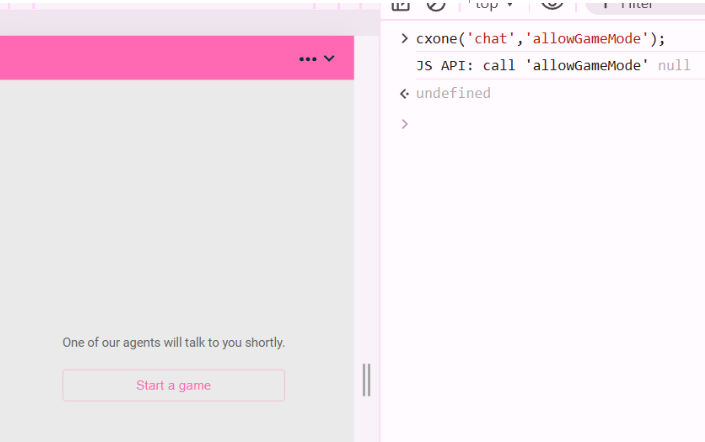
Encuesta de satisfacción automatizada
Una encuesta de satisfacción se puede detectar y mostrar automáticamente en una ventana emergente. Esto permite detectarlas y mostrarlas o no.
cxone('chat', 'automatedSatisfactionSurveyModal', true);
cxone('chat', 'automatedSatisfactionSurveyModal', false);
//if not defined, the default is true
Información de Chat JavaScript Calls
Estas llamadas le permiten personalizar la información que está disponible para los contactos durante una sesión de chat.
Obtener ID de identidad del Cliente
Devuelve el identificador único del cliente en el chat.
cxone('chat', 'getCustomerIdentityId');Ocultar formulario de Encuesta previa al contacto
El formulario de encuesta previa al contacto aparece al comienzo de unamensajes de chat Asynchronous chat in which contacts send a chat message anytime and wait for a reply. sesión. Recopila información sobre el contacto, como su nombre. Si lo desea, puede ocultar el formulario de encuesta previa al contacto y hacer que aparezca la ventana de chat tan pronto como un contacto inicie una sesión de mensajería de chat.
cxone('chat', 'hidePreSurvey');Ocultar Contador de cola
El contador de colas permite a un contacto saber en cuánto tiempo podrá ayudarlo un agente en función de su posición en la cola del agente. Puede ocultar el contador de la cola después de que el contacto se haya enrutado con éxito a un agente. Esto permite a los agentes eliminar tarjetas de clientes de su bandeja de entrada sin que los contactos se den cuenta.
cxone('chat', 'hideQueueCounterAfterAssignment');
cxone('chat', 'hideAssignedAgent');
cxone('chat', 'hideSystemMessages');
Silenciar el audio de Notificación de chat
Permite desactivar el sonido de notificación de chat. El sonido de notificación de chat está activado de forma predeterminada. Esto debe configurarse independientemente de otras configuraciones de sonido de chat. Puede cambiar el valor a false, para volver a activar el audio de notificación de chat.
cxone('chat', 'muteAudioNotification', true);
// OR
cxone('chat', 'muteAudioNotification');
Anular las traducciones del Idioma del navegador
Anula la configuración de idioma del navegador del usuario o un local personalizado para establecer una traducción determinada. Por ejemplo, puede garantizar que cierto texto siempre aparezca en inglés sin importar la configuración de idioma del navegador de un contacto.
cxone('guide', 'init', 'brandId', 123, 'locale');Establecer Estado de actividad
Cambia el mensaje en la barra de actividades. Por ejemplo, puede usarlo para comunicar su tiempo de respuesta para una sesión de mensajería de chat.Esto podría ser útil porque la mensajería de chat es una forma asincrónica de chat, por lo que los contactos podrían tener que esperar para saber de un agente.
cxone('chat', 'setStatusMessage', 'We typically reply within 3 hours.');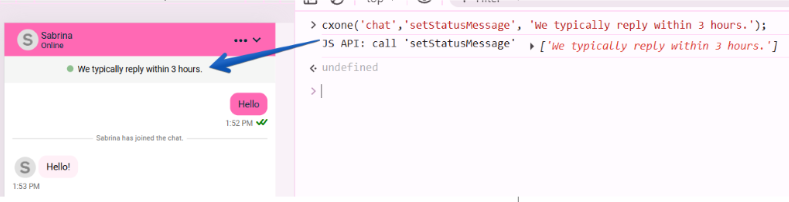
Establecer la Imagen del Agente
Cambia dinámicamente la imagen del agente que se muestra en la ventana de chat. Por defecto, Digital Experience (DX) utiliza la imagen del perfil del agente.Cuando incluye esta llamada en su script, utiliza la imagen especificada por la URL en el snippet de código. Reemplace la URL de ejemplo con la URL de la imagen que desea que use el chat.
cxone('chat', 'setAgentImage', 'http://classics.com/images/agents/elizabeth_bennet.png');Establecer Id DE cliente
Establece un identificador único para el cliente en el chat.
cxone('chat', 'setCustomerId', 'customer_id');Establecer Nombre del cliente
Nombre del cliente es un campo en elformulario de encuesta previa al contacto, qué contactos deben completar antes de chatear con un agente en unmensajes de chat Asynchronous chat in which contacts send a chat message anytime and wait for a reply. canal. Esta llamada completa el campo de forma dinámica.
cxone('chat', 'setCustomerName', 'Elizabeth');Establecer Formato de fecha
Se puede configurar para usar formato de fecha absoluta (03/12/2035) o formato de fecha relativa (hoy, Lunes).
cxone('chat', 'setDateFormat', 'date_format');
// date_format can be 'absolute' or 'relative'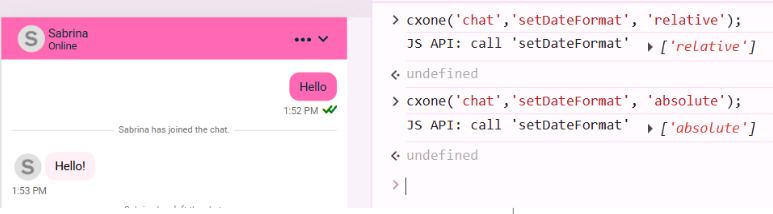
Establecer Local
Establece la configuración regional para las traducciones en la ventana de chat.
cxone('chat', 'setLocale', 'locale');Mostrar Información del caso
Solo para canales de mensajería de chat Asynchronous chat in which contacts send a chat message anytime and wait for a reply.. Muestra información del caso al contacto.
cxone('chat', 'showCaseInfo');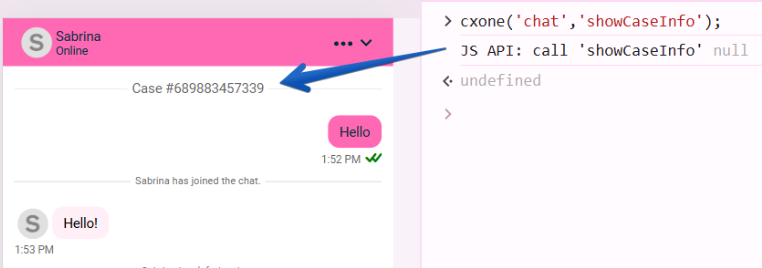
Mostrar / Ocultar el botón Enviar transcripción
Si hace visible el botón Enviar transcripción, debe configurar el canal de chat para permitir que los contactos se envíen a sí mismos la transcripción del chat.Configure esta opción para la mensajería de chat o el chat en vivo.
cxone('chat', 'hideSendTranscript');
cxone('chat', 'showSendTranscript');hideSendTranscript:
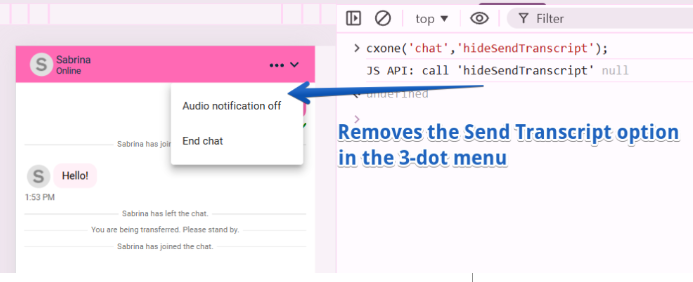
showSendTranscript:
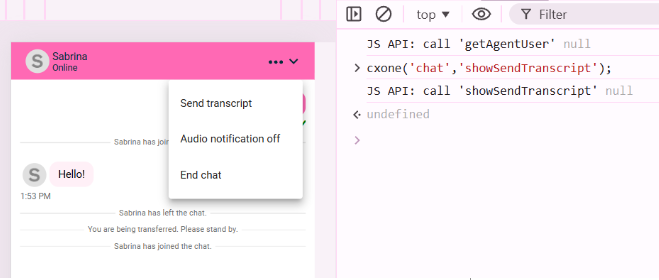
Mostrar/Ocultar Mensajes del Sistema
Muestra u oculta mensajes del sistema como el historial de asignación de agentes.
cxone('chat','hideSystemMessages');
cxone('chat', 'showSystemMessages');showSystemMessages
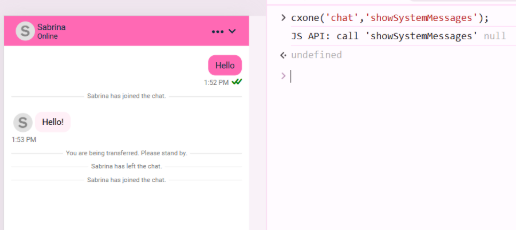
hideSystemMessages:
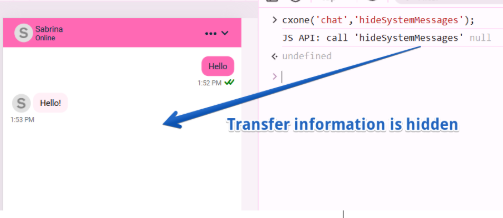
Términos de uso
Puede hacer que un documento de condiciones de uso esté disponible para los contactos desde la ventana de chat. Esta función agrega un botón a la ventana.Puede personalizar la etiqueta y el estilo del botón, y lo que sucede cuando los contactos hacen clic en él. La acción al hacer clic puede mostrar los términos de uso como:
- Una ventana interna
- Un enlace externo
// Internal Modal Window
cxone('chat', 'showTermsOfUse', 'Show terms of Use', 'modal' , 'Our terms of use are ...');

// External Link
cxone('chat', 'showTermsOfUse', 'Show terms of Use', 'externalLink' , 'http://yourdomain.com/terms-of-use');

// If you want to explicitly disable this feature, you can use
cxone('chat', 'hideTermsOfUse');
Para personalizar el aspecto del botón o la ventana interna, use las Llamadas a la API de CSS descritas en esta página.
Campos personalizados, Etiquetas y Frases
Crear y Completar Campos personalizados
Antes de usar las llamadas de la API de campo personalizado que se describen a continuación, primero debe crear el campo personalizado en NiCE CXone. Cree el campo personalizado para un Customer Card o un Contact, según el tipo de campo personalizado que desee completar mediante la API.
El valor ident que asigna al campo personalizado durante su creación es el mismo valor que utilizará como referencia en la Llamada a la API. Si el campo personalizado no existe en la plataforma, la Llamada a la API no tendrá ningún efecto.
Para obtener instrucciones paso a paso sobre cómo crear campos personalizados, consulte Manage Custom Fields.
Utilice la API de JavaScript de CXone Digital Chat para capturar datos de su página web y almacenarlos como un valor de campo personalizado. Esto le permite transmitir automáticamente información contextual, como la página en la que se encuentra el visitante, su ID de cuenta o cualquier otro dato importante directamente a NiCE CXone cuando comienza una interacción de chat.
Existen DOs métodos de API disponibles, según el lugar donde desee que se almacenen los datos del campo personalizado:
setContactCustomField — Almacena el valor del campo personalizado en el Contacto, que representa una única interacción o conversación. Utilice esto cuando los datos sean específicos de esa sesión de chat en particular. Por ejemplo, la URL de la página donde se inició el chat, un producto seleccionado o un número de referencia de formulario.
Al usar
setCaseCustomField, es posible que vea una advertencia de obsolescencia en la consola del navegador que sugiere usarsetContactCustomFielden su lugar.
setCustomerCustomField — Almacena el valor del campo personalizado en el Customer Card, que representa el perfil del contacto en todas las interacciones. Utilice esto cuando los datos estén vinculados al cliente mismo. Por ejemplo, su ID de cuenta, nivel de membresía o idioma preferido.
Perspectiva general de la implementación
La siguiente tabla resume los métodos de API disponibles para establecer valores de campo personalizado. Consulte los ejemplos de código detallados debajo de la tabla para obtener orientación sobre la implementación.
Ejemplo | API Method | Descripción |
|---|---|---|
| Establecer un campo personalizado de contacto único | setContactCustomField | Para completar un campo de Caso a la vez. |
| Configurar múltiple campos personalizados de contacto a la vez | setContactCustomFields | Actualización eficiente en masa de varios campos de Case. |
| Configurar un solo campo personalizado Customer Card | setCustomerCustomField | Para Customer Card campos de perfil. |
| Configurar múltiples campos personalizados de Customer Card a la vez | setCustomerCustomFields | Actualización masiva de varios campos de Customer Card. |
| Ejemplo de valor estático | setContactCustomField | Valor codificado de forma fija, por ejemplo, 'Contact Us Page'. |
| Ejemplo de valor dinámica | setContactCustomField | Valor dinámica, por ejemplo, window.location.href. |
Los valores del campo personalizado se pueden establecer de DOs maneras:
Estáticamente — El valor está codificado directamente en la Llamada a la API. Esto es útil cuando el valor siempre es el mismo para una página determinada, como etiquetar en qué página se encuentra el widget de chat.
Para definir el valor del campo personalizado de contacto único
cxone('chat','setContactCustomField', 'pagesource', 'Contact Us Page');Para definir el valor de más de un campo personalizado de contacto
cxone('chat','setContactCustomFields',
   {
   customFieldIdent: 'value',
   secondCustomFieldIdent: 'value'
   }
   );
El valor del campo único Customer Card define
cxone('chat','setCustomerCustomField', 'email', 'leia@starwars.com');Para definir el valor de un campo "más que" o más campos Customer Card
cxone('chat','setCustomerCustomFields',
   {
   customFieldIdent: 'value',
   secondCustomFieldIdent: 'value'
   }
   );
Dinámicamente: el valor se extrae de la página web en tiempo de ejecución mediante JavaScript. Esto es útil cuando el valor varía según el visitante o la sesión, como al capturar la URL de la página actual o el id de un usuario conectado.
cxone('chat','setContactCustomField', 'currentPage', window.location.href);
Si está utilizando un formulario previo al contacto para recopilar información de los visitantes antes de que comience el chat, no necesita usar estos métodos de la API para capturar los mismos datos. Los campos del formulario previo al contacto se guardan automáticamente en el caso y en la tarjeta de cliente según la configuración.
Para definir el valor de un campo personalizado Customer Card:
cxone('chat','setCustomerCustomField', 'ident_of_custom_field', 'value_of_custom_field');Los campos personalizados están limitados a 1024 caracteres.
Agregue las llamadas API del campo personalizado al mismo bloque de script donde el widget de Guide está incrustado en su página web. Coloque las Llamadas a la API justo encima de la etiqueta de cierre </script>, después del código de inicialización del widget. Por ejemplo:
<script>
   // CXone widget initialization code
   cxone('guide', 'init');
   // Add custom field API calls here
   cxone('chat', 'setCaseCustomField', 'pageSource', 'Contact Us Page');
   cxone('chat', 'setCustomerCustomField', 'accountTier', 'Premium');
   </script>
Para obtener instrucciones detalladas sobre cómo incorporar el widget y dónde colocar las llamadas de personalización, consulte Personalizar Guide con JavaScript.
Personalizar Etiquetas y Frases de Chat
Puede personalizar muchas de las etiquetas y frases que usan los canales de chat digitales, así como definir las personalizaciones. Si necesita cambiar las frases o etiquetas en pantalla de forma dinámica, use estas llamadas JavaScript.
Para cambiar un solo mensaje o etiqueta:
cxone('chat', 'setTranslation', 'key', 'your translation');
Para cambiar múltiple mensajes o etiquetas:
cxone('chat', 'setTranslations', {
   key1: 'your custom label',
   key2: 'your custom message'
});
Las de llaves indican variables que el sistema reemplaza por datos reales. Por ejemplo, {caseNumber} se reemplaza con el número de caso de la sesión de chat del contacto.
| Clave | Etiqueta/Mensaje predeterminada |
|---|---|
| allAgentsForQueueAreBusy | Todos nuestros agentes dedicados a su cola están ocupados actualmente. {queue, plural, one {Hay} other {Hay}} <strong>{queue, number}</strong> {queue, plural, one {persona} other {personas}} adelante de usted en la cola. |
beginButton | ¡comenzar a charlar! |
| cancelar | Cancelar |
| número de caso | Caso # {caseNumber} |
| cambio | Cambiar |
| charlado con | Acabas de tener una charla con |
| commonErrorText | Hubo un error inesperado. inténtelo de nuevo más tarde. |
| Terminado | Terminado |
| dragAndDropDropzone | Arrastre y suelte archivos aquí para enviarlos |
| dragAndDropDropzoneRejected | Imposible subir archivo :( |
| Etiqueta de correo electrónico | Correo electrónico |
| Chat finalizado | Finalizar chat |
| endChatTitle | ¿Estás seguro de que quieres terminar esta conversación? |
| endGame | Finalizar juego |
| Finalizando | Finalizando chat ... |
| fileSendingFailed | Se produjo un error al enviar el archivo |
| getTranscriptDescription | Envíe la transcripción de esta conversación a la siguiente dirección DE correo electrónico: |
| getTranscriptLink | Obtener transcripción de la conversación |
| simbolo no valido | Token no válido |
| ipAddressBlocked | Se bloqueó la dirección IP |
| cargando | Cargando... |
| loadPreviousButton | Cargar conversaciones anteriores |
| messageLabel | Mensaje |
| networkErrorText | Hubo un error de red. inténtelo de nuevo. |
| nuevo caso | Nuevo caso |
| noAgentOnlineForQueue | No hay ningún agente disponible para su cola en este momento. |
| Desconectado | Desconectado |
| offlineFormDesc | MI no estamos disponibles en este momento |
| offlineFormSuccessMsgHead | ¡Gracias! |
| offlineFormSuccessMsgSub | Su correo electrónico se envió correctamente. Nos pondremos en contacto con usted pronto. |
| Conectado | Conectado |
| onlineFormText | Para iniciar un chat, díganos su nombre. Uno de nuestros agentes comenzará a ayudarlo de inmediato. |
| por favor seleccione | Seleccione… |
| energizado por | Desarrollado por |
| preparando sesión | Preparando sesión… |
| responseBoxPlaceholder | Escriba aquí, presione <intro> para enviar |
| rever | Reintentar |
| sendFileTextSize | Cargue archivos más pequeños que {filesize} |
| sendFileTextSupportedFormat | formatos compatibles. |
| sendFileTextSupportedFormatDesc | Imágenes, videos, {fileFormats} |
| sendMessageButton | Enviar mensaje |
| sendNewEmail | Enviar nuevo correo electrónico |
| sendTranscript | Enviar transcripción |
| serpiente esperando | Estás {queue} en cola. |
| startChatInPopup | ¡Preguntanos! |
| startNewChat | Comenzar un nuevo chat |
| Estado Reconectando | Intentando conectarse... |
| Encuesta | ¡Gracias por sus comentarios! |
| systemChattingWith | Ahora estás chateando con {name} |
| Tema | Tema |
| transciptSentFailed | Error en el envío. |
| transciptSuccesfullySent | La transcripción se envió de forma exitosa. |
| tryAgainButton | Inténtelo de nuevo |
| error inesperado | Error inesperado. |
| validationInvalidEmail | La dirección DE correo electrónico no es válida |
| validación Obligatorio | Este campo es obligatorio |
| validationShorterName | Use un nombre más corto |
| validationShortMessage | Su mensaje es demasiado corto |
| Esperando | Esperando... |
| Esperando descripción | Uno de nuestros agentes hablará contigo en breve. |
| Esperando | Presione <barra espaciadora> para acortar la espera. |
| esperandoAgente | Esperando agente... |
| esperandoInQueue | Esperando a un agente. Usted es el {queue} en cola. |
| yourNameLabel | Su nombre |
Traducir Campos personalizados
Puede traducir los campos personalizados que aparecen en la ventana de chat.
cxone('chat', 'setCustomTranslations', {
    myCustomFieldATranslationKey: "Custom field value A",
    myCustomFieldBTranslationKey: "Custom field value B",
});
Llamadas de apariencia de la ventana de chat
Puede modificar la apariencia de la ventana de chat.
Cerrar Icono de chat
Cuando se configura como verdadero, se muestra el icono X en la ventana en lugar de la opción finalizar chat en el menú de configuración.
cxone('chat', 'enableCloseIcon', true);
Ocultar Agente asignado
cxone('chat', 'hideAssignedAgent');

Ocultar encabezado
cxone('chat', 'hideHeader');
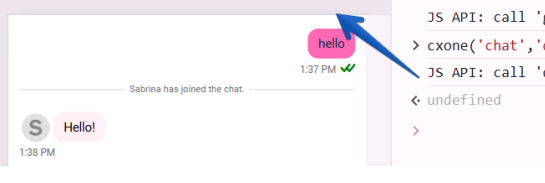
Ocultar ventanas emergentes
cxone('chat', 'hidePopups');
Mostrar avatar del Cliente
cxone('chat', 'showCustomerAvatar');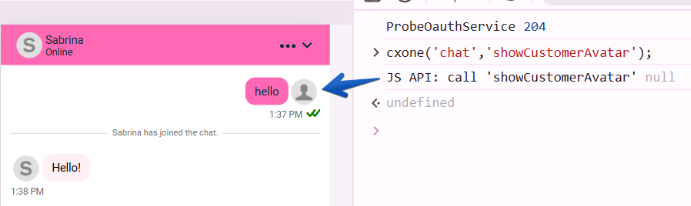
Mostrar el botón Enviar
cxone('chat', 'showSendButton');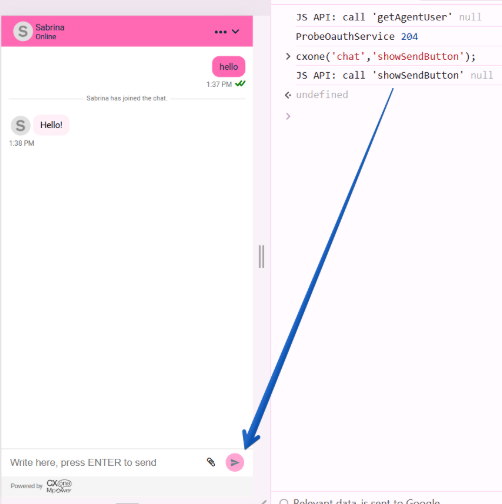
Tamaño
Personaliza el ancho y alto de la ventana de chat. Puede usar unidades absolutas o relativas admitidas por la especificación de CSS.
cxone('chat', 'setWindowWidth', '100%');
cxone('chat', 'setWindowHeight', '100%');
Modo de pantalla completa
cxone('chat', 'setFullDisplay');
// OR
cxone('chat', 'setWindowWidth', '100%');
cxone('chat', 'setWindowHeight', '100%');
Posición y Desplazamiento
La llamada setPositionX define el lado izquierdo o derecho de la pantalla como la posición inicial. Las llamadas setOffsetX y setOffsetY definen cuántos píxeles se desplaza la ventana de chat horizontal y verticalmente desde el punto inicial, respectivamente.
// set horizontal starting position
cxone('chat', 'setPositionX', 'right');

// set horizontal and vertical offset
cxone('chat', 'setOffsetX', '40'); // default = 20
cxone('chat', 'setOffsetY', '40'); // default = 20
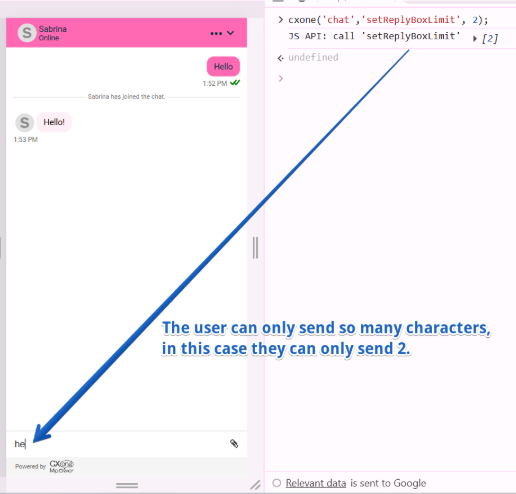
Establecer Límite de caracteres para el cuadro de respuesta
cxone('chat', 'setReplyBoxLimit', '280'); // default = null
CSS personalizado con selectores de datos
Puede personalizar la apariencia de la ventana de chat agregando su propio CSS. Especifique la parte de la ventana de chat que desea darle estilo con un atributo data-selector. El menú desplegable a continuación contiene una lista de todos los componentes que puede seleccionar con el atributo data-selector. Los selectores de datos le permiten Especificar la parte de la ventana de chat a la que desea aplicar el CSS personalizado. Después del data-selector, agregue su estilo entre llaves. Si desea aplicar estilo a varios elementos, debe agregar todo su CSS en una sola llamada de JavaScript. Si usa el mismo llamado a JavaScript varias veces, el último llamado a JavaScript anulará todo el CSS anterior. También puede personalizar el CSS para el chat directamente en NiCE CXone.
Para agregar CSS personalizado con selectores de datos, use esta llamada JavaScript como referencia:
cxone('chat', 'setCustomCss', '[data-selector="CUSTOMER_MESSAGE_BUBBLE"] {color: white !important; background: black !important}
[data-selector="CONTENT"] {background: green !important}`);
Las siguientes secciones contienen los selectores de datos disponibles.
Core Contenedores y Diseño
- MENSAJERO
- VENTANA
- Cola_VENTANA
- Contenido
- SCROLL_BOX_WRAPPER
- SCROLL_BOX_CONTENT
- SCROLL_DOWN_BUTTON
- Insignia de no leídos al desplazar hacia abajo
Encabezado y navegación
- ENCABEZAMIENTO
- ÍCONO DEL ENCABEZADO DEL CHAT GRUPAL
- HEADER_ACTION_MENU_BUTTON
- MINIMIZAR VENTANA
- Menú DESPLEGABLE
- Volver A LA conversación
Mensajes
- Mensaje DEL cliente
- Mensaje DEL agente
- CUSTOMER_MESSAGE_BUBBLE
- AGENT_MESSAGE_BUBBLE
- Sugerencia emergente de mensaje
- MESSAGE_STATUS_LINE
- MESSAGE_TIMESTAMP
- ESTA ESCRIBIENDO
- Delimitador
- Más Mensajes DE CARGA
- Botón CARGAR Más Mensajes
Usuario e Información de agente
- Perfil de usuario
- USER_NAME
- USER_STATUS
- Estado_DEL_USUARIO_punto
- AVATAR
- DEFAULT_AVATAR
- END_SESSION
- SESSION_FINALIZADA_nombre_Agente
- FIN_DE_SESIÓN_Perfil_DE_Agente
- Cuerpo_DE_FINALIZACIÓN_DE_SESIÓN
- END_SESSION_FOOTER
Entrada y Responder
- REPLY_BOX
- Entrada
- INPUT_ERROR
- TEXTAREA
- TEXT_BUTTON
- BOTÓN principal
- Botón secundario
- BUTTON_Etiqueta
- CANCELAR
- BOTÓN DE ENVIAR
- Contenedor del botón para cargar archivo adjunto
- UPLOAD_ATTACHMENT_BUTTON
- SEND_TRANSCRIPT
- START_NEW_CHAT
- BOTÓN END_CHAT_SESSION_BUTTON
Formularios y Encuestas
- Contenedor de Campo de formulario
- FORM_FIELD_LABEL
- FORM_FIELD_ERROR_MESSAGE
- PRECONTACT_SURVEY
- PRECONTACT_Encuesta_Descripción
- Pie de página de Encuesta previa al contacto
- PRECONTACT_SURVEY_MAIN_CONTAINER
- Encuesta_DE_SATISFACCIÓN
Ventanas emergentes proactivas y modales
- Emergente de chat proactivo
- Imagen completa de chat proactivo
- PROACTIVE_CHAT_Imagen
- PROACTIVE_CHAT_CONTENT
- PROACTIVE_CHAT_HEADING
- PROACTIVE_CHAT_SUBHEADING
- PROACTIVE_CHAT_BODY
- PROACTIVE_CHAT_ACTION_BUTTON
- PROACTIVE_CHAT_CLOSE_BUTTON
- Emergente HTML de chat proactivo
- Emergente DE INACTIVIDAD
- Encabezado de la ventana Emergente de inactividad
- INACTIVITY_POPUP_BODY
- Acción recomendada del Emergente por inactividad
- INACTIVITY_POPUP_TIMER
- Estado DE INACTIVIDAD
- ENDCHAT_INACTIVITY_Estado
- TÉRMINOS DE uso
- TÉRMINOS DE uso
- Finalizar MODAL DE CHAT
- MODAL_contenido_Principal
- ACCIONES DE MODAL
- Emergente
Estado y conexión
- CONNECTION_STATUS
- Desconectado
- Desconectado_Icono
- Desconectado
- SKELETON_LOADER
Miscelánea
- DROPZONE_WRAPPER
- TRANSCRIPT
Aplique componentes de CSS personalizados utilizando únicamente el atributo data-selector. No lo aplique a selectores de clase u otras partes del código JavaScript, como en este ejemplo:
.Widget__Widget___1qQCf { background: red; }
Vea un ejemplo de Llamada a la API de CSS personalizada
cxone('chat', 'setCustomCss', '[data-selector="CUSTOMER_MESSAGE_BUBBLE"] {color: white !important; background: black !important};');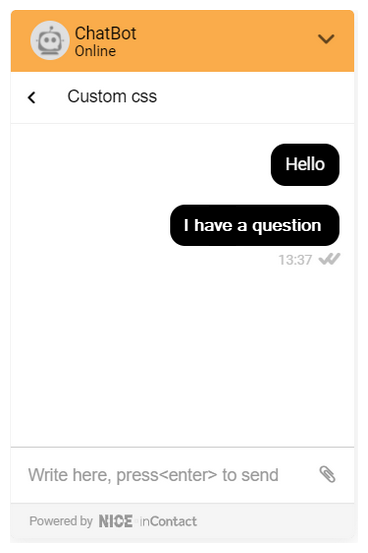
Los componentes de la ventana pueden consistir en múltiples bloques anidados. Los selectores de componentes enumerados en esta sección nombran la raíz de cada componente. Si desea aplicar CSS a uno de los bloques anidados de un componente, use la consola del desarrollador para inspeccionar el componente y poder seleccionar el bloque correcto.
Acciones Proactivas
Las llamadas en esta sección le permiten involucrar de manera proactiva a los clientes en un chat en función de su comportamiento.
Ejecutar Activar
Inicia el disparador de Workflow Automation definido por el trigger_id.
cxone('chat', 'executeTrigger', 'trigger_id');Establecer Evento de visitante
Almacena el comportamiento del cliente definido (el evento) para fines de generación de informes. Cuando esta llamada se usa con Mobile SDK, event_type se cambia a custom_event_type.
cxone('chat', 'setVisitorEvent', 'event_type', 'custom_event_data');Establecer Variable de visitante
Almacena la información definida del cliente para fines de generación de informes.
cxone('chat', 'setVisitorVariable', 'variable_identifier', 'variable_value');Conversación de tiendas
Almacena el comportamiento del cliente como una conversación con fines de generación de informes.
cxone('chat', 'storeConversion', 'conversion_type', 'conversion_value', 'conversion_date');
// conversion_date is optional, default is now
Etiquetas de visitante web
El contenido de esta sección corresponde a un producto o función que forma parte de un programa de vista previa pública. Si no forma parte de la vista previa y desea obtener más información, comuníquese con su representante de cuenta.
Puede etiquetar contactos que muestren determinados comportamientos en su sitio web. Esta función utiliza etiquetas de Digital Experience (DX) y requiere Guide.
Para agregar una etiqueta a un contacto:
cxone('chat', 'assignTag', 'tagID');Para eliminar una etiqueta de un contacto:
cxone('chat', 'removeTag', 'tagID');Integración con Aplicaciones de Terceros
Las llamadas en esta sección le permiten recibir notificaciones automáticas cuando ocurren ciertos eventos de chat.
Reconocer hilos activos en la ventana de chat
cxone('chat', 'getOngoingThreads');Reconocer un contacto en curso en la ventana de chat
cxone('chat', 'getOngoingContact')
Reciba notificaciones automáticas para Eventos de chat específicos
La siguiente lista contiene los eventos compatibles. Use cualquiera de las siguientes entradas para reemplazar "event" en los ejemplos a continuación.
CaseToRoutingQueueAssignmentChanged
Vista de página creada
MensajeCreado
MensajeEntregadoAlUsuario
MensajeEntregadoAlUsuarioFinal
Mensaje visto por usuario
Mensaje visto Por Usuario Final
MensajeLeídoCambiado
Mensaje agregado en el caso
CaseInboxAssigneeChanged
CasoCreado
CasoEstadoCambiado
RemitenteEscribiendoIniciado
RemitenteEscribiendoTerminado
MensajeNotaCreado
ContactoDestinatariosCambiado
Para recibir una notificación de un evento de chat:
cxone('chat', 'onPushUpdate', 'event', callback);Para recibir una notificación de más que un evento de chat:
cxone('chat', 'onPushUpdate', ['event', 'event', 'event'], callback);Para recibir una notificación de todos los eventos de chat:
cxone('chat', 'onAnyPushUpdate', callback);Integrar con Aplicaciones de Android o iOS
Puede integrar un chat digital en aplicaciones de Android o iOS. La aplicación nativa debe usar WebView, donde se agrega el código de inicialización de JavaScript. Este código de ejemplo utiliza el JavaScript de esta página para modificar la apariencia y el comportamiento de la función de chat:
<script async type="text/javascript">
  (function(i,s,o,r,g,v,a,m){g=v?g+'?v='+v:g;i['BrandEmbassy']=r;
    i[r]=i[r]||function(){(i[r].q=i[r].q||[]).push(arguments)};i[r].l=+new Date();
    a=s.createElement(o);m=s.getElementsByTagName(o)[0];a.async=1;
    a.src=g+'?'+Math.round(Date.now()/1000/3600);m.parentNode.insertBefore(a,m)
  })(window,document,'script','brandembassy','https://livechat-static.brandembassy.com/3/chat.js');

  //init of Livechat
  cxone('chat', 'init', BRAND_HASH);

  // hiding unwanted UI elements
  cxone('chat', 'hideHeader');
  cxone('chat', 'hidePopups');

  // stretching livechat to full width and height
  cxone('chat', 'setFullDisplay');

  // Customer's name
  cxone('chat', 'setCustomerName', 'CUSTOMER_NAME');

  // Other optional Custom Fields
  cxone('chat', 'setCustomField', 'CUSTOM_FIELD_IDENT', 'CUSTOM_FIELD_VALUE');

  // Start Chat
  cxone('chat', 'openChatWindow');
  cxone('chat', 'autoStartSession');

</script>